- 开机和登录
- 四个串口位置说明
- 系统开机启动脚本设置
- 4G 拨号上网
- !/bin/sh
if ifconfig |grep ppp0 >/dev/null ;then
a=1
else
/etc/ppp/peers/quectel-pppd.sh &
fi
echo $a - 时间同步
- !/bin/bash
#同步系统时间
ntpdate -u cn.pool.ntp.org> /dev/null 2>&1;
#同步硬件时间
hwclock -w - 定时任务
- 将上面脚本加入定时任务
#!/bin/bash
#同步时间
echo “0 sh /root/date.sh” >/var/spool/cron/crontabs/root
#4g拨号
echo “/1 * sh /root/ppp.sh” >>/var/spool/cron/crontabs/root
#启动定时任务
crond - 激活WIFI连接
- 安装GCC运行环境
- 重新安装操作系统
开机和登录
系统默认双网口,eth0 为 192.168.1.198
eth1 dhcp 动态获取
登入用户名和密码为:root 和 123456。
四个串口位置说明
网关串口面摆正,上面文字为正面时进行参考。 通过标记的com口无法辨别。
| 232口 | 左上口:/dev/ttymxc0 | 调试口,关闭调试口之后 一发一收正常。 主动接收不正常。 |
|---|---|---|
| 232口 | 左下口:/dev/ttymxc1 | 接收正常,发送正常。 |
| 485口 | 右上口:/dev/ttymxc2 | 接收正常,发送正常。 |
| 485口 | 右下口:暂无测试获取 | 接收正常,发送正常。 |
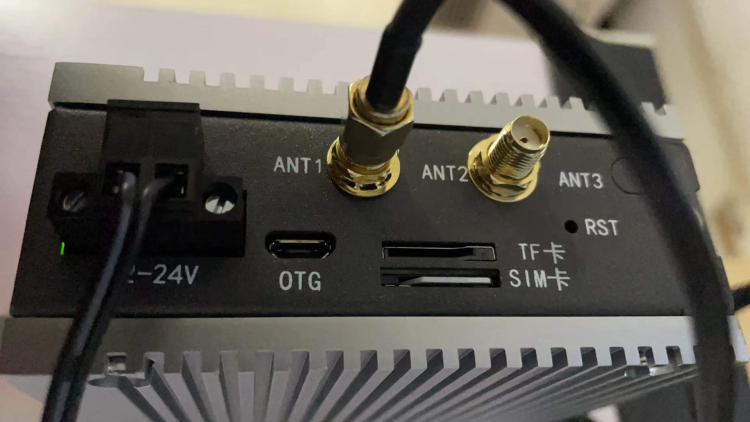
4g上网插卡及天线示例
- 关闭调试口
左上口:/dev/ttymxc0初始时为接收不正常,发送不正常。用下面步骤进行修复,重启后即可修复。 - 传输文件到网关内。
链接: https://pan.baidu.com/s/1SZgksJ5eAUTJtWWJ75Awqw
提取码: x75j - 解压之后,在update_nodebug目录中运行update.sh。
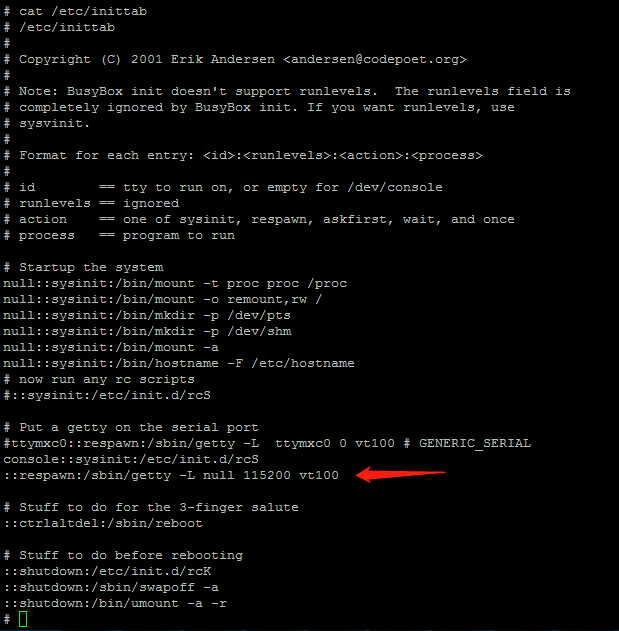
vi /etc/inittab。
tymxc0::respawn:/sbin/getty -L ttymxc0 115200 vt100
改为::respawn:/sbin/getty -L null 115200 vt100
- 重启网关。
系统开机启动脚本设置
系统开机启动脚本为/etc/init.d/rcS 可以在该文件最后添加其他的自己的命令。 贴一下我在上面加的脚本#拨号
/etc/ppp/peers/quectel-pppd.sh &
sleep 10
#同步时间
sh /root/date.sh
#创建定时任务目录
mkdir -p /var/spool/cron/crontabs
sh /root/mkdir.sh
#启动java项目
sh /root/java.sh
或者,修改/etc/rc.local,在exit 0代码前,添加自启动的脚本;
对于IOT2050,自启动的配置
https://blog.csdn.net/lang523493505/article/details/122304582?spm=1001.2101.3001.6650.2&utm_medium=distribute.pc_relevant.none-task-blog-2~default~CTRLIST~Rate-2.pc_relevant_default&depth_1-utm_source=distribute.pc_relevant.none-task-blog-2~default~CTRLIST~Rate-2.pc_relevant_default&utm_relevant_index=5
4G 拨号上网
网关每次重启后需要拨号。初始状态的网关,必须先用命令sed -i ‘72s/^/#/‘ /etc/init.d/rcS
使用命令 /etc/ppp/peers/quectel-pppd.sh & 进行拨号上网
拨号成功后 ifconfig 可以看到 ppp0 网卡设备。
如果拨号失败:
先检查/dev/ttyUSB* 是否存在,判断有无接 4G 模块
再次拨号失败输入sed -i ‘72s/^/#/‘ /etc/init.d/rcS,重启后再次进行拨号。
这里我是通过shell脚本来进行拨号。
!/bin/sh
if ifconfig |grep ppp0 >/dev/null ;then
a=1
else
/etc/ppp/peers/quectel-pppd.sh &
fi
echo $a
西门子IOT2050的拨号上网:http://www.ad.siemens.com.cn/club/bbs/post.aspx?a_id=1622536&b_id=114&s_id=0&num=0#anch
1)使用putty登录IOT2050,并新建/etc/ppp以及/etc/ppp/peers目录
2)下载附件并解压,将附件中的quectel-ppp,quectel-chat-connect, quectel-chat-disconnect通过winscp放置于/etc/ppp/peers目录下
3)根据需要修改quectel-chat-connect文件中第18行代码中的cmiot为所用sim卡的apn,apn可以从SIM卡提供商处获取
4)执行mknod /dev/ppp c 108 0建立设备节点
5)执行pppd call quectel-ppp开始拨号
如果没有提示错误,则拨号成功
测试网络连通状态
一般拨号成功后,执行ifconfig,可以在接口列表中看到ppp0。
通过ping等工具可以测试网络连通状态
时间同步
将下面脚本加入到定时任务,定时同步。即时网关开机后未联网,时间也会在联网后进行同步。
!/bin/bash
#同步系统时间
ntpdate -u cn.pool.ntp.org> /dev/null 2>&1;
#同步硬件时间
hwclock -w
时间同步后,还需要更改下时区
vi /etc/profile
#修改时区
export TZ=CST-8
退出
生效profile
source /etc/profile
定时任务
每次重启后,定时任务目录会被删除,所有需要在启动脚本中加入 mkdir -p /var/spool/cron/crontabs,不然定时任务不会生效。
将上面脚本加入定时任务
#!/bin/bash
#同步时间
echo “0 sh /root/date.sh” >/var/spool/cron/crontabs/root
#4g拨号
echo “/1 * sh /root/ppp.sh” >>/var/spool/cron/crontabs/root
#启动定时任务
crond
以下是我使用环境的所有脚本和配置环境使用的tar包。链接: https://pan.baidu.com/s/1rVZlJoT471e37XZXN-y9Lw
提取码: wh3v
激活WIFI连接
打开研智的主板,可以看到内部是有一个RTL8723BU的WIFI芯片的,可以通过lsusb或者lspci命令,查看这个芯片的接口形式: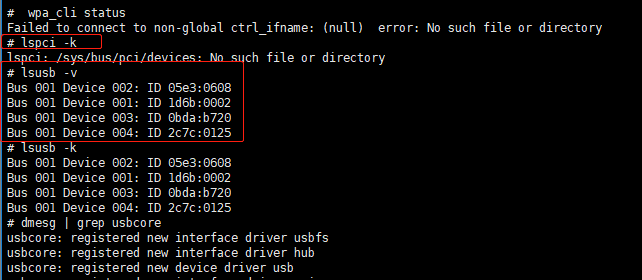
2)再通过dmesg | grep usbcore,命令可以看到USB下的芯片型号RTL8723BU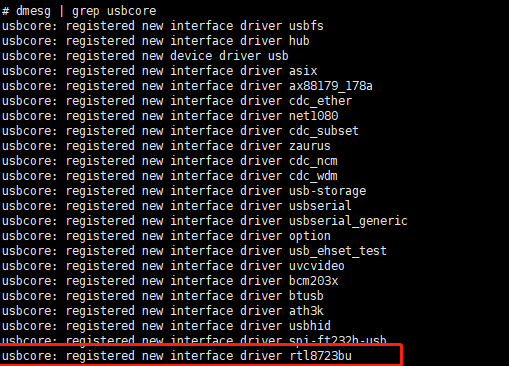
3)通过命令ifconfig wlan0 up,激活wlan0
如果存在Operation not possible due to RF-kill的错误,代表软件锁没有打开,RF-KILL其实是一个打开和关闭无线设备的工具。 由此可以知道,这是一打开无线设备(wifi)的错误。
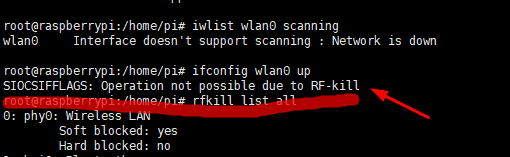
为了查看当前的无限网卡的状态,我们可以执行命令rfkill list all——列出所有无线设备的当前状态。结果如下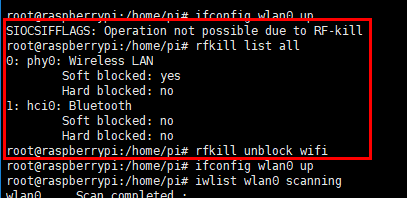
可以使用命令rfkill unblock wifi来启动wifi;
4)扫描WIFI设备,iwlist wlan0 scanning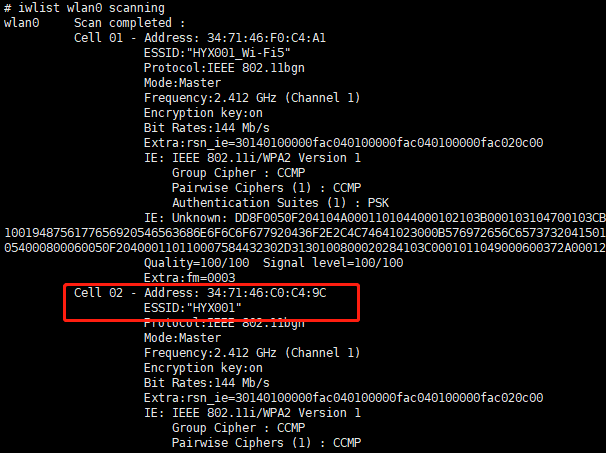
5)编辑wpa_supplicant.conf 文件,vi /etc/wpa_supplicant.conf 
6)在RUN下建立目录:mkdir -p /var/run/wpa_supplicant
7)连接到路由器: wpa_supplicant -Dwext -iwlan0 -c/etc/wpa_supplicant.conf &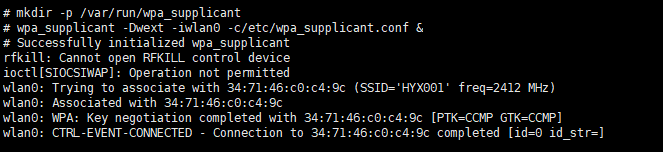
8)启动DHCP: udhcpc -i wlan0
udhcpc -i wlan0
9)检查是否上网: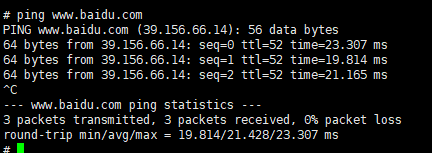
安装GCC运行环境
gcc-3.4.0.tar.gz适用于嵌入式开发的工具,arm开发板必需要配合这个版本才能用
.tar.gz 格式解压为 tar -zxvf xx.tar.gz
.tar.bz2 格式解压为 tar -jxvf xx.tar.bz2
重新安装操作系统
配置交叉编译器
交叉编译器下载地址:链接:[https://pan.baidu.com/s/1WGtRymQIVmHlKmvoEaWZgQ](https://pan.baidu.com/s/1WGtRymQIVmHlKmvoEaWZgQ) 提取码:px71
下载后需要在linux主机或者llinux虚拟机中操作。
以下操作在linux终端下进行。
- 将下载的gcc-linaro-arm-linux-gnueabihf-4.9-2014.09_linux.tar.gz拷贝到linux系统下,并执行解压操作
$ tar -zxvf gcc-linaro-arm-linux-gnueabihf-4.9-2014.09_linux.tar.gz
在编译器压缩包同级目录下得到gcc-linaro-arm-linux-gnueabihf-4.9-2014.09_linux这个目录。
- 配置交叉编译环境
在gcc-linaro-arm-linux-gnueabihf-4.9-2014.09_linux目录的同级目录创建编译环境脚本
创建mkenv_4.9.sh文件, 添加一下内容
#!/bin/bashexport LD_LIBRARY_PATH=$PWD/gcc-linaro-arm-linux-gnueabihf-4.9-2014.09_linux/arm-linux-gnueabihf/lib/:$LD_LIBRARY_PATHexport PATH=$PWD/gcc-linaro-arm-linux-gnueabihf-4.9-2014.09_linux/bin:$PATHexport ARCH=armexport CROSS_COMPILE=arm-linux-gnueabihf-
保存后并授权sudo chmod a+x mkenv_4.9.sh
- 导入编译环境
执行source mkenv_4.9.sh, 查看编译器版本arm-linux-gnueabihf-gcc --version
$ arm-linux-gnueabihf-gcc --versionarm-linux-gnueabihf-gcc (crosstool-NG linaro-1.13.1-4.9-2014.09 - Linaro GCC 4.9-2014.09) 4.9.2 20140904 (prerelease)Copyright (C) 2014 Free Software Foundation, Inc.This is free software; see the source for copying conditions. There is NOwarranty; not even for MERCHANTABILITY or FITNESS FOR A PARTICULAR PURPOSE.

若有收获,就点个赞吧
0 人点赞


