Linux上安装Mysql
常用的方式有:源码编译、压缩包解压(一般为tar.gz)、编译好的安装包(RPM、DPKG等)、在线安装(YUM、APT等)。
以上几种方式便捷性依次增加,但通用性依次下降,比如直接下载压缩包进行解压,这种方式一般需要自己做一些额外的配置工作,但只要掌握了方法,各个平台基本都适用,YUM虽然简单,但是平台受限,网络受限,必要的时候还需要增加一些特定YUM源。
几种安装方式最好都能掌握,原则上能用简单的就用简单的:YUM>RPM>tar.gz>源码。
使用yum进行安装
查看是否已经安装了mysql
[root@localhost ~]# rpm -qa|grep mysql #无输出说明没有安装
打开网址:MySQL Yum存储库
找到对应linux的版本进行下载
查看自己的版本:[root@localhost ~]# cat /etc/redhat-releaseCentOS Linux release 7.8.2003 (Core)
复制下载文件的全名:mysql80-community-release-el7-3.noarch.rpm
- 下载和安装mysql源 ```java [root@localhost ~]# wget https://dev.mysql.com/get/mysql80-community-release-el7-3.noarch.rpm
—如果显示wget未找到命令,则需要先安装wget: yum -y install wget —然后再次执行上面命令
6. 安装mysql源```java[root@localhost ~]# sudo rpm -Uvh mysql80-community-release-el7-3.noarch.rpm
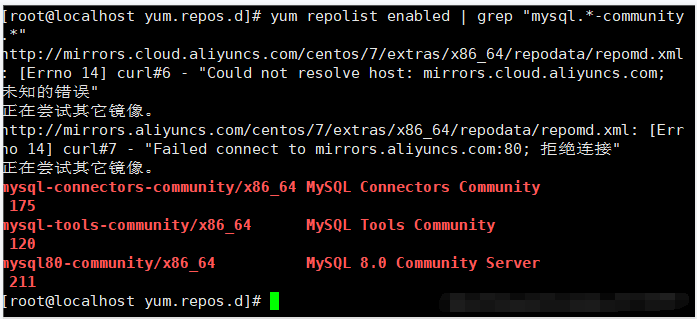
检查是否安装成功:
执行成功后会在/etc/yum.repos.d/目录下生成两个repo文件mysql-community.repo及 mysql-community-source.repo
[root@localhost ~]# cd /etc/yum.repos.d/[root@localhost yum.repos.d]# ls -l总用量 12-rw-r--r--. 1 root root 2523 6月 16 2018 CentOS-Base.repo-rw-r--r--. 1 root root 2076 4月 25 2019 mysql-community.repo-rw-r--r--. 1 root root 2108 4月 25 2019 mysql-community-source.repo[root@localhost yum.repos.d]#--查看mysql相关资源[root@localhost yum.repos.d]# yum repolist enabled | grep "mysql.*-community.*"
- 选择masql版本
使用MySQL Yum Repository安装MySQL,默认会选择当前最新的稳定版本
使用命令:yum repolist all | grep mysql,查看当前yum repolist的所有版本
切换版本
[root@localhost ~] sudo yum-config-manager --disable mysql80-community[root@localhost ~] sudo yum-config-manager --enable mysql57-community
安装mysql
[root@localhost ~]# sudo yum install mysql-community-server
该命令会安装MySQL服务器 (mysql-community-server) 及其所需的依赖、相关组件,包括mysql-community-client、mysql-community-common、mysql-community-libs等。安装时间会比较长
启动
[root@localhost ~]# systemctl start mysqld.service[root@localhost ~]# systemctl status mysqld.service

停止、重启
[root@localhost ~]# systemctl stop mysqld.service #停止[root@localhost ~]# systemctl restart mysqld.service #重启
修改密码及登录
初始密码
MySQL第一次启动后会创建超级管理员账号root@localhost,初始密码存储在日志文件中:[root@localhost ~]# grep 'temporary password' /var/log/mysqld.log2020-12-06T07:32:41.399112Z 6 [Note] [MY-010454] [Server] A temporary password is generated for root@localhost: Nd<-p!Fxt6A8
修改默认密码
# 先进行登录[root@localhost ~]# mysql -uroot -pEnter password:mysql> ALTER USER 'root'@'localhost' IDENTIFIED BY 'password';ERROR 1819 (HY000): Your password does not satisfy the current policy requirements#密码太弱
解决方法如下:
使用复杂密码,MySQL默认的密码策略是要包含数字、字母及特殊字符;
如果只是测试用,不想用那么复杂的密码,可以修改默认策略,即validate_password_policy(以及validate_password_length等相关参数),使其支持简单密码的设定,具体方法可以参考:设置密码策略;
修改配置文件/etc/my.cnf,添加validate_password=OFF,保存并重启MySQL
修改报错后重启报错解决可参考:https://blog.csdn.net/aiyowei1106/article/details/88703746设置编码
```java —1.查看编码 mysql> SHOW VARIABLES LIKE ‘character%’;
—2.设置编码 编辑/etc/my.cnf,[mysqld]节点增加以下代码 [mysqld] character_set_server=utf8 init-connect=’SET NAMES utf8’
<a name="zUmPf"></a>### 设置开机启动```java[root@localhost ~]# systemctl enable mysqld[root@localhost ~]# systemctl daemon-reload
关闭防火墙
# firewall防火墙
systemctl status firewalld
# 查看转态
firewall-cmd --state
# 开启
service firewalld start
# 重启
service firewalld restart
# 关闭
service firewalld stop
#注意分清楚linux的版本 命令会有所不同
#查看防火墙规则
firewall-cmd --list-all
删除mysql
--1.检查mariadb
[root@localhost ~]# rpm -qa|grep mariadb

--2.删除mariadb (如无则跳过此步)
[root@localhost ~]# rpm -e --nodeps mariadb-server
[root@localhost ~]# rpm -e --nodeps mariadb
[root@localhost ~]# rpm -e --nodeps mariadb-libs

--3.检查mysql
[root@localhost ~]# rpm -qa|grep mysql
mysql-community-client-8.0.22-1.el7.x86_64
mysql-community-common-8.0.22-1.el7.x86_64
mysql-community-client-plugins-8.0.22-1.el7.x86_64
mysql-community-libs-compat-8.0.22-1.el7.x86_64
mysql80-community-release-el7-3.noarch
mysql-community-libs-8.0.22-1.el7.x86_64
mysql-community-server-8.0.22-1.el7.x86_64
[root@localhost ~]#

--4.删除mysql
[root@localhost ~]# rpm -e --nodeps xxx
使用tar.xz安装
- 删除旧的,操作如上
- 下载mysql对应安装包
官网下载:历史版本下载
下载好后通过xftp上传至虚拟机,或者直接在虚拟机上使用命令进行下载:
[root@localhost ~]# wget https://dev.mysql.com/get/Downloads/MySQL-8.0/mysql-8.0.15-linux-glibc2.12-i686.tar
[root@localhost ~]# wget https://dev.mysql.com/get/Downloads/MySQL-5.7/mysql-5.7.26-linux-glibc2.12-x86_64.tar
- 解压安装和配置
MySQL依赖libaio库 ```java [root@localhost ~]# yum install libaio
[root@localhost mysql]# tar zxvf /root/mysql/mysql-8.0.15-linux-glibc2.12-i686.tar.gz 或者 [root@localhost mysql]# tar -xvf /root/mysql/mysql-8.0.15-linux-glibc2.12-i686.tar 或者 [root@localhost mysql]# tar -xvJf /root/mysql/mysql-8.0.15-linux-glibc2.12-i686.tar.xz 修改文件名 [root@localhost mysql]# mv mysql-8.0.15-linux-glibc2.12-i686 mysql 将文件移动到/usr/local/ [root@localhost mysql]# cp mysql-8.0.15-linux-glibc2.12-i686.tar.xz /usr/local/ 或者 移动并重命名 [root@localhost mysql]# mv mysql-5.7.26-linux-glibc2.12-x86_64 /usr/local/mysql
4. **创建mysql用户**

不需要登录的一个系统账号,启动MySQL服务时会使用该账号
```java
[root@localhost mysql]# groupadd mysql
[root@localhost mysql]# useradd -r -g mysql -s /bin/false mysql

--创建数据目录并赋予权限
[root@localhost mysql]# mkdir -p  /data/mysql              #创建目录
[root@localhost mysql]# chown mysql:mysql -R /data/mysql   #赋予权限
- 配置my.cnf ```java [root@localhost mysql]# vim /etc/my.cnf
— 具体内容如下: [mysqld] bind-address=0.0.0.0 port=3306 user=mysql basedir=/usr/local/mysql datadir=/data/mysql socket=/tmp/mysql.sock log-error=/data/mysql/mysql.err pid-file=/data/mysql/mysql.pid
character config
character_set_server=utf8mb4 symbolic-links=0 explicit_defaults_for_timestamp=true
6. **修改/usr/local/mysql 目录为mysql用户**
```java
[root@localhost mysql]# cd /usr/local/mysql //进入/usr/local/mysql 目录
[root@localhost mysql]# chown -R mysql:mysql ./  #赋予权限
- mysql初始化操作 ```java —进入mysql的bin目录 [root@localhost mysql]# cd /usr/local/mysql/bin/
—初始化 [root@localhost mysql]# ./mysqld —defaults-file=/etc/my.cnf —basedir=/usr/local/mysql/ —datadir=/data/mysql/ —user=mysql —initialize
—查看密码 cat /data/mysql/mysql.err

8. **启动并设置开机启动**
```java
--先将mysql.server放置到/etc/init.d/mysql中
[root@localhost mysql]# cp /usr/local/mysql/support-files/mysql.server /etc/init.d/mysql
--开机启动
[root@localhost mysql]# chmod +x /etc/init.d/mysql //添加可执行权限。
[root@localhost mysql]# chkconfig --add mysql // 注册启动服务
[root@localhost mysql]# chkconfig --list //查看是否添加成功
--启动
[root@localhost mysql]# service mysql start
Starting MySQL.Logging to '/usr/local/mysql/data/localhost.localdomain.err'.
.. SUCCESS! ##表示启动成功
--查看
[root@localhost mysql]# ps -ef|grep mysql
- 配置mysql环境 ```java [root@localhost ~]# vi /etc/profile
—增加内容 xport MYSQL_HOME=/usr/local/mysql export MYSQL_PATH=${MYSQL_HOME}/bin:${MYSQL_HOME}/lib export PATH=$PATH:/usr/local/mysql/bin
—配置好后重启下服务器 或者 source /etc/profile [root@localhost ~]# shutdown -r now [root@localhost ~]# source /etc/profile 均可使环境变量生效
10. **修改密码**
```java
[root@localhost ~]# mysql -uroot -p
Enter password:        //这里输入刚刚初始化操作时的初始密码

--方式一
mysql> alter user 'root'@'localhost' identified by '你的新密码';

--方式二
mysql> SET PASSWORD = PASSWORD('123456');
mysql> ALTER USER 'root'@'localhost' PASSWORD EXPIRE NEVER;

--#设置允许远程登录
mysql> update user set user.Host='%' where user.User='root';

--刷新
mysql> FLUSH PRIVILEGES;
这个时候我们可以用SQLyog等数据库视图工具进行连接,如果发现无法连接,则执行以下命令:
mysql> use mysql                                            #访问mysql库
mysql> update user set host = '%' where user = 'root';      #使root能再任何host访问
mysql> FLUSH PRIVILEGES;                                     #刷新
- 关闭防火墙
# firewall防火墙
systemctl status firewalld
# 查看转态
firewall-cmd --state
# 开启
service firewalld start
# 重启
service firewalld restart
# 关闭
service firewalld stop
#注意分清楚linux的版本 命令会有所不同
#查看防火墙规则
firewall-cmd --list-all
特别注意
mysql8 之前的版本中加密规则是mysql_native_password,而在mysql8之后,加密规则是caching_sha2_password,用SQLyog等连接工具时,会提示你密码错误,所以我们要修改加密方式: ```java更改加密方式
mysql> ALTER USER ‘root’@’%’ IDENTIFIED BY ‘password’ PASSWORD EXPIRE NEVEER; Query OK, 0 rows affected (0.01 sec)
更新用户密码
mysql> ALTER USER ‘root’@’%’ IDENTIFIED WITH mysql_native_password BY ‘密码’; Query OK, 0 rows affected (0.01 sec)
mysql> flush privileges; Query OK, 0 rows affected (0.00 sec)

若有收获,就点个赞吧
0 人点赞


