Docker
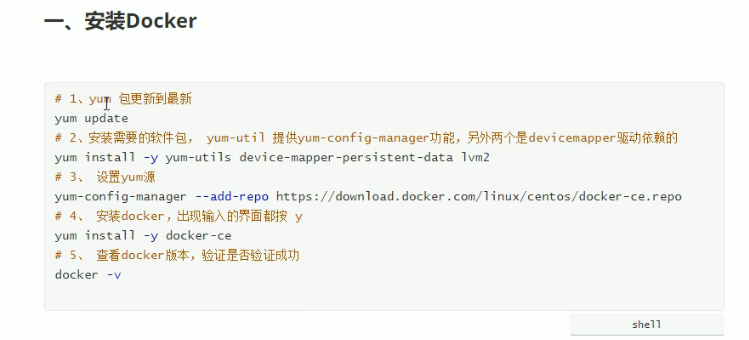
一.Centos 7 安装Docker
环境查看
# 系统内核为3.10以上[root@localhost /]# uname -r3.10.0-862.el7.x86_64
#系统版本[root@localhost /]# cat /etc/os-releaseNAME="CentOS Linux"VERSION="7 (Core)"ID="centos"ID_LIKE="rhel fedora"VERSION_ID="7"PRETTY_NAME="CentOS Linux 7 (Core)"ANSI_COLOR="0;31"CPE_NAME="cpe:/o:centos:centos:7"HOME_URL="https://www.centos.org/"BUG_REPORT_URL="https://bugs.centos.org/"CENTOS_MANTISBT_PROJECT="CentOS-7"CENTOS_MANTISBT_PROJECT_VERSION="7"REDHAT_SUPPORT_PRODUCT="centos"REDHAT_SUPPORT_PRODUCT_VERSION="7"
# 卸载旧版本sudo yum remove docker \docker-client \docker-client-latest \docker-common \docker-latest \docker-latest-logrotate \docker-logrotate \docker-engine2.安装需要的安装包yum install -y yum-utils3.设置镜像的仓库yum-config-manager \--add-repo \https://download.docker.com/linux/centos/docker-ce.repo #默认是国外的使用国内阿里云的yum-config-manager \--add-repo \http://mirrors.aliyun.com/docker-ce/linux/centos/docker-ce.repo3.5更新yum软件包索引yum makecache fast4.安装docker相关 docker-ce社区版 docker-ee企业版yum install docker-ce docker-ce-cli containerd.io5.启动dockersystemctl start docker6.使用docker version 测试是否安装成功docker version7.hello-world 验证docker安装成功docker run hello-world8.查看下载的这个hello-world镜像docker images
卸载 Docker 引擎
1. 卸载 Docker 引擎、CLI、Containerd 和 Docker Compose 包:yum remove docker-ce docker-ce-cli containerd.io2. 主机上的映像、容器、卷或自定义配置文件不会自动删除。删除所有映像、容器和卷:rm -rf /var/lib/docker # docker默认的工作路径rm -rf /var/lib/containerd
阿里云镜像加速

若有收获,就点个赞吧
0 人点赞


