有些时候,我们需要将Word文字材料制作成PPT。习惯性地做法,是一边打开Word、一边打开PPT。然后在Word和PPT之间来回复制、切换窗口、粘贴……一遍又一遍地做机械重复动作。
其实,只要定义好Word大纲级别,Word是可以一键导入PPT,自动分页的。操作步骤如下:
一、用标题样式定义大纲级别
首先,要了解Word中的大纲级别,和PPT页面的对应关系:一级大纲标题,对应PPT页面中的页标题占位符;二级以上的大纲标题,对应PPT页面中的内容占位符。正文和其他不带大纲级别格式的文本,将被PPT自动忽略,不会导入。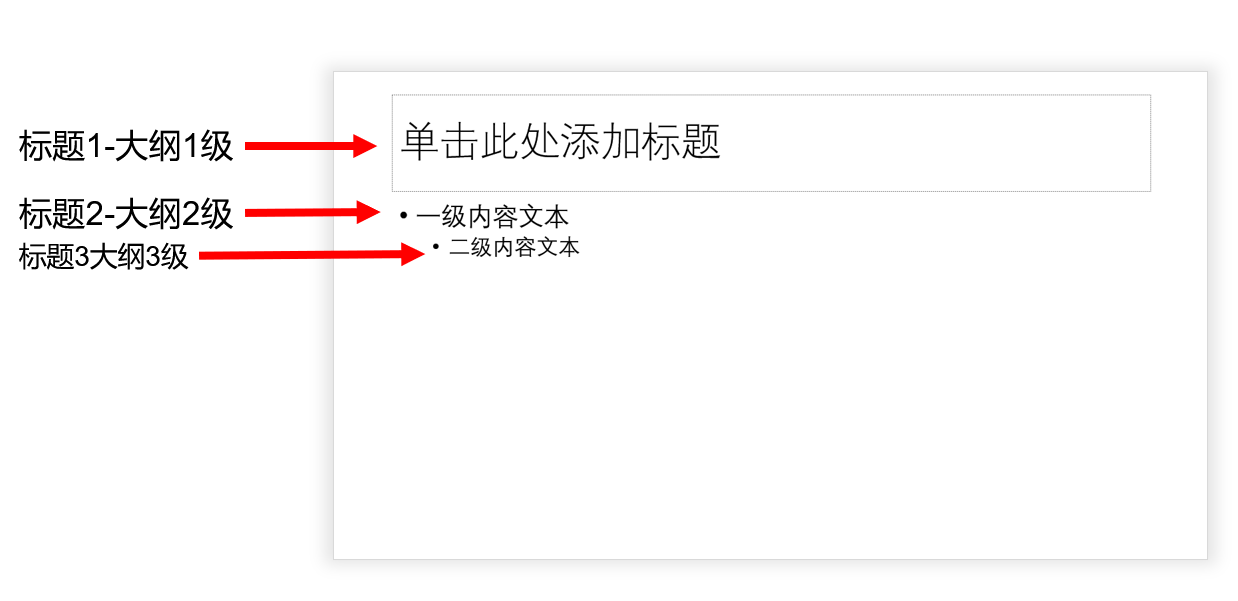
所以,在将Word导入PPT之前,要先将Word文档格式结构化。
最简单的方法,是将要设为一页PPT的文本,设为【标题1】样式;要放到页面内容框里的文本,设为【标题2】、【标题3】……等标题样式。不需要导入PPT的文本,保留或设置成正文样式。
操作方法很简单,单击或选中目标文本段落,然后单击对应的样式名称即可。
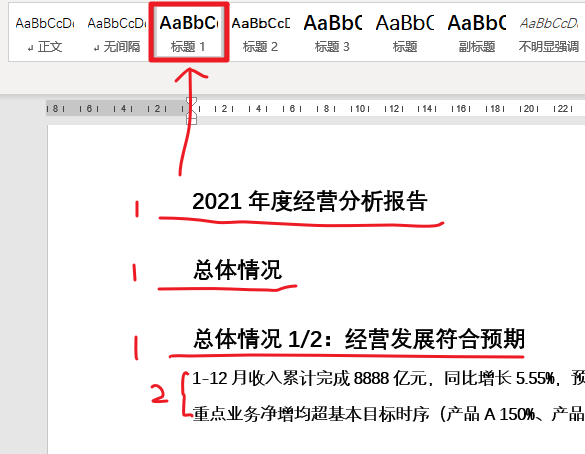
Word文档格式设置好以后,保存。就可以批量地自动导入PPT中。
二、将Word大纲导入PPT
最简单直接的导入方法,是在【PPT】中,新建幻灯片时,直接采用Word大纲创建。操作步骤也很简单。
1.单击新建幻灯片「下方」的展开按钮;
2.单击选择【幻灯片(从大纲)】
然后在弹出的窗口中,选择上一步已经调好格式、【保存】并【关闭】的Word大纲文档。即可直接导入,并分页创建幻灯片页面。
可能由于版本的原因,有时候这个方法会弹窗警告出错,无法进行。如果你碰到这样的情况,就采用另外一种方法【从Word发送至Powerpoint】。此法也很简单,只是需要先在【Word】中,将这个神奇的按钮调出来,才能一键发送。
调出该按钮步骤如下:
1.【右键】单击快速访问工具栏,选择【自定义快速访问工具栏】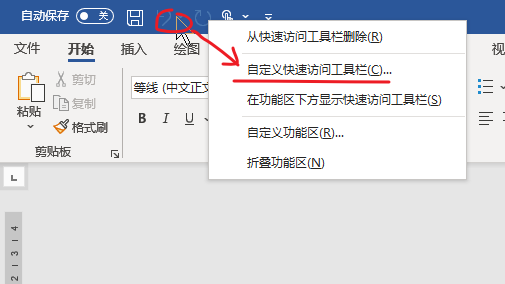
2.选择不在功能区中的命令,找到【发送到Microsoft PowerPoint】并选中,然后【添加】到右侧的自定义快速访问工具栏列表中,【确定】
3.按钮出现在快速访问工具栏后,直接单击,就可以实现Word大纲一键导入PPT中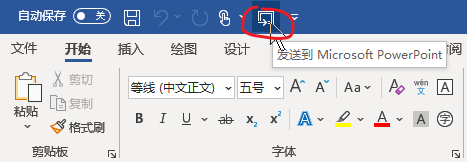
三、特别提醒:
一个是在PPT中导入Word大纲;一个是在Word中将大纲发送到PPT,操作的软件不同。但是他们的对应关系是既定,就不会有错。
此方法只能导入文字大纲,不能导入图片、图表等对象,这些内容还是需要在PPT中创建。

若有收获,就点个赞吧
0 人点赞


