演示版本:office365
功能需求:Powerquery
演示文档:
有1-6月订单明细6个工作表的Excel工作簿。
多工作表合并.xlsx
解决思路:
1)先将1月到6月的工作表数据汇总到一个【数据查询】中
2)基于数据查询创建数据透视表
3)以后数据更新,只需要更新查询,就可以得到新的统计分析结果。
一、创建分析表
先创建一个空白的工作表,把工作表名称改为【汇总分析表】,用来存放最终的汇总查询结果和透视表工作区。(这一步很重要,后面要用这个工作表的名称来筛选过滤,实现更多自动化的功能)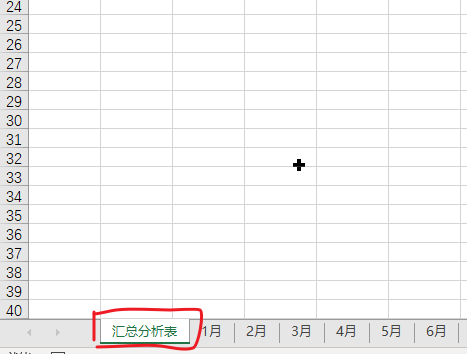
(在做下一步工作前,最好先检查一下你的每一个工作表的第一行,把工作表标题删除,只保留数据列的标题,确保和演示表格一致)
二、创建查询
在汇总分析表中,单击【数据】→【获取数据】→【来自文件】-【从工作簿】
找到包含这些明细数据的Excel工作簿文件,确定打开,进入Powerquery的导航器界面。在导航器中,选择工作簿文件(注意,不是选择下面的工作表),然后单击【转换数据】进入Powerquery编辑器
二、编辑查询
在查询编辑器中,单击【Name】列的筛选按钮,取消勾选【汇总分析表】。这个动作会被查询编辑器记录下来,以后更新数据或增添新的工作表时,会自动排除这个【汇总分析表】中的数据。
所有工作表内的数据都被装在【Data】列中。如果确认不需要其他列的工作簿信息,直接右键单击列标题【Data】,然后【删除其他列】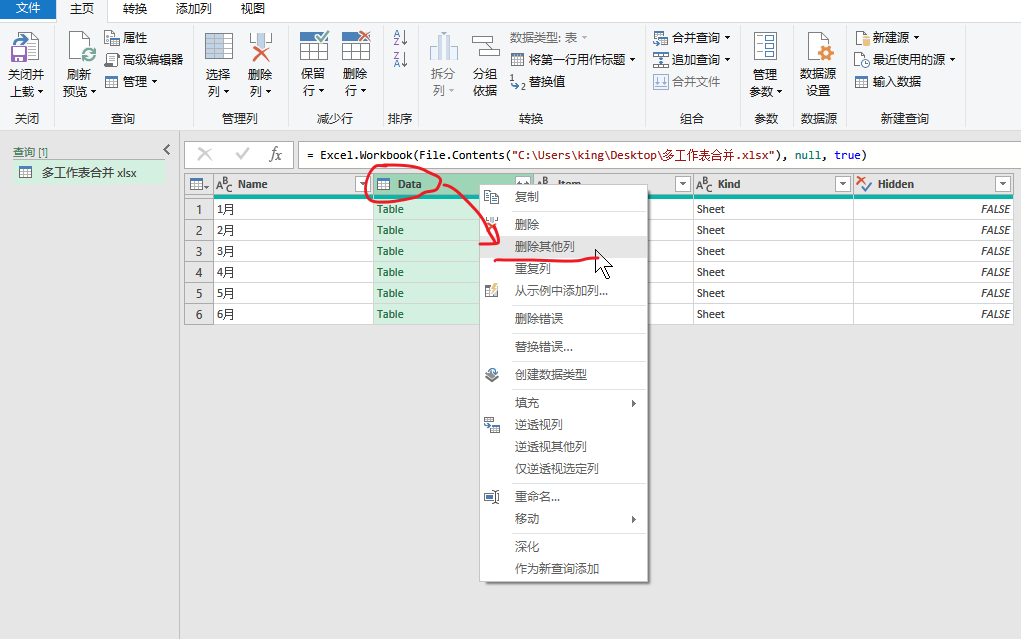
单击【Data】旁边的展开数据按钮(双向弯箭头),取消勾选【使用原始列名作为前缀】,然后【确定】展开所有内含数据行。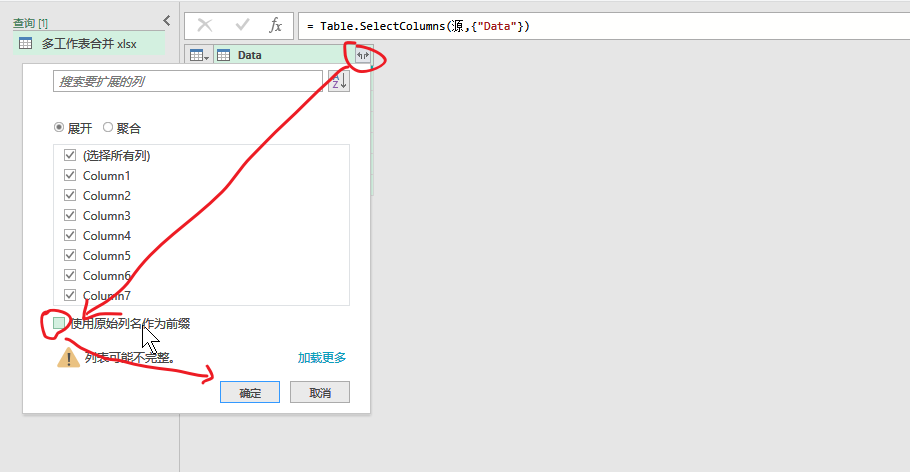
每一个工作表应该都包含有一个标题行,最终只需要保留1个。所以先将第一行数据提升为标题行。在【主页】选项卡中,找到并单击【将第一行用作标题】。
然后筛选数据,将其他多余的工作表标题行剔除。在你的查询结果中,单击某一个标题行旁边的筛选按钮,然后在筛选器中,输入标题关键词,取消勾选,然后确定。
如果你的数据还不是很规范,或者需要加工整理的,尽量在查询编辑器中完成所有整理操作,以遍后续能够跟随数据源的变动自动更新。比如修改每一列的数据格式:
在日期标题前面单击数据格式按钮,转换成日期/时间。其他常见的,还有文本、整数、小数,只有正确的数据格式,才能在数据透视表继续进行分析。
三、导出数据到透视表
单击【关闭并上载】按钮下方三角形,展开菜单,选择【关闭并上载至】
在弹出窗口中选择【数据透视表】,数据的放置位置更改为【现有工作表】:
即可自动创建一个新工作表,得到基于所有工作表为数据源的透视表工作区域。
四、数据更新
工作表中的数据有更新直接在这些工作表中接着记录,或者增加新的工作表。需要更新统计结果时,直接点【数据】→【全部刷新】即可同时刷新查询结果和透视结果。

若有收获,就点个赞吧
0 人点赞


