Appium官方文档(中文)
https://www.kancloud.cn/testerhome/appium_docs_cn/2001595
手势操作TouchActionv
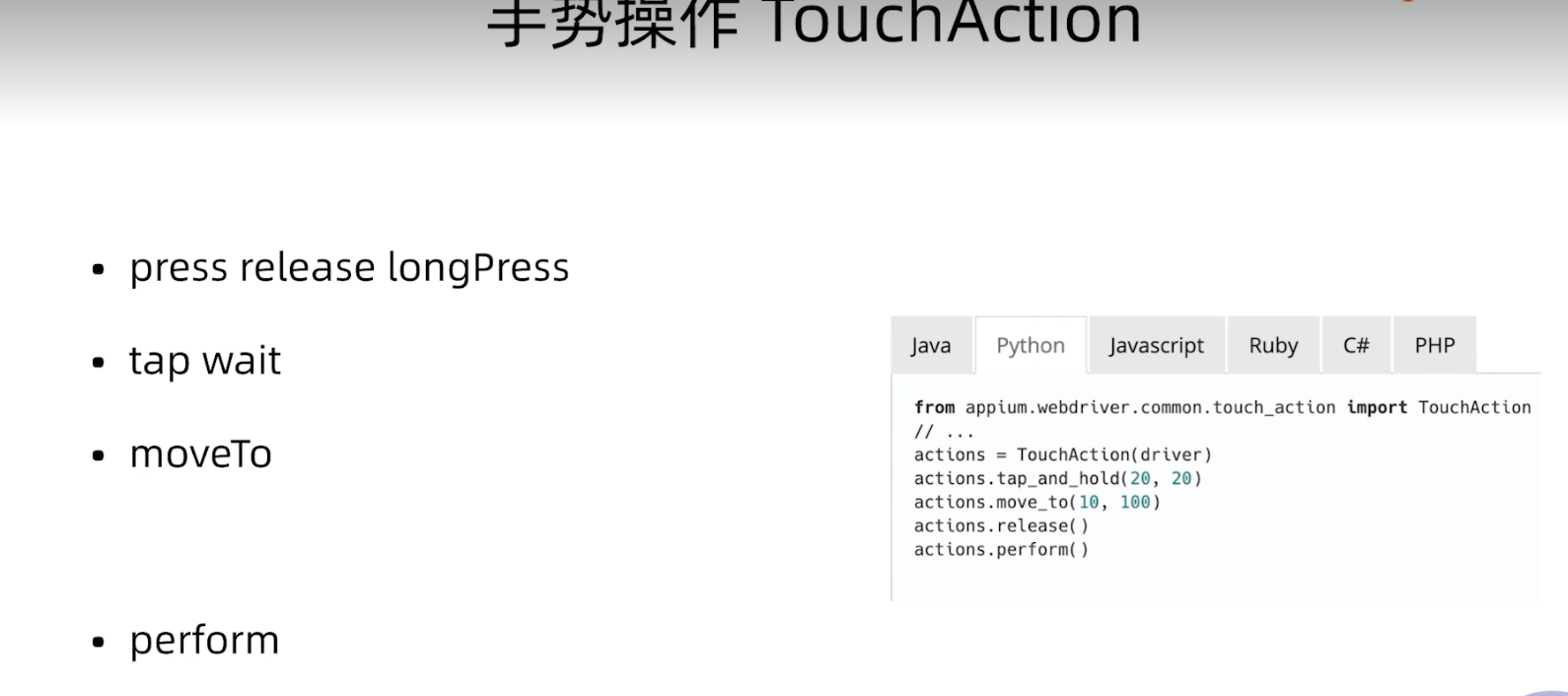
这是touchAction一个典型的使用方式:TouchAction(driver).long_press().move_to().release().perform();
长按 移动 释放 执行
这是对touchAction最简单封装后的方法,实际工作过程中采用较少,弊端是采用绝对坐标,针对不同分辨率尺寸的设备,会产生误差:driver.swipe()
通常采用相对坐标,根据百分比进行定位,需要自行封装:待完善
解决app启动后的滑动引导页
def getSize():<br /> width_x = driver.get_window_size()['width']<br /> height_y = driver.get_window_size()['height']<br /> return (width_x, height_y)<br /># 向左滑动<br />def swipeLeft():<br /> left = getSize()<br /> x1 = int(left[0] * 0.9)<br /> y1 = int(left[1] * 0.5)<br /> x2 = int(left[0] * 0.1)<br /> driver.swipe(x1, y1, x2, y1)<br /># 向左滑动跳过引导页<br />x = 0<br />while x < 3:<br /> swipeLeft()<br /> x += 1
�
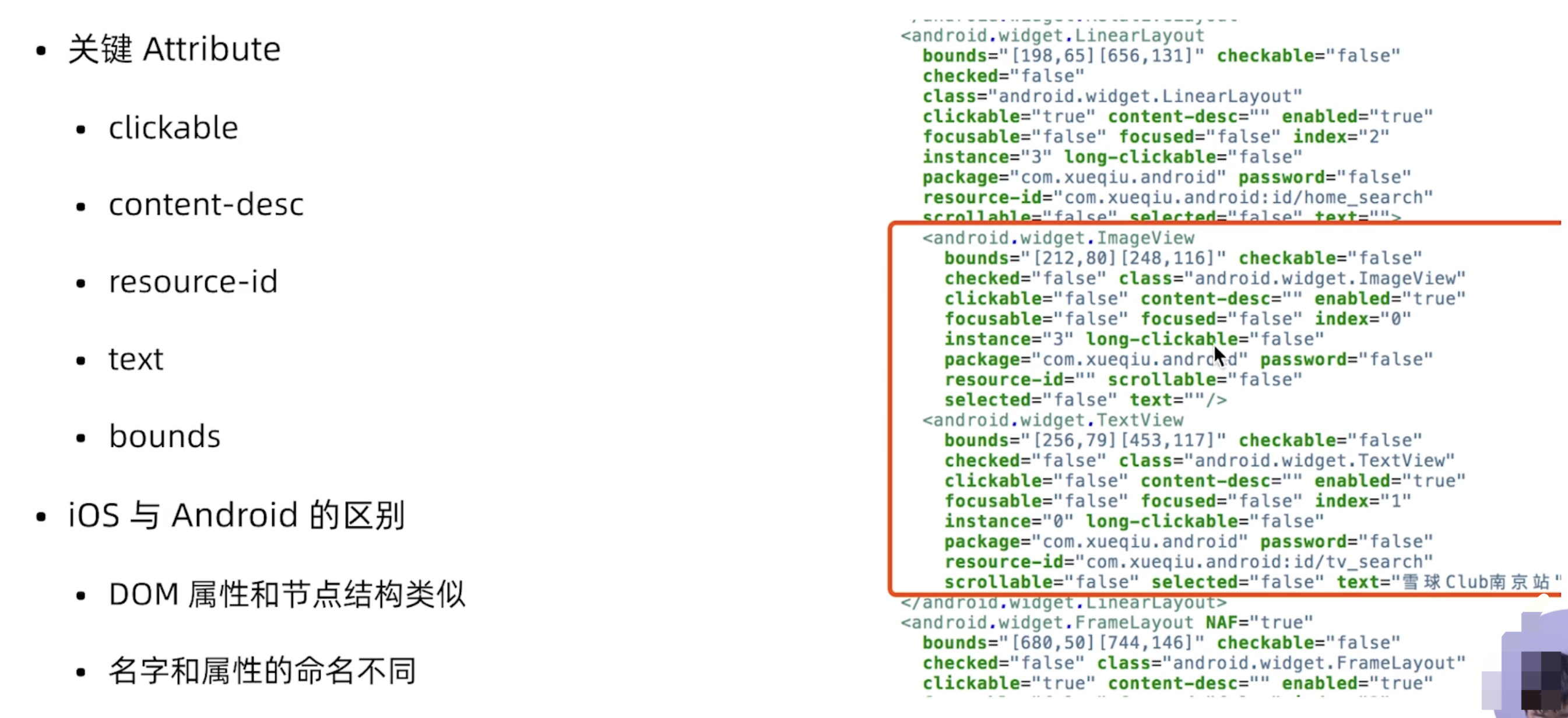
uiautomator uiSelector(Android-noly)
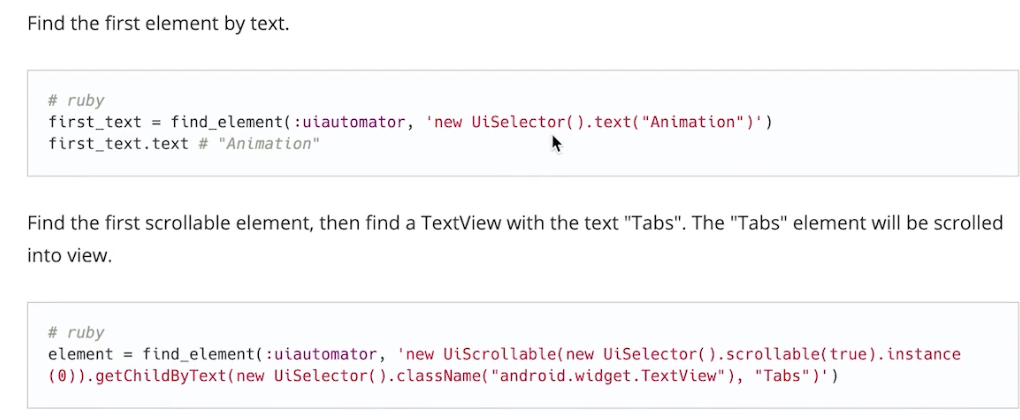
1.可以借助className,txt进行定位,速度等价于Id、Accessibility ID,比Xpath定位速度要快
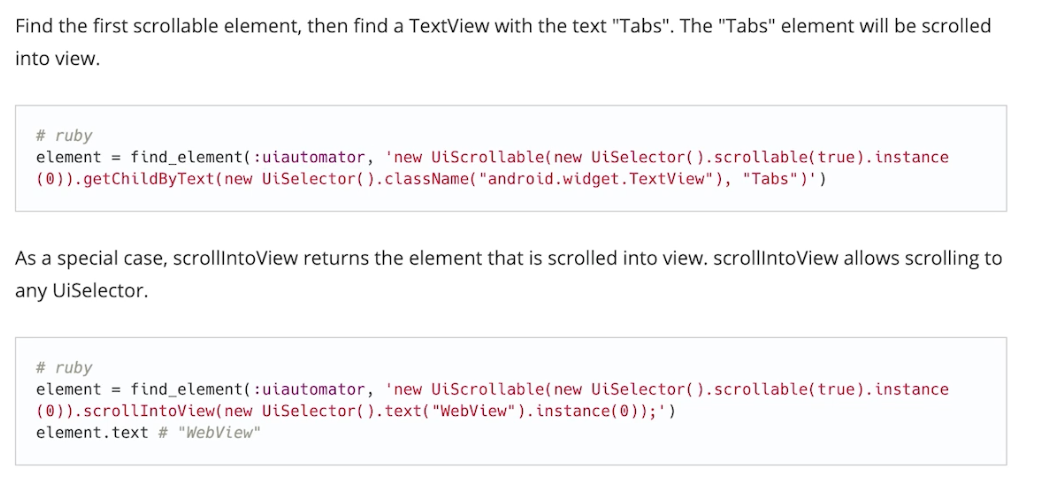
2.解析
1)首先从窗口中找到一个用于滚屏操作的控件元素
2)再往上包过一个new Uiscrollabe对象,创建出来一个新的方法,用于滚动到特定的视图(视图不限制,可以是屏幕内,也可以是屏幕外)
3)最后给予另一个方向控件,使其可以拿到滚屏控件后,能滑动到想要的地方
eg:
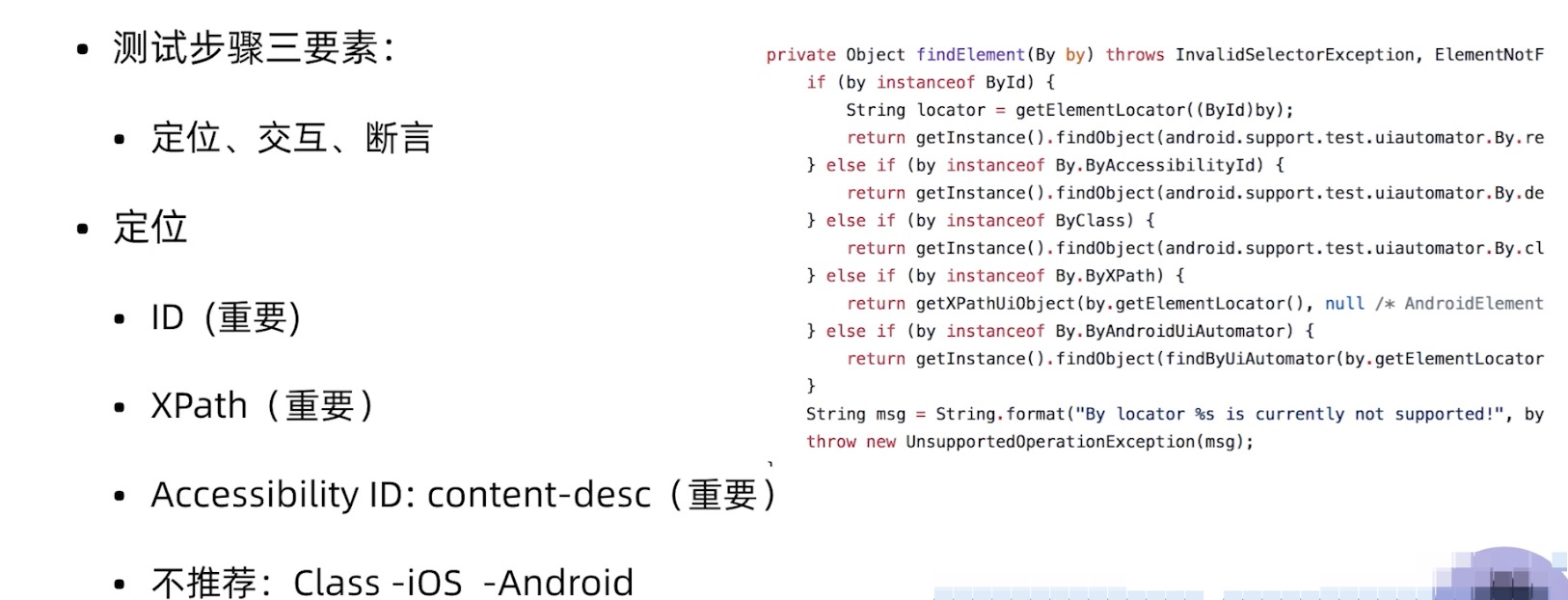
定位元素
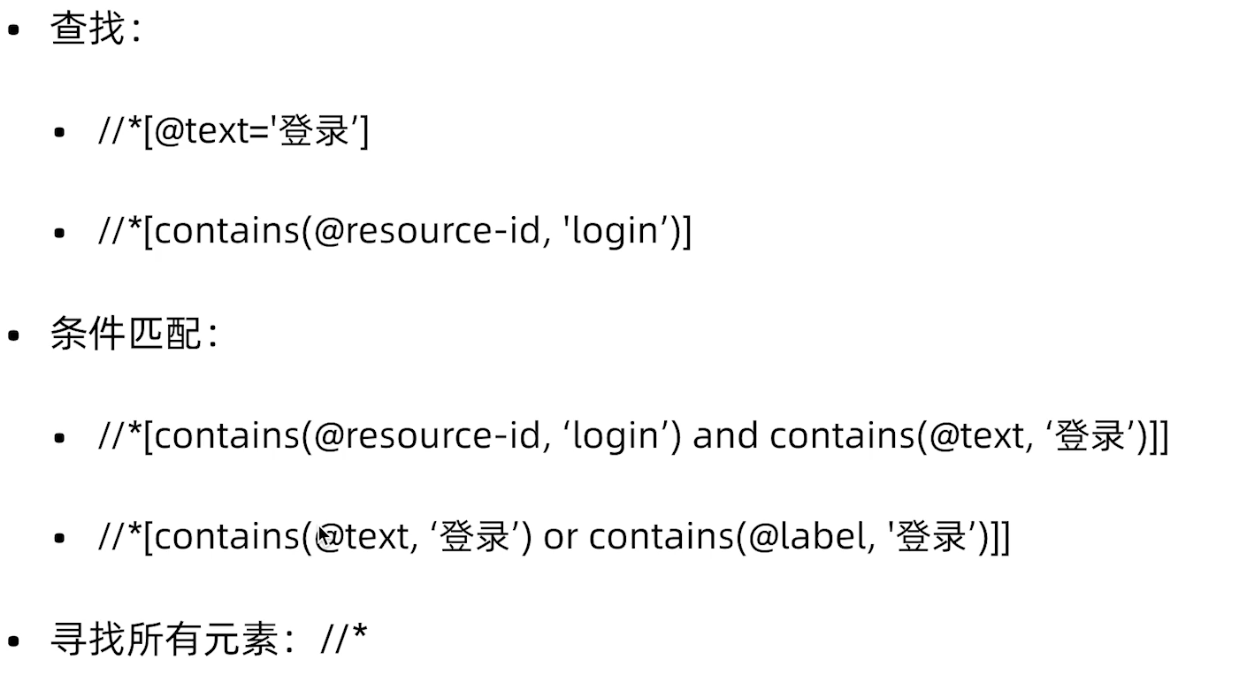
Xpath
相对定位:

Android Toast识别
toast显著特征,它的class name等于Class=android.widght.Toast
输出toast:
校验方式是捕获toast文本并输出校验

若有收获,就点个赞吧
0 人点赞


