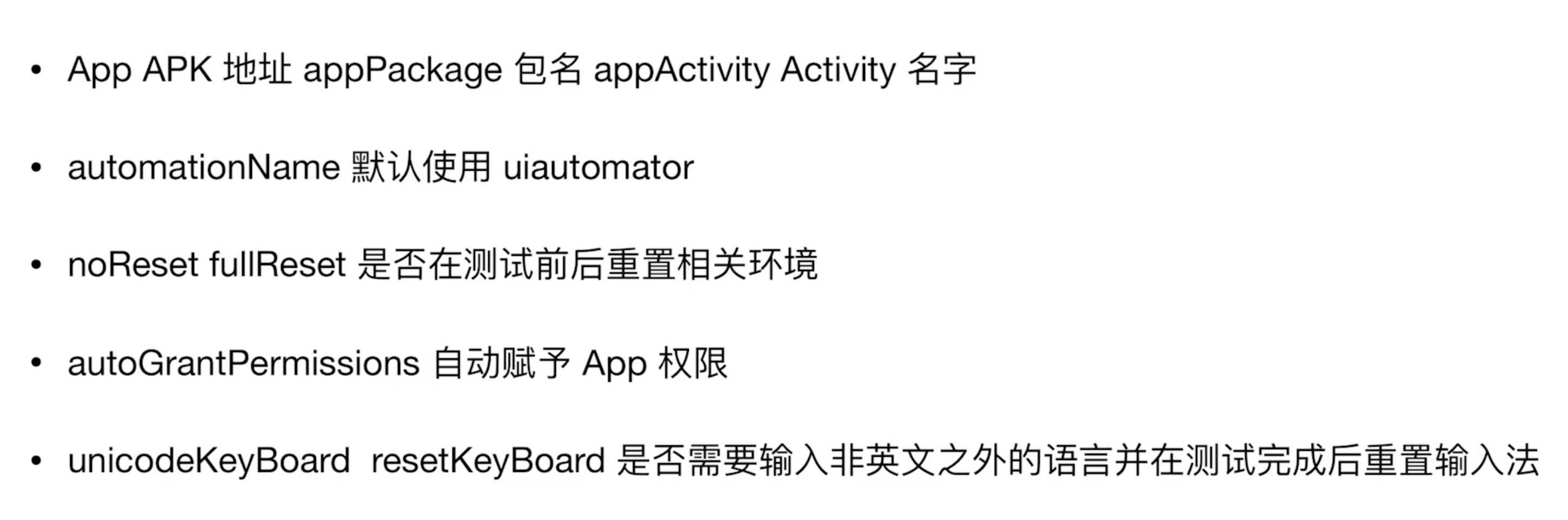
处理appium
Appium Desktop
针对Appium Desktop 这个初步入门了解是可以使用,真正需要定位元素时,建议使用Android studio自带的uiautomatorviewer
Appium Server
直接终端命令appium 运行appium,通过查看appium运行log方便调试
也可以将log存储起来:appium -g /tmp/appium.log(存储位置)
处理Android studio Avd模拟器
终端启动Android studio模拟器
find . -name emulator
cd ~/Library/Android/sdk/emulator 去这个目录下,然后使用下边命令↓
./emulator -list-avds 获取avd(模拟器)设备名称
./emulator -avd test_API_29 (设备名) 启动avd模拟器
注意:因为经常会遇到网络无法连接的情况,每次可以通过该方式启动模拟器
emulator -avd test_API_29 -dns-server 8.8.8.8
处理uiautomatorviewer
建议用这个来定位元素,比Appium Desktop获取元素要快
启动方式:
1.去这个目录下
/Users/zhanghao/library/android/sdk/tools/bin
2.输入该命令启动uiautomatorviewer窗口
./uiautomatorviewer
遇到环境问题
mac m1下 uiautomatorview无法使用,启动后页面无法正常加载,无法点击操作
解决方式参考:
https://www.jianshu.com/p/b5b24122bf6e
1.把该目录下swt.jar 重命名为 swt2.jar
/Users/zhanghao/library/android/sdk/tools/lib/x8664
2.在这个链接中下载swt.jar 文件:https://www.eclipse.org/downloads/download.php?file=/eclipse/downloads/drops4/R-4.19-202103031800/swt-4.19-cocoa-macosx-x86_64.zip
3.取其中的 swt.jar并修改名称为swt3.jar放置/Users/zhanghao/library/android/sdk/tools/lib/x86_64目录下
4.重新去执行下列操作
_1)去这个目录下
/Users/zhanghao/library/android/sdk/tools/bin
2)输入该命令启动uiautomatorviewer窗口
./uiautomatorviewer
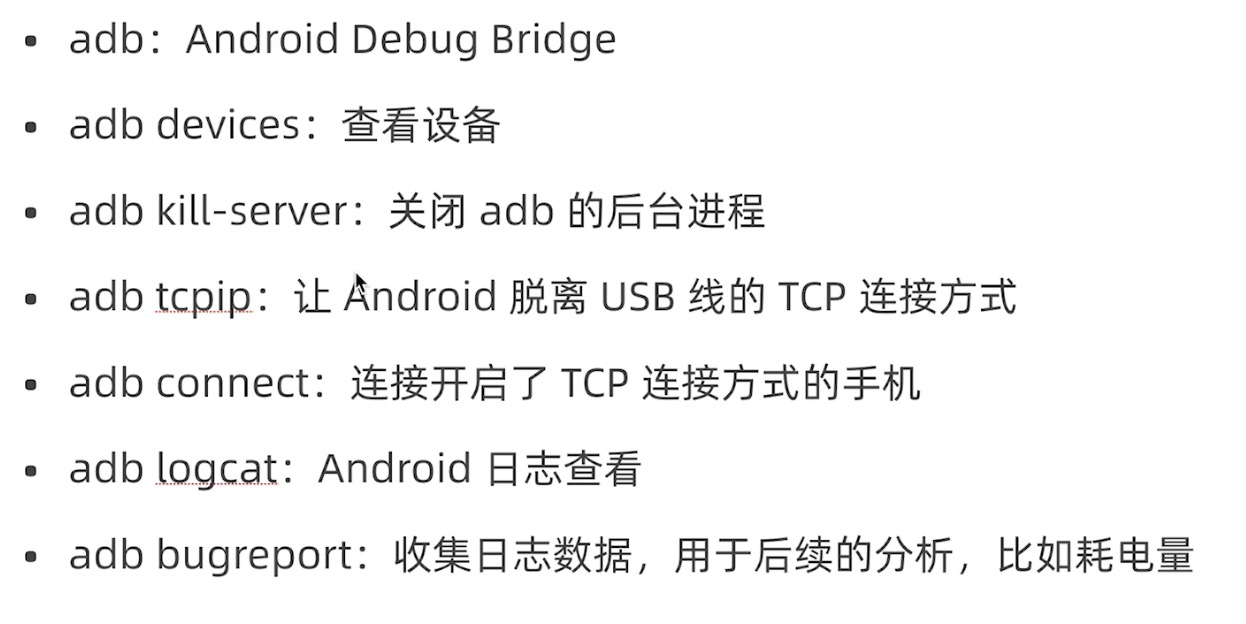
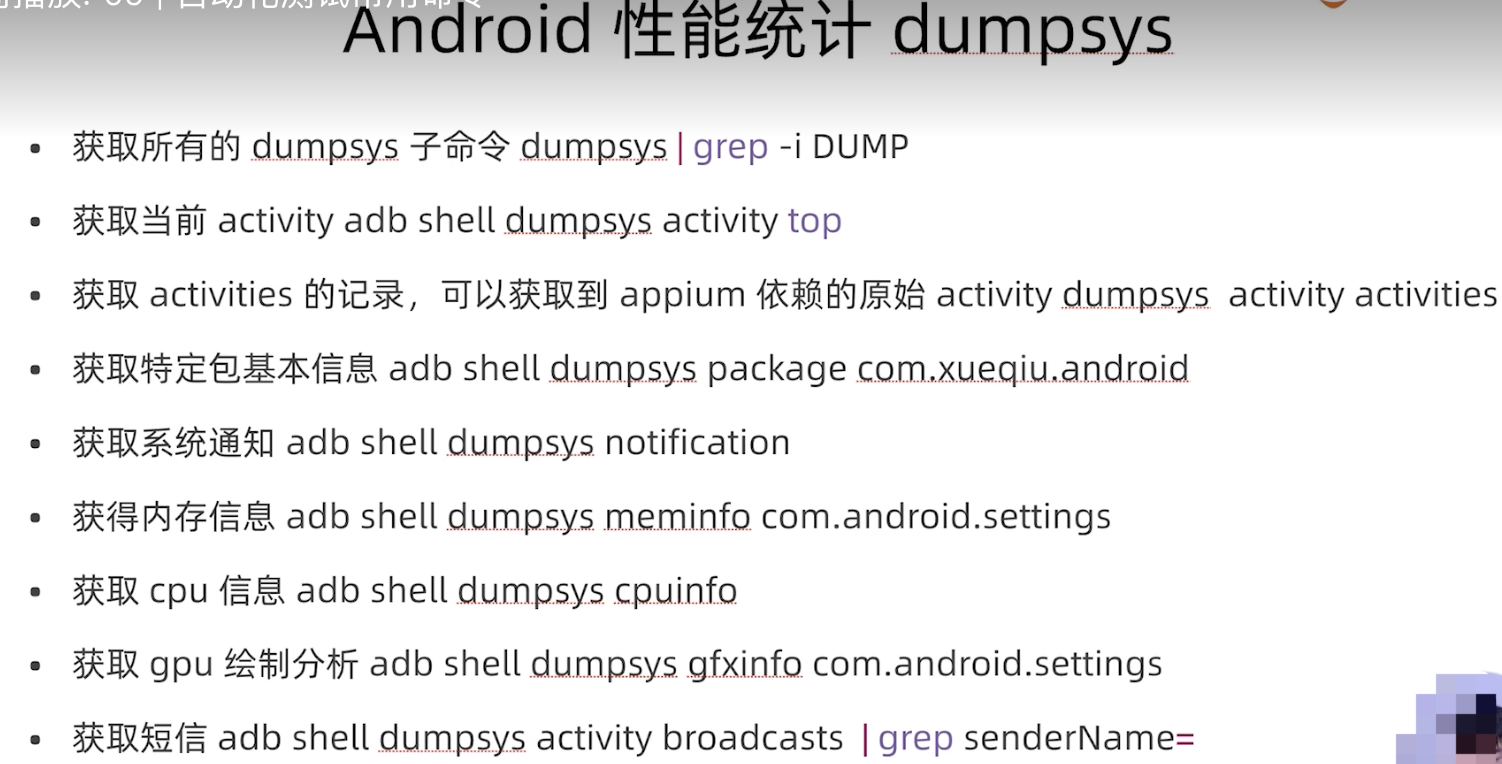
adb命令处理
抓取日志:
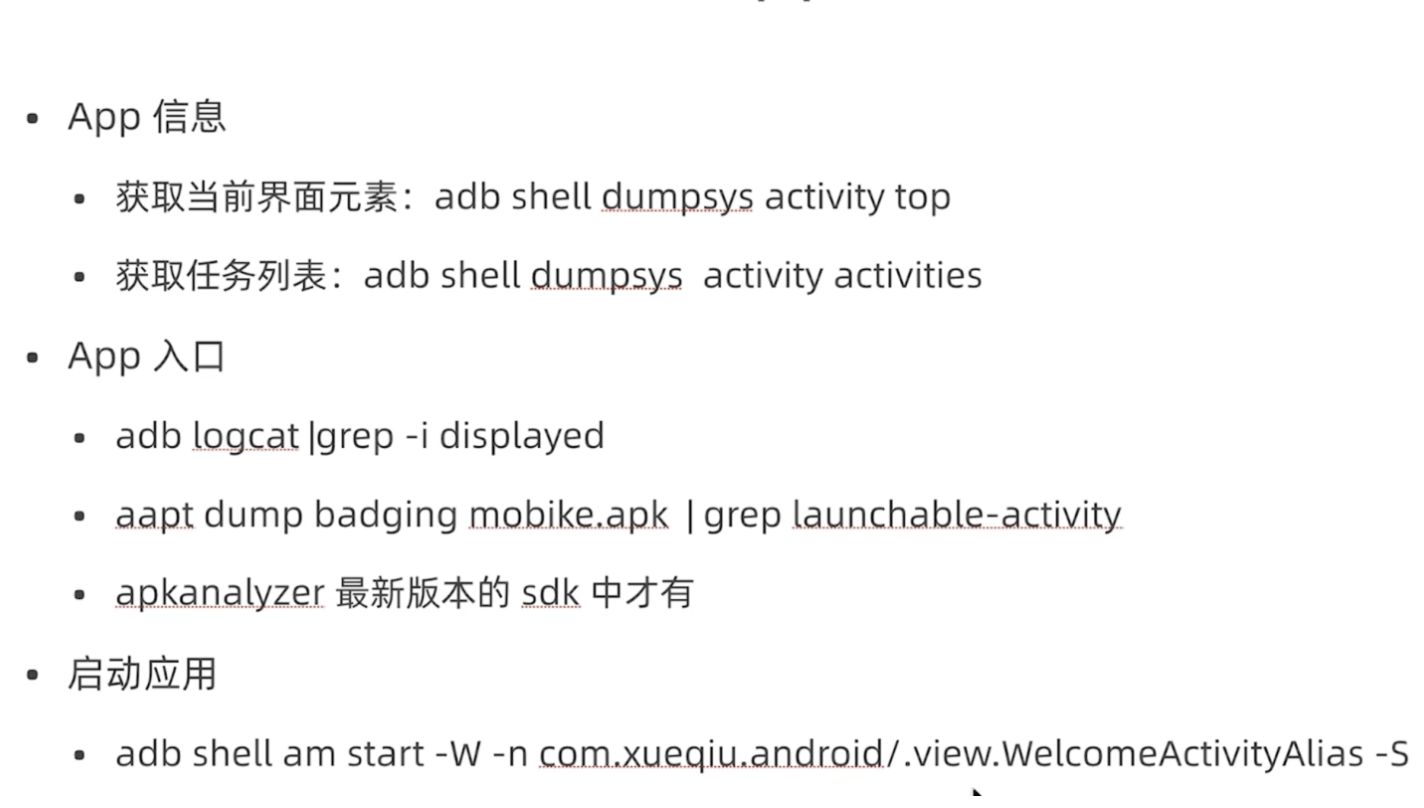
adb logcat | grep Displayed 可以通过该方式获取app入口
qumi入口:
com.sonar.qumi/.LauncherActivity
清理app数据:
adb shell pm clear com.sonar.qumi
启动趣咪:
adb shell am start -n com.sonar.qumi/.LauncherActivity
卸载应用
adb shell pm uninstall 包名
adb -s JTK5T19928039315 shell pm uninstall com.sonar.qumi
安装应用
adb install 安装包路径
adb install /users/zhanghao/downloads/app-QM_update-arm64-v8a-debug2.apk
遇到的环境问题
pycharm运行appium脚本时报错:AttributeError: ‘WebDriver’ object has no attribute
_处理方式:_pip uninstall selenium命令卸载selenium解决,重新安装后也未再次产生影响,可能是selenium和appium存在冲突
Android studio 模拟器无法连接网络:
临时处理方式
未启动avd模拟器的情况下去终端输入该命令↓
zhanghao@zhanghaodeMBP emulator % emulator -avd test_API_29 -dns-server 8.8.8.8
appium启动报错Fatal Error: listen EADDRINUSE: address already in use 0.0.0.0:4723
解决方案,终端输入 命令:killall -9 node

若有收获,就点个赞吧
0 人点赞


