注意:如果功能相对比较简单,不需要设置单选或多选的数据来源,此表跟其他表也没有关联等功能,可以忽略此步骤
数据表设计完成后,点击按钮【代码生成】,选择第一步就可以看到界面设计界面,下面我们以学生为例
界面布局
可以从左侧拖拽进行自由布局,也可以直接选择为一列或两列进行布局,
暂时不支持在此处拖拽添加新的基础字段,后续考虑添加……
数据源设置
数据源设置的主要作用是,表单字段的数据来源的设置以及实现相关业务逻辑代码的自动生成。
数据源设置主要是分为两种类型:基础字段的数据源绑定 和 关联字段的数据源绑定;
基础字段的数据源绑定
1、点击你要设置数据源的表单元素,例如性别
2、你可以在右侧“数据源设置”处,选择现有的数据字典,或者是点击按钮【字典管理】来添加新的数据字典
另外如果你已经用其他的表来存储了您的数据,可以直接选择“自定义SQL”,点击按钮【SQL管理】,通过编写自定义sql,来定义数据源
3、保存
数据源设置完毕后,一定要记得点击按钮【保存】
关联字段的数据源绑定
一对一关系数据源设置
注意:如果使用扩展表(一对一)的字段,就必须要事先创建对应的表
我们以学校表为例,已经将 学校基础信息表和学校额外信息表 两个表设计完毕。
1、手动拖拽“关联字段”中的“扩展表(一对一)”字段到中间的界面编辑区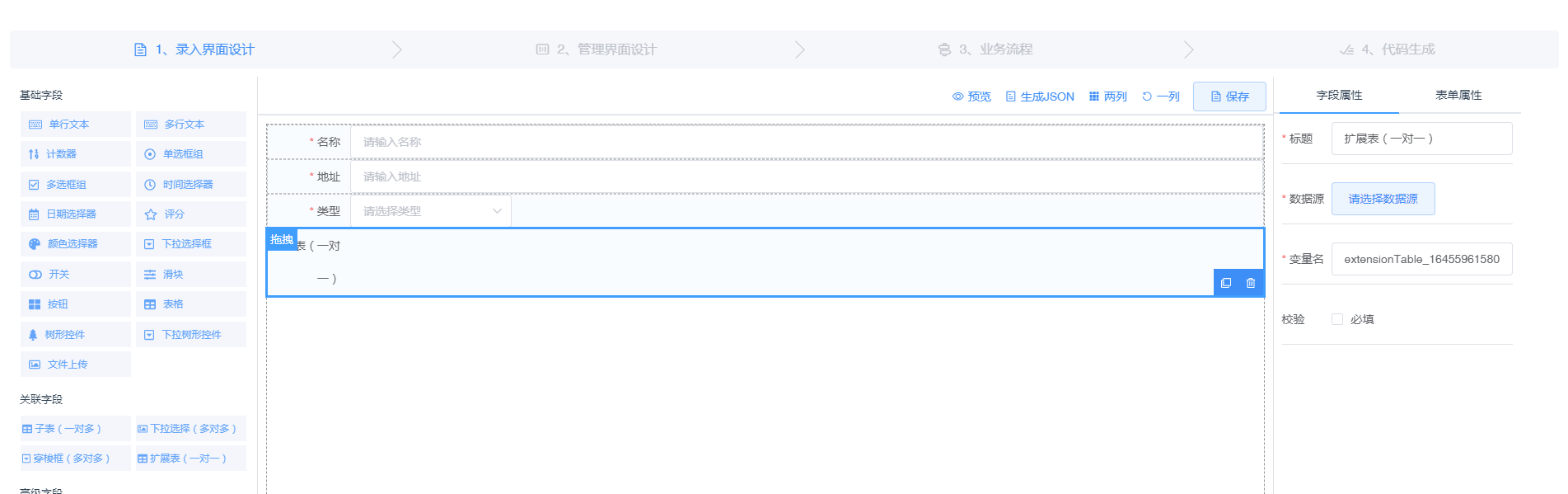
2、选中后,点击右侧的“字段属性”面板中的按钮【请选择数据源】
3、点击按钮【确定】后,手动设置关联关系
表单元素介绍
| 关联表单属性元素设置 | ||
|---|---|---|
| 编号 | 名称 | 说明 |
| 1 | 关联表ID | 手动选择关联表的ID, |
| 2 | 关联字段 | 手动选择额外表的外键(通常与主表的id对应) |
| 3 | 删除方式 | 删除子表数据的方式:物理删除和逻辑删除(设置del的状态) 同时适用于删除主表数据时删除子表数据的方式 |
| 4 | 表单字段 | 用于展示到主表form表单的字段,一般与主表是同一个录入界面 |
4、点击确定后就可以看到,选择的属性已经回显到界面
5、保存
数据源设置完毕后,一定要记得点击按钮【保存】
一对多关系数据源设置
注意:如果使用子表(一对多)的字段,就必须要事先创建对应的表
1、手动拖拽“关联字段”中的“子表(一对多)”字段到中间的界面编辑区
剩下的步骤等同于“一对一关系数据源设置”,请按“一对一关系数据源设置”的描述即可。
多对多关系数据源设置
注意:如果使用“下拉选择(多对多)”或“穿梭框(多对多)”的字段,就必须要事先创建对应的表
1、手动拖拽“关联字段”中的“下拉选择(多对多)”字段或“穿梭框(多对多)”字段到中间的界面编辑区
剩下的步骤基本等同于“一对一关系数据源设置”,只是在设置关联字段的时候,会有一些不同,如下图所示: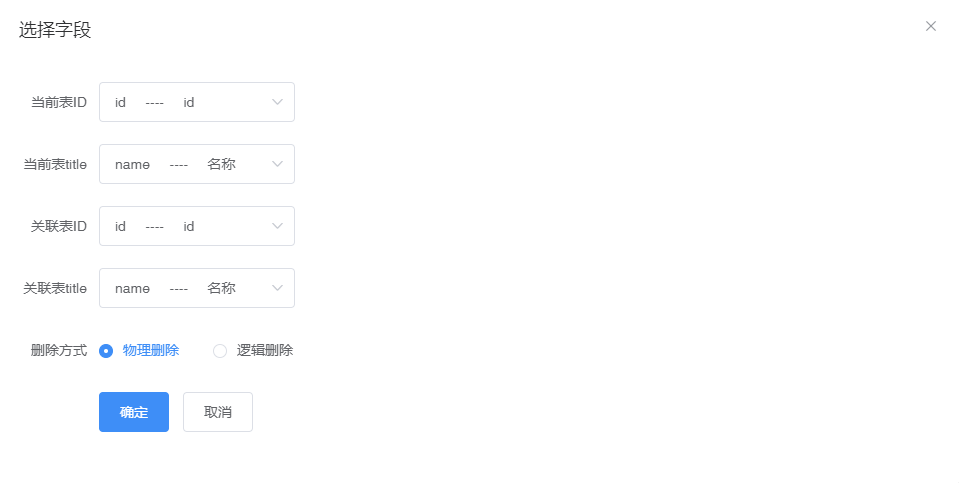
!!! 数据源设置完毕后,一定要记得点击按钮【保存】

若有收获,就点个赞吧
0 人点赞


