首先项目要先启动,然后登陆。
1、菜单入口
依次点击菜单 开发->数据库设计->数据库设计,点击按钮【新建表】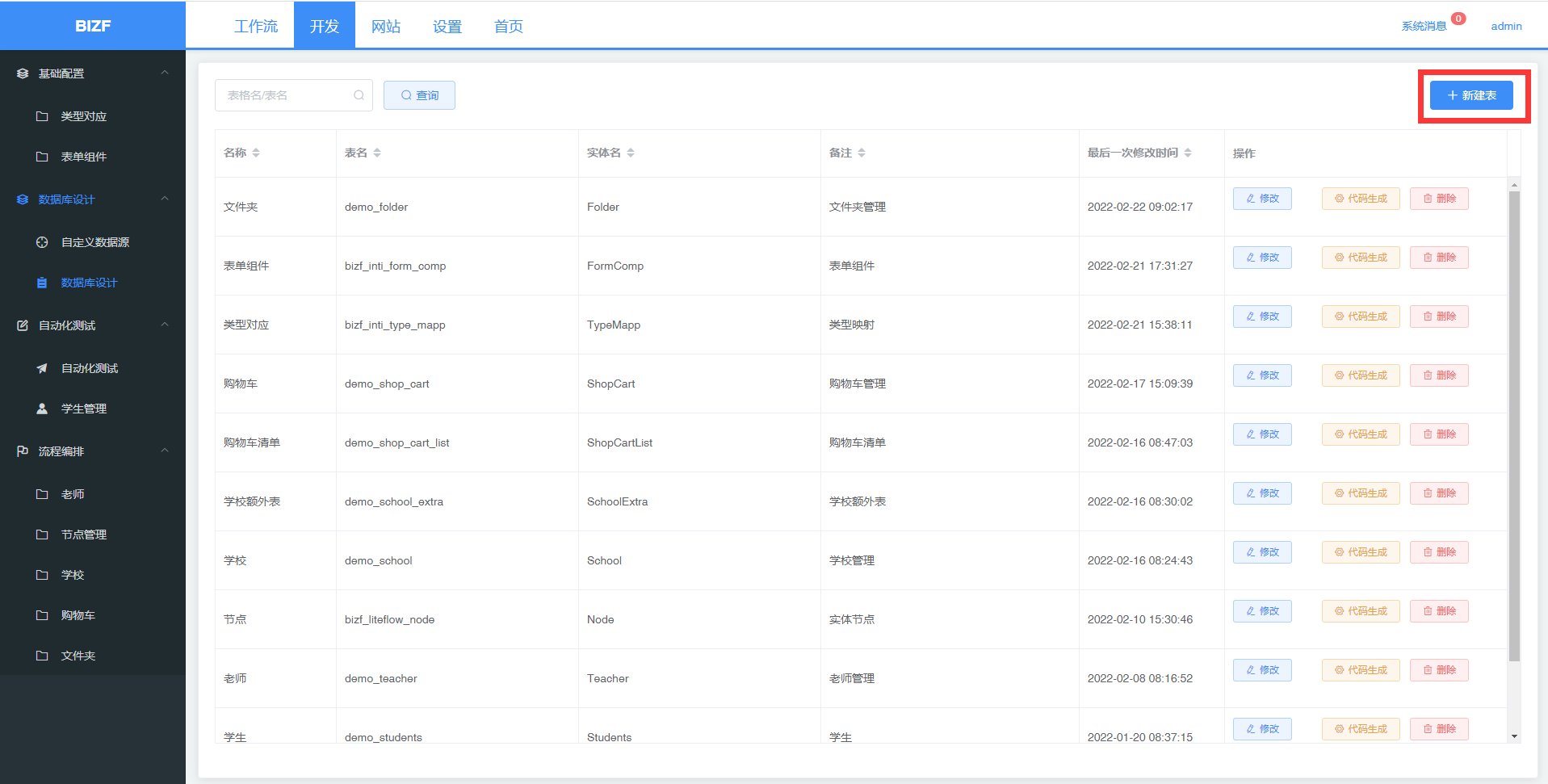
2、建表界面输入项说明:
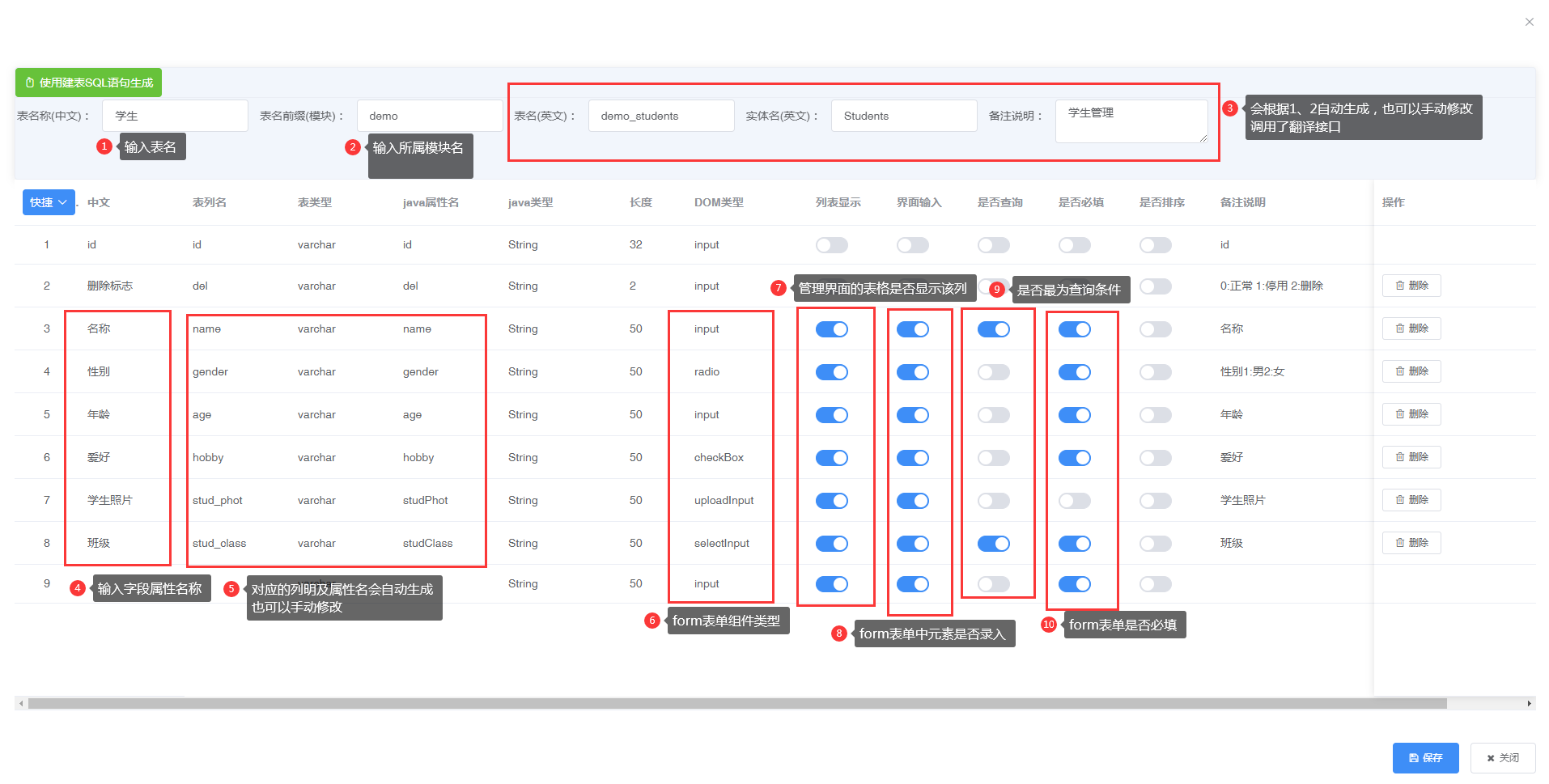
新建表的界面如下图所示,分为上下两部分,上半部分是输入表的基本信息,下半部分是表的字段信息
| 表基本信息-字段介绍 | |||
|---|---|---|---|
| 编号 | 字段名称 | 说明 | 生成代码相关的说明 |
| 1 | 表名称(中文) | 表的中文名称,主要目的是自动翻译表名 | 不会用到 |
| 2 | 表名前缀(模块) | 表格的前缀, | 作为类路径的最后一级 |
| 3 | 表名(英文) | 会自动生成,也可以手动修改,表的实际名称 | 会作为实体的@Table |
| 4 | 实体名(英文) | 会自动生成,也可以手动修改 | 实体的类名称 |
| 5 | 备注说明 | 作为表的注释 | 作为类得描述内容 |
| 表字段列表-字段介绍 | |||
|---|---|---|---|
| 编号 | 字段名称 | 说明 | 生成代码相关说明 |
| 1 | 中文 | 列字段的中文名称,主要是为了自动化翻译成英文的表列名 | 对应form表单的label |
| 2 | 表列名 | 表格字段的实际名称 | 会生成@Column |
| 3 | 表类型 | 表字段的数据类型 | 会生成@Column |
| 4 | java属性名 | JAVA的属性名称 | java实体属性的名称 form表单的属性名称 |
| 5 | java类型 | JAVA的字段类型 | java实体的类型 |
| 6 | 长度 | 表字段长度 | 会生成@Column |
| 7 | DOM类型 | 界面组件的类型 | 录入表单会生成的显示类型,会生成相关 |
| 8 | 列表显示 | 管理界面是否显示该字段 | 管理界面的表格显示字段 |
| 9 | 界面输入 | 录入界面是否输入 主要是有些属性不需要在前端录入 |
如果不输入,form界面就不会生成相关的录入项代码 |
| 10 | 是否查询 | 是否是查询项 | 自动生成管理界面的查询条件 后台会生成按查询项查询的sql及相关java代码 查询项的dom展现方式与实际字段的DOM类型保持一致 |
| 11 | 是否必填 | 录入界面是否是必填的 | 会生成rules |
| 12 | 是否排序 | 管理界面是否有排序的操作, | 生成的sql会拼接该字段 |
| 13 | 备注说明 | 字段的备注说明 | java类属性的备注 |
3、创建表
我们现在提供了四种创建表的方式,您可以根据自己的实际情况自行选择创建方式。
默认字段
为了方便开发,我们设置了6个默认字段,这六个字段设计人员不用自己添加
| 编号 | 字段名称 | 说明 |
|---|---|---|
| 1 | id | 唯一标识 |
| 2 | del | 删除标志,0:正常,1:停用,2:删除,使用CommonStatusEnum的枚举 |
| 3 | create_datetime | 创建时间 |
| 4 | create_job | 创建人id |
| 5 | update_datetime | 更新时间 |
| 6 | update_job | 更新人id |
3.1、手动创建表
我们按学生表为例
3.2、使用建表SQL语句生成
1、打开创建表界面,直接点击按钮【使用建表SQL语句生成】,会弹出如下界面:
2、例如我们将下面SQL建表语句拷贝并粘贴到上述文本框中。暂时只是支持解析了HeidiSQL这个工具里面的建表语句(2022-02-23),
CREATE TABLE `demo_students` (`id` VARCHAR(32) NOT NULL COLLATE 'utf8mb4_unicode_ci',`del` VARCHAR(2) NULL DEFAULT NULL COMMENT '0:正常 1:停用 2:删除' COLLATE 'utf8mb4_unicode_ci',`name` VARCHAR(50) NULL DEFAULT NULL COMMENT '名称' COLLATE 'utf8mb4_unicode_ci',`gender` VARCHAR(50) NULL DEFAULT NULL COMMENT '性别' COLLATE 'utf8mb4_unicode_ci',`age` VARCHAR(50) NULL DEFAULT NULL COMMENT '年龄' COLLATE 'utf8mb4_unicode_ci',`hobby` VARCHAR(50) NULL DEFAULT NULL COMMENT '爱好' COLLATE 'utf8mb4_unicode_ci',`stud_phot` VARCHAR(50) NULL DEFAULT NULL COMMENT '学生照片' COLLATE 'utf8mb4_unicode_ci',`stud_class` VARCHAR(50) NULL DEFAULT NULL COMMENT '班级' COLLATE 'utf8mb4_unicode_ci',PRIMARY KEY (`id`) USING BTREE)COMMENT='学生'COLLATE='utf8mb4_unicode_ci'ENGINE=InnoDB;
3、点击按钮【立即生成】,既可以看到界面会根据建表语句填充相应的字段。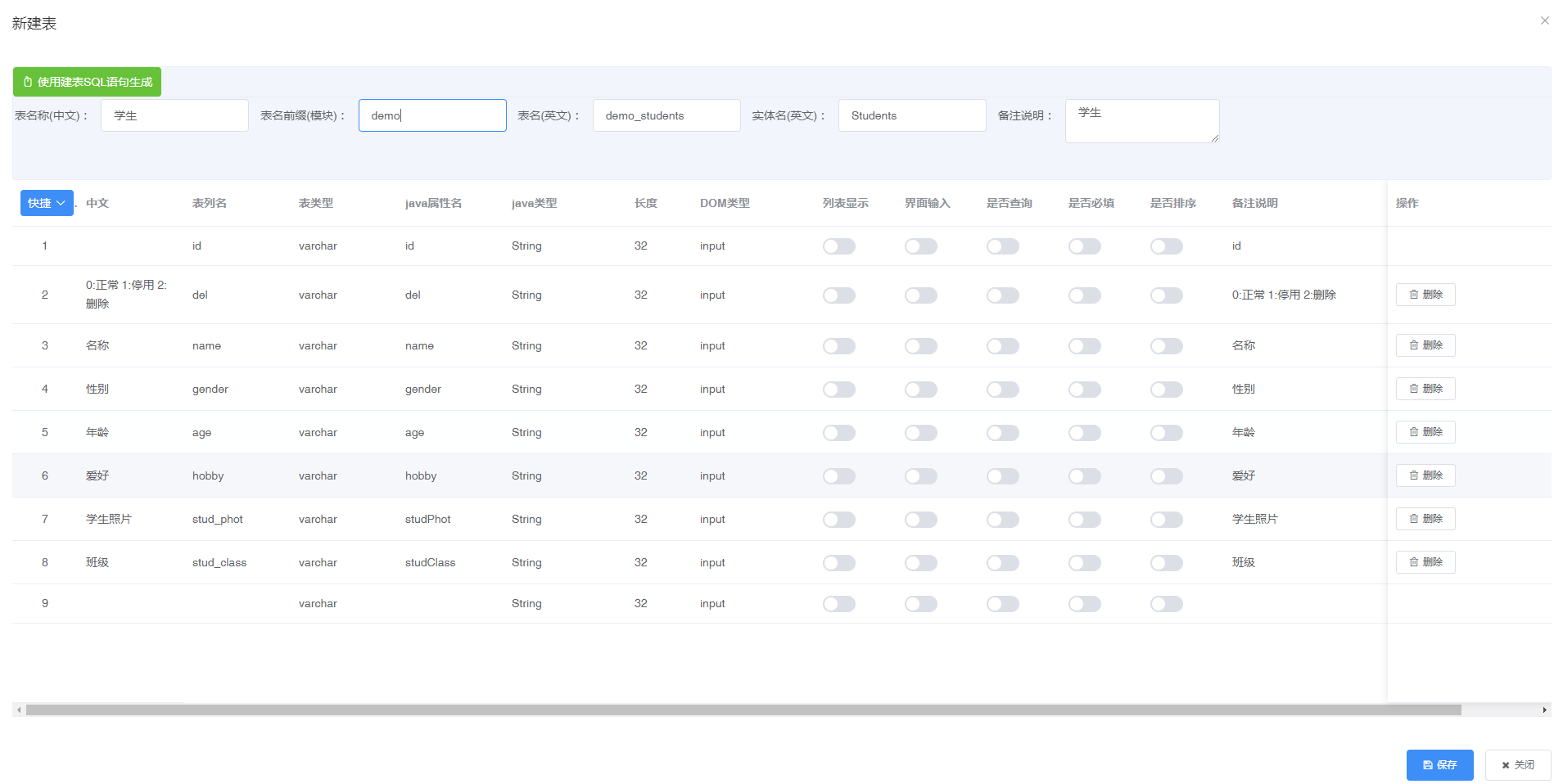
最后您只需要参照本文 2、建表界面输入项说明,按照您实际的需求来手动添加字段或者设置相关录入项的属性即可。
3.3、按树状模版生成
打开创建表界面后,您需要按照手动创建表名的步骤,将界面的上半部分完善,以创建文件夹实体为例
1、在表名称(中文)字段中输入:文件夹,在表明前缀(模块)字段中输入:demo,您就能看到下图所示: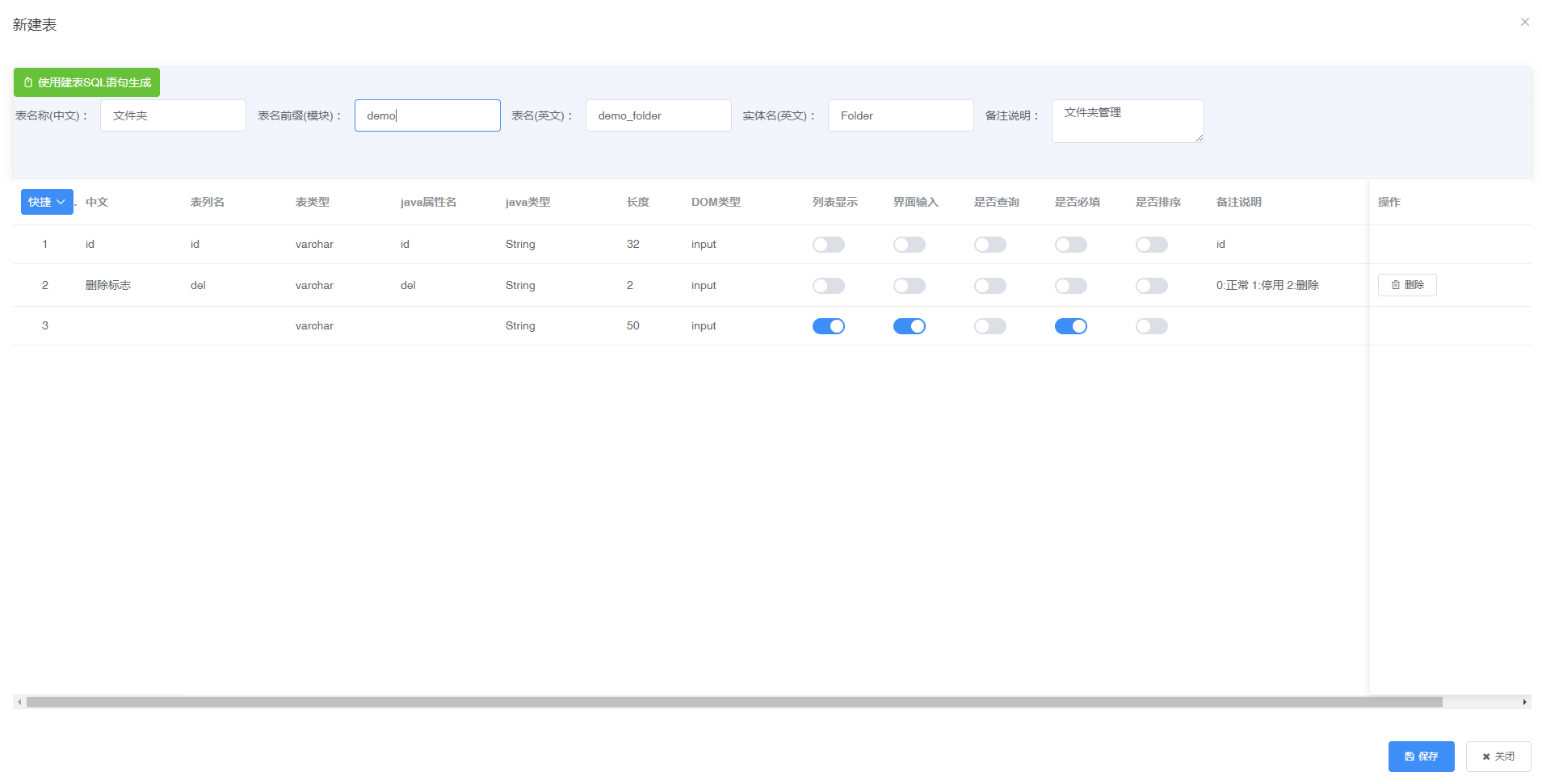
2、然后点击下面表格左上方的下拉菜单【快捷】,点击【按树状模版生成】
点击后,我们会看到代码会根据默认的设置,自动填充表的字段属性
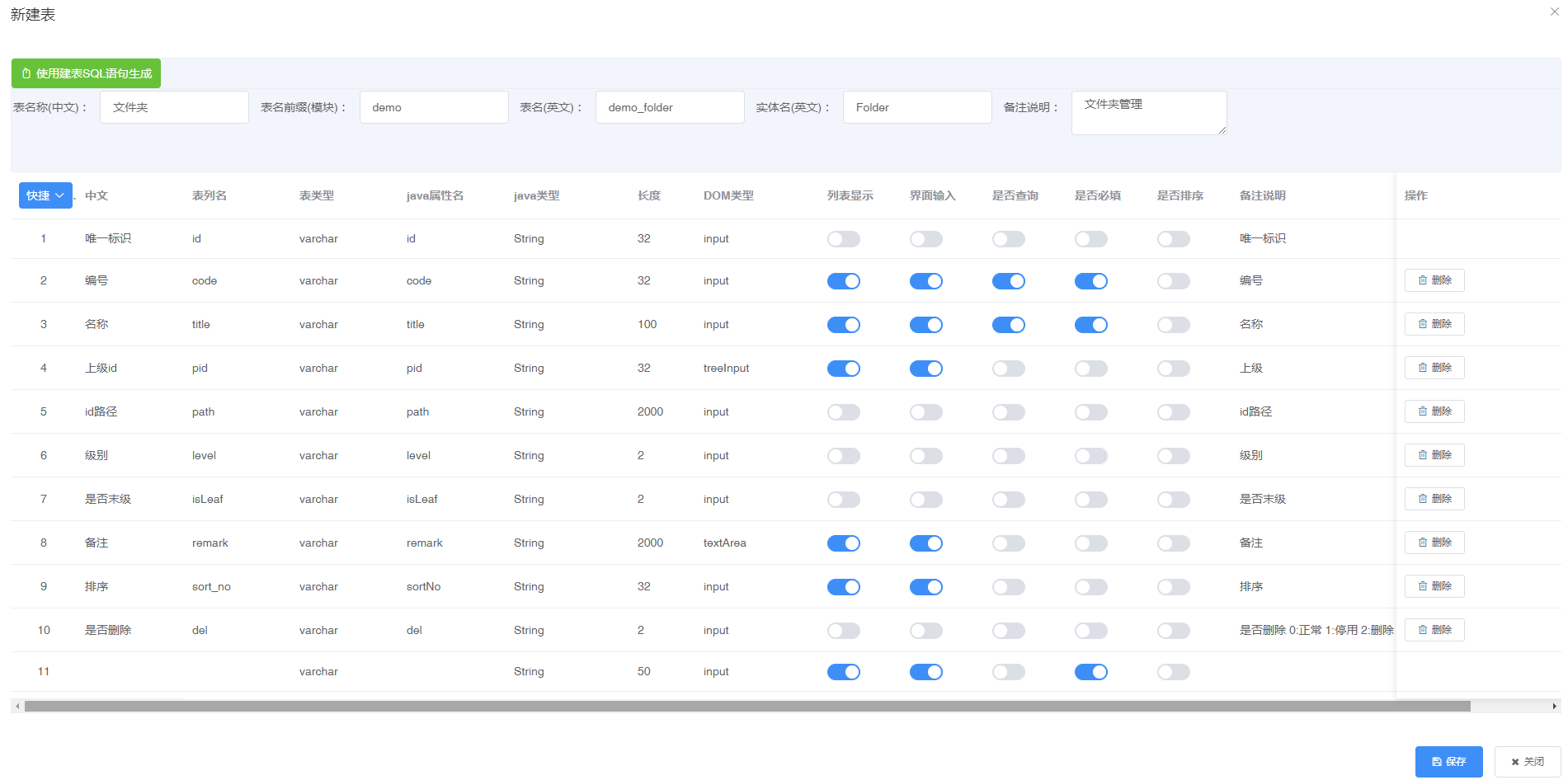
最后您只需要参照本文 2、建表界面输入项说明,按照您实际的需求来手动添加字段或者设置相关录入项的属性即可。
3.4、按JSON串生成
打开创建表界面后,您需要按照手动创建表名的步骤,将界面的上半部分完善,以创建学生实体为例
1、在表名称(中文)字段中输入:学生,在表明前缀(模块)字段中输入:demo,您就能看到下图所示: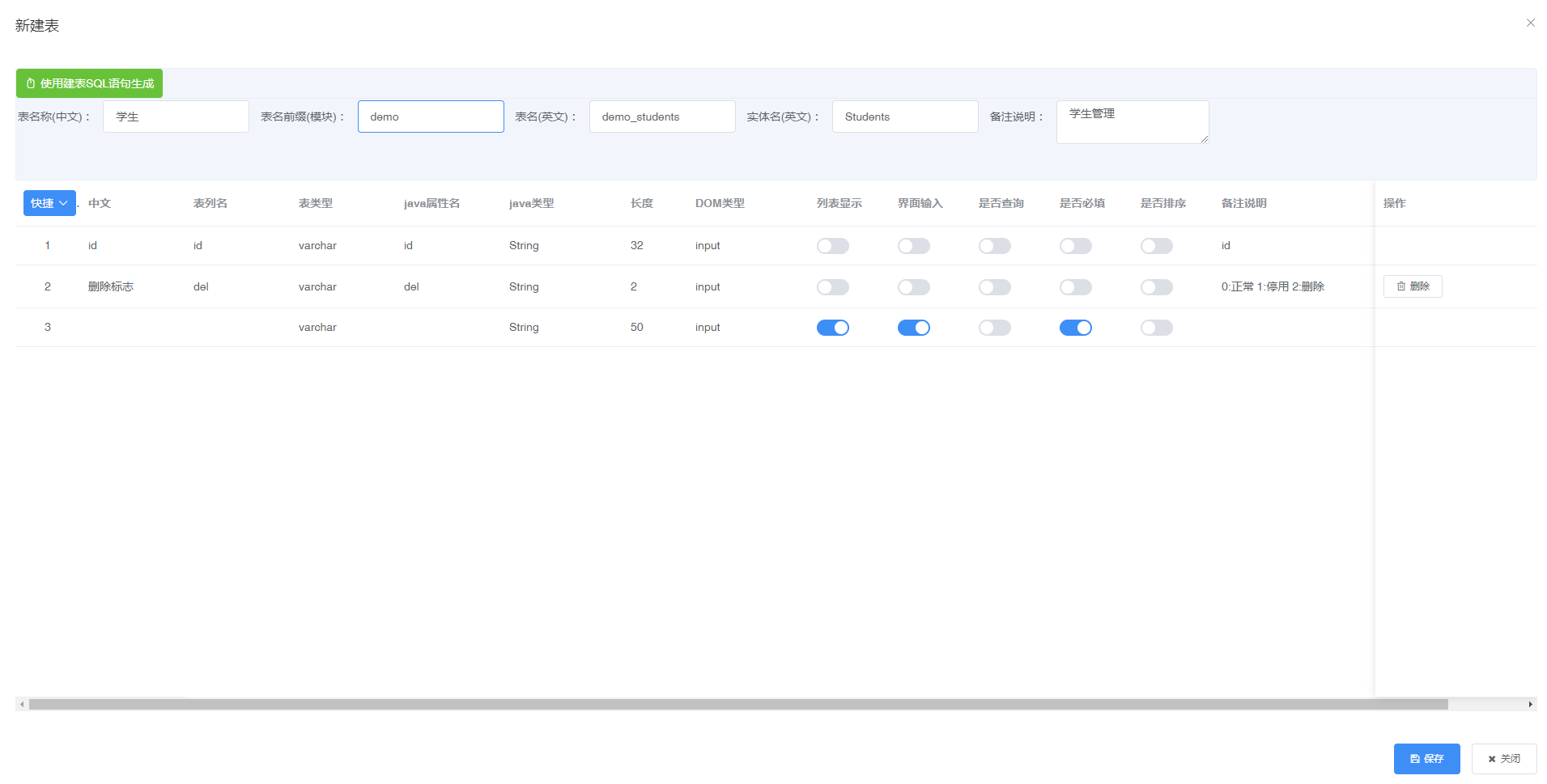
2、然后点击下面表格左上方的下拉菜单【快捷】,点击【按json串生成】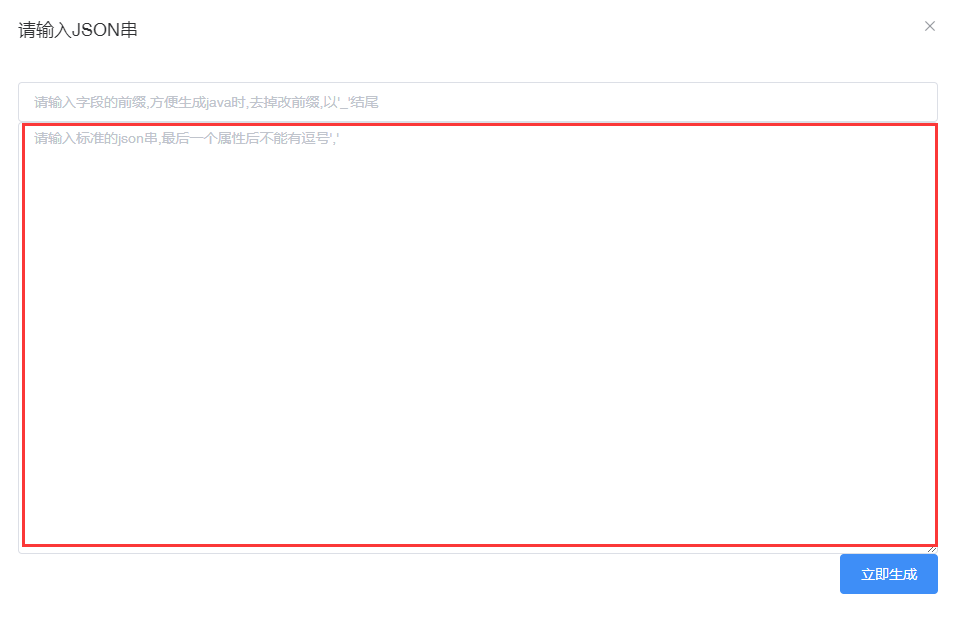
例如我们将下面JSON串拷贝并粘贴到上述文本框中。
{"name": "王刚","grender": "女"}
点击按钮【立即生成】后,我们会看到代码会根据默认的设置,自动填充表的字段属性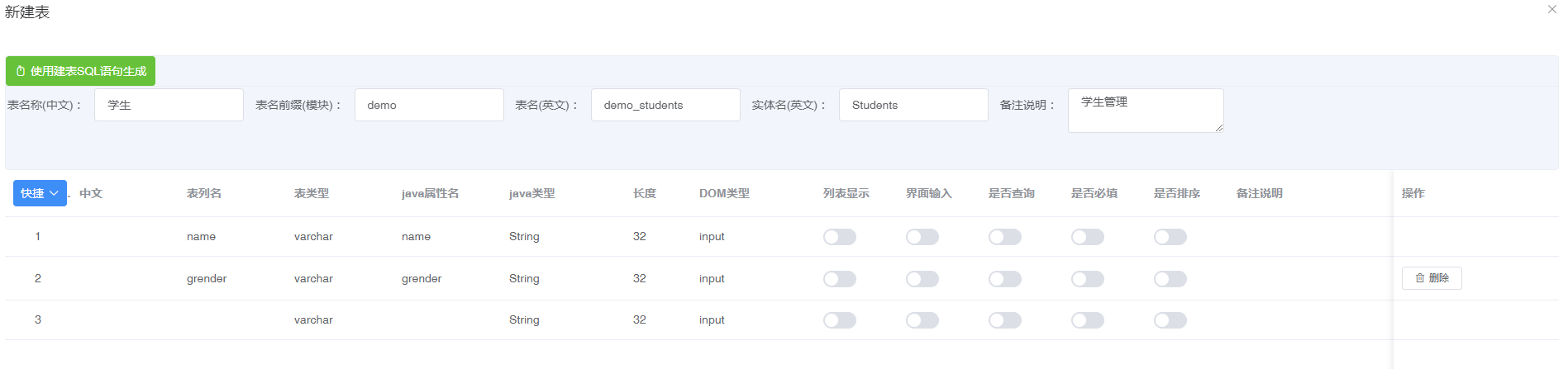
值得注意的是json并没有中文字段,需要手动添加。
最后您只需要参照本文 2、建表界面输入项说明,按照您实际的需求来手动添加字段或者设置相关录入项的属性即可。

若有收获,就点个赞吧
0 人点赞


