首先要现在一个工具: → → → → 点击这里下载
1.双击打开下载好的【Mac2020激活工具】
2.双击打开【激活工具】
3.如果出现下方弹窗,点击【好】
如果没有出现请直接看第8步
4.点击电脑屏幕左上角的苹果图标,然后打开【系统偏好设置】
5.点击【安全性与隐私】
6.点击【仍要打开】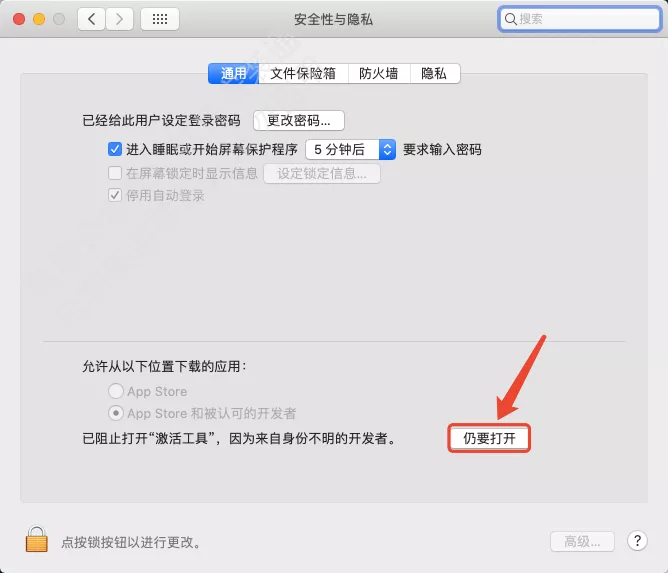
7.点击【打开】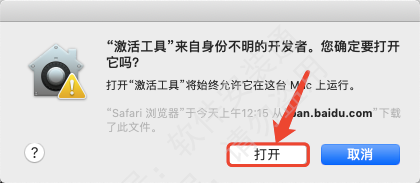
8.点击【PATCH OR DRAG】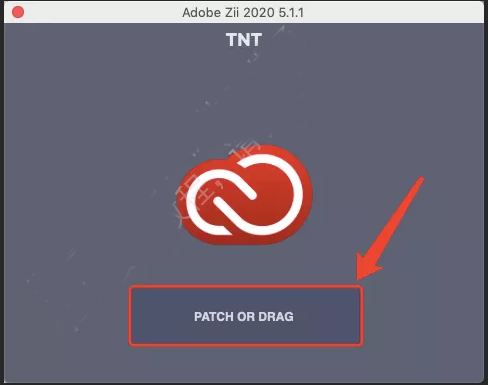
9.点击【OK】
10.输入自己的电脑开机密码,然后点击【好】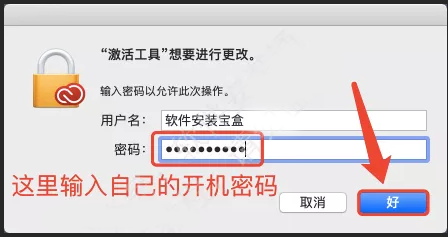
11.出现绿色的【COMPLETED】,说明激活成功,然后关闭工具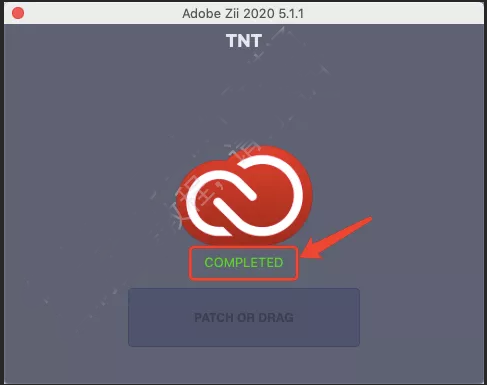
12.软件可以打开即为激活成功,如果显示【试用天数】或者【试用结束】,请点击图片下面的链接
如果显示【试用天数】或者【试用结束】,请点击我查看操作方法

若有收获,就点个赞吧
0 人点赞


