安装下载教程以PS为例,其他软件安装方法一样**
1:首先把收到的下载链接进行拷贝
2:打开电脑上的浏览器将拷贝好的链接粘贴到地址栏里面点击回车进行访问
(注意:一定要用系统自带浏览器或者360浏览器打开 不要用谷歌浏览器 否则将会下载失败)
3:进入下载页面之后根据自己电脑系统版本点击相应的软件版本的链接。
(10.12系统以上的版本可以下载2018的版本。10.15以下系统版本可以下载2019的版本。10.15以上的版本可以下载2020的版本)
4:进行之后需要安装哪个软件直接点击相应的软件图标即可进行下载。
(注意:不要一次性下多个安装包 要一个一个的下载)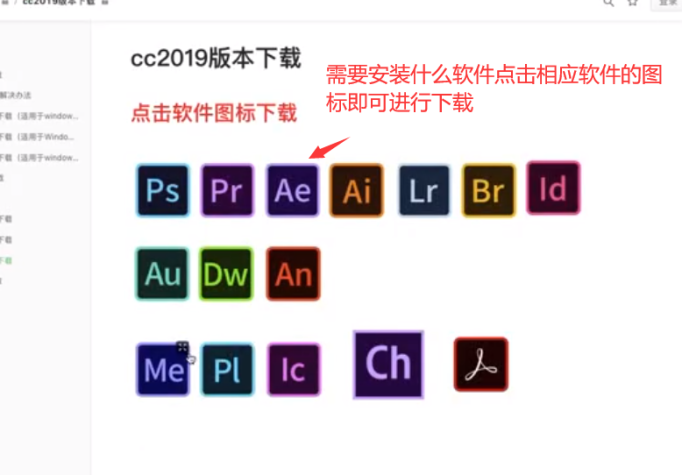
5:下载过程中 请耐心等候 可通过右上角查看下载进度 等下载完成后再去双击安装包
(千万不要没下载完成呢 就着急去点击安装)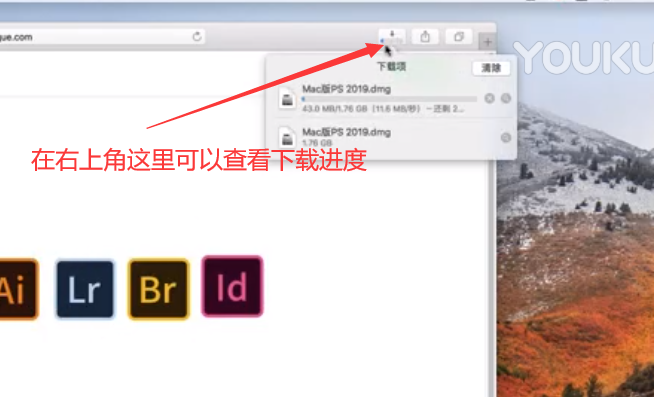
6:下载完成之后点击左上的前往。然后点击下载前往下载页面。
7:在下载页面里面找到下载好的安装包双击打开准备进行下一步的安装
下面开始进行安装
安装的时候记得断网安装。可以省去好多麻烦
1:打开安装包之后,然后双击打开黑色的图标
(二维码图片不需要扫 已失效 直接无视)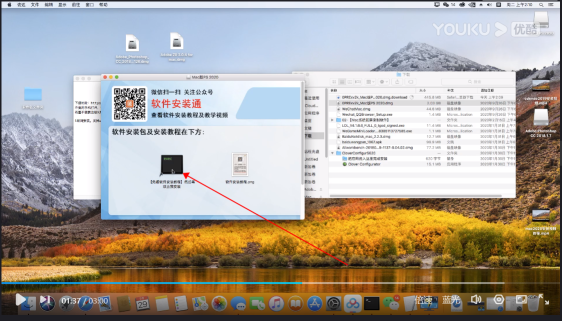
2:这里输入开机密码(如果出现无法打开,请点击这里)
3:点击继续
4:安装完成,点击关闭
5:安装完成之后打开启动台在启动台里面找到软件图标点击打开成功打开即安装成功!
6:打开只如果提示试用七天或者试用期结束。[点我查看使用七天解决办法**](https://www.yuque.com/docs/share/d7f07873-92dc-4f0a-9abe-7cad486d2761?#%20%E3%80%8AMac%E5%AE%89%E8%A3%85%E5%AE%8C%E6%88%90%E8%AF%95%E7%94%A8%E6%9C%9F7%E5%A4%A9%E6%88%96%E8%80%85%E8%AF%95%E7%94%A8%E6%9C%9F%E7%BB%93%E6%9D%9F%E8%A7%A3%E5%86%B3%E5%8A%9E%E6%B3%95%E3%80%8B)

若有收获,就点个赞吧
0 人点赞


