b站教程:https://www.bilibili.com/video/BV1Kv411p71M
(Octane渲染器ACES工作流使用方法教学,这可能是最简单最实用最快的方法教学了)
一、octane预览设置
1、在octane设置-Color mgmt色彩管理中加载aces配置文件(1.2版本-config.ocio),并勾选automatic(自动适配)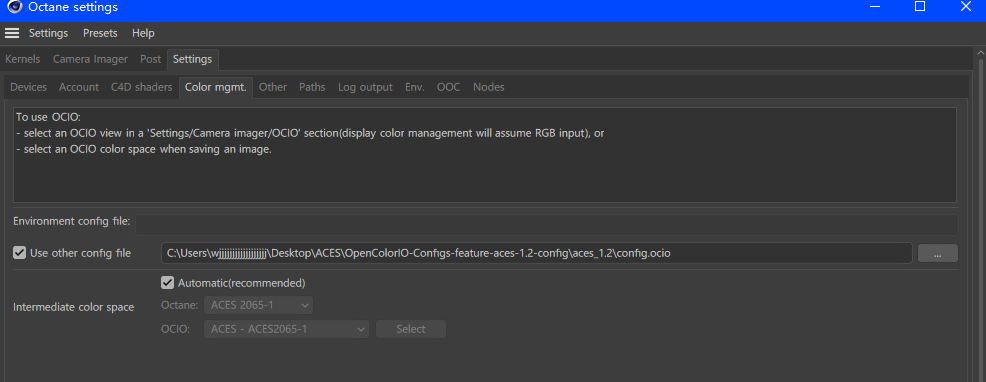
2、在Camera Imager(摄像机成像)中做如下设置(ocio-view-aces转srgb)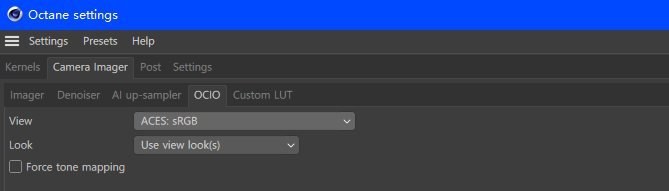
3、在octane预览窗口中改成OCIO:(srgb)——如图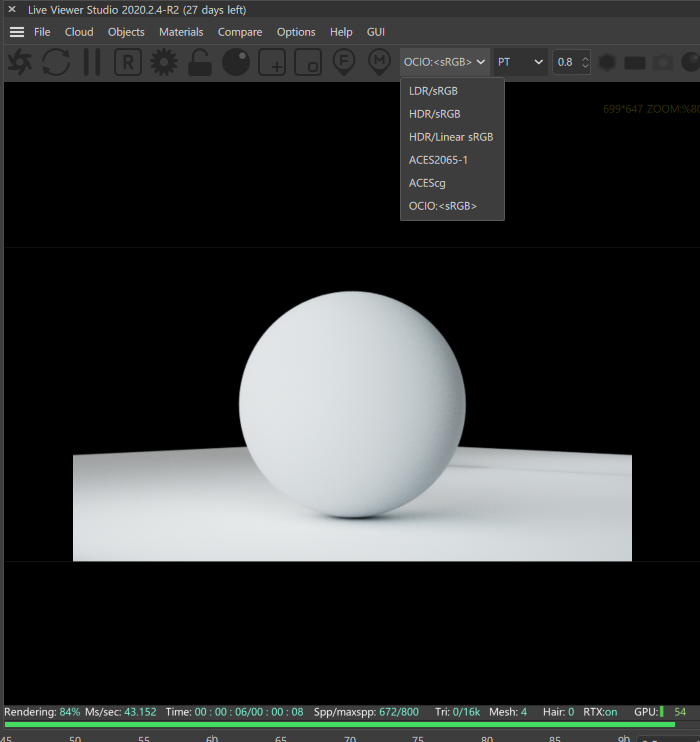
二、渲染输出设置
1、在渲染设置(Octane)中作如下设置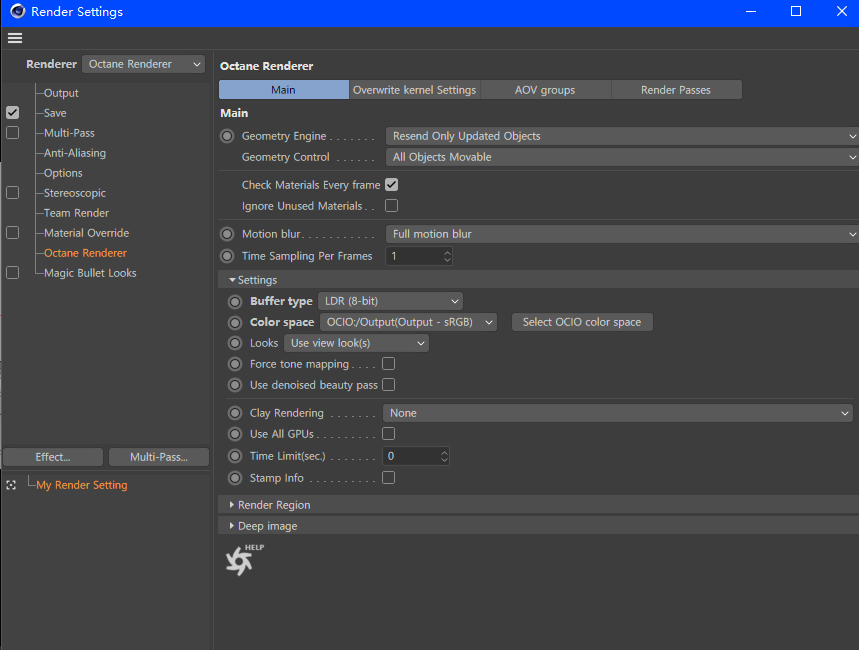
1.buffer type-srgb
2.color space-ocio
3.output-srgb
————备注:
————备注2:
输出exr在ae中转换的方式:
1、https://www.busize.wang/archives/2959
(文章:AE如何设置ACES色彩空间)
2、https://www.bilibili.com/video/BV16f4y1971L/?spm_id_from=autoNext
(光头大佬讲解aces在合成软件的应用)
基本思路: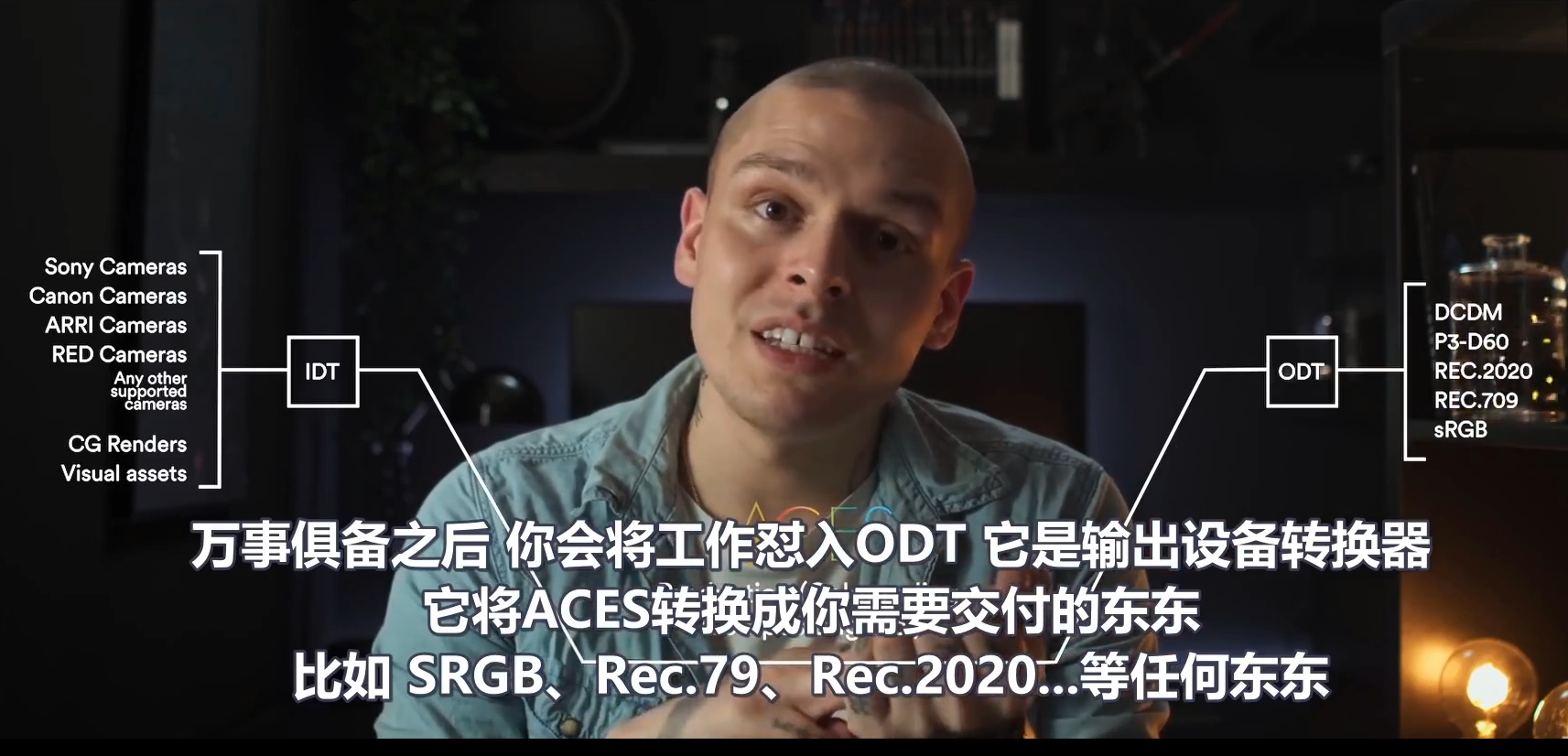
输出(IDT)-转换成aces-输出(ODT)(rec709.sRGB等)
REDSHIFT相关操作————
教程:https://www.bilibili.com/video/BV1wU4y1c7J4?spm_id_from=333.880.my_history.page.click
(适用于 Redshift 3.0.46 的 ACES 工作流程)
一.redshift
1.直出rgb的设置如下(在渲染设置-rendshift-globle里)
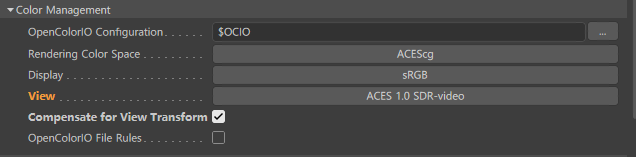
2.1——输出raw的设置如下(输出格式需要选择exr)
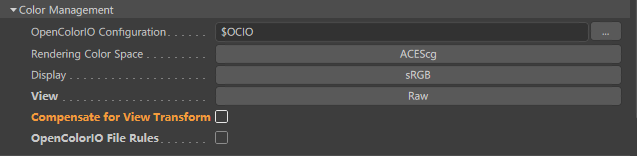
(教程中只推荐输出raw,不推荐其他,log可以用raw在ae中调出来)
二.AE
3——输出后在ae中的矫正
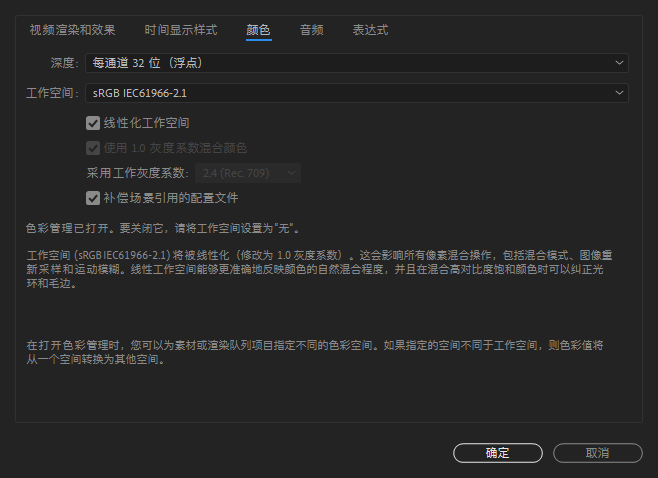
(色彩管理设置)
3.1——raw直接转换srgb的设置方式
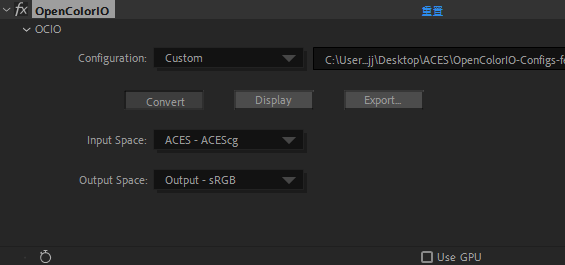
(1.open color io插件中的映射方式)
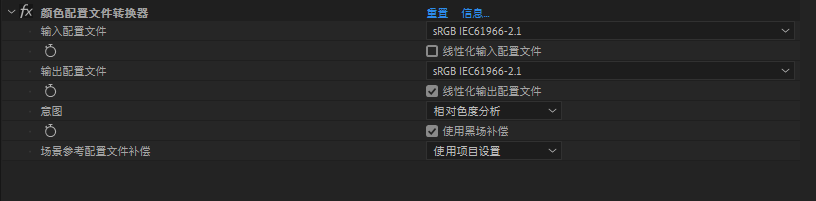
(2.gamma转换的设置)
(gamma转换的调整层前后关系重要吗?不太清楚)
3.2——raw转换log再转换srgb的设置方式
(这样设置方便在log空间里调色)
首先,redshift还是输出raw的文件
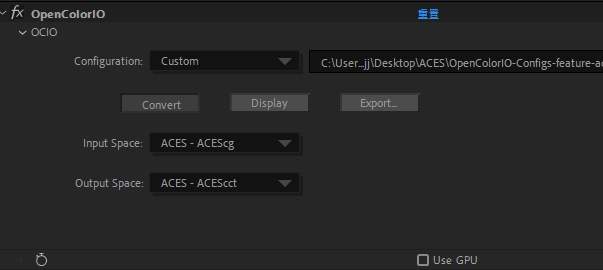
然后,raw-log的设置
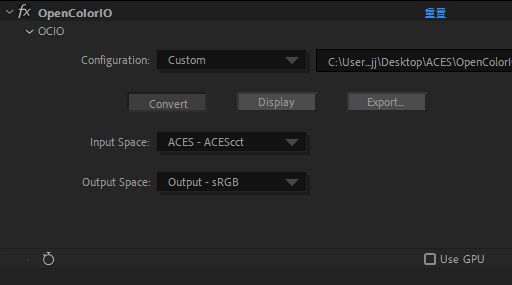
然后是log-srgb的设置
(调色层在这两层之间,即可实现log空间下的调色)
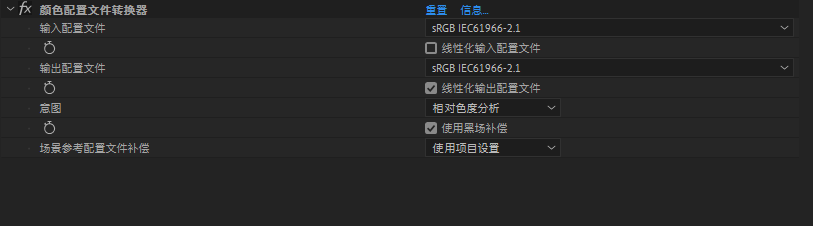
最后也需要gamma矫正(这里具体什么意思不太明白,反正先这样操作)
相关网站
https://opencolorio.readthedocs.io/en/latest/quick_start/downloads.html
——ocio下载相关
http://opencolorio.org
https://www.youtube.com/watch?v=1ixzKR21jdw&t=0s
https://fnordware.blogspot.com/2012/05/opencolorio-for-after-effects.html
——open color io ae插件
https://www.magic-mark.com/install-opencolor-io-ocio-in-after-effects/
——好像是一个说明网站

若有收获,就点个赞吧
0 人点赞


