
node_exporter+prometheus+grafana搭建性能监控系统
我们在使用jmeter或者使用python 的locust做性能测试的时候特别是资源监控这一方面比较缺乏好的使用工具、特别是使用locust做压力测试时报告够详细且无法监控服务器资源因此我们需要一个强大且UI美观的性能监控平台因此给大家带来一个比较实用的性能监控平台
需要你使用Linux系统进行环境搭建本节使用的是docker方式搭建的因此需要你的操作系统有装有docker且会使用docker基本操作
一、安装node_exporter
node_exporter 用于监控服务器CPU、内存、磁盘、I/O等信息,首先需要安装node_exporter。node_exporter的作用是用于机器系统数据收集。
1.1 拉取 prom/node-exporter 镜像
docker pull prom/node-exporter
1.2 查看是否拉取成功
docker images
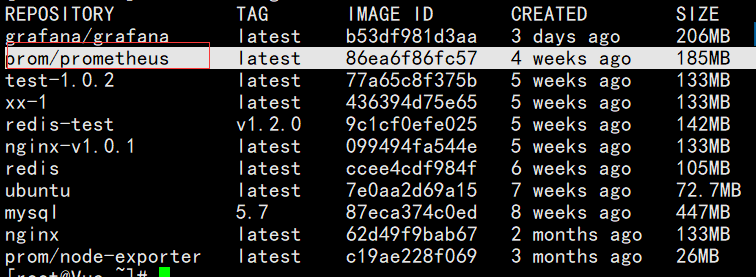
下载好了node-exporter镜像后我们就可以启动node-exporter了
1.3 启动node-exporter镜像
docker run -d -p 9100:9100 \-v "/proc:/host/proc:ro" \-v "/sys:/host/sys:ro" \-v "/:/rootfs:ro" \prom/node-exporter
1.4 查看是否正常启动node-exporter镜像
docker ps

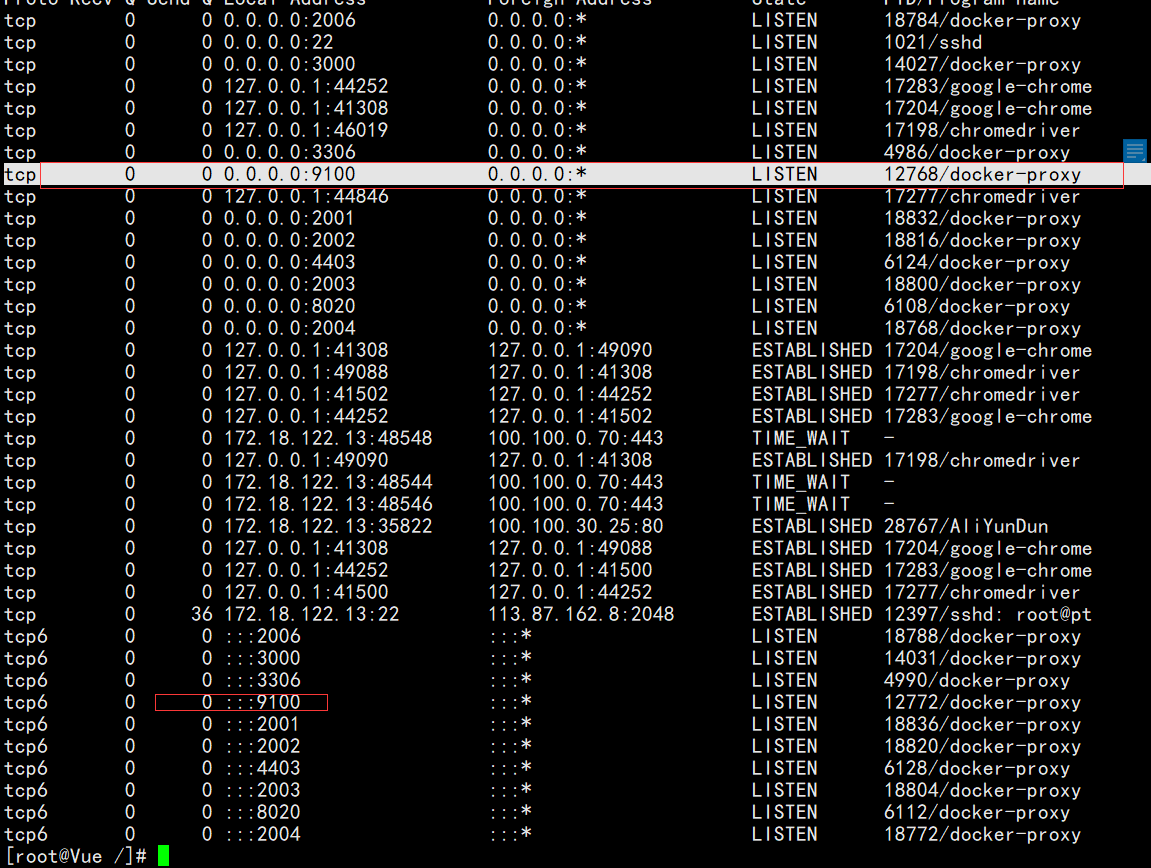
1.5 查看端口是否正常起来了
netstat -anpt
9100端口已被启动
1.6 浏览器访问看服务是否正常启动
http://120.77.152.21:9100/metrics
可以正常访问服务证明正常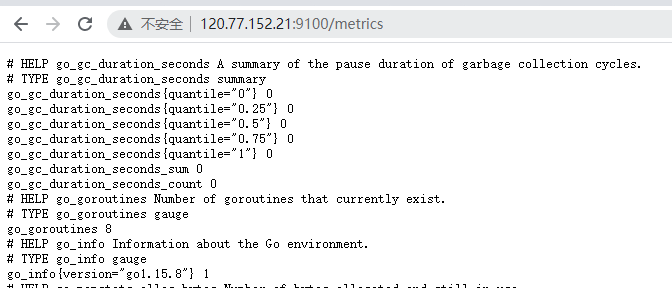
好了 node-exporter 我们就已经配置好了接下来进行安装 prometheus
二、安装 prometheus
Prometheus 是由 SoundCloud 开源监控告警解决方案。
2.1 拉取 prom/prometheus 镜像
docker pull prom/prometheus
2.2 下载好了镜像后我们需要进行创建一个目录
新建目录prometheusmkdir /opt/prometheus编辑配置文件prometheus.ymlcd prometheusvim prometheus.yml
2.3 配置prometheus.yml 文件
global:scrape_interval: 60sevaluation_interval: 60sscrape_configs:- job_name: prometheusstatic_configs:- targets: ['localhost:9090'] #启动prometheus 的端口配置labels:instance: prometheus- job_name: linuxstatic_configs:- targets: ['172.17.0.1:9100'] #监控的服务器地址labels:instance: localhost
2.4 启动容器
docker run -d \-p 9090:9090 \-v /opt/prometheus/prometheus.yml:/etc/prometheus/prometheus.yml \prom/prometheus
启动之后自行进行检查是否正常启动
2.5 浏览器进行访问
http://120.77.152.21:9090/graph
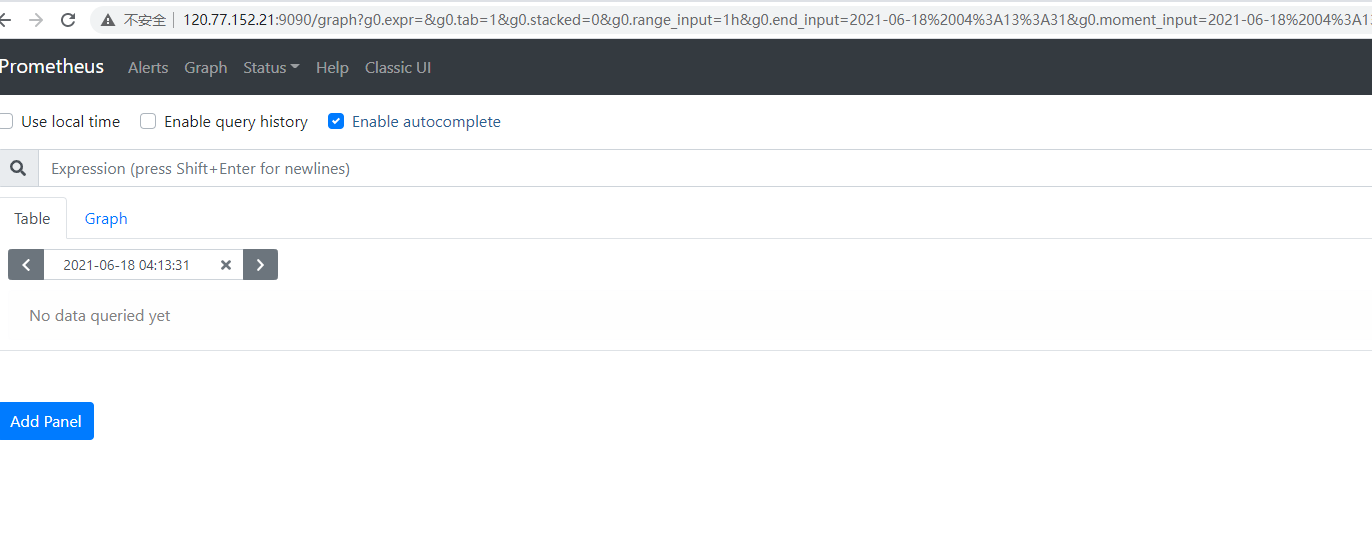
出现这个页面就已经正常启动了prometheus
再访问
http://120.77.152.21:9090/targets
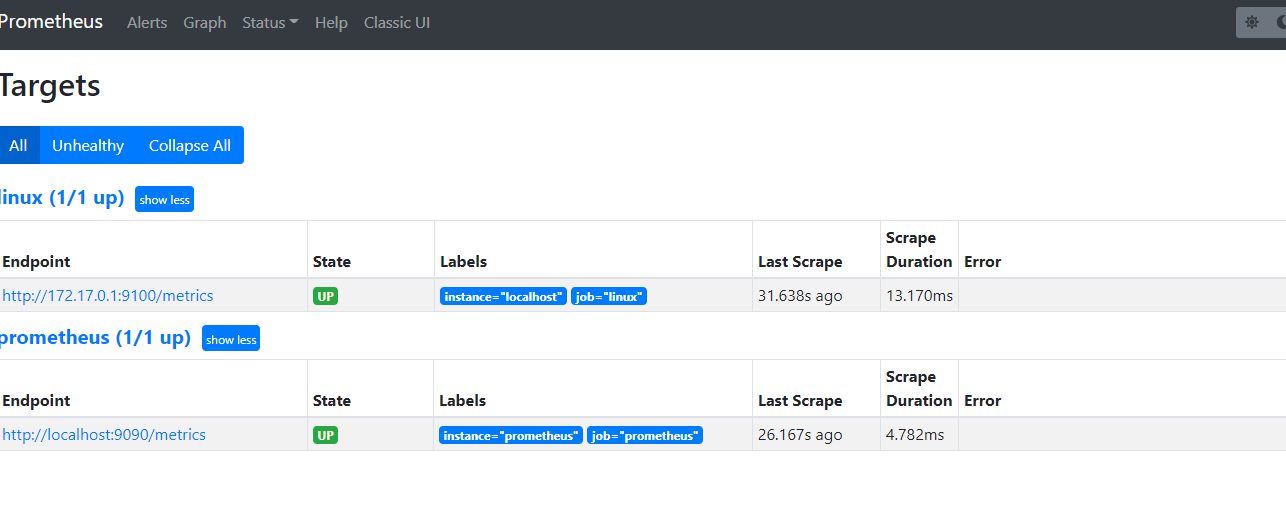
好了目前 prometheus 就已经配置完成、我们接下来继续安装 grafana
三、安装Grafana
Grafana是一个开源的功能丰富的数据可视化平台,通常用于时序数据的可视化。它内置了以下数据源的支持:
下面是我们安装时用到的架构图: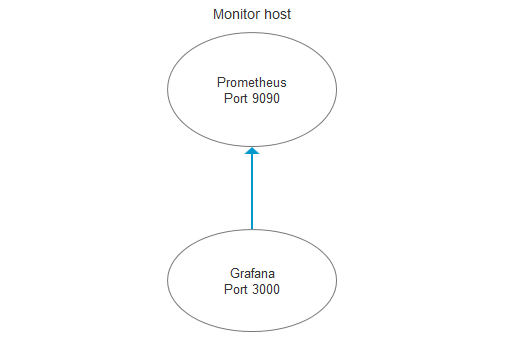
3.1 拉取 grafana/grafana 镜像
docker pull grafana/grafana
3.2 配置相关内容
1、新建空文件夹grafana-storage,用来存储数据
mkdir /opt/grafana-storage

2、进行给创建的文件夹权限
chmod 777 -R /opt/grafana-storage因为grafana用户会在这个目录写入文件,直接设置777,比较简单粗暴!

3.3 启动容器
docker run -d \-p 3000:3000 \--name=grafana \-v /opt/grafana-storage:/var/lib/grafana \grafana/grafana
启动后请自行进行检查对应的配置信息、这里不再进行讲述了
3.4 浏览器访问
http://120.77.152.21:3030
默认会先跳转到登录页面,默认的用户名和密码都是admin
然后会让你设置新的密码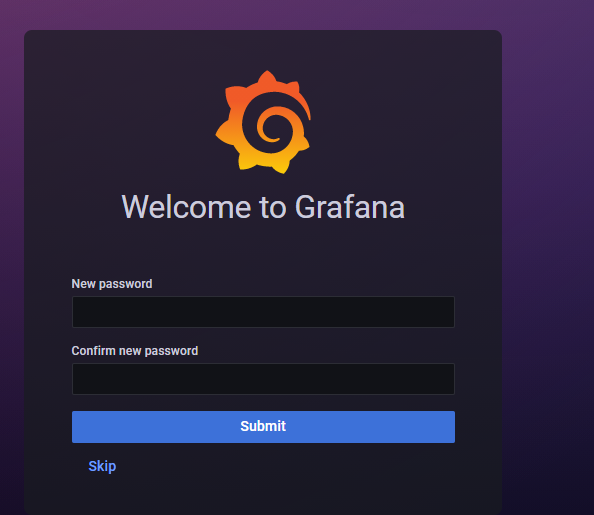
登录后
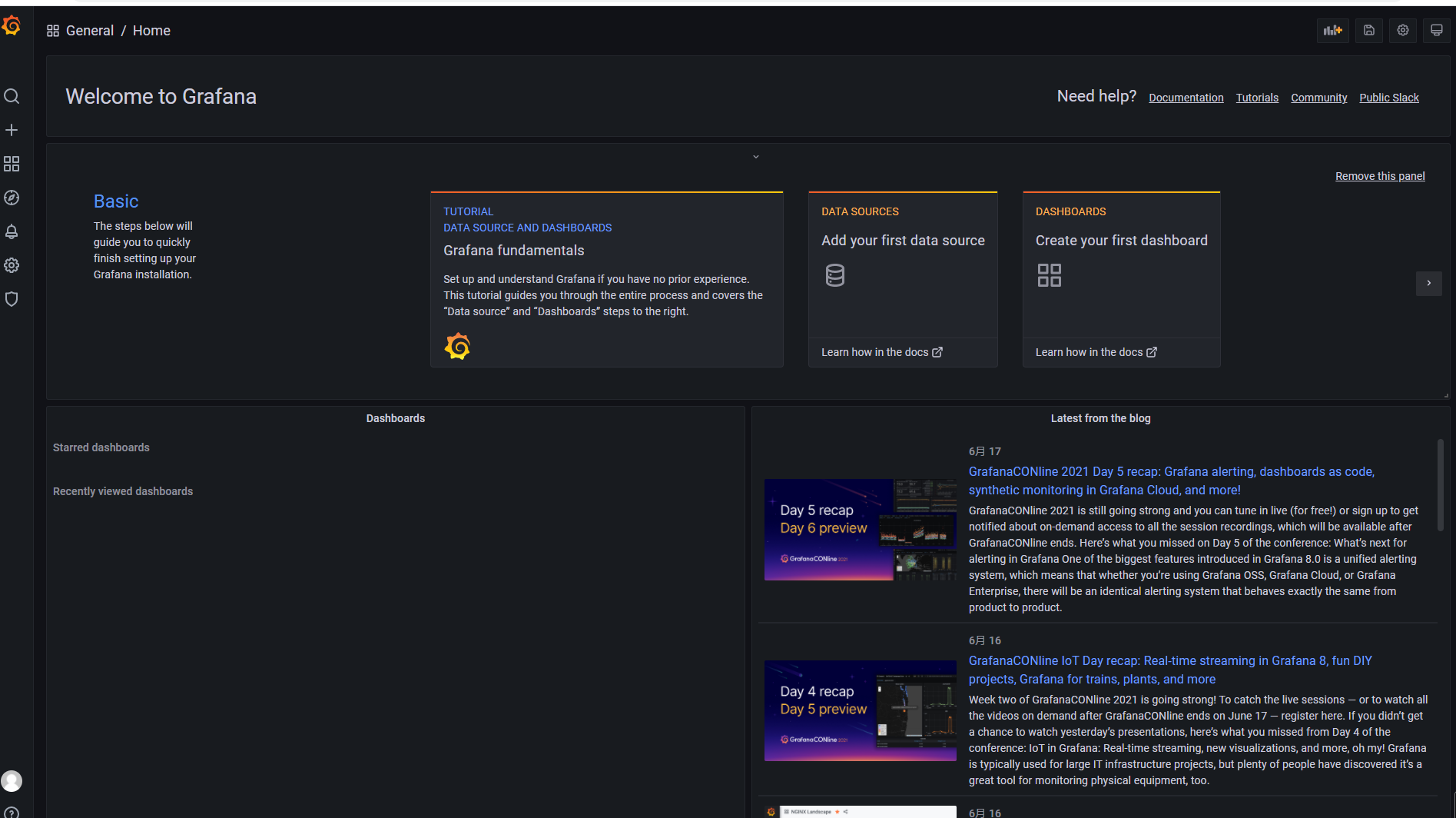
基本是环境配置已经完成
点击Add data source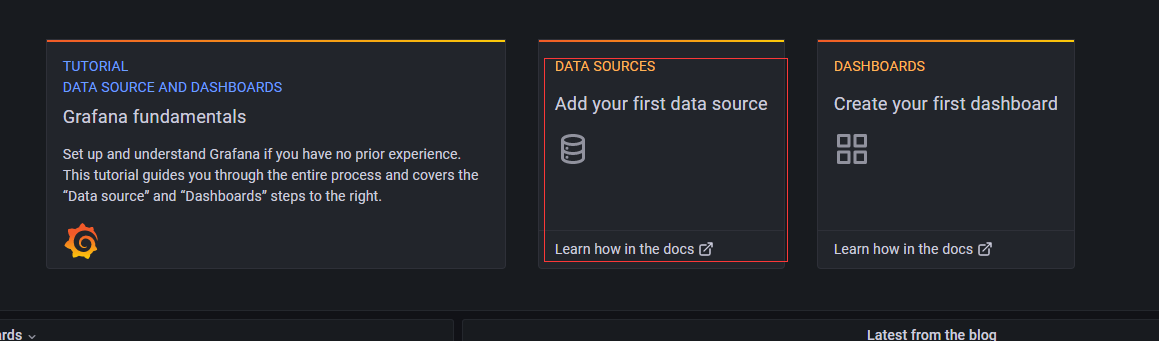
选择Prometheus
进入后填写你的Prometheus 地址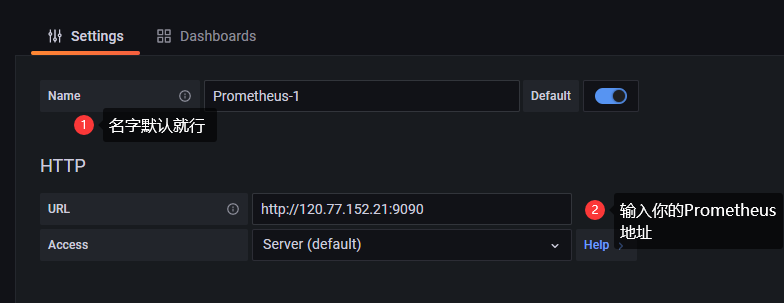
输入完成后点击Save&test
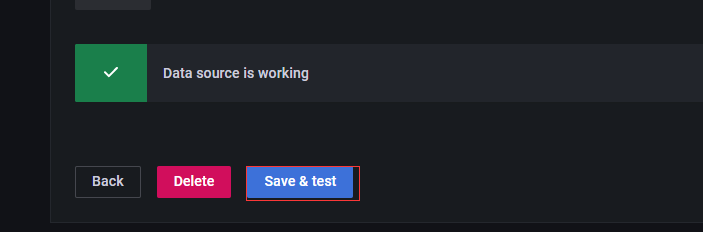
出现 **Data source is working
回到主页点击 create dashboard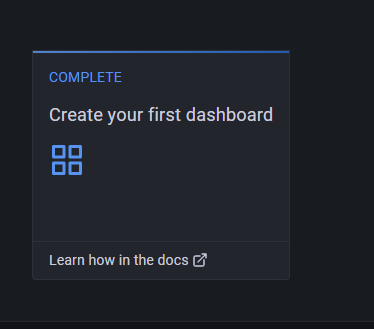
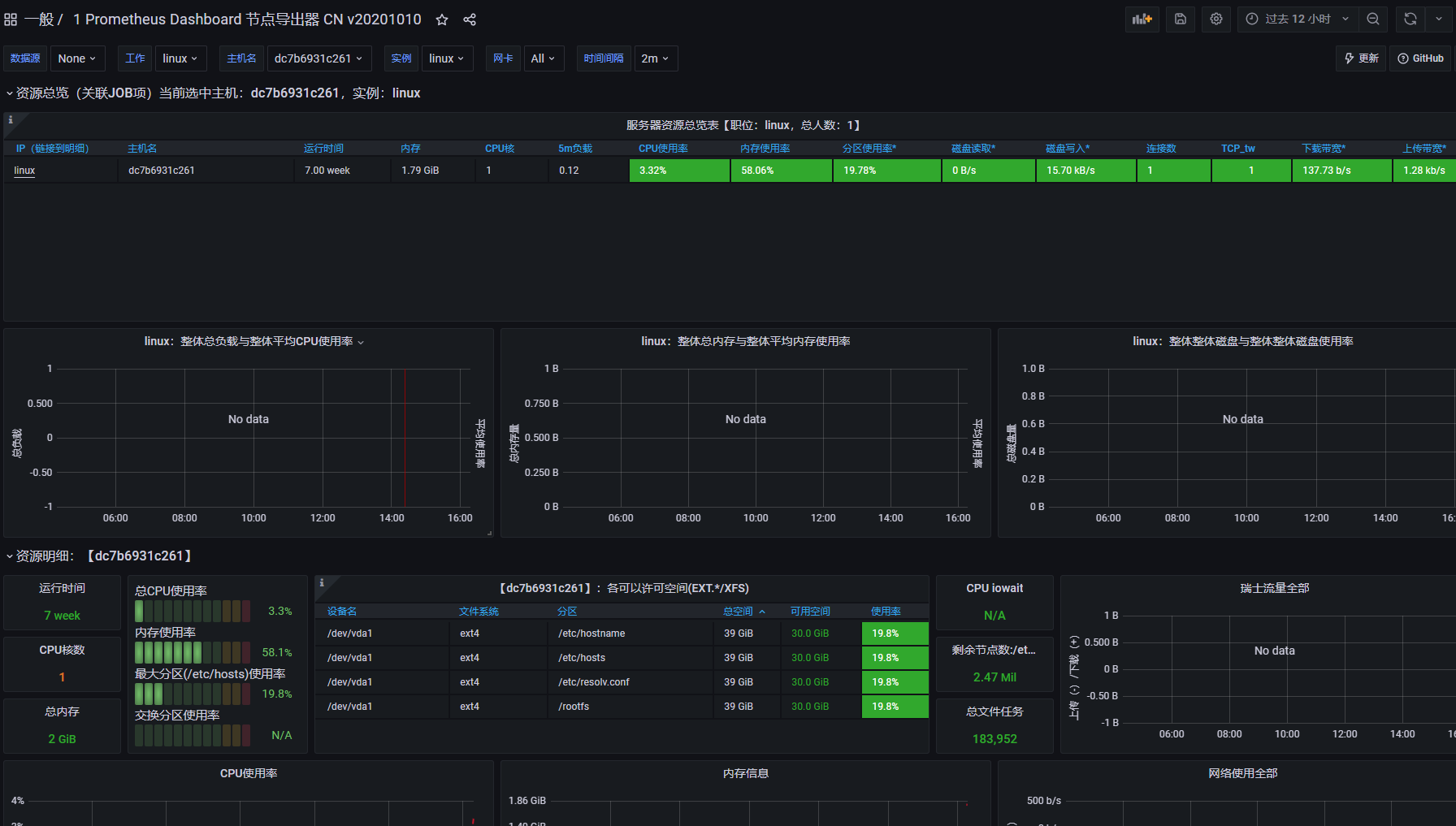
我们这里使用模板进行
https://grafana.com/grafana/dashboards
 [
[

若有收获,就点个赞吧
0 人点赞


