一、PL/SQL工具安装
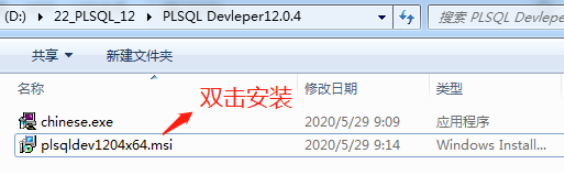
- 双击 plsqldev1204x64.msi 文件
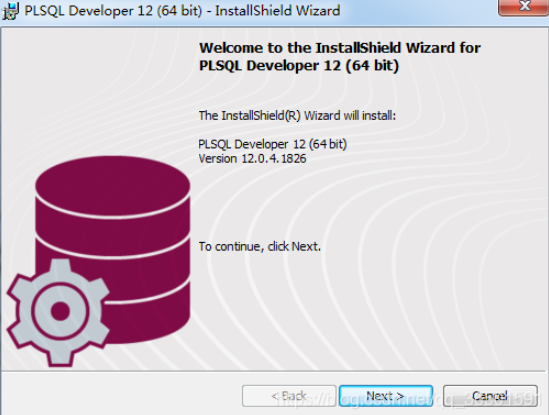
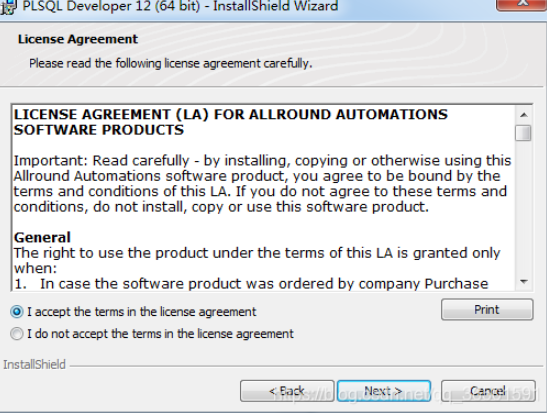
- 点击 next
3. 修改安装地址,下一步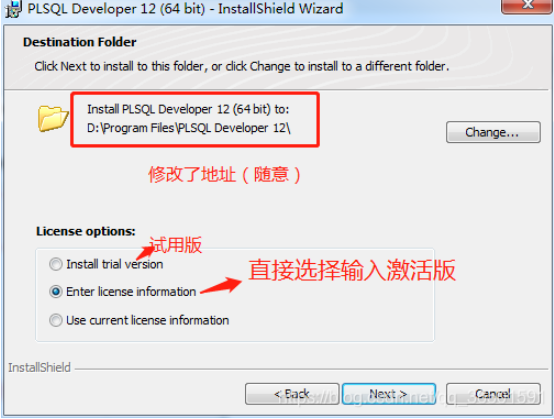
- 输入信息,下一步。 资料包中有密钥

5. 下一步,点击安装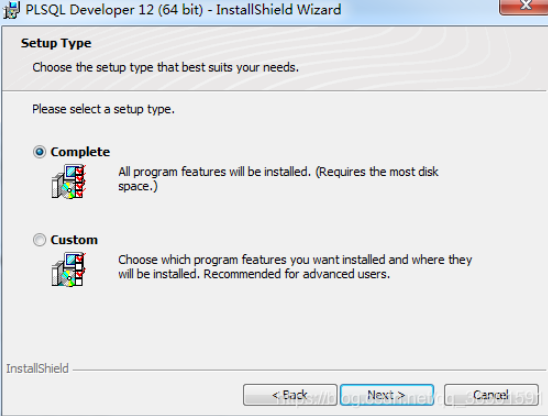
- 点击【install】进行安装
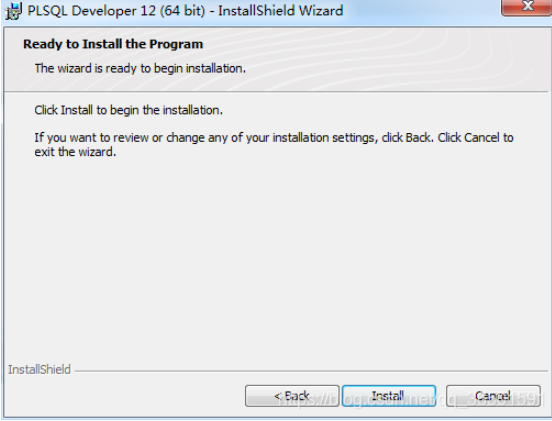
- 现在安装进度条
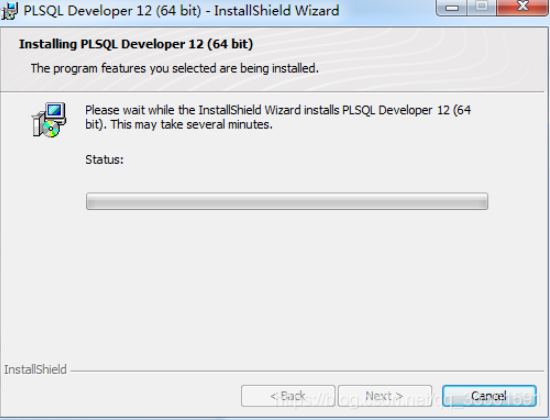
等个20秒左右,安装成功。
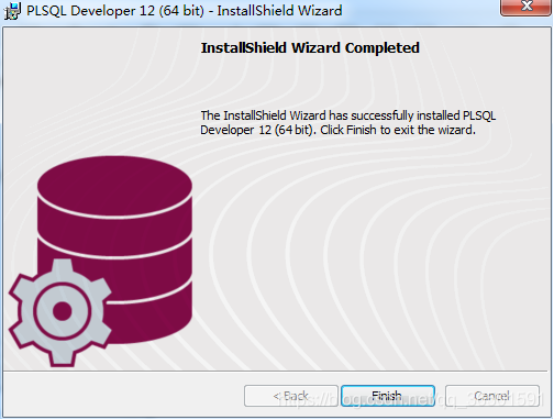
注意:如果输入信息不正确,打开plsql,会显示重新输入。
- 查看PL/SQL 工具的使用年限

二、替换成中文
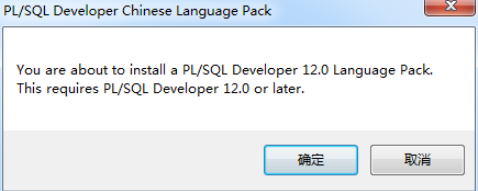
- 直接在同目录下点击chinese.exe 文件

- 双击 chinese.exe 文件,点击确定
- 点击下一步,直至完成
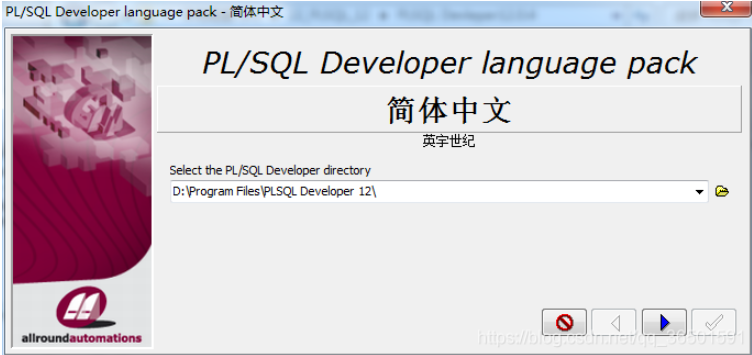


到此,64位zhognwenban的PL/SQL Devloper12 安装成功!
三、连接本地数据库
1.配置ORACLE_HOME 环境变量
变量名 ORACLE_HOME
变量值 D:\oracle\zr\product\11.2.0\dbhome_1
说明:这里的变量值是你自己安装的Oracle数据库的安装路径,路径中你会找到project然后依次找到dbhome_1,然后将路径复制到环境变量值中。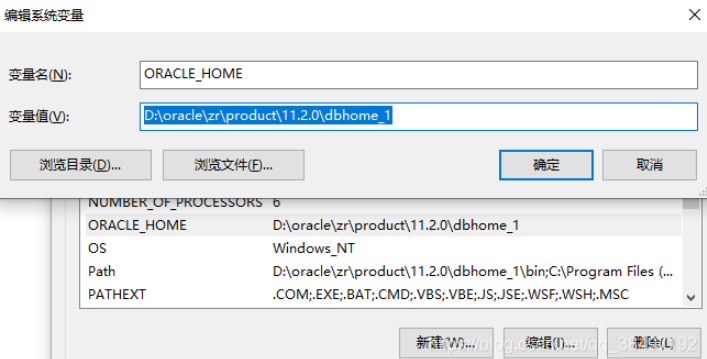
2. 配置TNS_ADMIN 环境变量
变量名 TNS_ADMIN
变量值 D:\oracle\zr\product\11.2.0\dbhome_1\NETWORK\ADMIN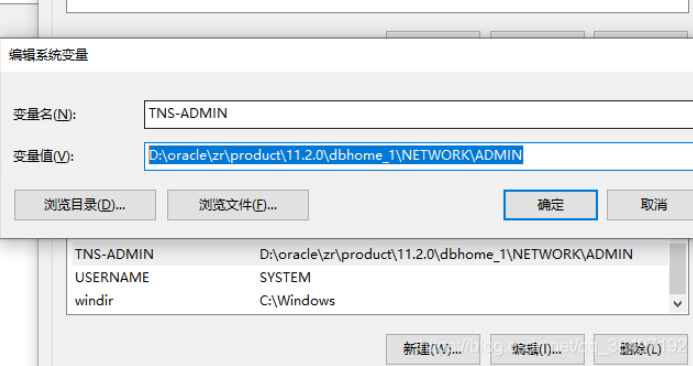
3.配置NLS_LANG 环境变量
变量名 NLS_LANG。
变量值 SIMPLIFIED CHINESE_CHINA.ZHS16GBK /AL32UTF8
说明:这里,建议读者查看数据库的编码格式 根据数据库的编码去决定
4.PL/SQL Developer 环境设置

点击工具–>首选项 或者 点击配置->首选项,看pl/sql版本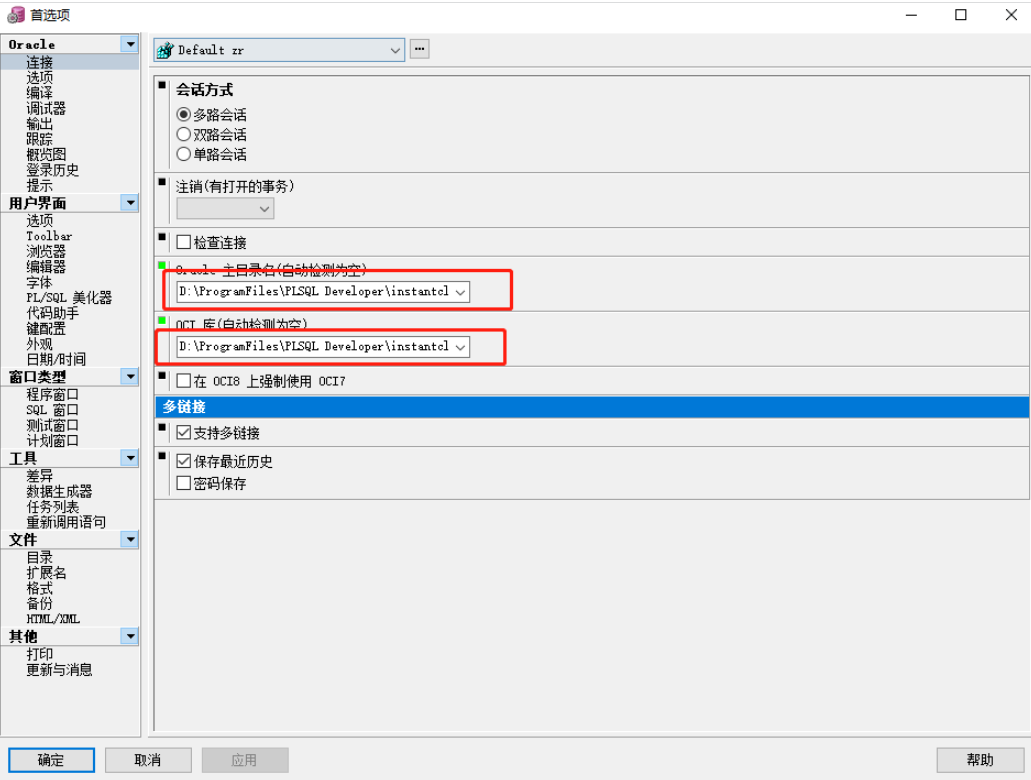
配置这两项后即可,效果如下
资料包
链接:https://pan.baidu.com/s/14cvqTlA5—mMHed6uMs42A
提取码:syax
—来自百度网盘超级会员V4的分享
附录

若有收获,就点个赞吧
0 人点赞


