一、解压安装程序

二、点击setup.exe执行安装


三、win10下安装警告:环境不满足最低要求

修改cvu_prereq.xml
解压目录 #/database/stage/cvu/cvu_prereq.xml

四、重新点击setup.exe继续安装
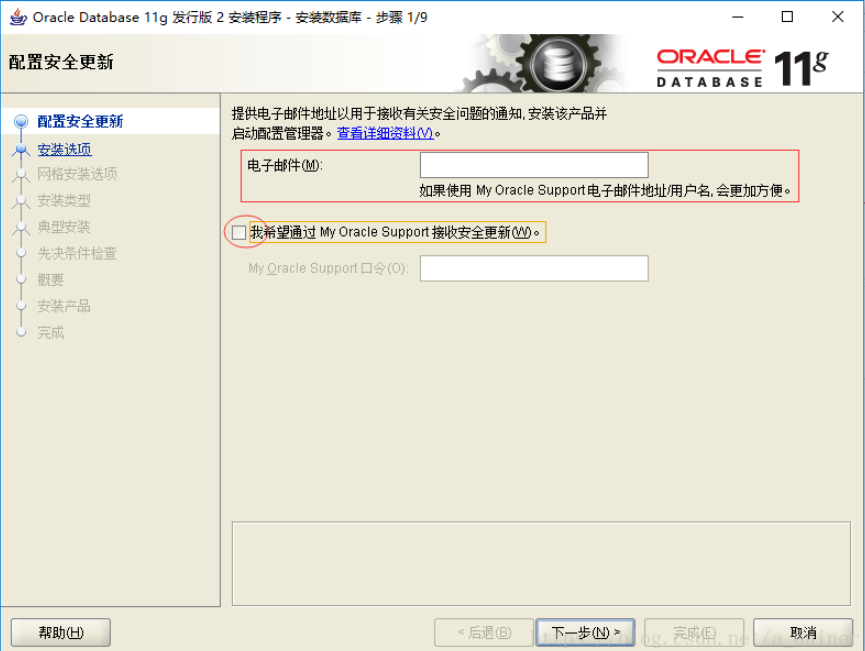
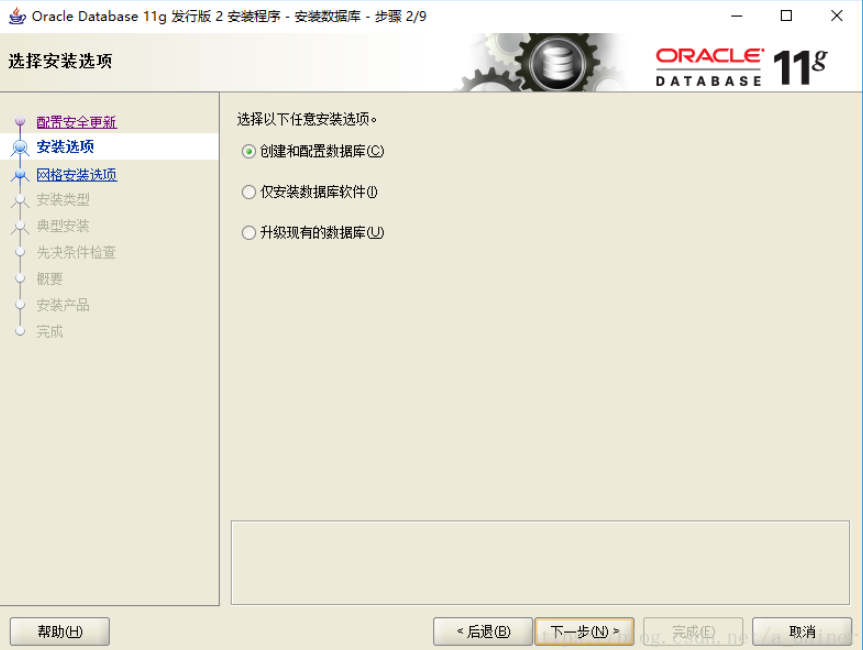
五、选择创建和配置数据库
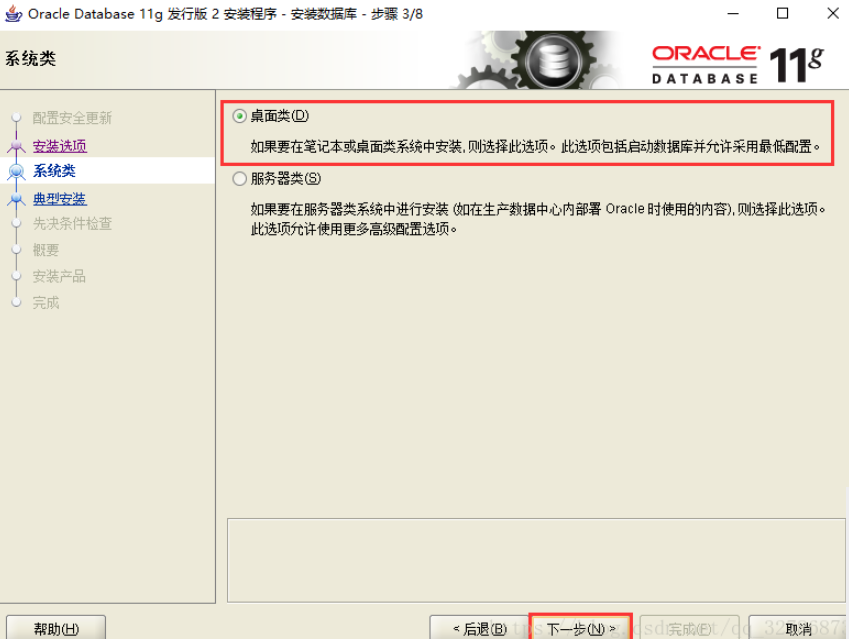
六、系统类,直接选择默认的”桌面类”
七、典型安装
重要步骤。建议只需要将Oracle基目录更新下,目录路径不要含有中文或其它的特殊字符。全局数据库名可以默认,且口令密码,必须要牢记。密码输入时,有提示警告,不符合Oracel建议时不用管。 (因Oracel建议的密码规则比较麻烦, 必须是大写字母加小写字母加数字,而且必须是8位以上。麻烦,可以输入平常自己习惯的短小密码即可) 如图: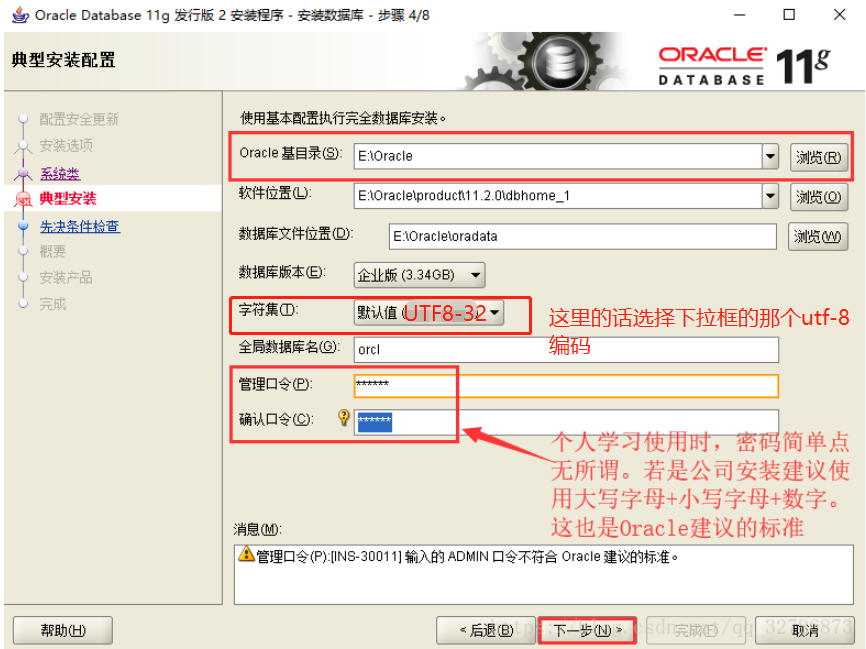
八、若输入的口令短小简单,弹窗
安装时会有如下提示。直接点击”是(Y)”继续安装就是了。如图
九、先决条件检查


十、概要
安装前的一些相关选择配置信息, 可以保存成文件或不保存文件直接点完成即可。如图: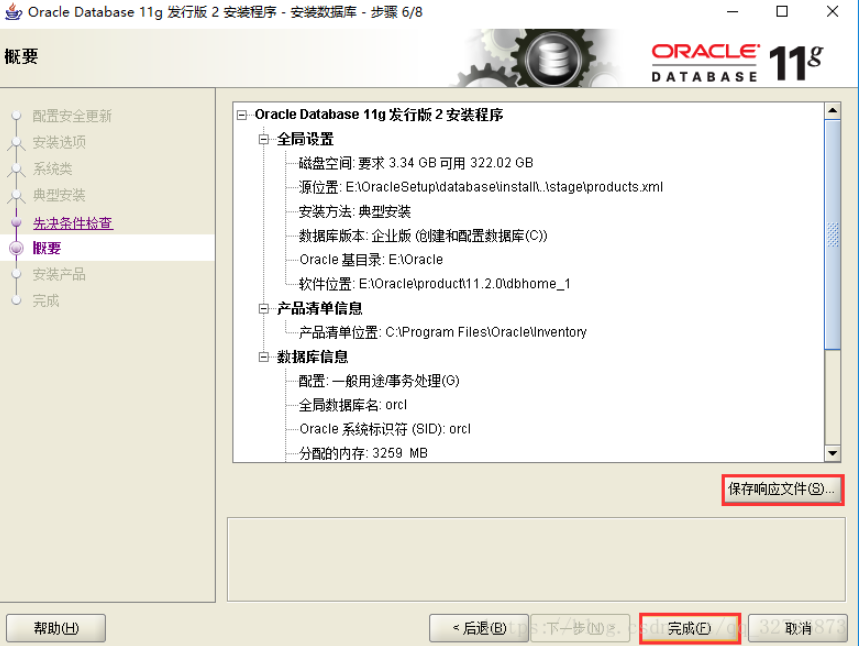
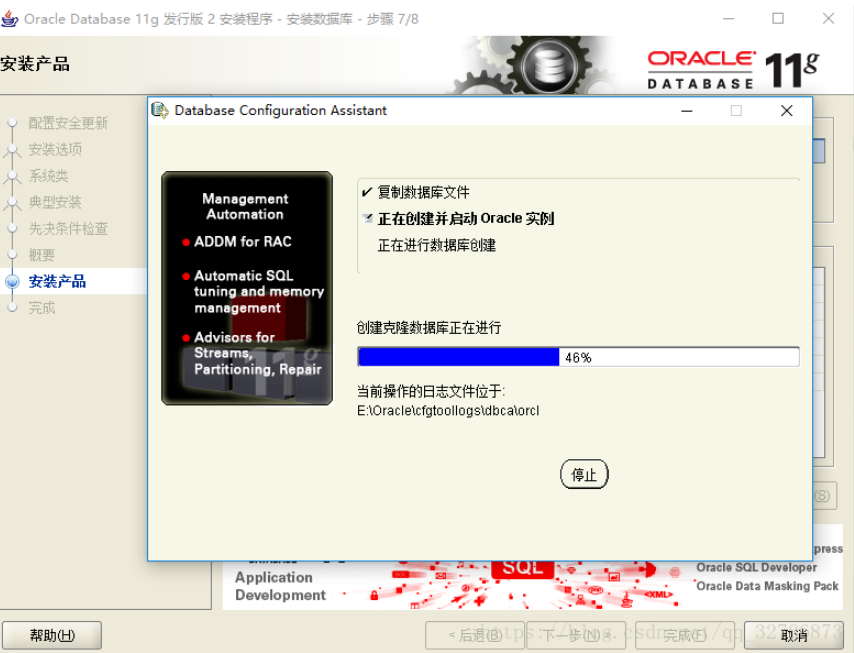
十一、 安装产品

十二、解锁scott用户
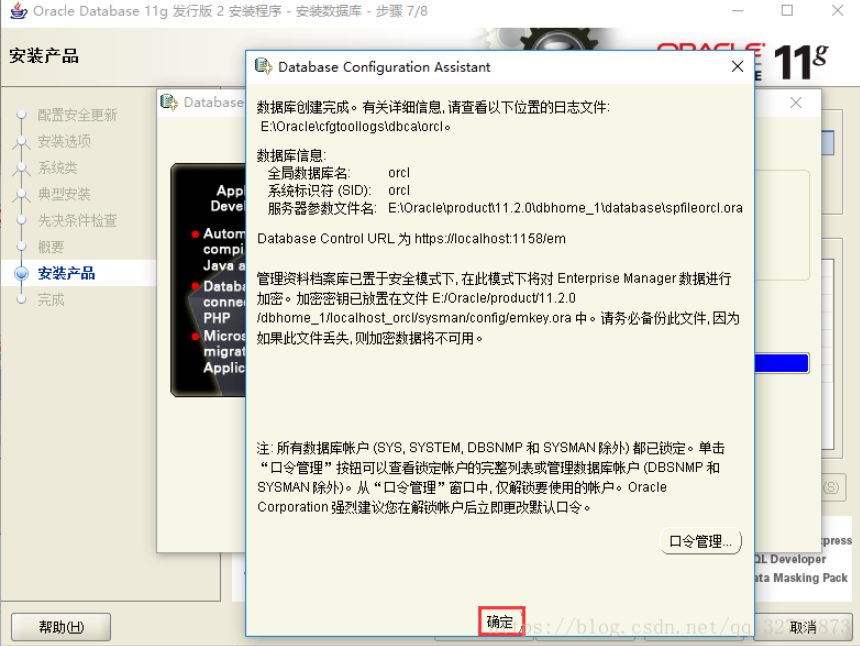
数据库实例创建完成了,系统默认是把所有账户都锁定不可用了(除sys和system账户可用外),建议点右边的口令管理,将常用的scott账户解锁并输入密码。 如图:
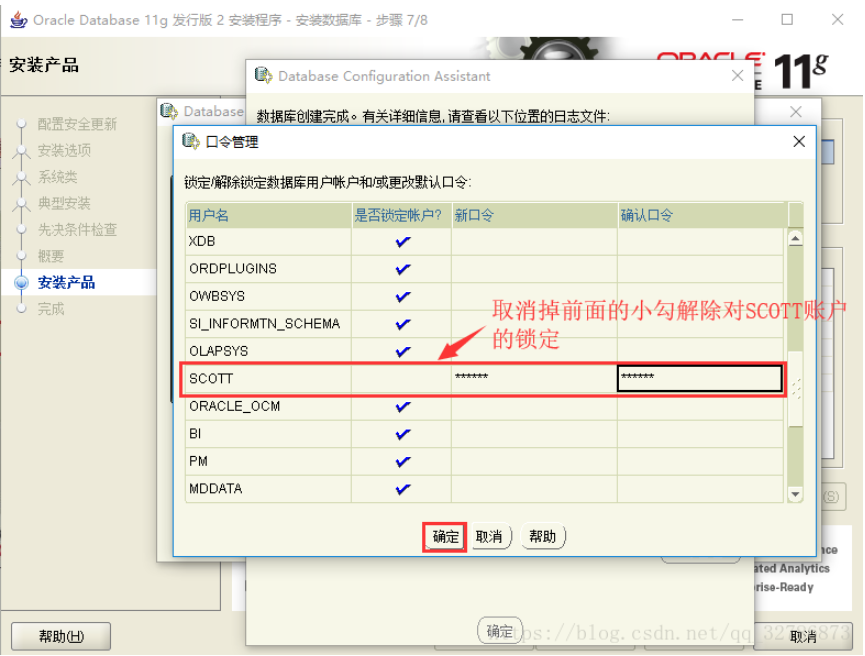

十三、修改完成后,单击“确定”
十四、测试安装是否成功
通过 sqlplus / as sysdba 与 select * from dual; 指令进行测试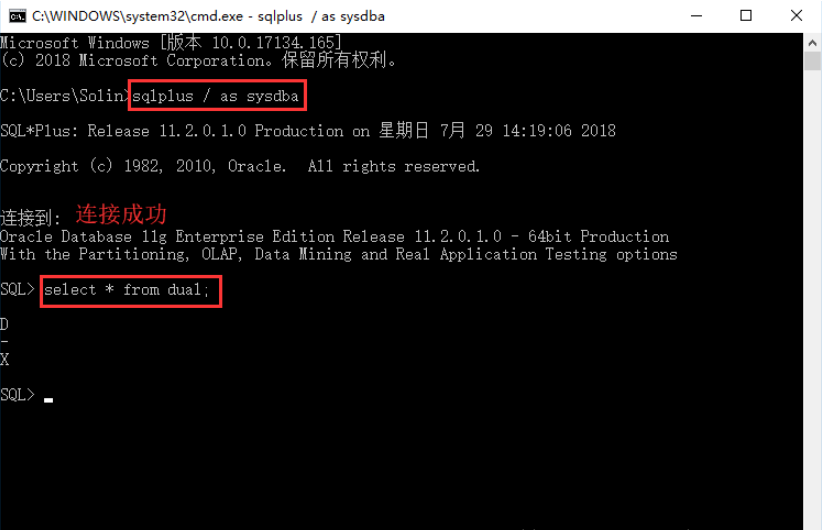
十五、调整数据库内存占用
安装Oracle时,为了均衡电脑性能和数据库性能,Oracle一个实例默认内存占用大小为物理内存的1/8。
如环境不需要分配那么大的内存来支撑Oracle,可通过修改 sga_max_size 的值来减少系统中内存占用过大问题。
修改sql语句
1.sqlplus / as sysdba2.show parameter sga; --显示内存分配情况3.alter system set sga_max_size=1024m scope=spfile; --修改占用内存的大小,根据需要设置4.alter system set memory_target=1024M scope=spfile; --修改目标内存占用大小,根据需要设置5. 重启服务后生效
注意:
sga_target < = sga_max_size <= memory_target <= memory_max_target
十六、设置oracle自启服务变手启
步骤一:修改 oracle 服务为手动启动
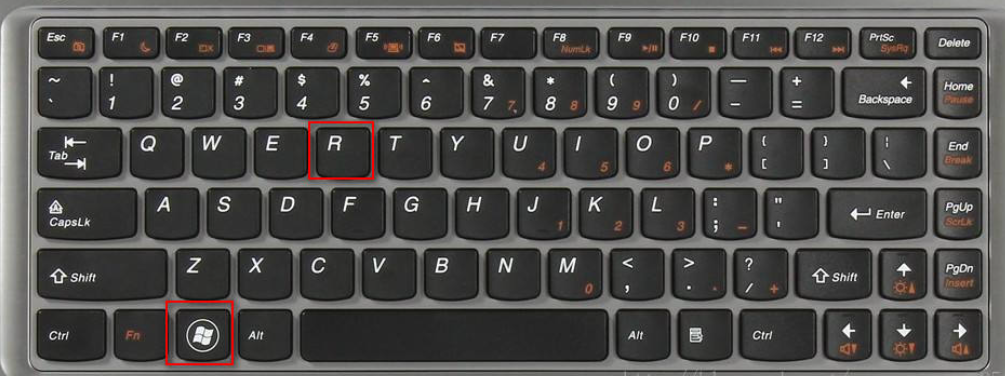
- 打开服务窗口:使用 win + r 快捷键打开运行窗口,输入命令 services.msc 按回车。
- 在标准视图下找到 oracle 的 7个服务。
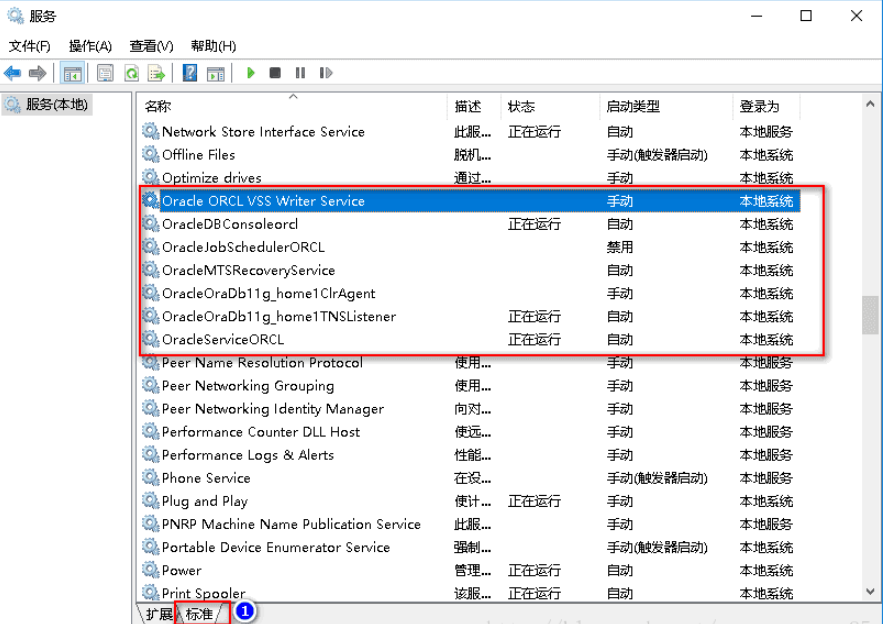
- Oracle 11g R2 7个服务简介:
Oracle ORCL VSS Writer Service:Oracle卷映射拷贝写入服务,(非必须启动)
OracleDBConsoleorcl:Oracle数据库控制台服务,(非必须启动)
OracleJobSchedulerORCL:Oracle作业调度(定时器)服务,(非必须启动)
OracleMTSRecoveryService:服务端控制(非必须启动)
OracleOraDb11g_home1ClrAgent:Oracle数据库.NET扩展服务的一部分。 (非必须启动)
OracleOraDb11g_home1TNSListener:监听器服务,远程访问的时候需要, (必须启动)
OracleServiceORCL:数据库服务(数据库实例), (必须启动)
- 因个人安装环境不同,这三个服务的命名可能会不一样:
OracleOraDb11g_home1ClrAgent
OracleOraDb11g_home1TNSListener
OracleServiceORCL
步骤二、修改为自启服务
可以看到 7 个服务中有四个服务的启动方式是自动运行的(绿线标注的)。把这几个服务的启动方式改成手动。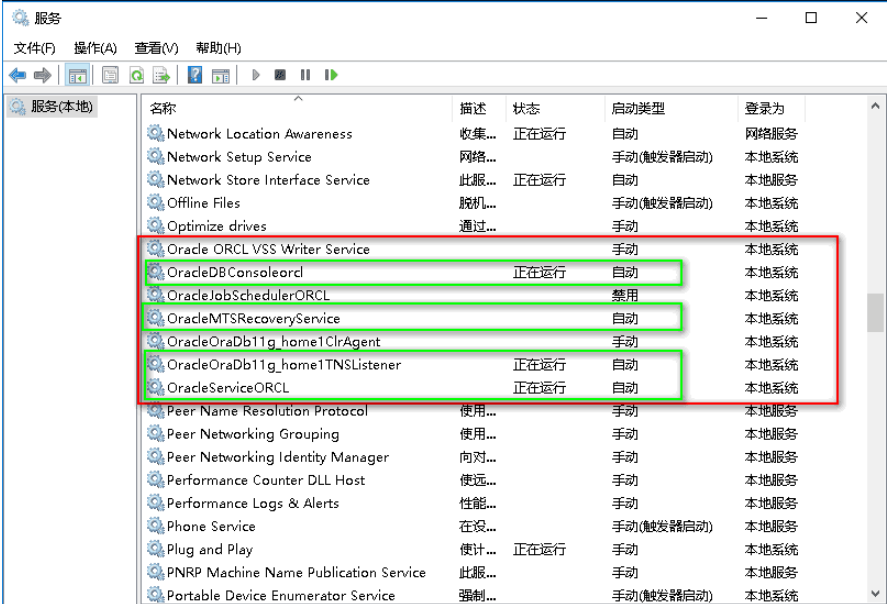
以OracleDBConsoleorcl 服务为例:右击服务–> 属性

修改完成之后的效果,除 OracleJobSchedulerORCL 是禁用外,其他的都是手动启动。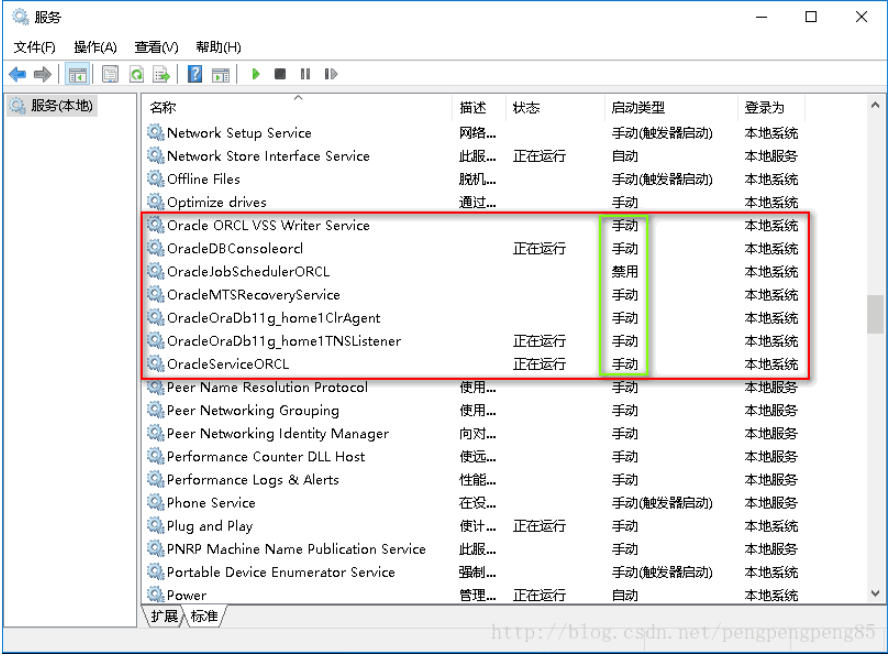
步骤三:手动启动oracle 服务
执行完步骤二,每次重新开启计算机,如果需要使用 oracle 数据库的话,都要手动启动 oracle 服务。
- 按照先后顺序依次启动服务”OracleServiceORCL“,”OracleOraDb11g_home1TNSListener“,这两个服务是必须启动的。启动方式:右击服务 –> 启动,如下图所示

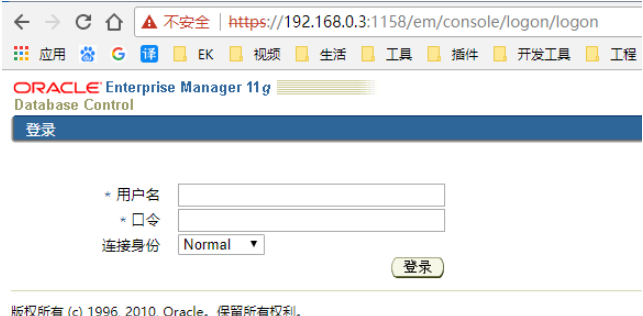
- 如果需要用控制台服务的话(就是下面这个管理数据库Web页面),需要再启动下服务”OracleDBConsoleorcl“,不过一般是不用这个的。
步骤四:创建服务启动脚本
每次需要使用 oracle 时,都需要使用 步骤二开启 oracle 服务,多少有些不方便,我们可以创建一个启动服务的批处理脚本,每次执行这个脚本文件即可启动服务。
- 新建一个 startOracle.bat 的文件,键入以下脚本,文件名随意,但后缀一定是要.bat的。 ```bash :: 取得管理员权限 :Main @echo off cd /d “%~dp0” cacls.exe “%SystemDrive%\System Volume Information” >nul 2>nul if %errorlevel%==0 goto Admin if exist “%temp%\getadmin.vbs” del /f /q “%temp%\getadmin.vbs” echo Set RequestUAC = CreateObject^(“Shell.Application”^)>”%temp%\getadmin.vbs” echo RequestUAC.ShellExecute “%~s0”,””,””,”runas”,1 >>”%temp%\getadmin.vbs” echo WScript.Quit >>”%temp%\getadmin.vbs” “%temp%\getadmin.vbs” /f if exist “%temp%\getadmin.vbs” del /f /q “%temp%\getadmin.vbs” exit :Admin
:: 手动启动 oracle 服务,因安装环境不同,需将下列服务名称替换成自己的 net start “OracleServiceORCL” net start “OracleOraDb11g_home1TNSListener”
:: 如果需要使用控制台服务,将下面这行前面的 :: 删掉,并将服务名称替换成自己的 :: net start “OracleDBConsoleorcl”
pause ```
- 因个人安装环境不同,这两个服务的命名可能会不一样,需要将脚本中的服务名替换成自己的。
OracleOraDb11g_home1TNSListener
OracleServiceORCL
- 如需开启控制台服务,将倒数第二行前面的两个冒号去掉,并将服务名替换成自己的。
OracleDBConsoleorcl
资料包
链接:https://pan.baidu.com/s/14cvqTlA5—mMHed6uMs42A
提取码:syax
—来自百度网盘超级会员V4的分享
附录
https://blog.csdn.net/qq_32786873/article/details/81187208
https://blog.csdn.net/a_Gainer/article/details/81586887
https://blog.csdn.net/wh445306/article/details/102881209
https://blog.csdn.net/pengpengpeng85/article/details/78756914

若有收获,就点个赞吧
0 人点赞


