Python完成Excel报表自动化思路
💡 Tips1:Pandas的dataframe有强大高效的表格数据处理功能。 💡 Tips2:openpyxl有强大的Excel表格样式操作功能。
- 使用
Pandas完成数据的清洗和计算处理工作 - 使用
openpyx完成数据写入表格,样式处理及绘图操作 - 使用
openpyx可以轻松完成Excel模板表格数据写入(同时不影响图片和其他的样式),可以快速完成模板数据的替换,实现固定输出的数据自动化处理。
Q:为什么不能只用pandas?
A:pandas提供输出excel文件的功能,但基本以覆盖或追加文件内容完成输出,不便于操作保留excel中的样式及绘图内容,输出的美观程度对于业务应用的Excel报表有相当的差距。
Pandas读取openpyxl
💡 Tips:语雀支持全功能 markdown 语法,可以点击文档编辑页右下角小键盘查看全部支持的语法和快捷键。
# import pandas as pd# from openpyxl import Workbook# from openpyxl import load_workbook# # openpyxl 读取数据# file_path = 'data/test_data1.xlsx'# wb2 = load_workbook(file_path)# # 读取excel文件中名为 【数值】表数值# sheet_ranges = wb2['数值']''' 将sheet_ranges转为DataFrame '''df = pd.DataFrame(sheet_ranges.values)df.columns = df.loc[0] # 将第0行从小设置为表头df = df.drop(0, axis=0)# 删除成为表头的数据行df = df.reset_index(drop = True)df
使用openpyxl输出pandas的DataFrame数据
def draw_sheet(sheet,df,x = 1,y = 1):'''将dataframe写入sheet中的函数,默认x=1,y=1,从表格左上角开始写入,如果需要从第二行写入,则x = 2 ...后续可增加格式化功能'''# sheet.row_dimensions[x].height = 35# for i in range(df.shape[1]):# if i == 0:# sheet.column_dimensions[chr(y+64)].width = 27# else:# sheet.column_dimensions[chr(y+i+64)].width = 13.9# 将df 写入sheet中for i in range(df.shape[0]+1):for j in range(df.shape[1]):if i == 0:# sheet.cell(x+i,y+j).style = style_titlesheet.cell(x+i,y+j).value = df.columns.values[j]elif i == df.shape[0]:# sheet.cell(x+i,y+j).style = style_totalsheet.cell(x+i,y+j).value = df.iloc[df.shape[0]-1,j]else:# sheet.cell(x+i,y+j).style = style_valuesheet.cell(x+i,y+j).value = df.iloc[i-1,j]# 函数调用draw_sheet(sheet_ranges,df,1,1)wb2.save(file_path)
准备一些Excel模板
参考文档
openpyxl官方教程:
pandas官方文档:
Markdown 和快捷键全覆盖
💡 Tips:语雀支持全功能 markdown 语法,可以点击文档编辑页右下角小键盘查看全部支持的语法和快捷键。
- 支持导入导出
markdown文件。 - 支持自动识别粘贴的
markdown格式内容转换为富文本。行内代码
💡 Tips:可通过 markdown 语法(
+ `code` ++空格)或者快捷键ctrl/cmd+E快速插入行内代码。
代码块
💡 Tips:输入
/代码块或点击上方工具栏点击上方工具栏,选择「代码块」、插入代码卡片。
代码块同时支持多种颜色主题:
export default class QuickSort extends Sort {sort(originalArray) {const array = [...originalArray];if (array.length <= 1) {return array;}// Init left and right arrays.const leftArray = [];const rightArray = [];// Take the first element of array as a pivot.const pivotElement = array.shift();const centerArray = [pivotElement];// Split all array elements between left, center and right arrays.while (array.length) {const currentElement = array.shift();// Call visiting callback.this.callbacks.visitingCallback(currentElement);if (this.comparator.equal(currentElement, pivotElement)) {centerArray.push(currentElement);} else if (this.comparator.lessThan(currentElement, pivotElement)) {leftArray.push(currentElement);} else {rightArray.push(currentElement);}}// Sort left and right arrays.const leftArraySorted = this.sort(leftArray);const rightArraySorted = this.sort(rightArray);return leftArraySorted.concat(centerArray, rightArraySorted);}}
export default class QuickSort extends Sort {sort(originalArray) {const array = [...originalArray];if (array.length <= 1) {return array;}// Init left and right arrays.const leftArray = [];const rightArray = [];// Take the first element of array as a pivot.const pivotElement = array.shift();const centerArray = [pivotElement];// Split all array elements between left, center and right arrays.while (array.length) {const currentElement = array.shift();// Call visiting callback.this.callbacks.visitingCallback(currentElement);if (this.comparator.equal(currentElement, pivotElement)) {centerArray.push(currentElement);} else if (this.comparator.lessThan(currentElement, pivotElement)) {leftArray.push(currentElement);} else {rightArray.push(currentElement);}}// Sort left and right arrays.const leftArraySorted = this.sort(leftArray);const rightArraySorted = this.sort(rightArray);return leftArraySorted.concat(centerArray, rightArraySorted);}}
export default class QuickSort extends Sort {sort(originalArray) {const array = [...originalArray];if (array.length <= 1) {return array;}// Init left and right arrays.const leftArray = [];const rightArray = [];// Take the first element of array as a pivot.const pivotElement = array.shift();const centerArray = [pivotElement];// Split all array elements between left, center and right arrays.while (array.length) {const currentElement = array.shift();// Call visiting callback.this.callbacks.visitingCallback(currentElement);if (this.comparator.equal(currentElement, pivotElement)) {centerArray.push(currentElement);} else if (this.comparator.lessThan(currentElement, pivotElement)) {leftArray.push(currentElement);} else {rightArray.push(currentElement);}}// Sort left and right arrays.const leftArraySorted = this.sort(leftArray);const rightArraySorted = this.sort(rightArray);return leftArraySorted.concat(centerArray, rightArraySorted);}}
数学公式
💡 Tips:输入
/公式或点击上方工具栏点击上方工具栏,选择「公式」、插入公式卡片。
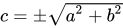 ,也支持块级嵌入。
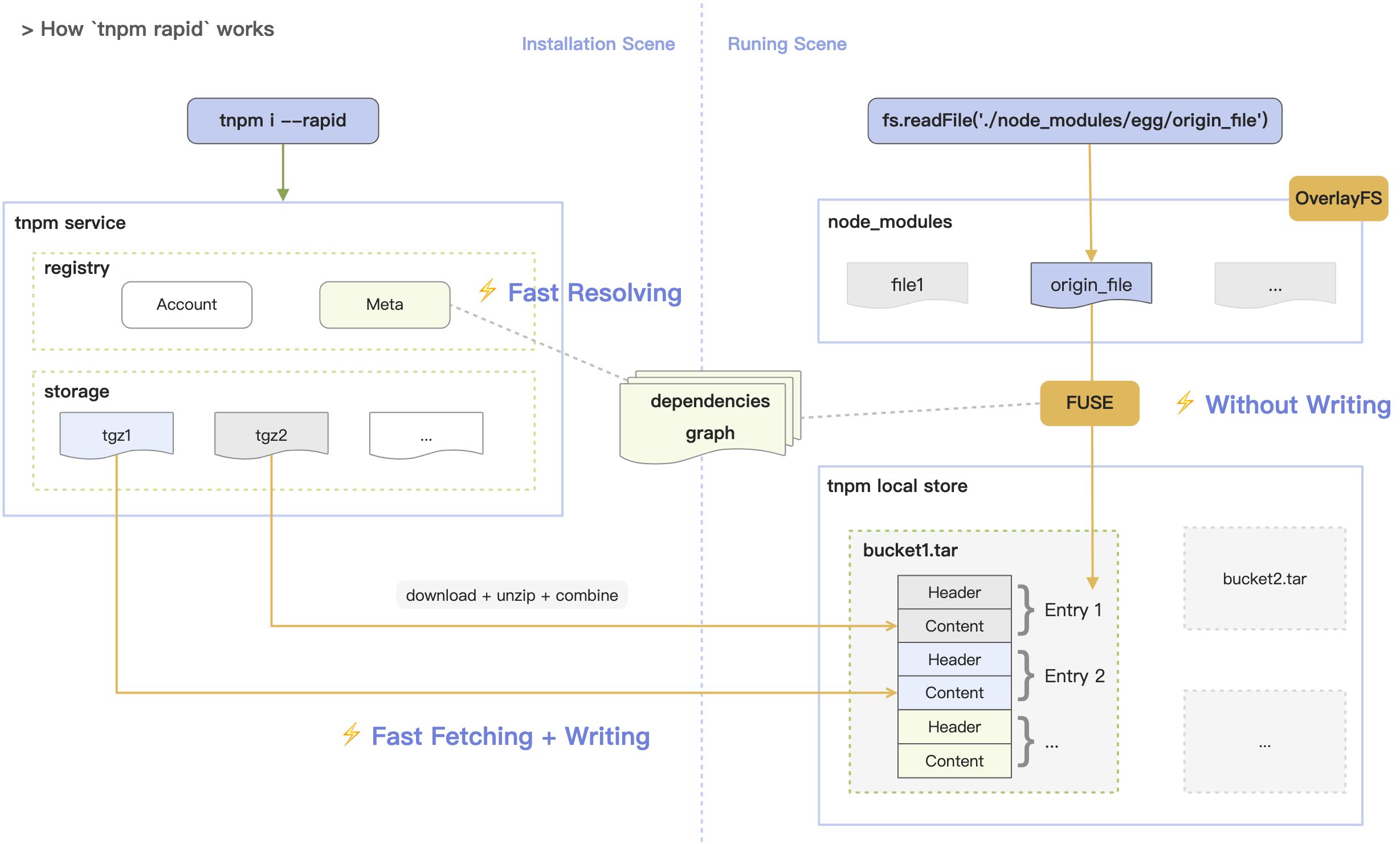
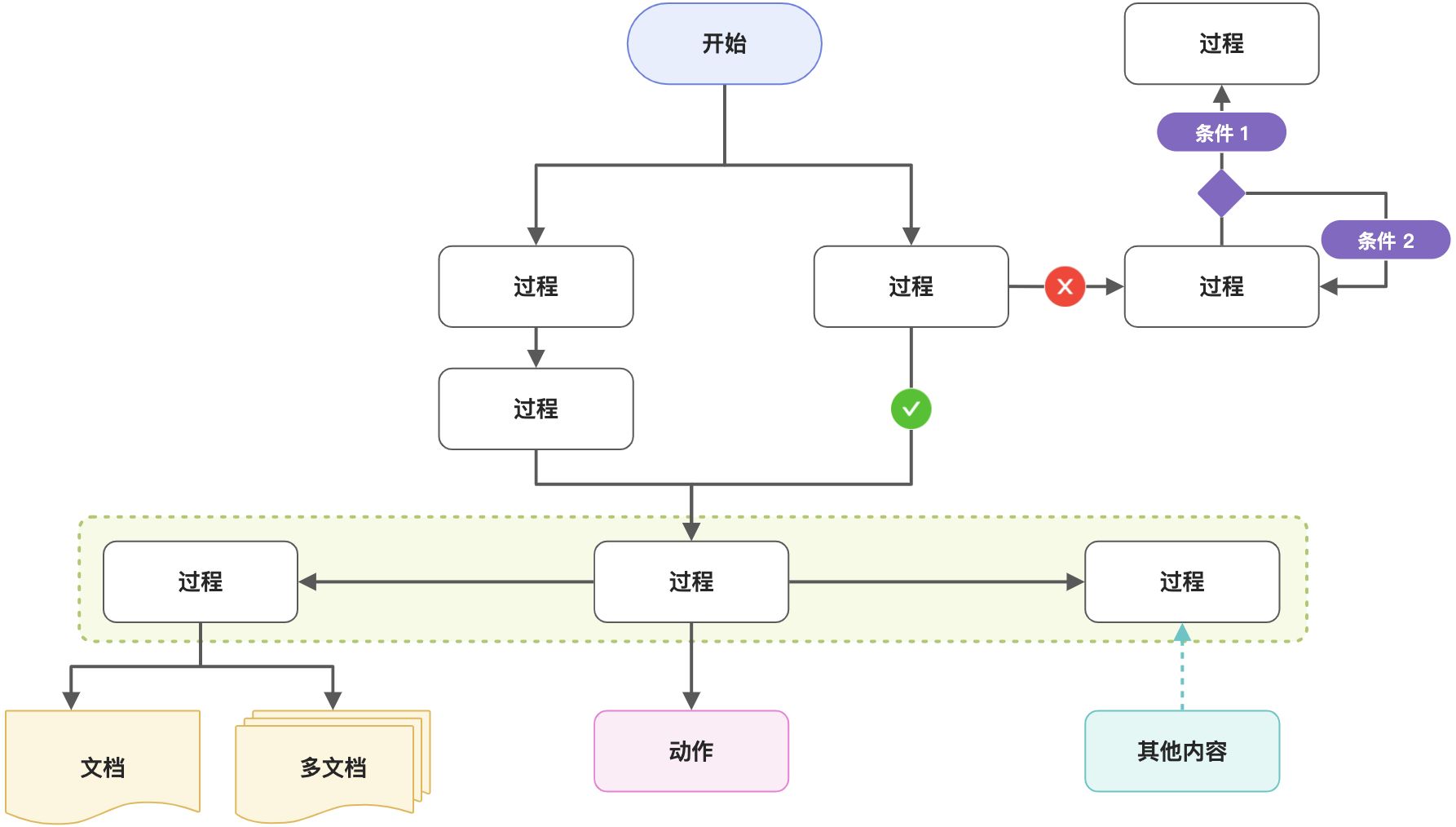
画板
💡 Tips:输入
/画板或点击上方工具栏,选择「画板」、绘制流程图、架构图等各种图形。

文本绘图
💡 Tips:输入
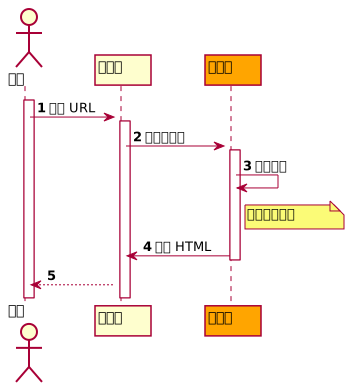
/文本绘图点击上方工具栏,选择「文本绘图」、插入文本绘图卡片。
支持 plantuml、mermaid 等多种格式,点击预览可看到图形。具体代码样式见说明文档。


若有收获,就点个赞吧
0 人点赞


