1.系统架构:
基础架构划分:C/S结构, B/S结构俩类。
技术选型划分:Model1模型,Model2模型,MVC模型和三层架构+MVC模型。
部署方式划分:一体化架构,垂直拆分架构,分布式架构,流动计算架构,微服务架构。
tomcat官网
Tomcat是Apache 软件基金会(Apache Software Foundation)的Jakarta 项目中的一个核心项目,最新的Servlet 和JSP 规范总是能在Tomcat 中得到体现,因为Tomcat 技术先进、性能稳定,而且免费,因而深受Java 爱好者的喜爱并得到了部分软件开发商的认可,成为目前比较流行的Web 应用服务器。
Tomcat 服务器是一个免费的开放源代码的Web 应用服务器,属于轻量级应用服务器,在中小型系统和并发访问用户不是很多的场合下被普遍使用,是开发和调试JSP 程序的首选。对于一个Java初学web的人来说,它是最佳的选择。
2.1 启动
文件夹作用: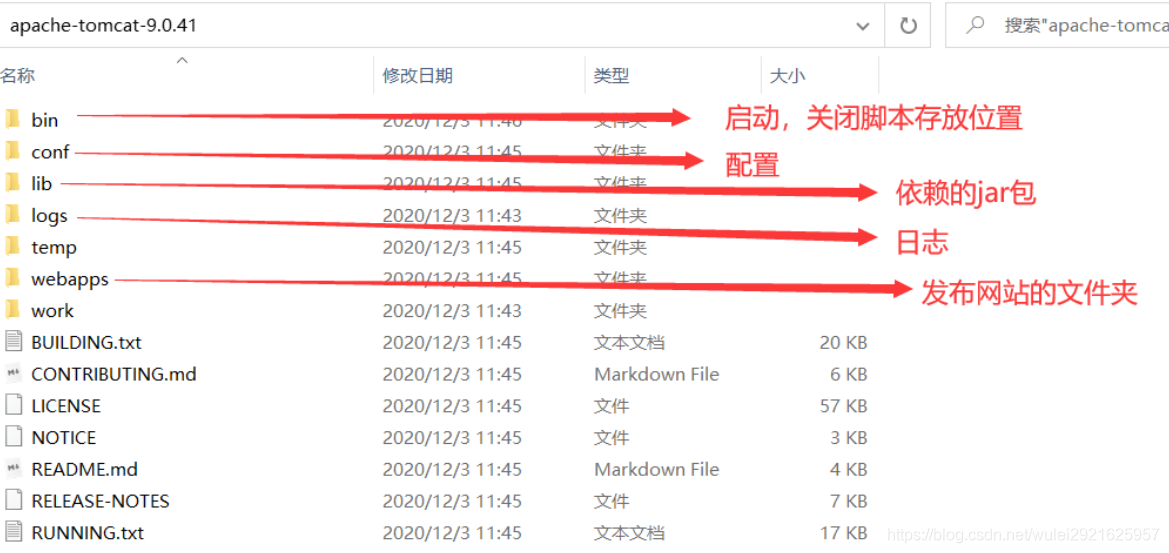
启动。关闭Tomcat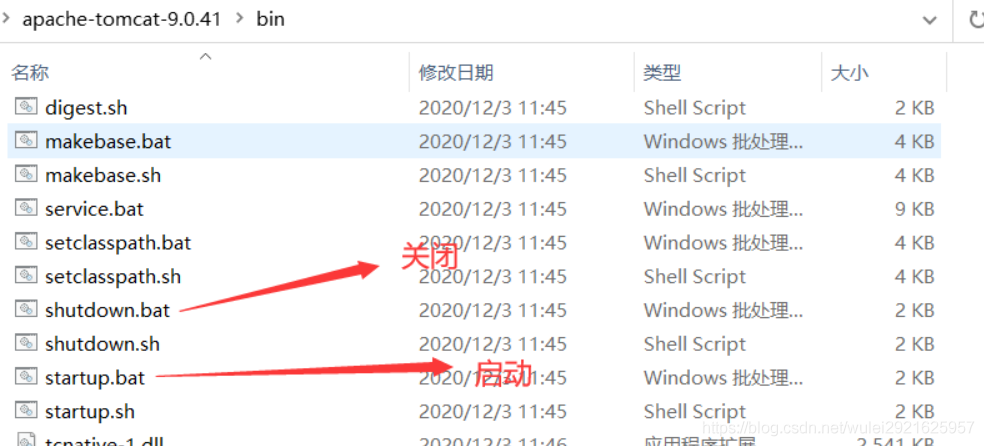
访问测试:http://localhost:8080/
2.2 配置
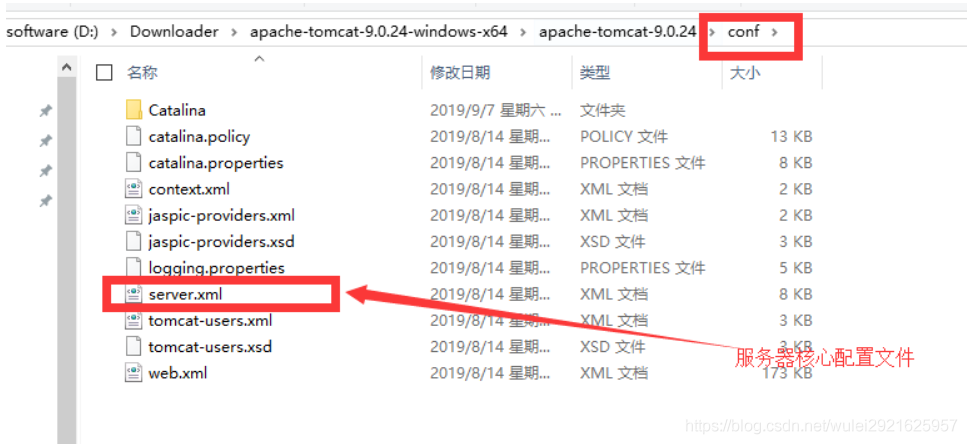
可以配置默认的端口号
- tomcat的默认端口号为:8080,但是可以在server.xml文件中修改
标签中port属性来修改默认端口号,如下图: <Connector port="8080" protocol="HTTP/1.1" connectionTimeout="20000" redirectPort="8443" />
可以配置主机的名称
- 默认的主机名为:localhost->127.0.0.1
默认网站应用存放的位置为:webapps
<Host name="www.wulei.com" appBase="webapps" unpackWARs="true" autoDeploy="true">
可以配置虚拟目录
第一种方式:在
server.xml的<Host>元素中加一个<Context path="" docBase=""/>元素。path:访问资源URI。URI名称可以随便起,但是必须在前面加上一个/docBase:资源所在的磁盘物理地址。
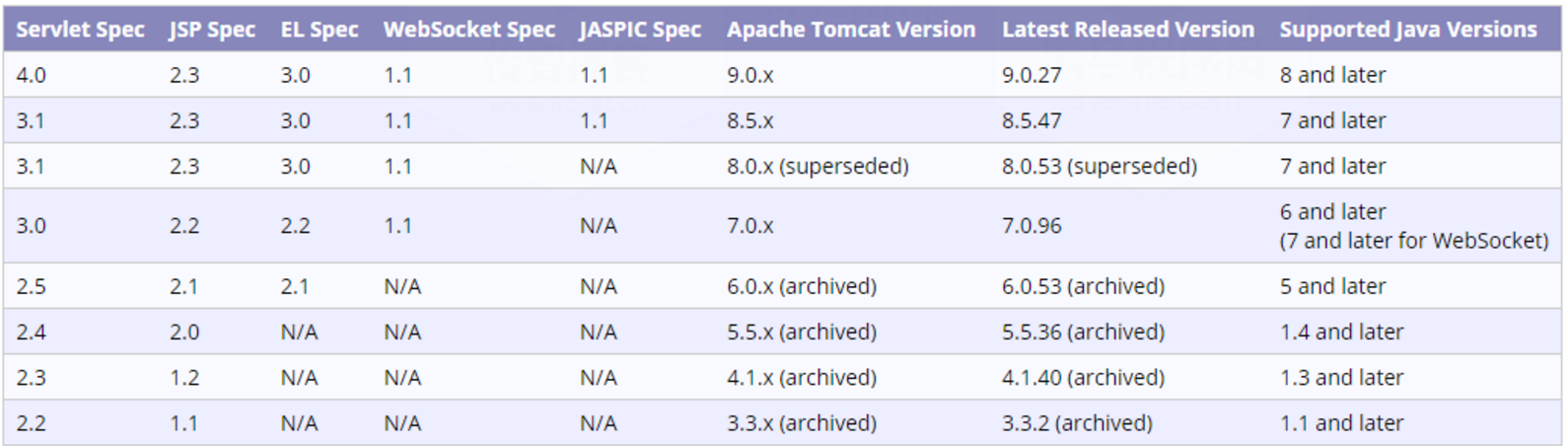
第二种方式:是写一个独立的xml文件,该文件名可以随便起。在文件内写一个<Context/>元素。该文件要放在Tomcat目录中的conf\Catalina\localhost\目录下。2.3 Tomcat各版本所需支持:
2.4 Tomcat目录结构详解:
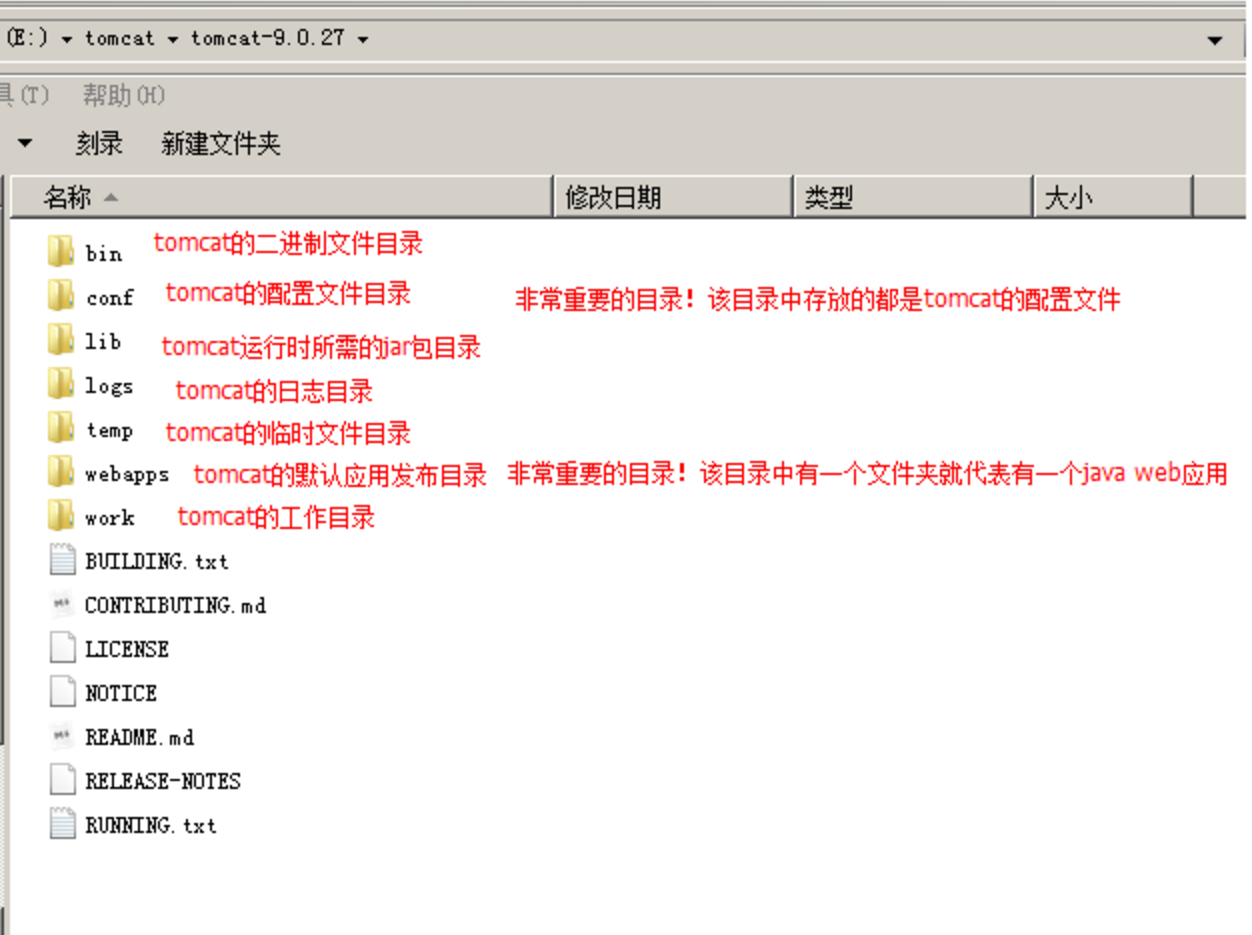
2.5 Tomcat的基本使用
(1)启动和停止:Tomcat服务器的启动文件在二进制文件bin目录下windows系统的启动用startup.bat,Linux系统中使用startup.sh文件启动。关闭Tomcat服务器在windows系统中使用shutdnown.bat文件,在Linux系统中使用shutdown.sh文件。
(2)启动问题:- 启动一闪而过:原因:没有配置环境变量。解决办法:配置JAVA_HOME环境变量。
- Address already in use: JVM_Bind:原因:端口被占用了,解决方法:找到占用该端口的应用,当进程不是很重要时,使用cmd命令: netstat -a -o 查看pid在任务管理器中结束占用端口的进程;当进程很重要时,修改自己的端口号,在Tomcat目录下的conf\server.xml中配置

3.IDEA集成Tomcat环境
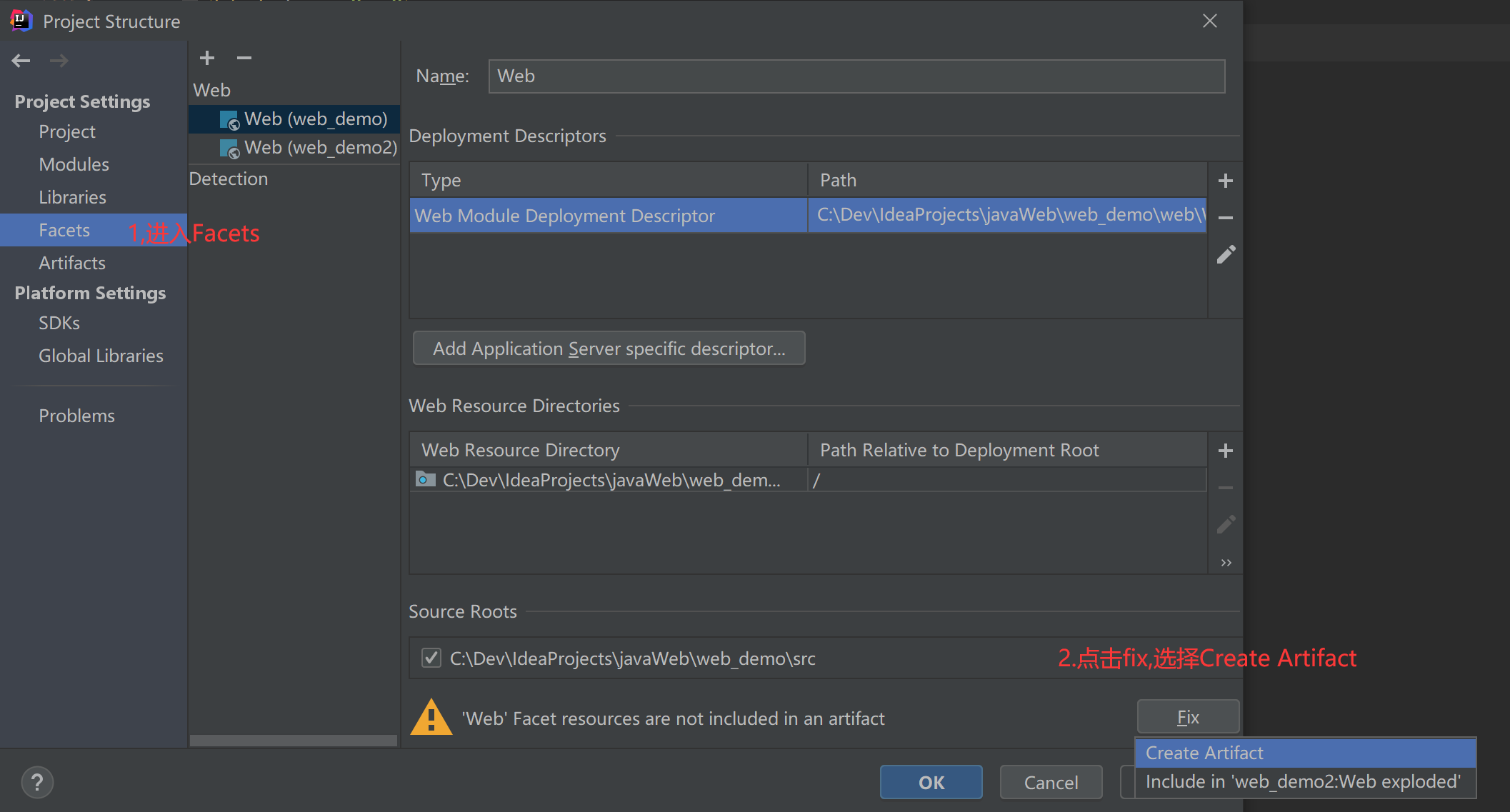
创建tomcat配置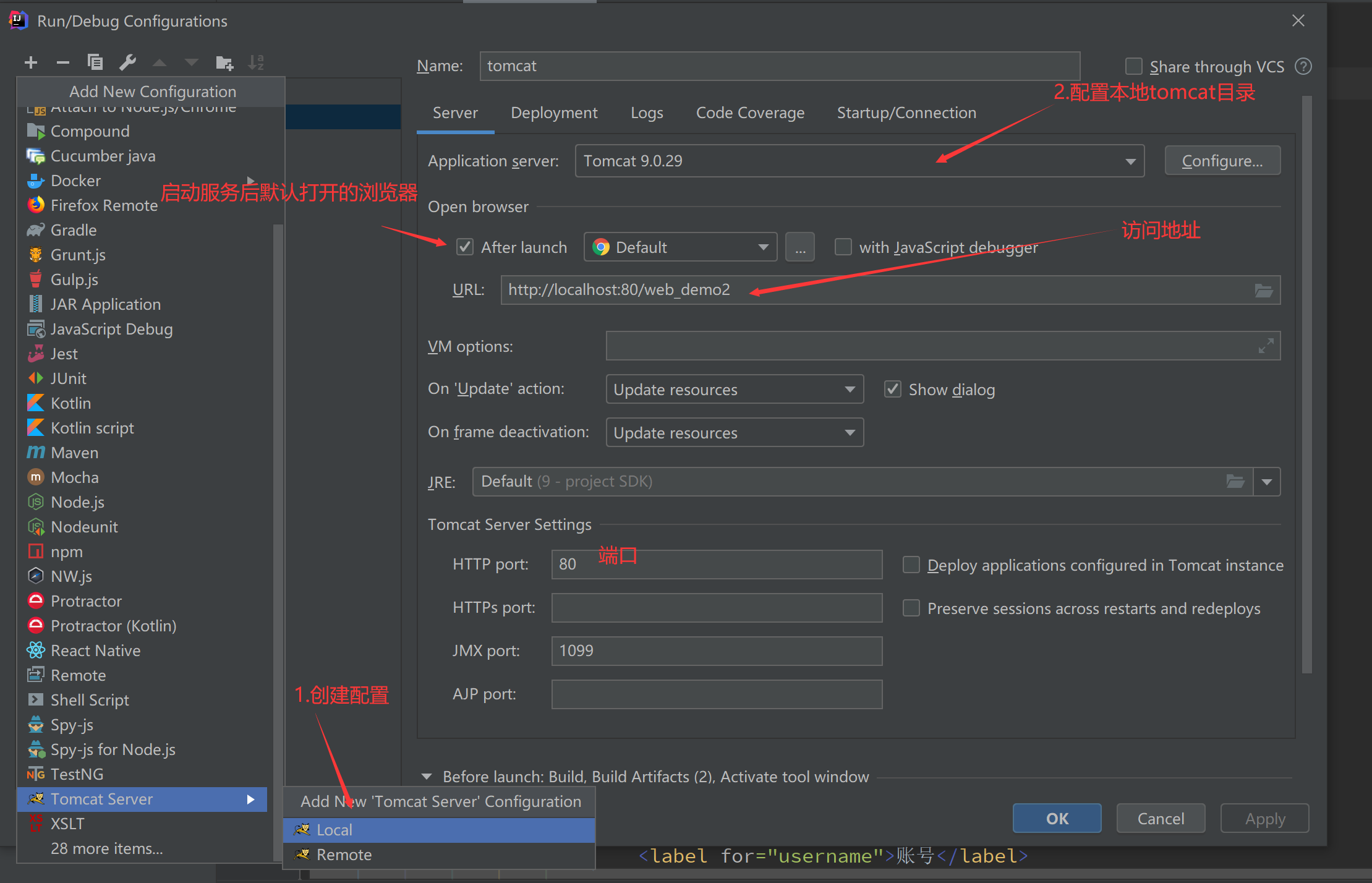
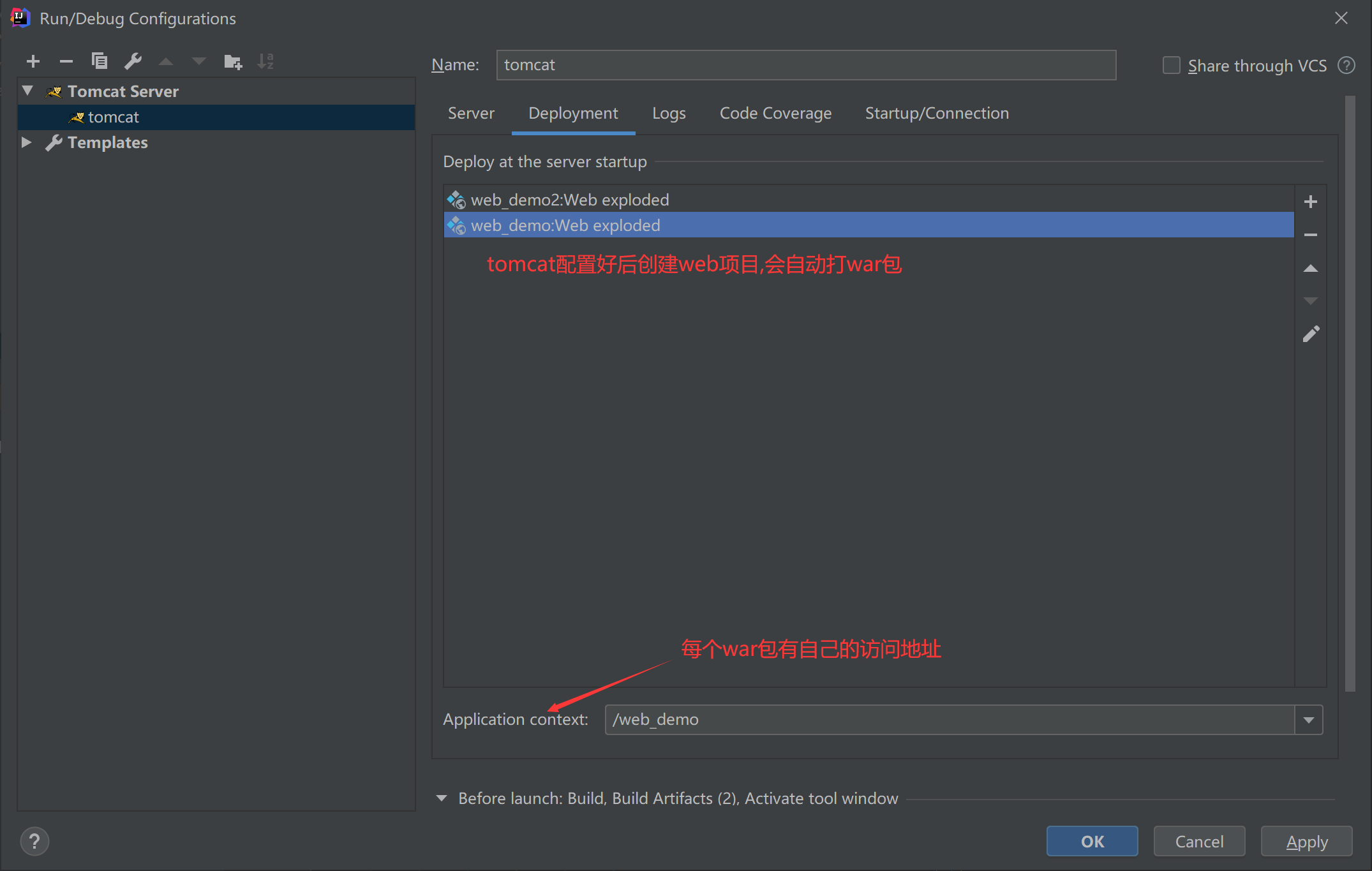
若模块为后来导入到项目中时,idea是没有帮忙打war包的,这时,要自己手动到项目结构中创建war包,创建完成后在tomcat配置后,即可使用
https://blog.csdn.net/qq_42986107/article/details/92094960也可以参考这篇文章打war包方法
4.Tomcat发布应用-javaWeb应用
4.1 JavaWeb工程概述
Web应用开发好后,若想供外界访问,需要把Web应用所在目录交给Web服务器管理(Tomcat就是Web服务器之一),这个过程称之为虚拟目录的映射
4.2 JavaWeb应用目录结构详解
myapp--------------应用名称1.htmlcss/css.cssjs/demo.jsWEB-INF--------如果有web.xml或者.class文件时,该目录必须存在,且严格区分大小写。--------该目录下的资源,客户端是无法直接访问的。--------目录中内容如下:classes目录----------------web应用的class文件(加载顺序:我们的class,lib目录中的jar包,tomcat的lib目录中的jar包。优先级依次降低)lib目录--------------------web应用所需的jar包(tomcat的lib目录下jar为所有应用共享)web.xml-------------------web应用的主配置文件
4.3 JavaWeb应用的创建与部署
创建:新建javaEnterprise模块,javaEE版本选择7,勾选Web Application,然后点击next,命名即可。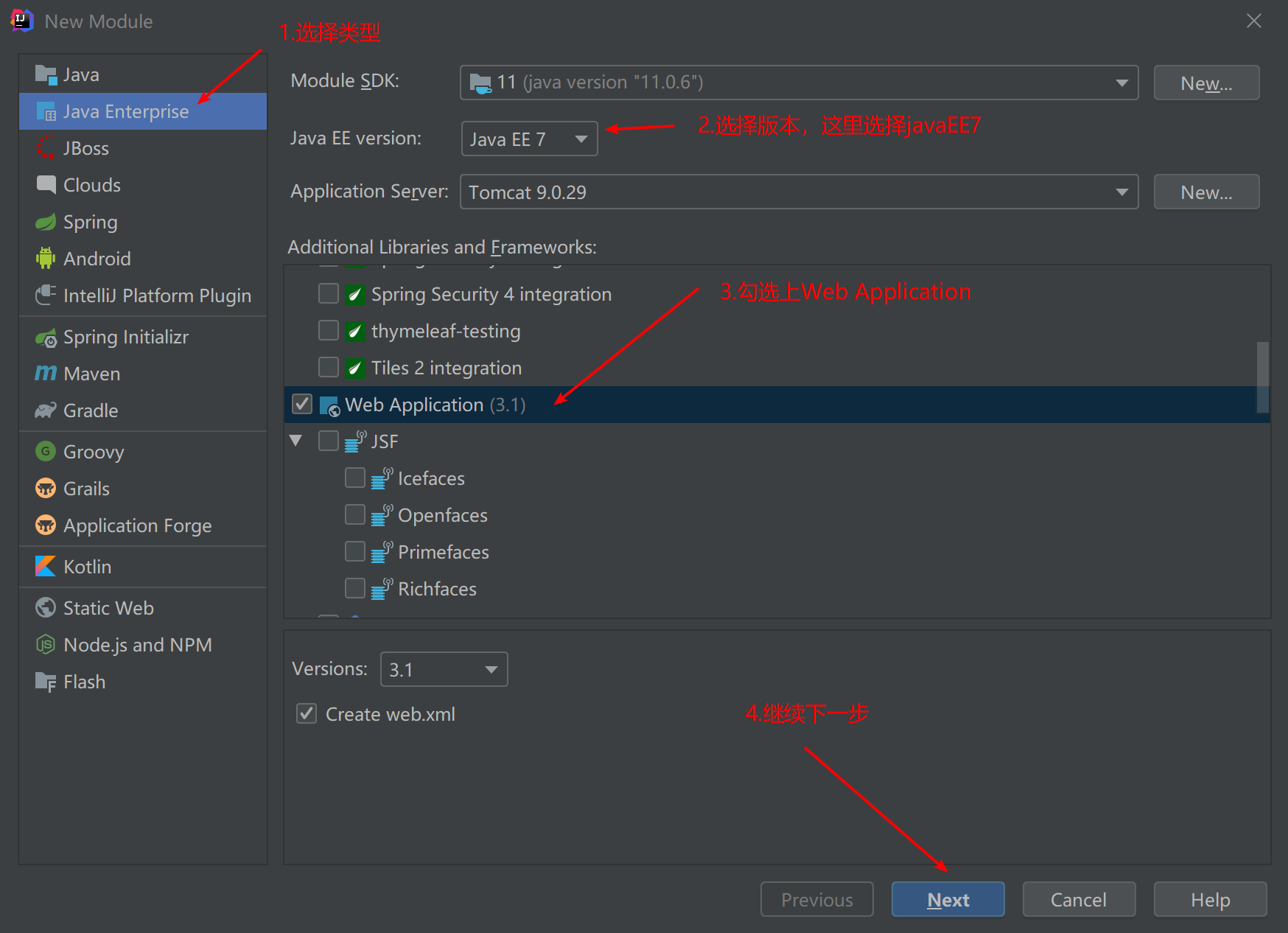
部署: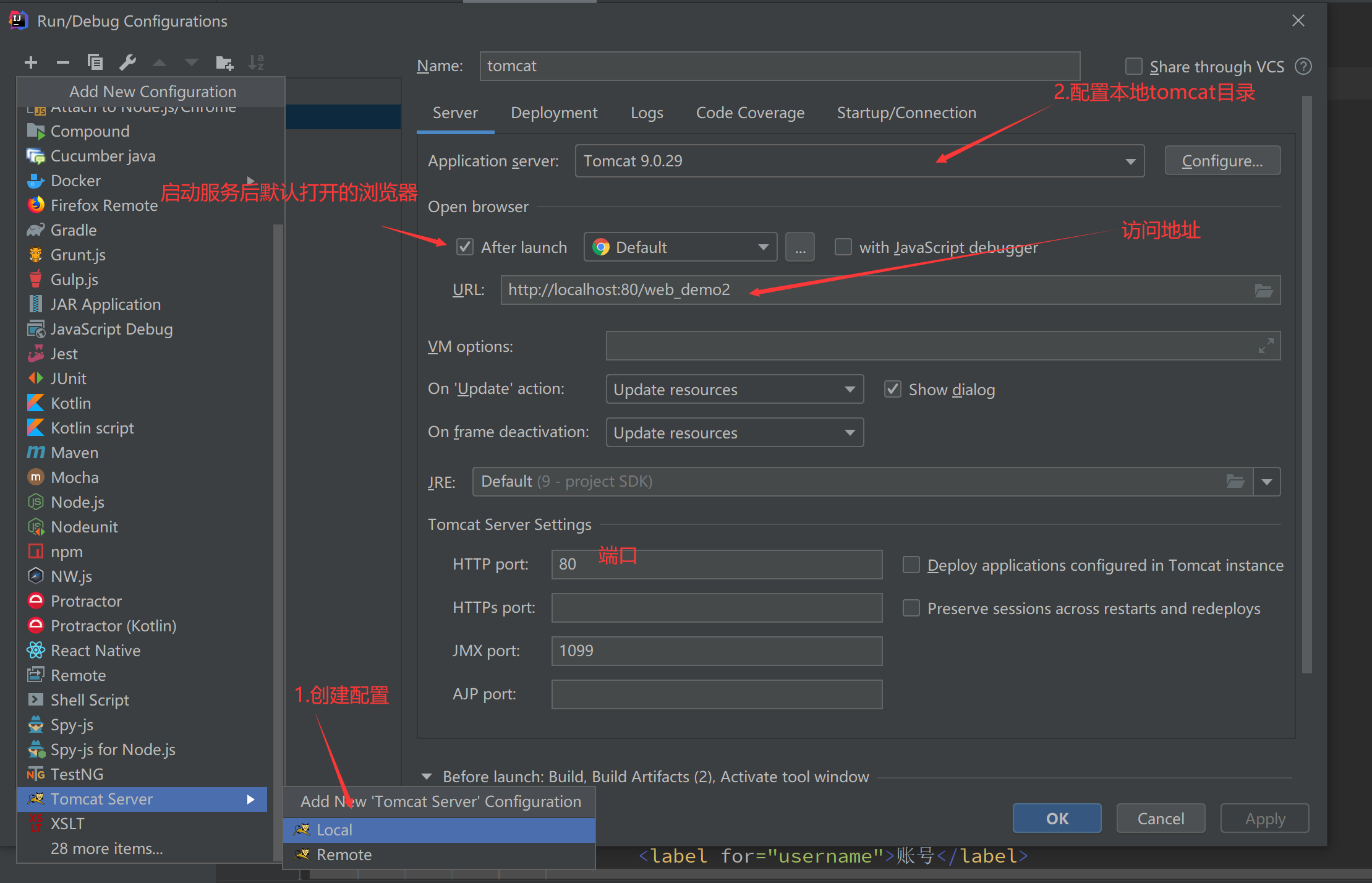
第一步:使用jar -cvf war 包的名称 当前目录中哪些资源要打入war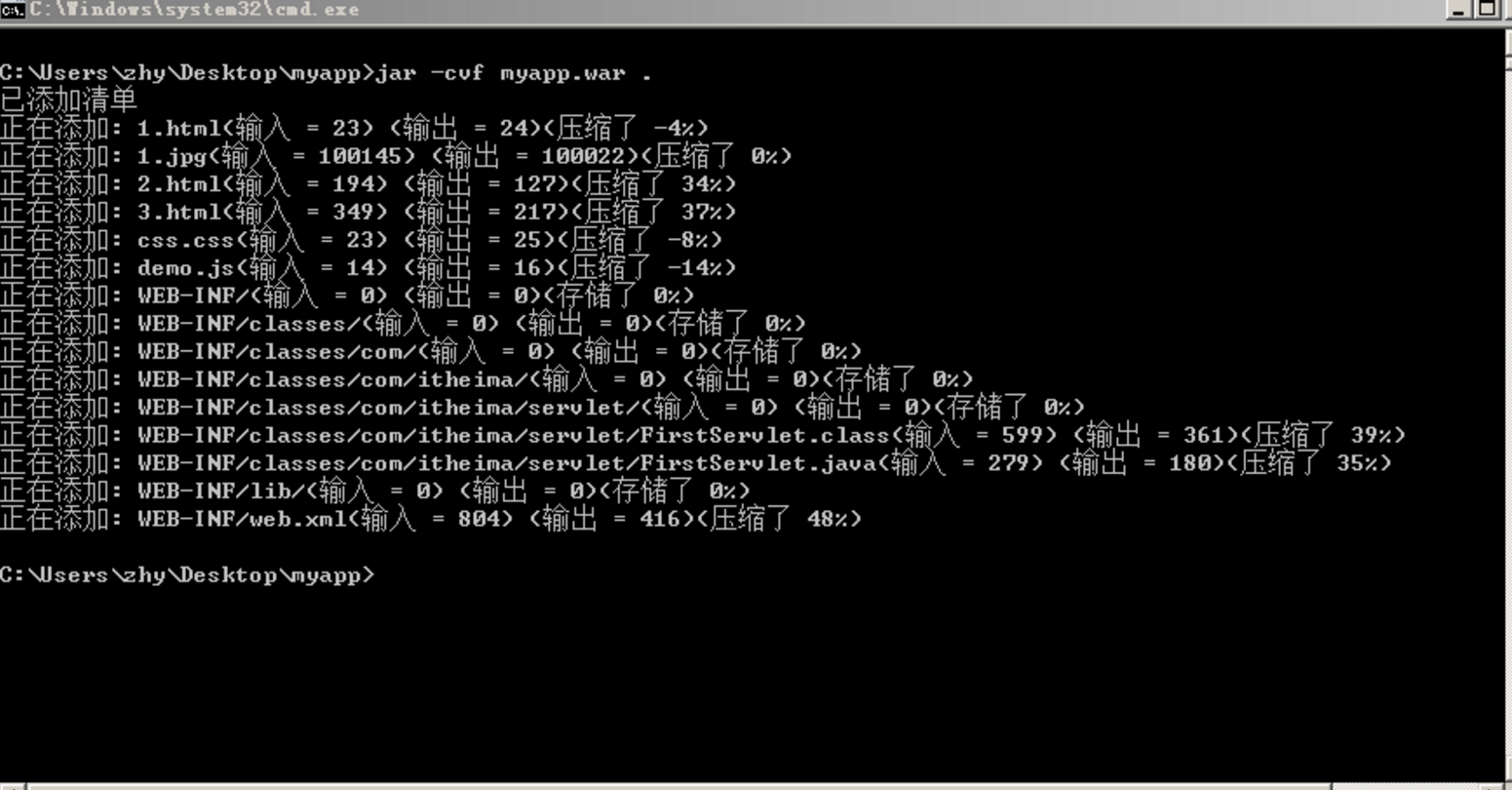
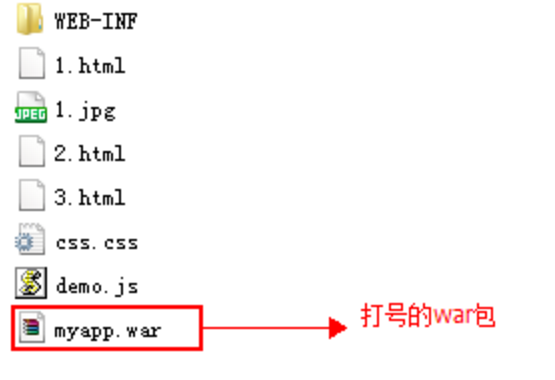
第二步:把打好的war拷贝到tomcat的webapps目录中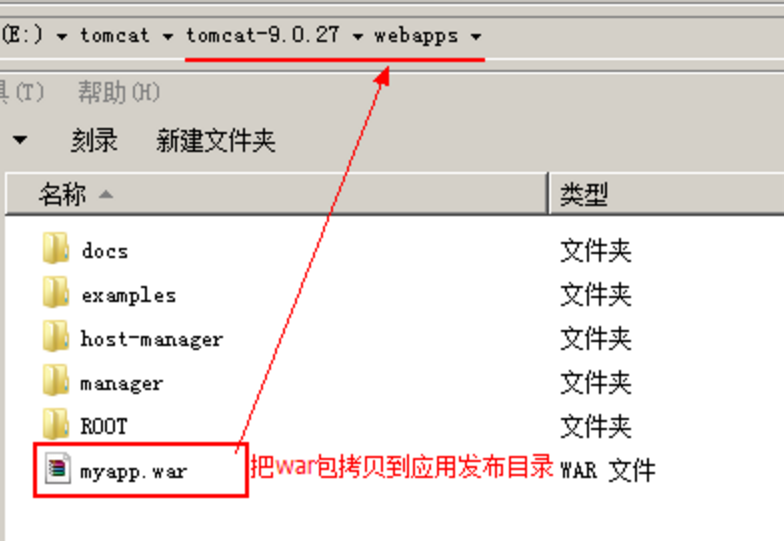
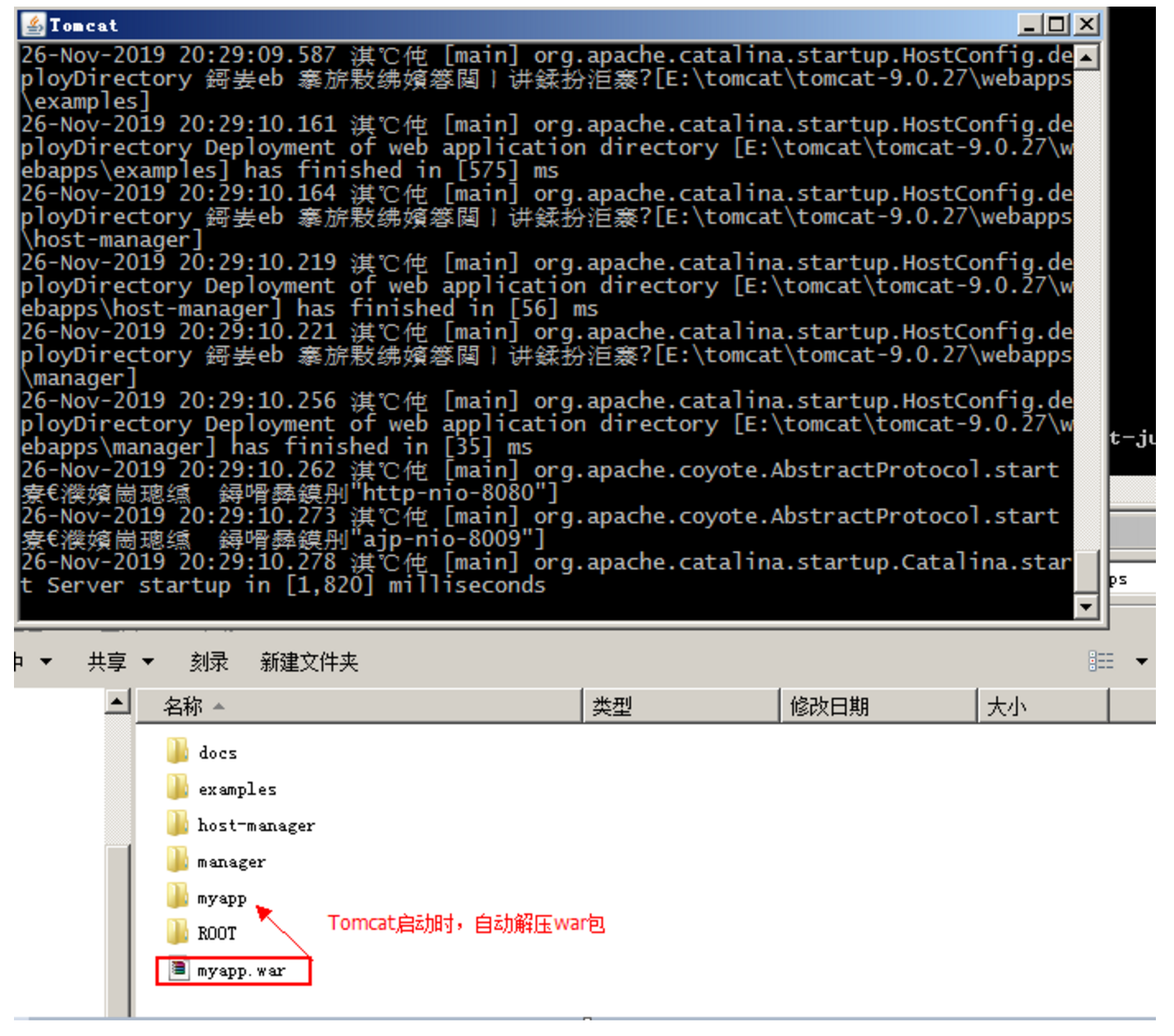
5. Http协议
5.1 Http协议的介绍
- Http(Hyper Text Transfer Protocol):超文本传输协议。
- HTTP协议是给予TCP/IP协议的。
- 超文本:比普通文本更加强大。
- 传输协议:客户端和服务端的通信规则。
5.2 HTTP协议的请求
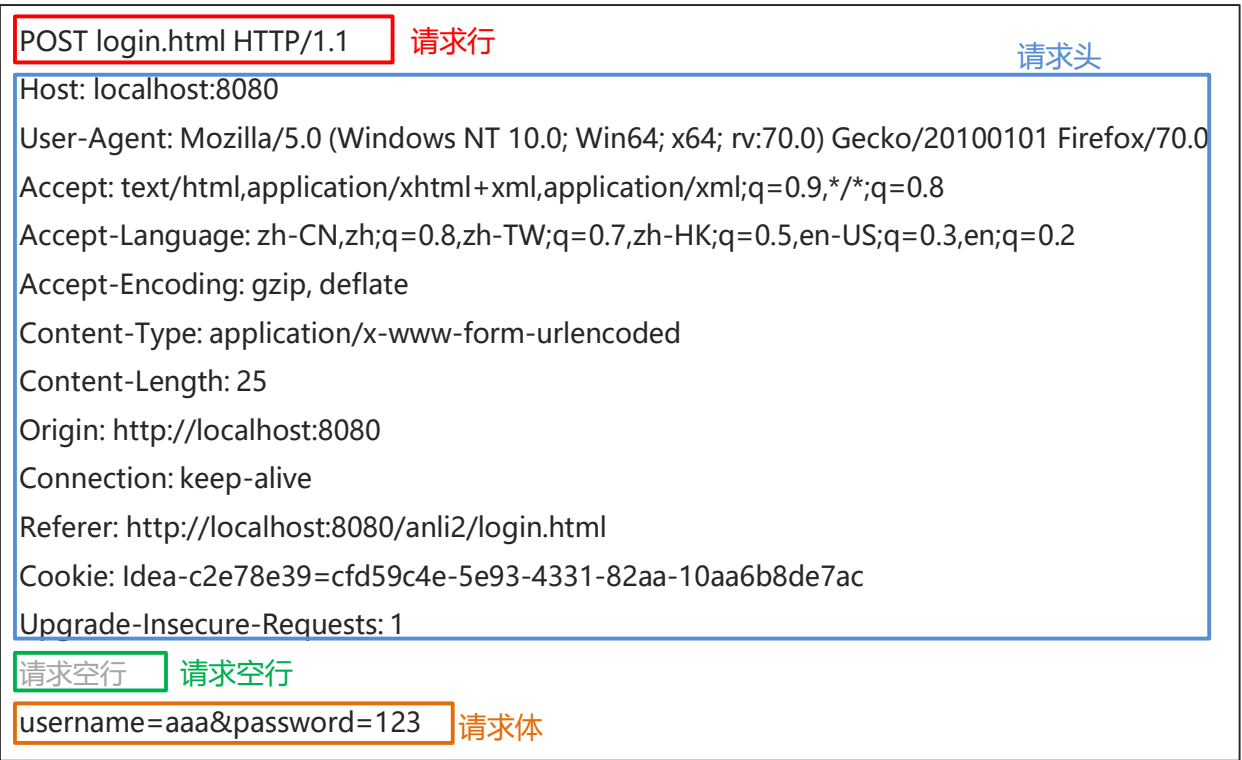
- 请求的组成部分:
- 请求行:请求方式 提交路径(提交参数) HTTP/版本号
- 请求头
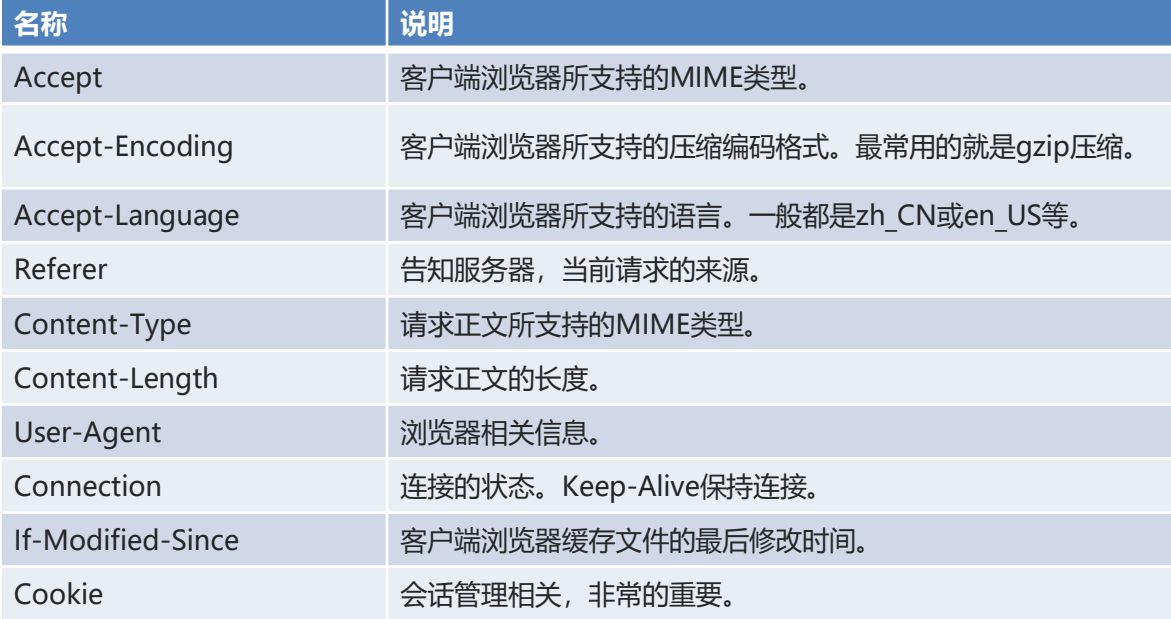
- 请求空行:普通换行,用于区分请求头和请求体。
- 请求体:只有 POST 提交方式才有请求体,用于显示提交参数。
- 请求的方式:
- GET
- POST
- GET请求
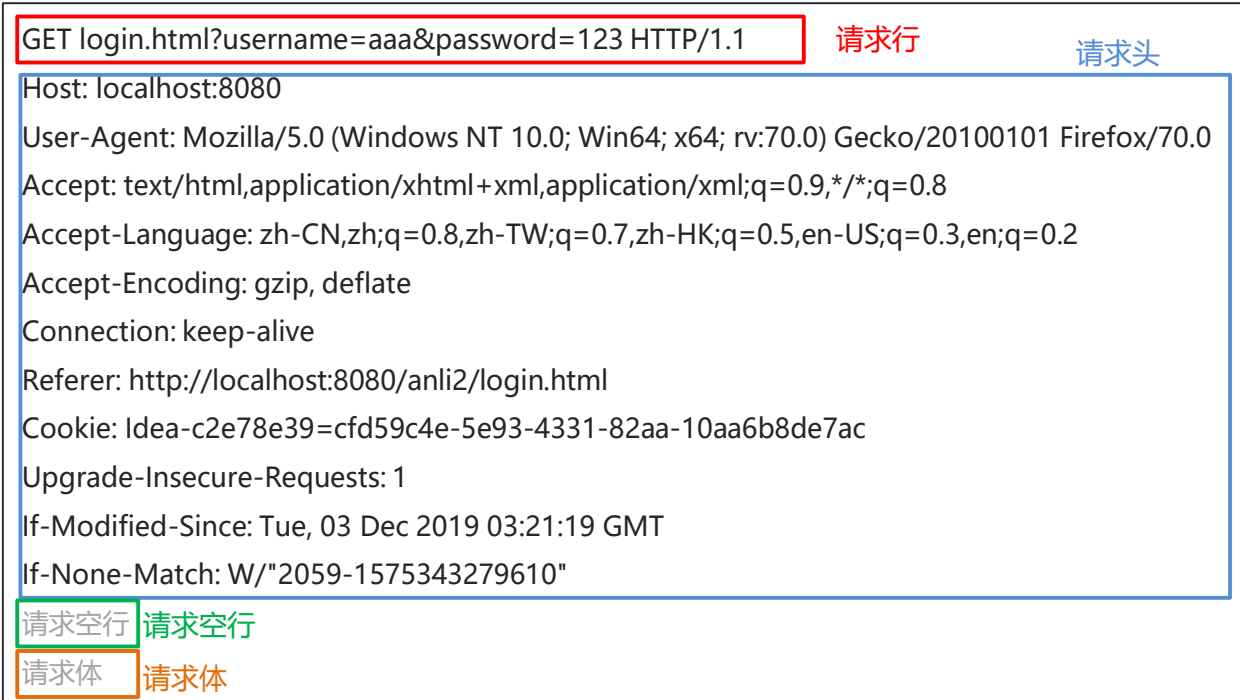
- POST请求
5.3 HTTP协议的响应
- 响应的组成部分
- 响应行:
- 请求方式 HTTP/版本号 状态码 状态描述
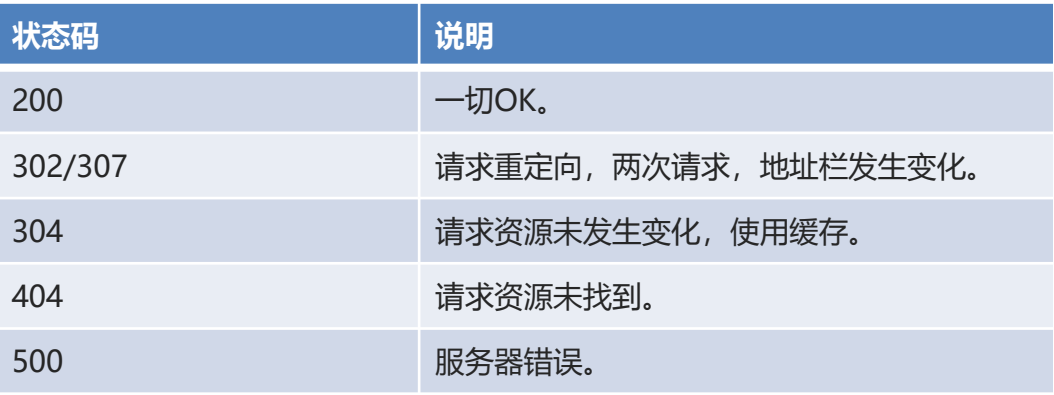
- 常见状态码:
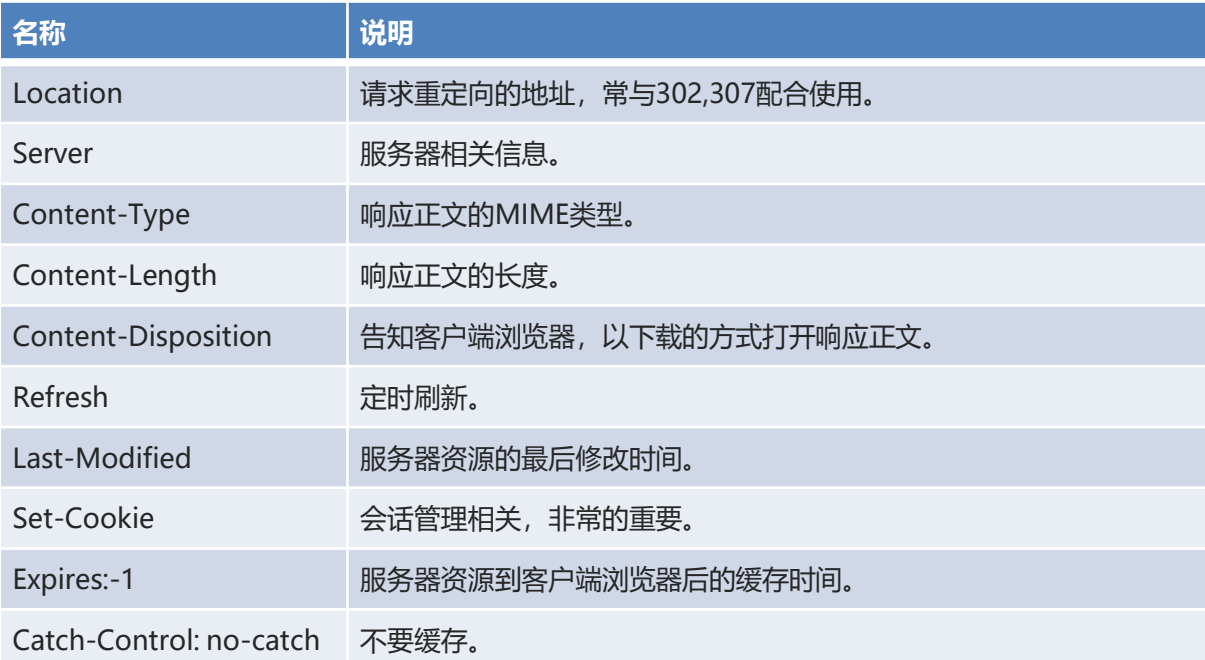
- 响应头:
- 响应空行:普通换行。用于区分响应头和响应体。
- 响应体:将资源文件发送给客户端浏览器进行解析。
6. Tomcat具体应用
发布静态资源:
- 创建一个 JavaWEB 项目。
- 将静态页面所需资源导入到项目的 web 目录下。
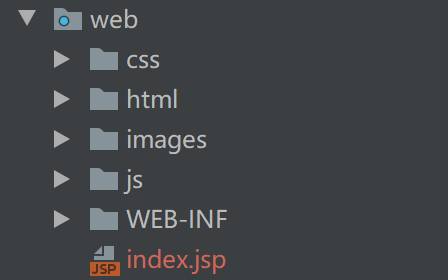
修改 web.xml 配置文件,修改默认主页。 将项目部署到 tomcat 中。
 <!--配置默认打开页面-->
 <welcome-file-list>
     <welcome-file>/html/frame.html</welcome-file>
 </welcome-file-list>
启动 tomcat 服务。 打开浏览器测试查看页面。
ps:启动tomcat服务后,若发现页面没有加载css,或许是缓存问题,先关闭tomcat服务,再在idea中Bulid-> Build Artifacts中先clean,后bulid重新编译后,即可解决。
发布动态资源:
- 创建一个 JavaWEB 项目。
- 将静态页面所需资源导入到项目的 web 目录下。
- 修改 web.xml 配置文件,修改默认主页。 在项目的 src 路径下编写一个类,实现 Servlet 接口。
- 重写 service 方法,输出一句话即可。
修改 web.xml 配置文件,配置 servlet 相关资源。
<?xml version="1.0" encoding="UTF-8"?>
<web-app xmlns="http://xmlns.jcp.org/xml/ns/javaee"
      xmlns:xsi="http://www.w3.org/2001/XMLSchema-instance"
      xsi:schemaLocation="http://xmlns.jcp.org/xml/ns/javaee http://xmlns.jcp.org/xml/ns/javaee/web-app_3_1.xsd"
      version="3.1">
 <!--配置默认打开页面-->
 <welcome-file-list>
     <welcome-file>/html/frame.html</welcome-file>
 </welcome-file-list>

 <!--声明Servlet-->
 <servlet>
     <servlet-name>studentServlet</servlet-name>
     <servlet-class>com.itheima.servlet.StudentServlet</servlet-class>
 </servlet>

 <!--servlet映射-->
 <servlet-mapping>
     <servlet-name>studentServlet</servlet-name>
     <url-pattern>/studentServlet</url-pattern>
 </servlet-mapping>
</web-app>
将项目部署到 tomcat 中。
- 启动 tomcat 服务。
- 打开浏览器测试功能。

若有收获,就点个赞吧
0 人点赞


