一、Jenkins 安装
安装
访问 Jenkins 官网根据操作系统下载、安装合适的 Jenkins。
启动
以下是 windows 系统的启动方法,其他操作系统请自查相关资料。
- 开始 -> 搜索 cmd -> 右键“以管理员身份运行”
- 在 cmd 界面进入 Jenkins 的安装目录,默认在
C:\Program Files (x86)\Jenkins - 输入启动命令
net start jenkins. 另外: 停止服务命令是net stop jenkins
初始化
访问 http://localhost:8080,浏览器打开地址后,基本上按照页面提示就能完成初始化了,比如获取初始密码,安装插件等。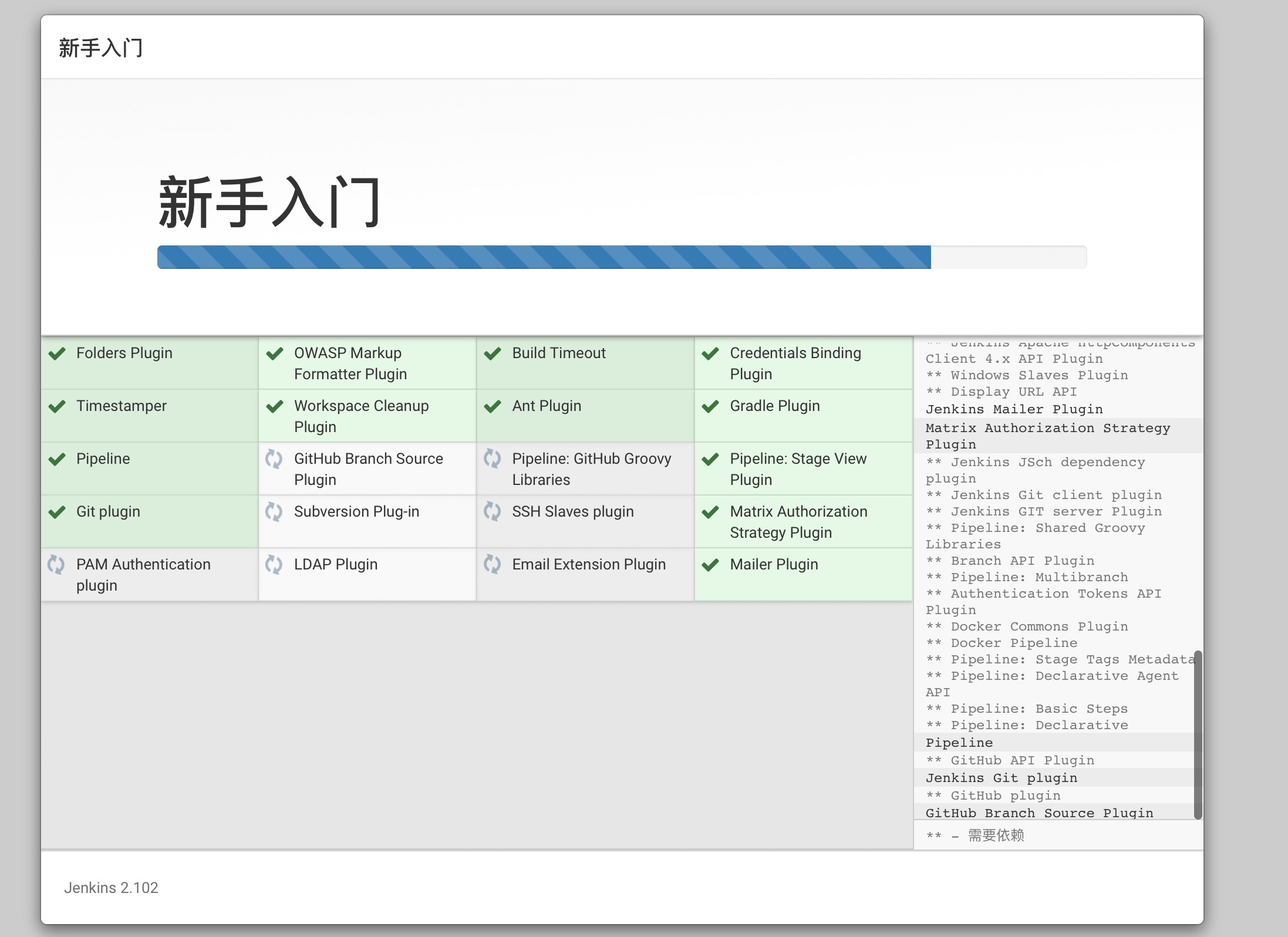
二、安装项目编译所需插件
安装 NodeJS 插件
Jenkins 工作台 -> 系统管理 -> 插件管理 -> 可选插件,过滤里选择NodeJS,勾选插件直接安装。
[
](https://v.moring.pw/mchen/img/2018/jenkins/jenkins_nodejs_plugin.jpg)
配置NodeJS插件
Jenkins 工作台 -> 系统管理 -> 全局工具配置
找到NodeJs节点,根据项目需要选择合适的NodeJS版本安装即可。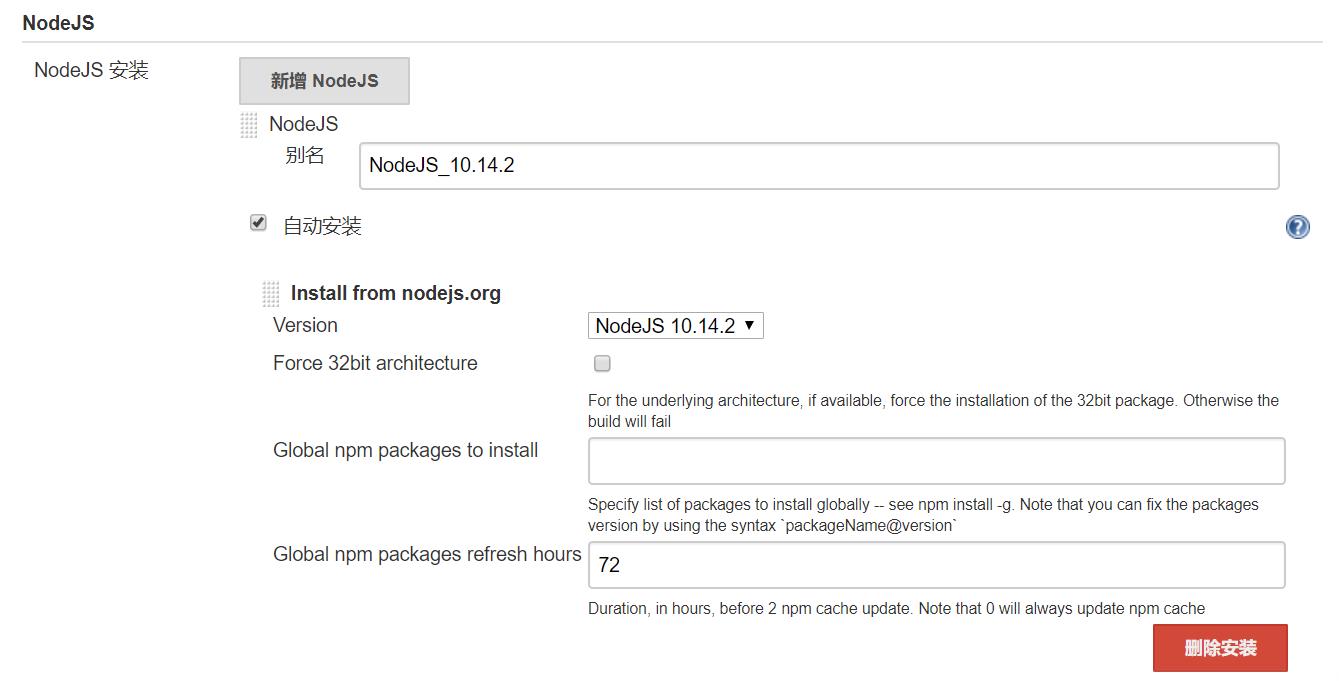
安装 GitBucket
Jenkins 工作台 -> 系统管理 -> 插件管理 -> 可选插件,过滤里选择 GitBucket,勾选插件直接安装。
安装 Python
Jenkins 工作台 -> 系统管理 -> 插件管理 -> 可选插件,过滤里选择 Python,勾选插件直接安装。
注意: 项目中使用到 node-sass 预编译,则需要安装此插件。
三、新建 Jenkins 任务
新建任务
Jenkins 工作台 -> 新建任务,构建一个自由风格的软件项目。
配置 GitBucket
选择github项目,vue的初始化项目,https://github.com/sufangyu/vue-template-mobile.git/
如果找不到GitBucket选项卡,去管理插件中安装下GitBucket插件。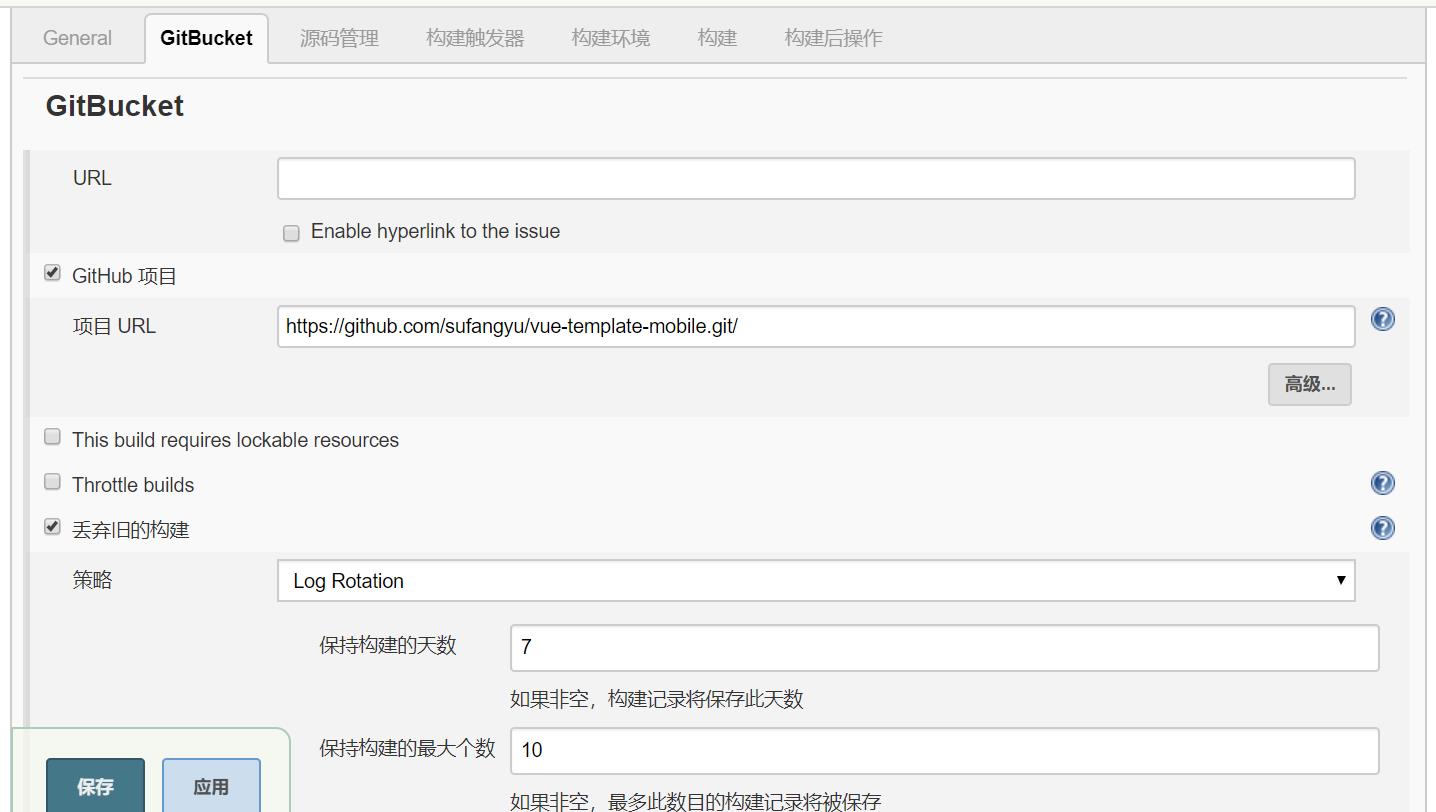
配置源码管理
源码管理中选择Git,输入Git 仓库地址和要构建的分支。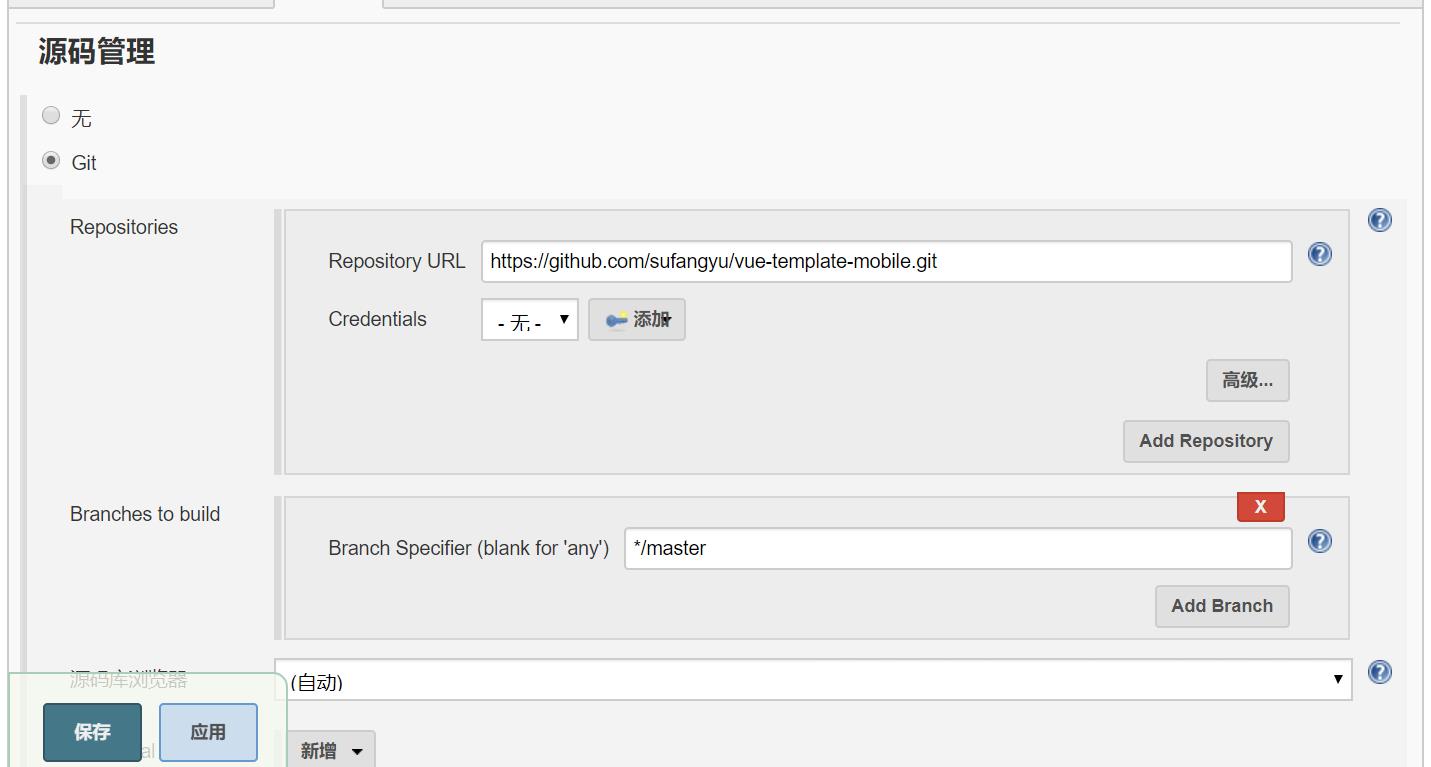
配置构建环境
构建环境中选择 Provide Node&npm bin/ folder to PATH,Installation 中选择之前安装的NodeJS版本。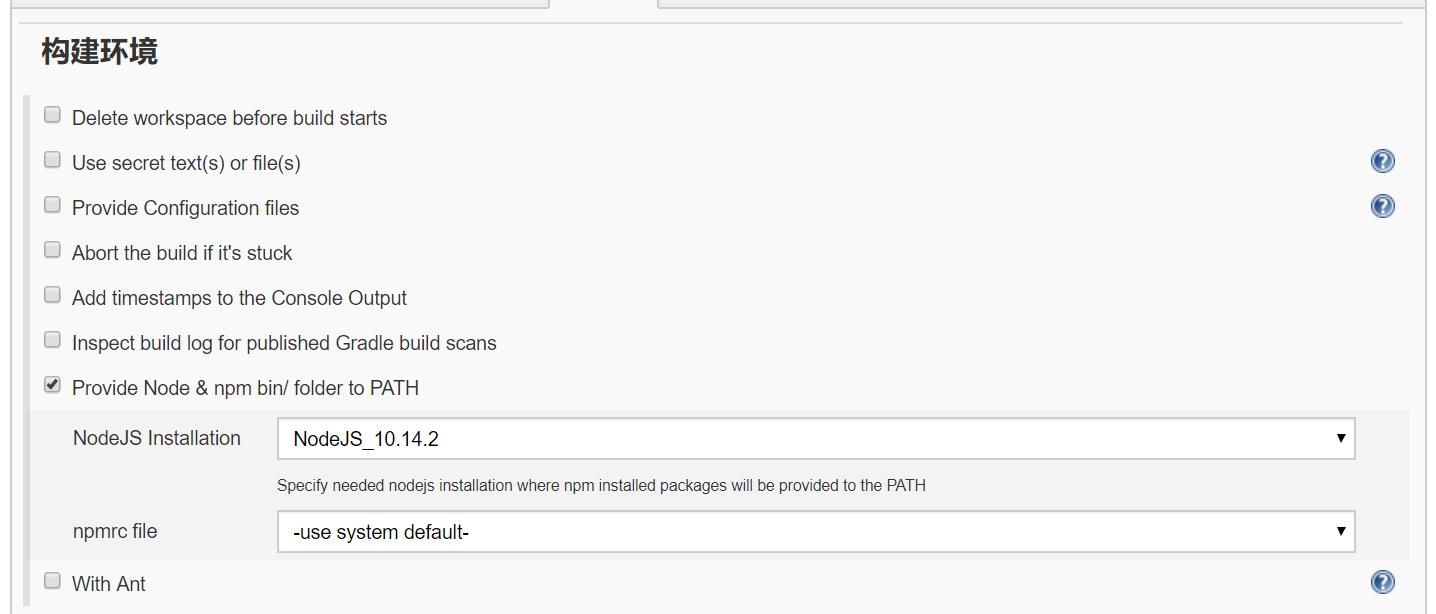
配置构建
新增一个构建步骤,选择“执行 shell”,放置下图命令。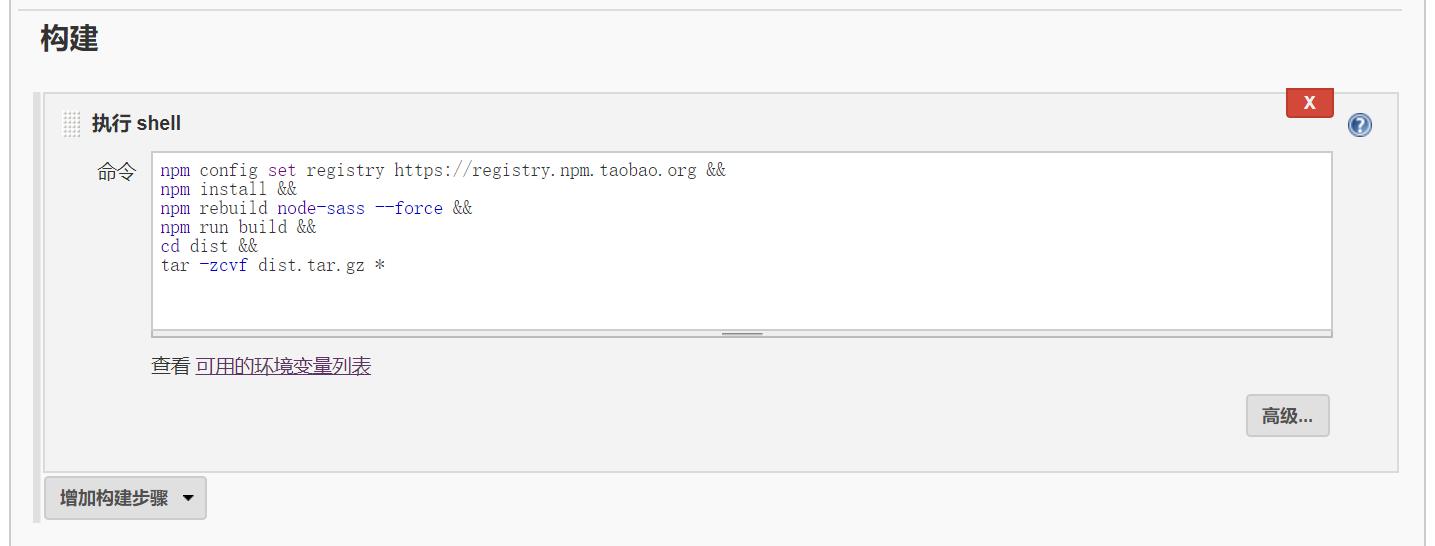
注意:
windows 系统需要配置 shell 命令的文件目录.
Jenkins -> 系统管理 -> 系统设置 -> shell,输入 shell 命令文件.
说明:
npm config set registry https://registry.npm.taobao.or配置依赖包安装的sourcenpm rebuild node-sass --force解决 node-sass 安装失败cd dist && tar -zcvf dist.tar.gz *主要是把构建后的文件压缩成压缩包,以便上传到服务器
全部完成后保存应用一下。
四、立即构建
进入工程任务,点击”立即构建”。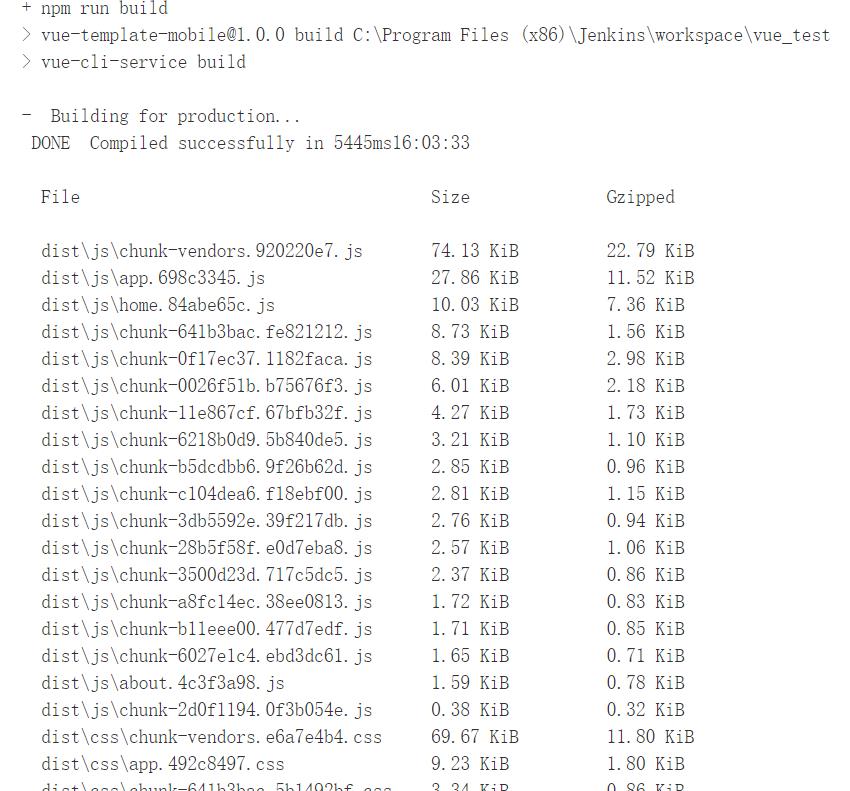
编译完成后的文件就在服务器工作空间下对应构建任务文件夹下的dist文件夹里,后续可以在任务的构建后操作里增加一些自动部署等shell命令,就能完成自动部署等相关功能了。
参考资料:

若有收获,就点个赞吧
0 人点赞


