
本章只说明安装软件的方式,软件推荐在第3章。
安装分为两种:一种是解压即用的绿色版软件,一种是必须起动安装程序安装的软件。其中第二种又分必须按照在C盘的软件和可以自定义按照位置的软件。
1.安装准备
个人习惯把软件放在D盘中进行维护,你们也可以像这样修改盘符的名称。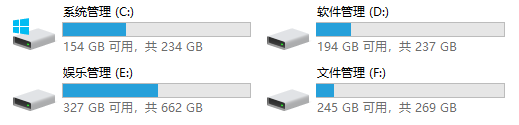
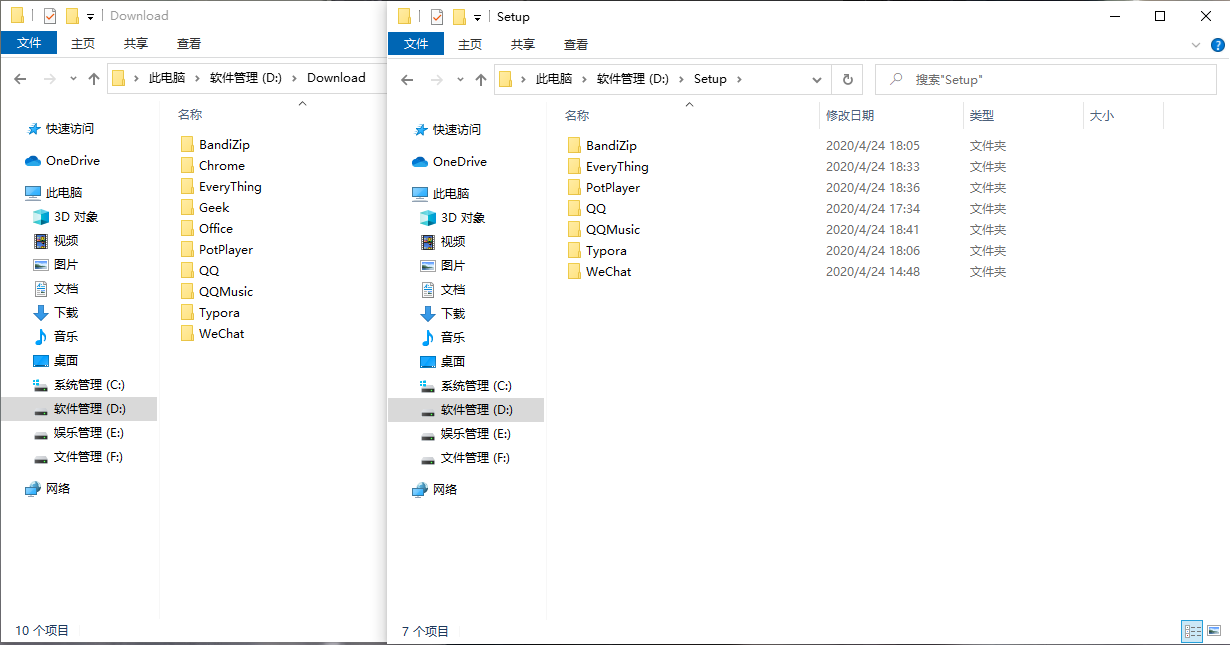
安装软件大致可以分为两步,一步安装包下载,一步安装。所以我们要创建两个文件夹Download、Setup用来维护我们的软件。
- Download:用于维护下载的安装包。
- Setup:用于维护软件的安装。
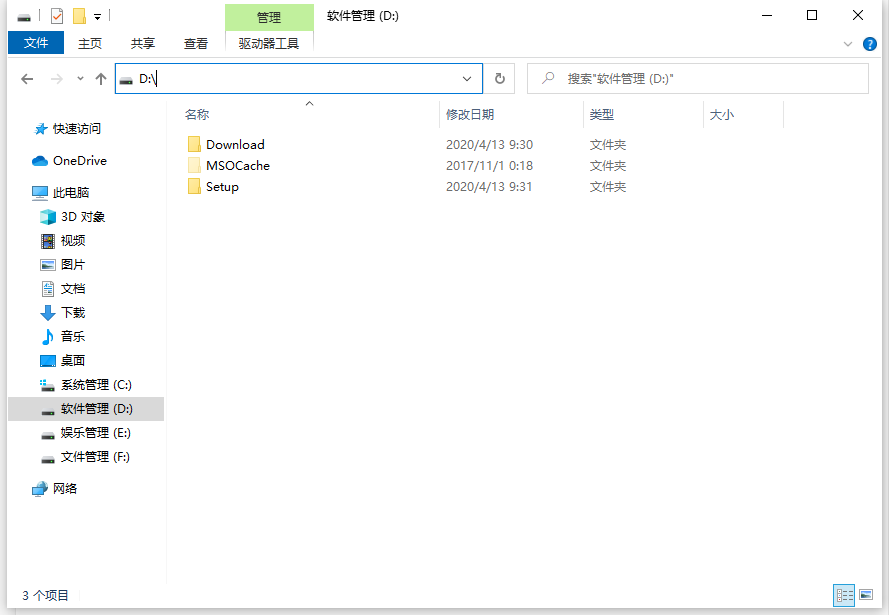
注意
MSOCache是office的缓存文件夹,不是我们创建的。该文件夹是隐藏的,我开启了显示隐藏文件夹才显示出来的。之后你们安装完office也会有这样一个文件夹。你们只需要创建Download、Setup两个文件夹。之后这样莫名其妙的文件夹还会有,但是你如果不明它的来路请不要乱删除。 比如:QQ音乐的缓存文件夹、百度网盘的下载文件夹等等。
2.软件安装
以下以软件的三种分类举例安装软件的方式。所有软件的安装包尽量都从官网下载。
2.1.C盘软件
以Chrome浏览器为例,所有软件都是从浏览器中下载出来的,所以按照浏览器首当其冲。
2.1.1.下载Chrome
当你重装完系统之后电脑会自带一个Edge浏览器,在Edge浏览器中输入https://www.baidu.com/然后搜索chrome。或者直接进入https://www.google.cn/chrome/,点击下载。
在Edge浏览器下载需要另存为。

然后将Chrome的安装包下载到D:\Download\Chrome,没有Chrome文件夹就创建一个。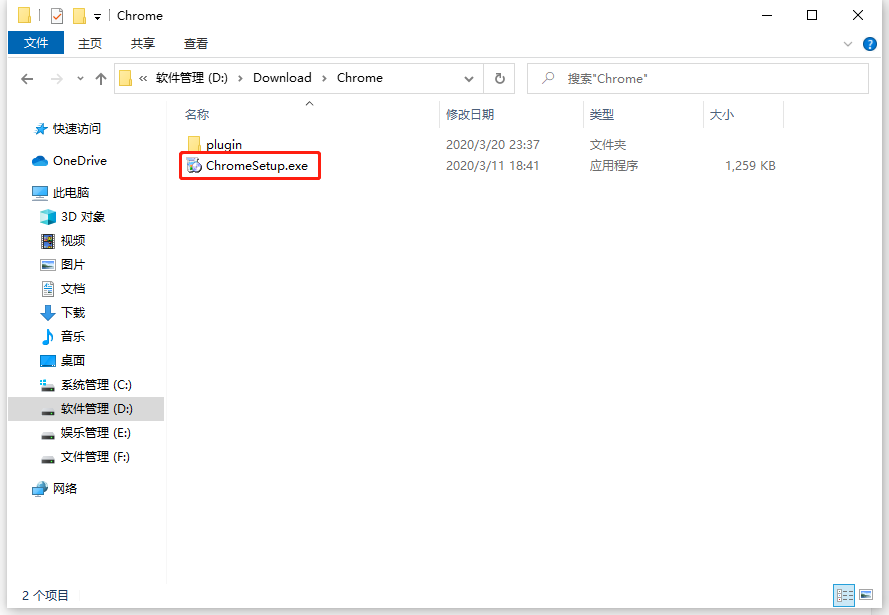
plugin文件夹是Chrome浏览器的插件管理文件夹,后面会讲,这里不用在意。
2.1.2.安装软件
双击下载的安装包,之后用户控制运行点击是,然后Chrome就会自己安装了: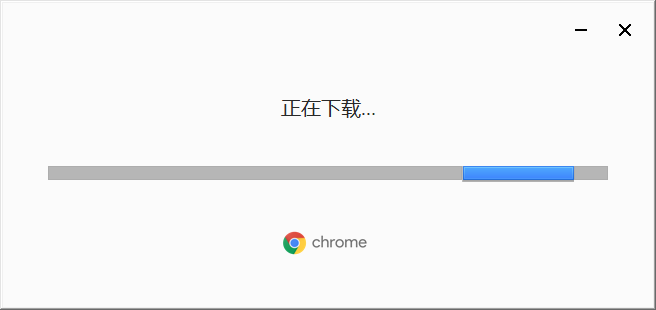

然后它自己就安装在C盘了,这个时候Chrome浏览器就会打开了。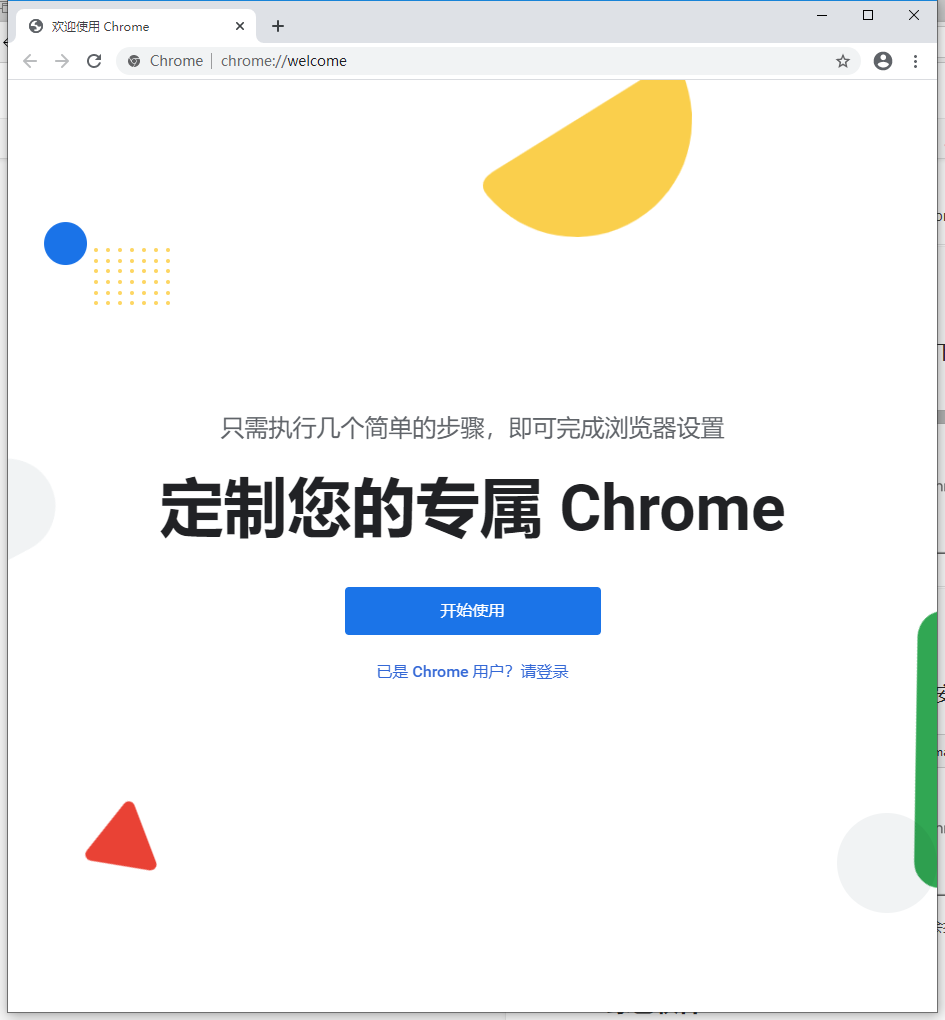
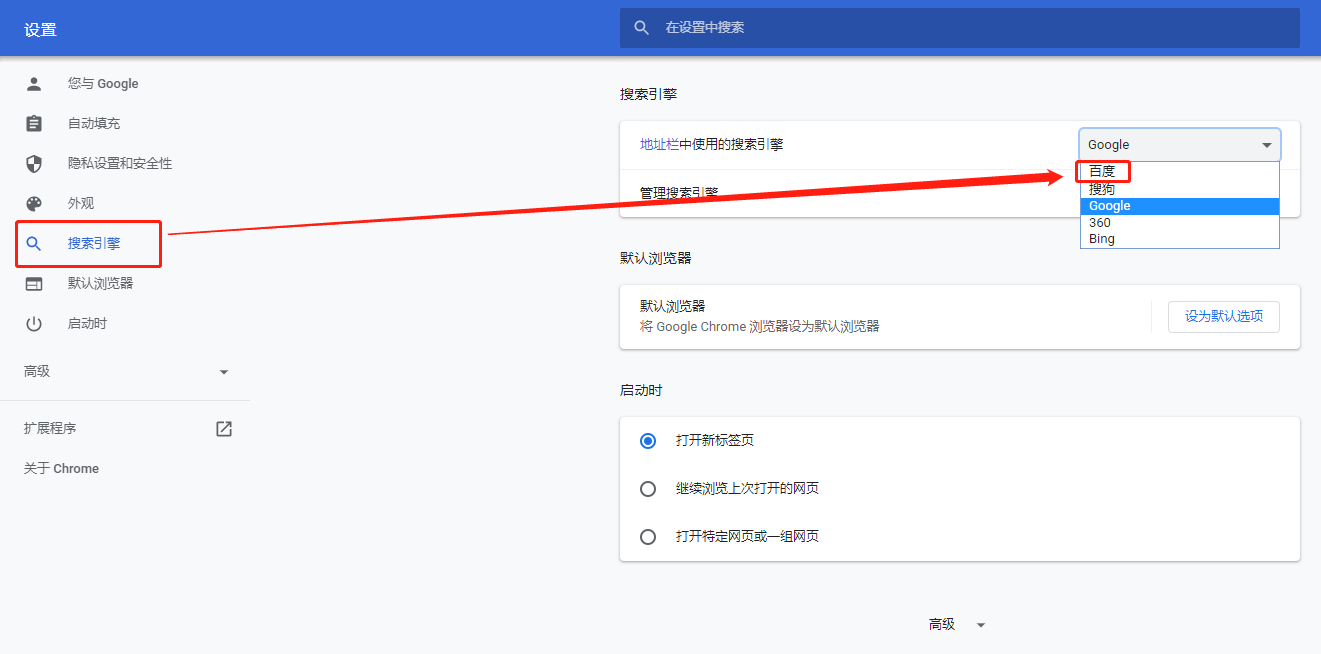
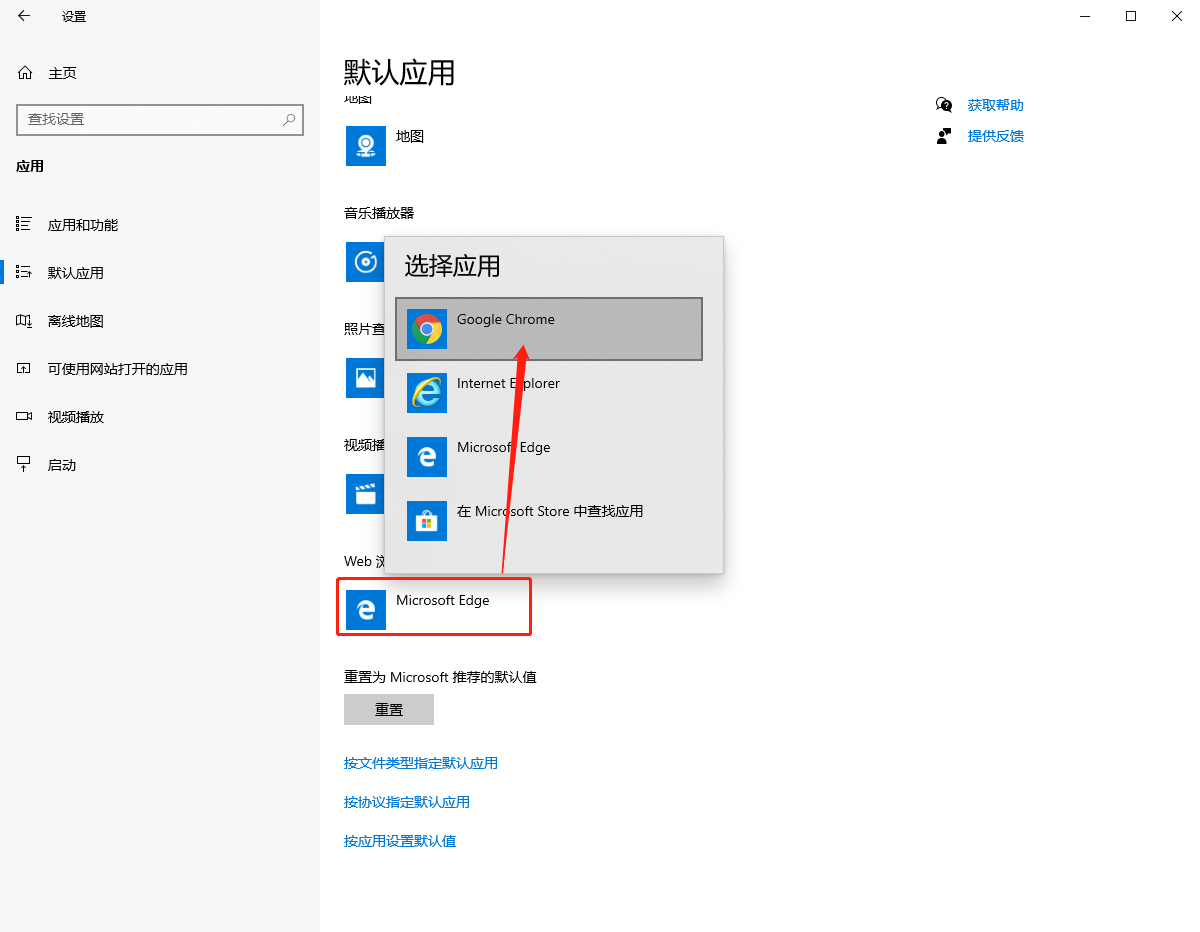
后面顺便设置一下搜索引擎,因为Chrome浏览器默认使用的是Google,还有设置下载设置。并将Chrome浏览器设置成默认浏览器。

2.2.绿色软件
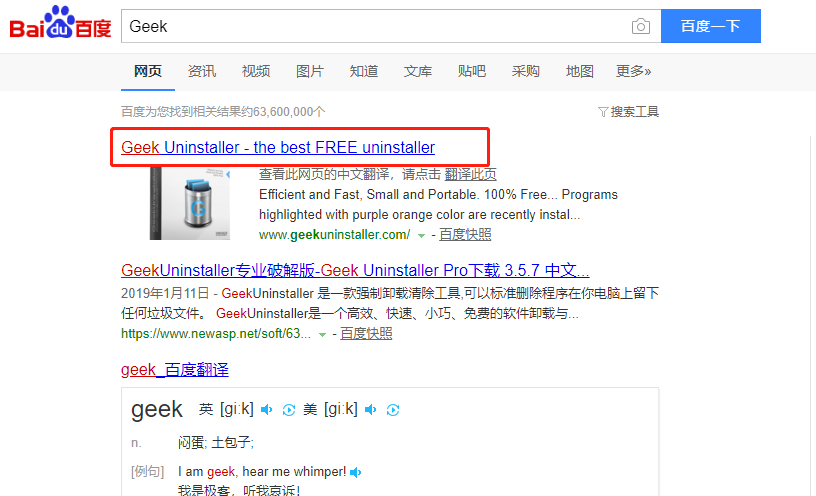
Geek软件专注于软件的卸载。百度搜索Geek:
如果不是因为国外的网站下载不了,就尽量在官网上下载。当然这个网站就是国外的,所以如果你没翻墙就下载第二个网址里面的。
2.2.1.软件下载
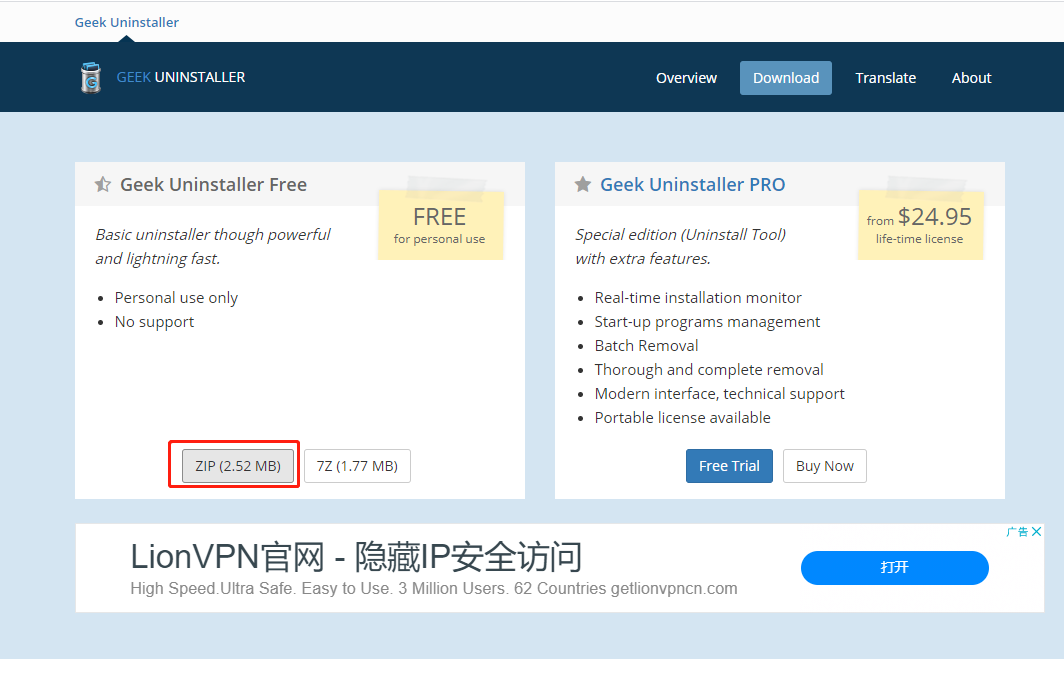
2.2.2.软件解压使用
然后将压缩包解压出来。

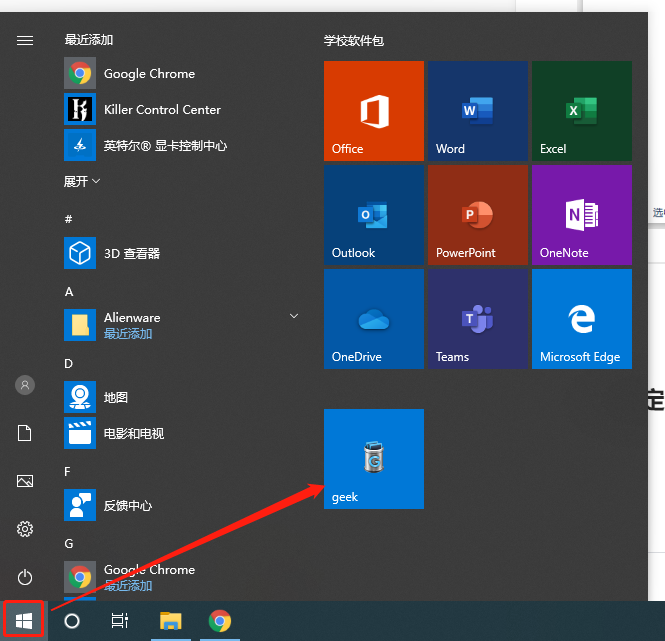
软件直接双击就可以启动,不用安装。 这里还可以右键-从“开始”屏幕固定。

固定在开始屏幕之后。按“win”键,或点开始按钮。你就可以在这点击Geek了。
2.3.自定义路径软件
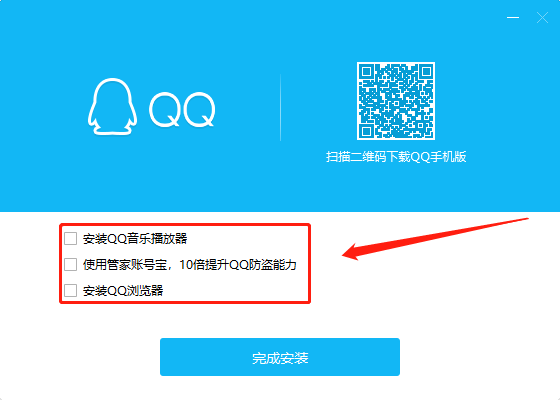
以下以QQ为例。这类软件很可能会有捆绑,所以在安装的时候一定要看清楚要打的对勾。
2.3.1.下载QQ
在官网下载: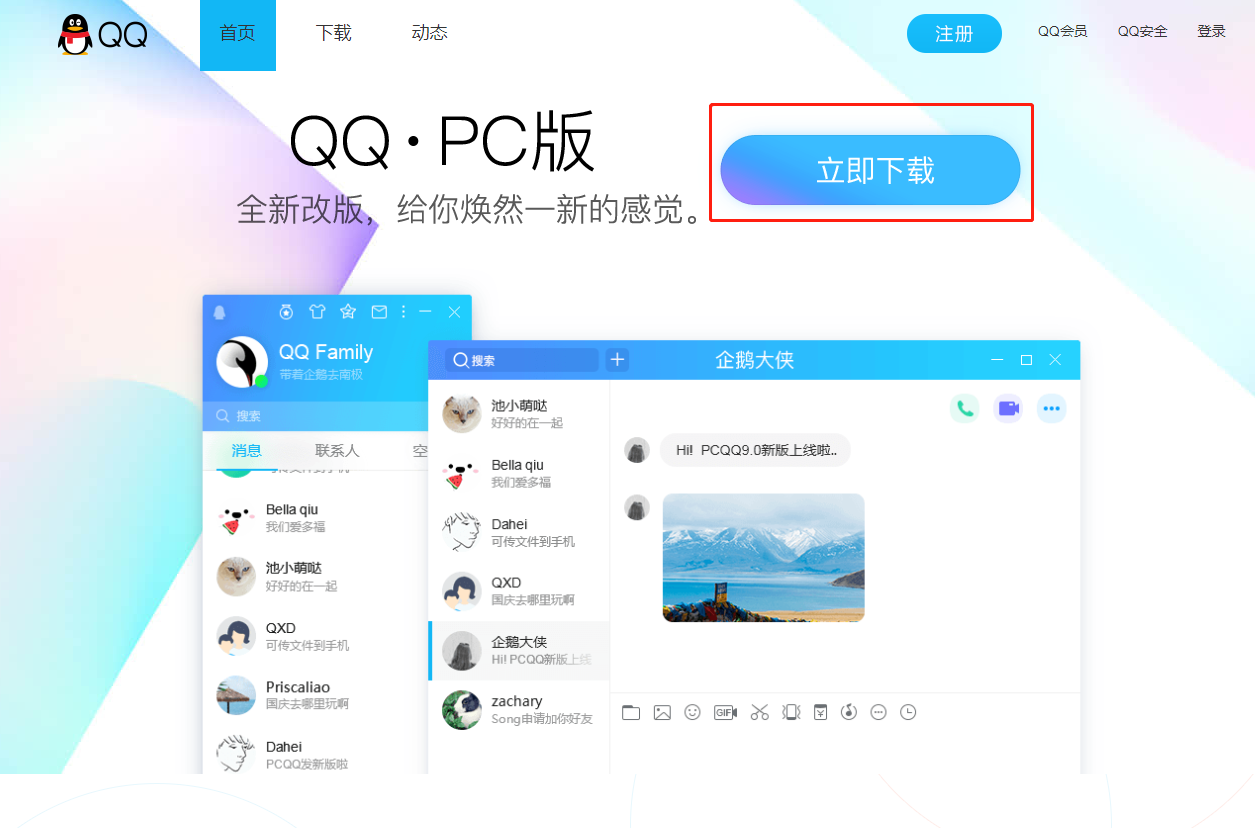
下载到Download路径下对应的文件夹中:
2.3.2.安装QQ
双击安装程序。自定义选项中,自己将对应的勾去掉,而安装路径安装到D盘下的Setup对应文件夹下(在Setup文件夹下创建一个QQ文件夹)。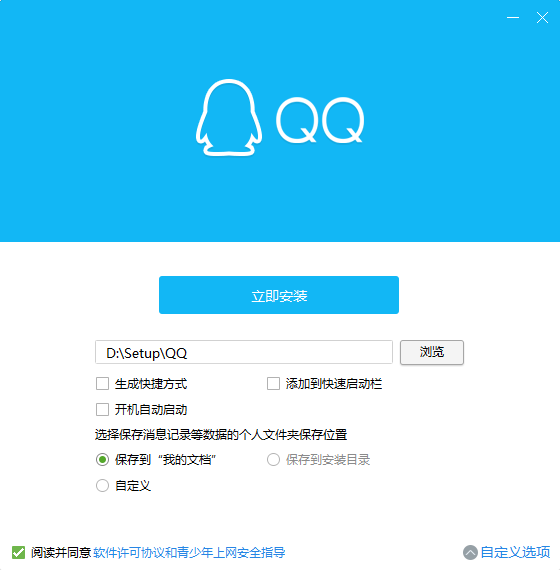
以下的捆绑软件千万别打上勾,直接点完成安装即可。
3.桌面管理
3.1.删除快捷方式
其实我不喜欢桌面快捷方式。当你有一些文件放在桌面之后,就会特别乱。
所以除了回收站,将所有的快捷方式全部删除掉,并且清空回收站。如下图: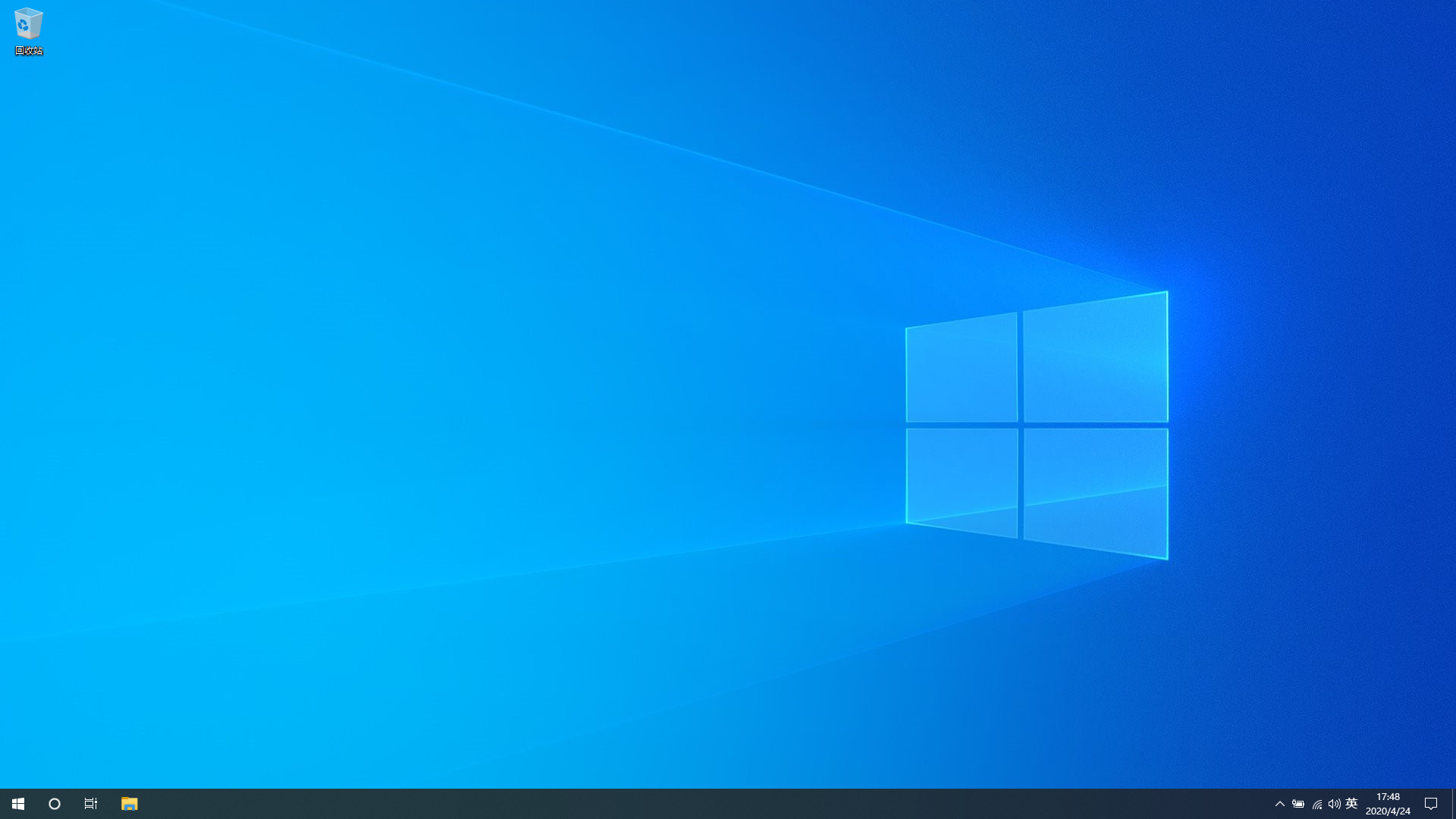
3.2.管理开始屏幕
那么我们怎么启动软件呢?
按住“win”键(点击也可以),然后将对应要使用的软件拖到右边。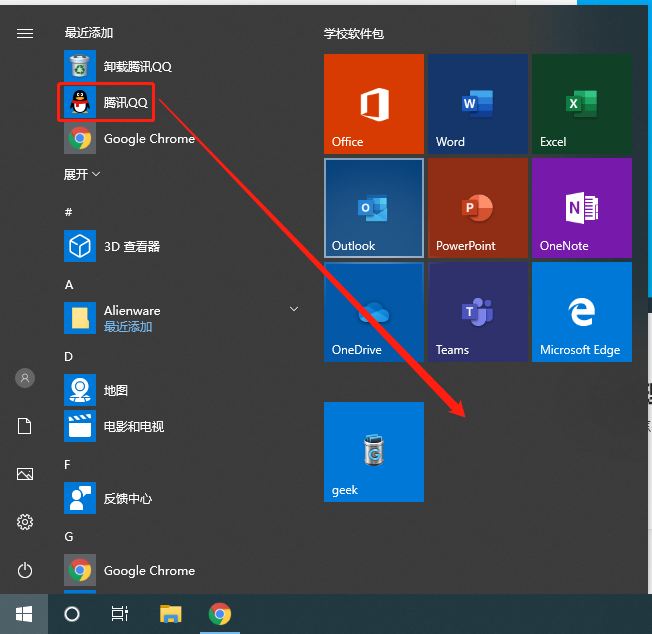
这样之后都可以使用win+点击启动软件了。

你也可以把你的“开始”屏幕管理的更加好看。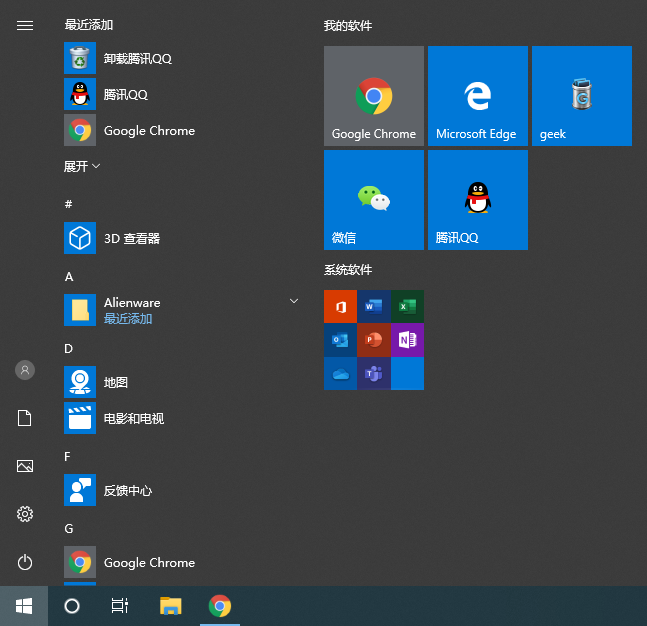
那么这样,就解放桌面了,桌面就可以放很多很多文件。怎么乱放都没有违和感了。
3.3.win启动
如果你觉得win+点击图标启动太慢了。
你可以试试 “win”+”输入QQ”+”Enter” 。
如果你按的很快,别人可能会觉得你是个电脑大牛。😂
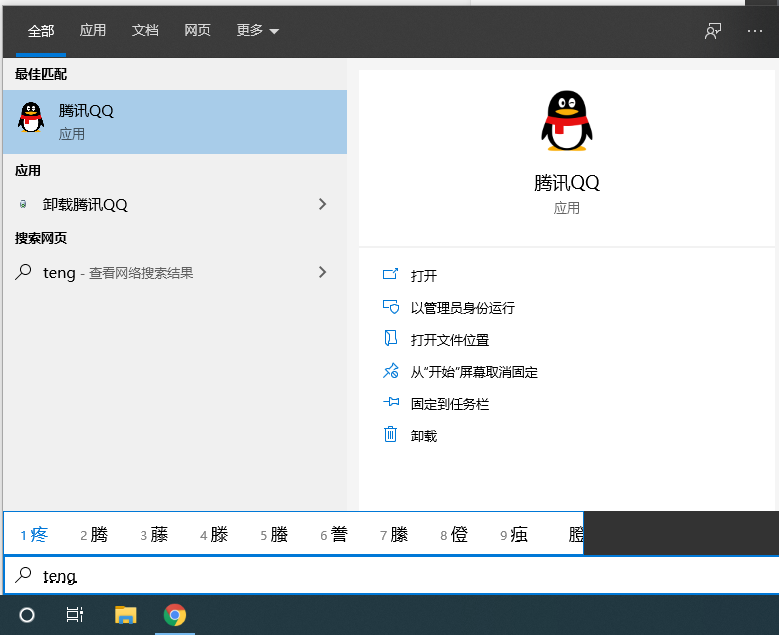
4.完成效果
当你按照上述的方式处理好你的电脑后,你的电脑就会是这样。
4.1.软件盘D盘
4.2.开始屏幕

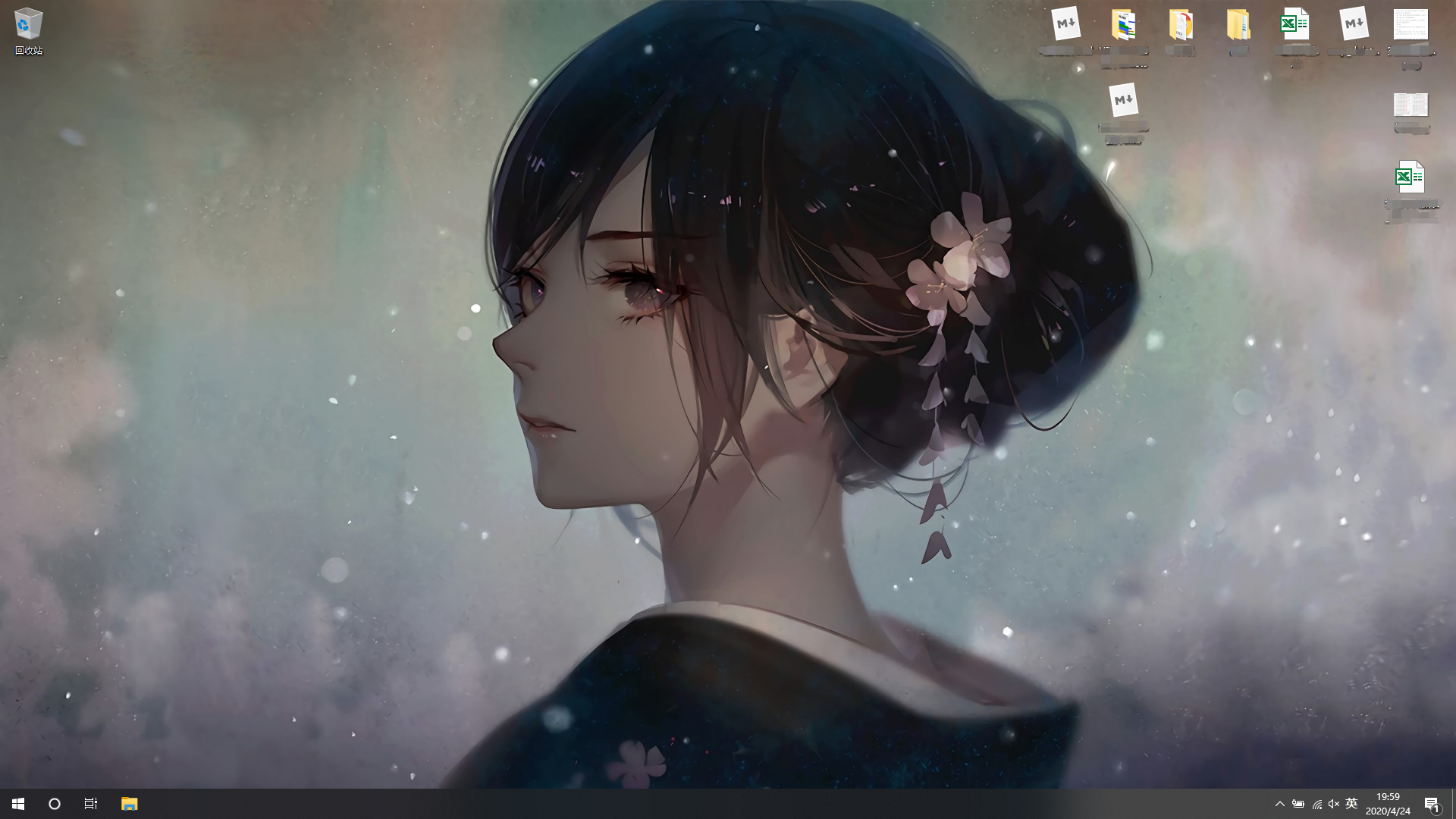
4.3.桌面
桌面上乱乱的文件没有违和感了。
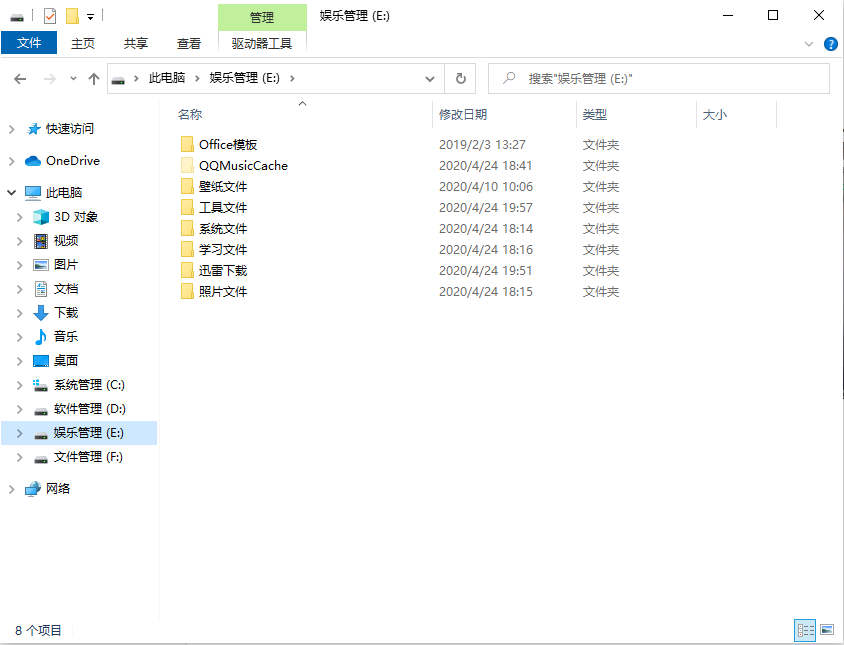
4.4.其他盘符
其他盘符要做的就是:
- C盘,能不动就不要动。
- 其他盘按照文件夹分好类即可。
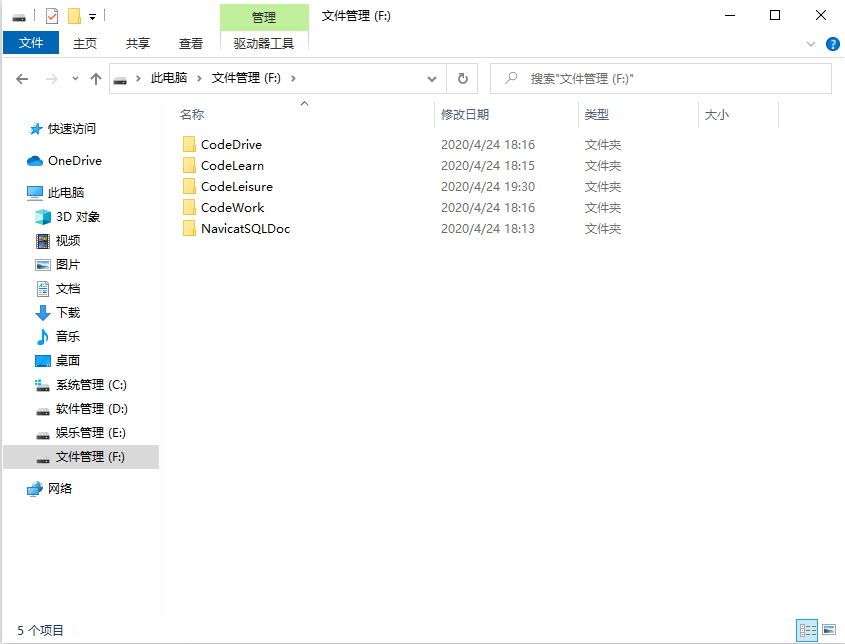
以下是我的 F & E 盘

若有收获,就点个赞吧
0 人点赞


