配置系统环境
任务时间:10min ~ 20min
本章节着重介绍 Docker / Docker Compose 的安装和使用。
安装 Docker
执行下列代码在 Centos 或者其他 RedHatCompatible 的系统中安装 Docker
yum clean allyum makecacheyum install docker -y
这样 Docker 已经安装完毕,你可以通过
docker -v
检查 docker 是否安装成功
配置 Docker
因为 Docker 的默认源不在国内,导致拉取镜像时时常会很慢。于是,我们可以添加镜像加速器。
编辑并覆盖以下内容到
/etc/docker/daemon.json
{ "registry-mirrors": ["https://registry.docker-cn.com"]}
启动 Docker
执行以下命令启动 Docker
systemctl enable dockersystemctl start docker
安装 Docker Compose
首先我们需要先安装并升级 pip
yum install python-pip -ypip install --upgrade pip
然后通过 pip 安装 DockerCompose
pip install docker-compose --ignore-installed
通过一下命令可以检查 DockerCompose 是否安装正确
docker-compose -v
安装 NextCloud
任务时间:10min ~ 20min
申请域名
因为你的私有云需要一个独立的域名来做 HTTPS 加密访问,所以这里推荐大家注册一个域名。
申请解析
可以点击这里前往域名控制台。
然后,创建一条 A 记录,并把记录指向:
<您的 CVM IP 地址>
这个你此刻正在使用的机器的 IP地址,具体过程你可以参考以下视频。
腾讯官方视频 - 解析域名
域名设置解析后需要过一段时间才会生效,设置完成后,你可以通过 ping [命令查看解析是否生效]:
ping -c 1 example.com
如果 ping 命令返回的信息中含有你设置的解析的 IP 地址,说明解析成功。
请将下面
example.com换成你自己的域名
构建 Docker Compose
执行一下指令初始化 DockerCompose 目录
mkdir -p nextcloudcd nextcloud
添加并编辑构建文件
docker-compose.yml
输入以下内容
示例代码:/root/nextcloud/docker-compose.yml
version: '3'services: app: image: nextcloud:12 restart: unless-stopped volumes: - nextcloud:/var/www/html web: image: abiosoft/caddy restart: unless-stopped privileged: true volumes: - ./Caddyfile:/etc/Caddyfile - caddy:/root/.caddy environment: - VIRTUAL_HOST=<您的 CVM IP 地址> links: - app ports: - 80:80 - 443:443 networks: - defaultvolumes: nextcloud: caddy:networks: default:
构建上游服务器 Caddy
在本次教程中,我们采用 Docker + Caddy + PHP + SQLite 的构架。
Caddy 是一个非常优秀的上游服务器(功能类似于 Nginx),但是它自带免费申请 SSL证书 的功能,它的配置方法如下:
添加并编辑构建文件
Caddyfile
示例代码:/root/nextcloud/Caddyfile
域名errors error.log { 404 https://error.yuuno.cc}proxy / app:80 { transparent header_downstream Content-Security-Policy none}
请将 域名 改成你自己的域名。
这里需要强调的是,如果没有自己的域名,将不能启用 SSL,因为 let’s encrypt 只支持域名证书,如果无绑定域名,会被直接拒绝。因此,这里强烈建议使用自己的域名!
启动服务
最后我们只需要让 DockerCompose 自动构建并维护这几个 Docker 即可
此处可能要等待几分钟,具体时间是网络情况而定。(如果过于缓慢,请检查是否参考第一步中配置了国内镜像)
docker-compose up -d
你可以通过如下命令检查 Docker 状态
docker-compose ps
注: Caddy 在第一次获取 SSL 是会自动重启两次,较慢为正常现象。如果看到两个容器都为 Up 状态。即可进入下一步
至此,NextCloud 已经配置完毕
请访问
查看安装界面
或者,你也可以访问不加密的页面
自配域名的同理
配置 NextCloud
任务时间:15min ~ 30min
初始化
接下来就是简单的配置部分

此处输入你的管理员用户名和密码,就完成了,是不是很简单!
这就是你的文件目录啦

开启多媒介存储
点击 应用 这里需要等待一些时间,因为 NextCloud 会更新应用市场
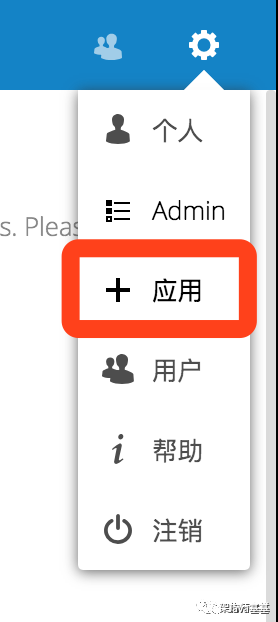
找到 Externalstorage support 并启用它

进入 Admin

这是你就能看到在左侧已经出现了 外部存储
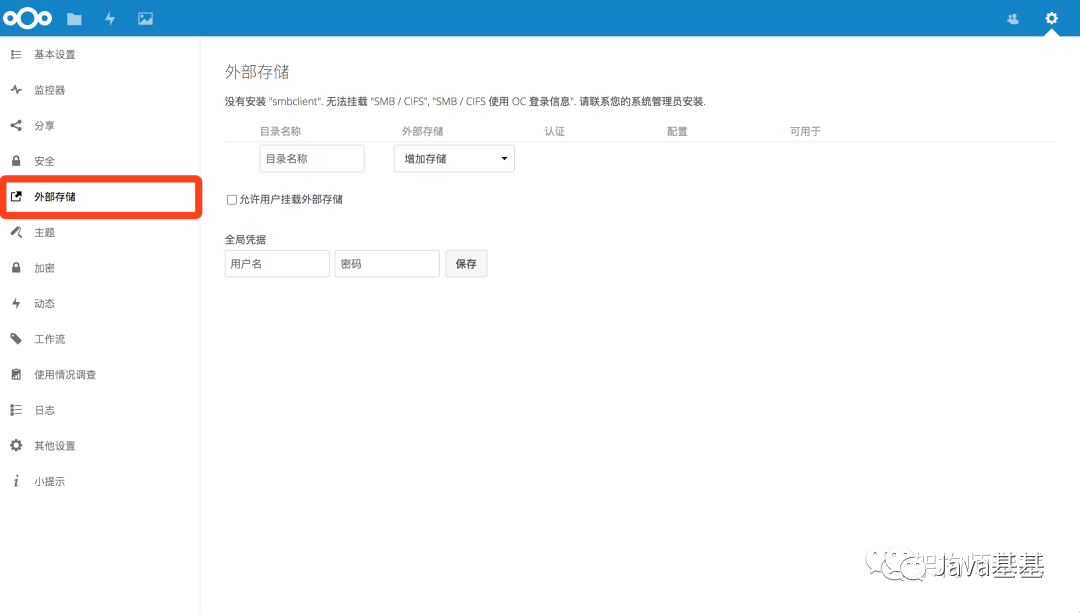
拓展存储
这里只以 Amazon S3 作为案例。其他的配置都类似,根据提示来即可
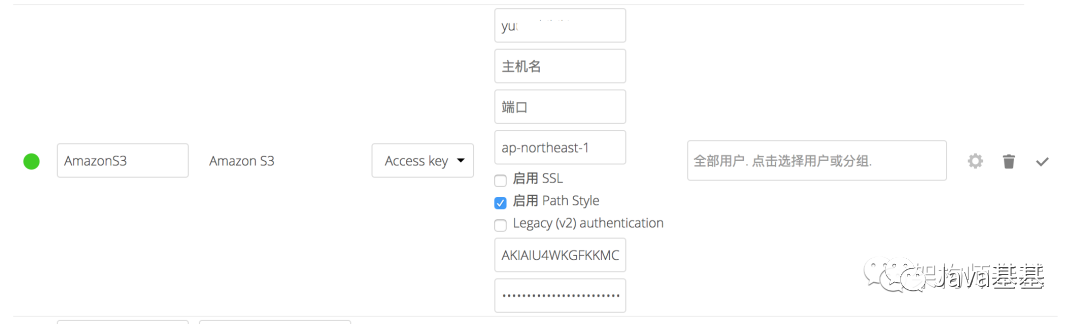
如图所示,示例添加的是 Amazon S3 亚太区的一个 bucket。bucket 名字为 yu
链接成功后,左侧会出现一个绿点,这时候回到主页,就能看到 S3 已经被当做一个 『网盘』 一样挂载了进来。

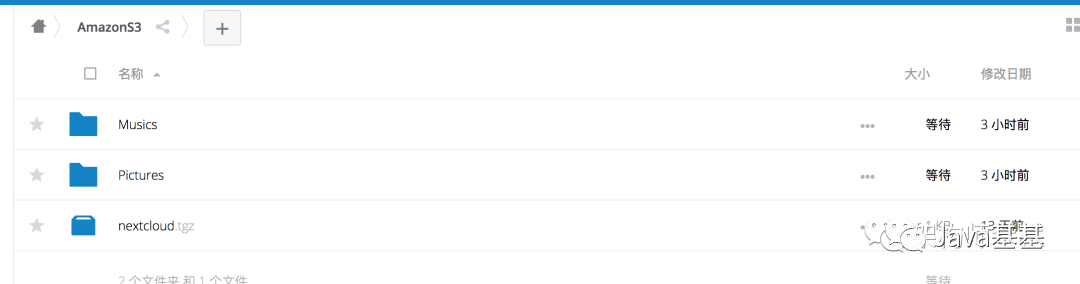
本教程就到此结束啦。

若有收获,就点个赞吧
0 人点赞


