安装Dashboard
前面博客Kubernetes 所有的操作我们都是通过命令行工具 kubectl 完成的。为了提供更丰富的用户体验,Kubernetes 还开发了一个基于 Web 的 Dashboard(n. 仪表板),用户可以用 Kubernetes Dashboard 部署容器化的应用、监控应用的状态、执行故障排查任务以及管理 Kubernetes 各种资源。
在 Kubernetes Dashboard 中可以查看集群中应用的运行状态,也能够创建和修改各种 Kubernetes 资源,比如 Deployment、Job、DaemonSet 等。用户可以 Scale Up/Down Deployment、执行 Rolling Update、重启某个 Pod 或者通过向导部署新的应用。Dashboard 能显示集群中各种资源的状态以及日志信息。
可以说,Kubernetes Dashboard 提供了 kubectl 的绝大部分功能,大家可以根据情况进行选择。
第一步:安装
Kubernetes 默认没有部署 Dashboard,可通过如下命令安装:
[root@ken ~]# kubectl apply -f http://mirror.faasx.com/kubernetes/dashboard/master/src/deploy/recommended/kubernetes-dashboard.yaml
第二步:查看service
[root@ken ~]# kubectl --namespace=kube-system get deployment kubernetes-dashboardNAME READY UP-TO-DATE AVAILABLE AGEkubernetes-dashboard 1/1 1 1 31s[root@ken ~]# kubectl --namespace=kube-system get service kubernetes-dashboardNAME TYPE CLUSTER-IP EXTERNAL-IP PORT(S) AGEkubernetes-dashboard NodePort 10.96.4.88 <none> 443/TCP 16m
第三步:允许外部访问
(会占用终端)
[root@ken ~]# kubectl proxy --address='0.0.0.0' --accept-hosts='^*$'
第四步:通过浏览器访问
Dashboard https://172.20.10.2:8001/,登录界面如下:
第五步:配置登录权限
Dashboard 支持 Kubeconfig 和 Token 两种认证方式,为了简化配置,我们通过配置文件 dashboard-admin.yaml 为 Dashboard 默认用户赋予 admin 权限。
[root@ken ~]# cat dashboard-admin.ymlapiVersion: rbac.authorization.k8s.io/v1beta1kind: ClusterRoleBindingmetadata:name: kubernetes-dashboardlabels:k8s-app: kubernetes-dashboardroleRef:apiGroup: rbac.authorization.k8s.iokind: ClusterRolename: cluster-adminsubjects:- kind: ServiceAccountname: kubernetes-dashboardnamespace: kube-system
第六步:执行kubectl apply使之生效
[root@ken ~]# kubectl apply -f dashboard-admin.yml
第七步:现在直接点击登录页面的 SKIP 就可以进入 Dashboard 了
Dashboard界面结构
Dashboard 的界面很简洁,分为三个大的区域。
顶部操作区

在这里用户可以搜索集群中的资源、创建资源或退出。左边导航菜单
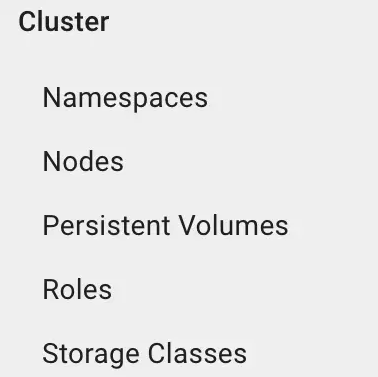
通过导航菜单可以查看和管理集群中的各种资源。菜单项按照资源的层级分为两类:
Cluster 级别的资源
Namespace 级别的资源
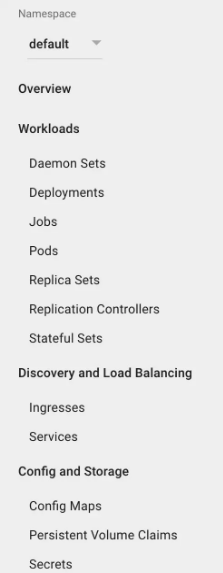
默认显示的是defaultNamespace,可以进行切换:

中间主体区
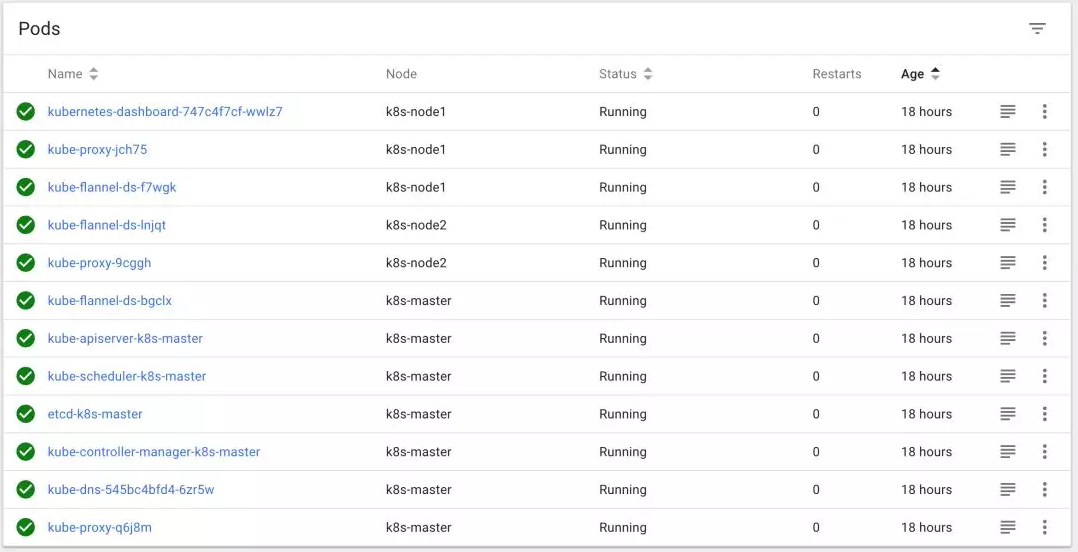
在导航菜单中点击了某类资源,中间主体区就会显示该资源所有实例,比如点击Pods。
典型使用场景
接下来我们介绍几个 Dashboard 的典型使用场景。
部署 Deployment
点击顶部操作区的 + CREATE 按钮。
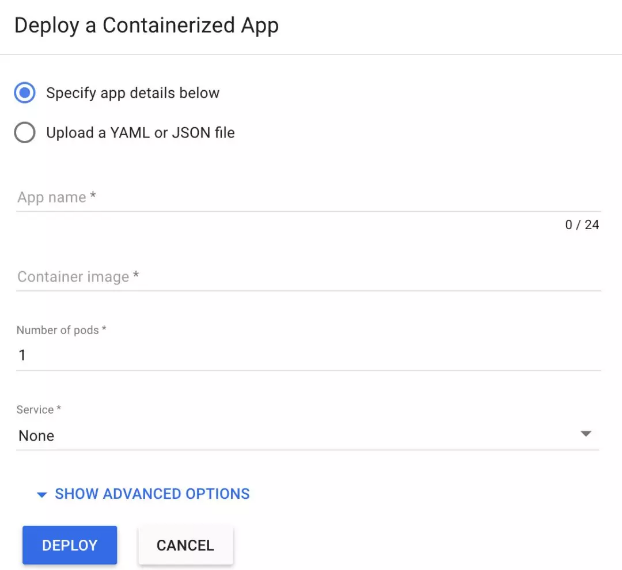
用户可以直接输入要部署应用的名字、镜像、副本数等信息;也可以上传 YAML 配置文件。如果是上传配置文件,则可以创建任意类型的资源,不仅仅是 Deployment。
在线操作
对于每种资源,都可以点击 
按钮执行各种操作。

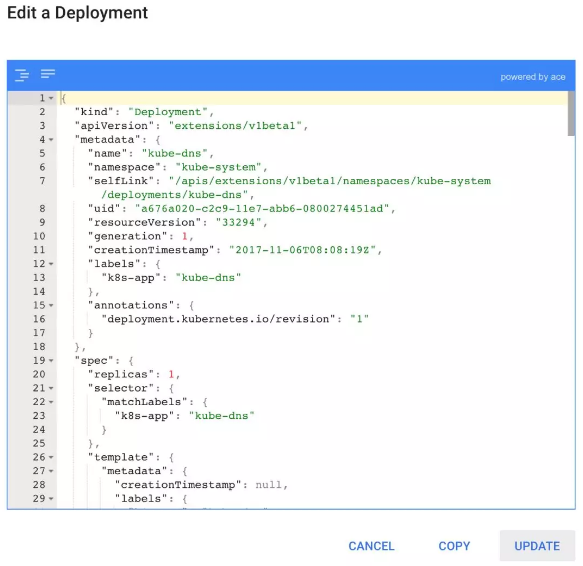
比如点击 View/edit YAML 可直接修改资源的配置,保存后立即生效,其效果与 kubectl edit 一样。
查看资源详细信息
点击某个资源实例的名字,可以查看到详细信息,其效果与 kubectl describe 一样。

查看 Pod 日志
在 Pod 及其父资源(DaemonSet、ReplicaSet 等)页面点击  按钮,可以查看 Pod 的日志,其效果与
 kubectl logs 一样。

Kubernetes Dashboard 界面设计友好,自解释性强,可以看作 GUI 版的 kubectl

若有收获,就点个赞吧
0 人点赞


