安装jdk:华为镜像网址:
https://mirrors.huaweicloud.com/java/jdk/8u181-b13
下载时如果报”无法执行二进制文件”换成,jdk-8u201-linux-x64.tar.gz就行了,原因是安装包和Linux版本不匹配
安装时候记得把java环境变量文件夹放在根目录home下 有安装包.tar.gz 可使用MobaXterm 或者Xftp 传输文件
第一步:安装到opt目录下,解压安装包
- tar -zxvf jdk -8u22l-linux-x64.tar.gz -C /opt
第二步:配置java环境配置
- vi /etc/profile 配置变量环境命令
- export JAVA_HOME=/ opt/java
- export PATH=$PATH:$JAVA_HOME/bin
第三步:配置完成!
- source /etc/profile 立即生效文件
- java -version 查看jdk版本
- 后续可以使用命令 javac xxx.java 进行编译 java xxx 运行
======================================================================================================================================================================================================================
安装MySQL
按照红色小数字可进行快速安装
- 解压安装包 1
- tar -zxvf mysql(版本号.tar.gz) -C /opt 解压到/opt目录
- cd /opt
- mv mysql(版本号) mysql 改名
- 进入配置环境变量 设置完成后可以在任何,进入数据库
- vim /etc/profile
- export MYSQL_HOME=/opt/mysql /为实际安装目录路径
- export PATH=$PATH:$MYSQL_HOME/bin
- source /etc/profile 重新加载配置文件
- 创建对应的用户与组 和 为mysql创建目录,存放数据 2
- groupadd mysql
- useradd -r -g mysql mysql
- mkdir -p /var/lib/mysql
- chown mysql:mysql -R /var/lib/mysql
在opt目录下设置目录所有者(权限问题 ll查看权限)
- 配置文件 3
- vim /etc/my.cnf 输入如下信息(直接复制粘贴)
[mysqld]
user=mysql
basedir=/opt/mysql
datadir=/var/lib/mysql
socket=/var/lib/mysql/mysql.sock
character-set-server=utf8mb4
symbolic-links=0
[mysqld_safe]
log-error=/var/lib/mysql/err.log
pid-file=/var/lib/mysql/mysql.pid
[client]
port=3306
socket=/var/lib/mysql/mysql.sock
- 进入 安装目录mysql 的 bin 目录下,初始化密码 4
cd /opt/mysql/bin
./mysqld —initialize —user=mysql
复制下方图片密码
复制 mysql 的服务项至 linux 的服务项目录中 (mysql.server 位于 support-files 目录下) 5
cd /opt/mysql
cp support-files/mysql.server /etc/init.d/mysqld 复制启动脚本到资源⽬录
- 设置mysql系统服务 开启开机自启动
1.进入系统服务文件修改 vim /etc/init.d/mysqld ,修改其 basedir 和 datadir 为实际对应⽬录:
basedir=/opt/mysql
datadir=/var/lib/mysql
2.设置MYSQL系统服务并开启⾃启
先增加 mysqld 服务控制脚本执⾏权限:
chmod +x /etc/init.d/mysqld
将 mysqld 服务加⼊到系统服务:
chkconfig —add mysqld
最后检查 mysql 服务是否已经⽣效即可
reboot
启动,登录 输入初始密码 6
service mysql start 启动MySQL服务
mysql -uroot -p 如果未设置全局变量 cd /opt/mysql/bin 再次输入 mysql -uroot -p
======================================================================================================================================================================================================================
修改mysql 默认的ROOT初始账户密x’x’x’x’x’x码
mysql>alter user user() identified by “123456”;
MySQL设置远程主机登陆
mysql>grant all privileges on . to ‘root’@’%’ identified by ‘root’; 更改权限
mysql>flush privileges; 刷新权限 使修改生效
mysql>set password for “root”@”%” = ‘123456’;
查看主机信息更改情况。
mysql> use mysql 选择数据库
mysql>select user,host from user; 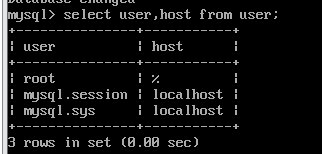
退出mysql
exit
systemctl stop firewalld.service 关闭防火墙
小提示:
Host列指定了允许用户登录所使用的IP,比如user=root Host=192.168.1.1。这里的意思就是说root用户只能通过192.168.1.1的客户端去访问。
而%是个通配符,如果Host=192.168.1.%,那么就表示只要是IP地址前缀为“192.168.1.”的客户端都可以连接。如果Host=%,表示所有IP都有连接权限。
查看当前命令的路径:echo $PATH
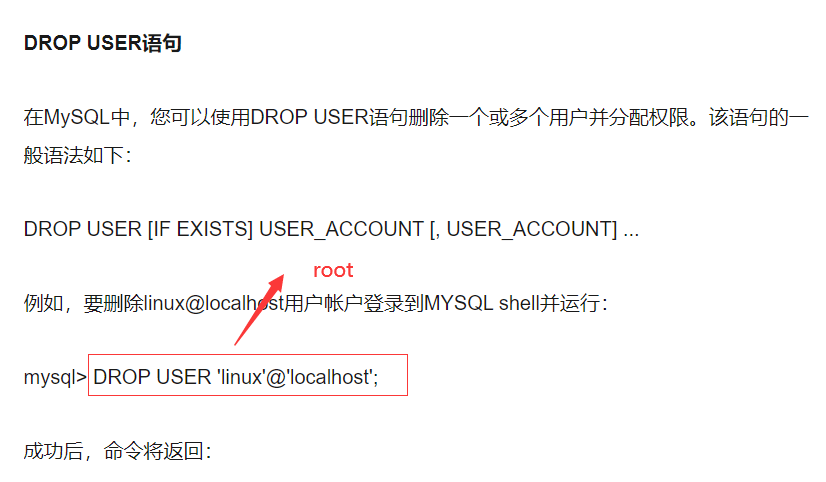
使用SQLyog远程连接linux出现2003错误情况具体步骤! 2002的话就是没有开启 mysql系统服务开启即可! 1130 没有开远程连接
2002:/etc/init.d/mysql start 开启服务 server mysql start
2003:stemctl stop firewalld.service 关闭防火墙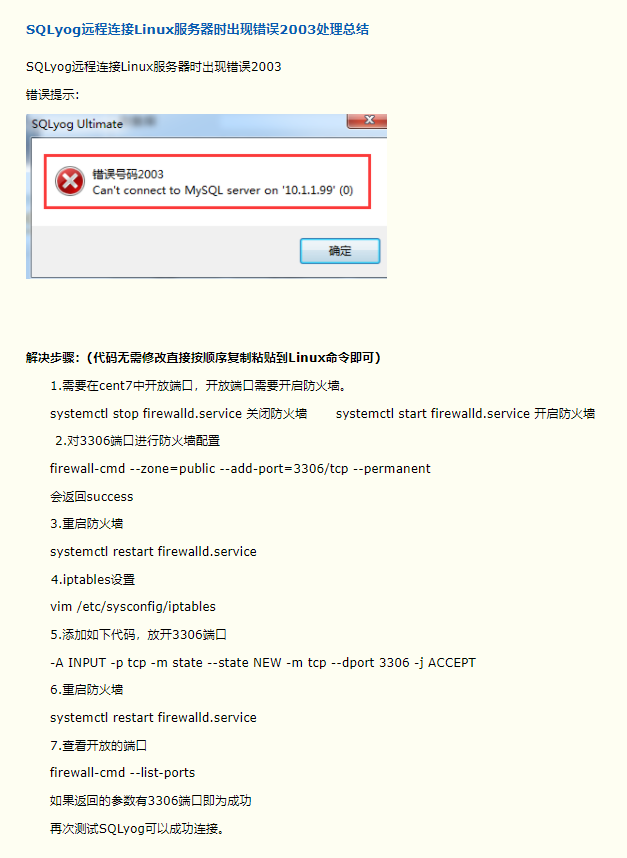
一、防火墙的开启、关闭、禁用命令
(1)设置开机启用防火墙:systemctl enable firewalld.service
(2)设置开机禁用防火墙:systemctl disable firewalld.service
(3)启动防火墙:systemctl start firewalld
(4)关闭防火墙:systemctl stop firewalld
(5)检查防火墙状态:systemctl status firewalld
firewall-cmd —zone=public —add-port=3306/tcp —permanent 对3306进行防火墙配置
systemctl restart firewalld.service 重启防火墙
-A INPUT -p tcp -m state —state NEW -m tcp —dport 3306 -j ACCEPT 开放3306端口
firewall-cmd —list-ports 查看开放端口
笔记完成
!!!!!!!!!!!!!!!!!!!!!!!!!!!!!!!!!!!!!!!!!!!!!!!!!!!!!!!!!!!!!!!!!!!!!!!!!!!!!!!!!!!!!!!!!!!!!!!!!!!!!!!!!!!!!!!!!!!!!!!!!!!!!!!!!!!!!!!!!!!!!!!!!!!!

若有收获,就点个赞吧
0 人点赞


