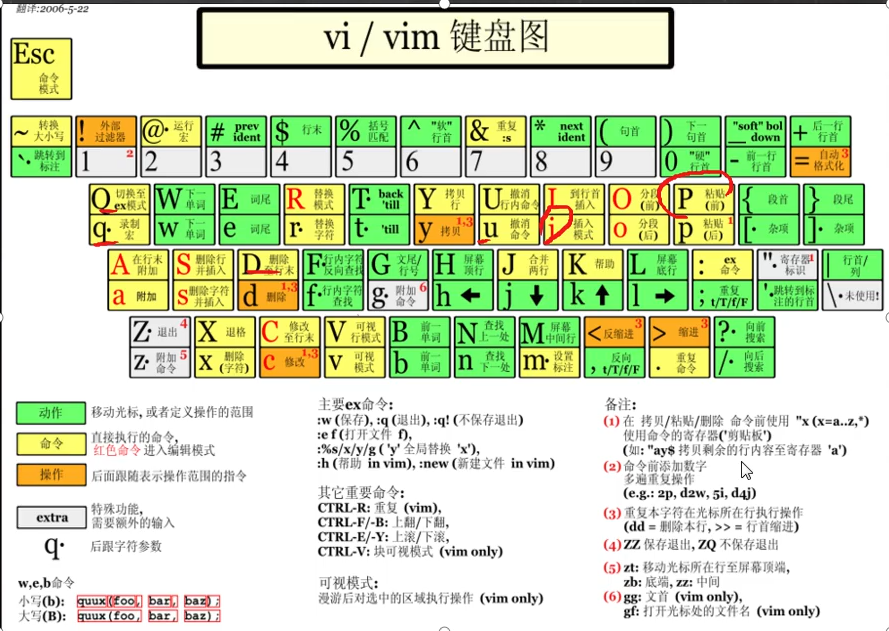
s按下insert键进入编辑模式
按下esc键后 —> shift+: —> wq 退出
1、使用service脚本来调度网络服务,如:
启动service network start
关闭service network stop
重启service network restart
vi /etc/hostname 修改主机名
vi /etc/sysconfig/network-scripts/ifcfg-ens33 更改网络配置
安装vmware tools 需要安装gcc
yum install gcc 安装gcc
gcc -v 查看是否安装gcc
安装vmare tools 前先安装 gcc 和弹开之前光盘
在客户机中装载虚拟CD驱动器,启动终端,使用tar解压安装程序
然后执行 vmare-install.pl 安装 VMware Tools.
ls 表示列出文件夹所有的文件
解压
tar -xvf file.tar //解压 tar包
tar -xzvf file.tar.gz //解压tar.gz
tar -xjvf file.tar.bz2 //解压 tar.bz2
tar -xZvf file.tar.Z //解压tar.Z
unrar e file.rar //解压rar
linux - yum安装提示“没有可用软件包”
当在Linux系统中使用yum安装软件时提示 “没有可用软件包”时,代表在linux系统yum源中已经没有对应的安装包了,这时,我们需要安装EPEL。
EPEL(Extra Packages for Enterprise Linux),企业版Linux额外包,RHEL分布非标准包的社区类库。安装如下:
yum没有找到对应依赖包,更新epel第三方软件库,运行命令:
yum install -y epel-release
更新完epel第三方软件库后,再次尝试使用yum命令安装对应的软件包
The path “” is not a valid path to the 3.10.0-957.el7.x86_64 kernel headers.
报错!!!!!!!!!
安装 kernel-devel
1 yum install kernel-devel-$(uname -r)
java -version 查看java版本
sync 把内存的数据同步到磁盘 建议关机,重启前使用
shutdown -h now 关机
reboot 重启系统
普通用户切换管理员 su - root
logout 注销 只能shell使用
pwd 显示当前在哪个目录下
新建普通用户默认目录是在 home
useradd milan 添加普通用户 没有密码
useradd -d /home/test king 添加用户指定目录
设置/修改用户密码 只有root可以使用
passwd 默认登陆密码
passwd kil_zw(用户名字) 指定用户密码修改
删除用户
userdel milan(用户名) 删除用户,保留家目录
userdel -r milan 删除用户以及用户主目录
su — 切换用户名
1.从权限高的用户切换到权限低的,不需要输入密码,反之需要
2.当需要返回到原来用户时,使用exit/logout指令
date 查看当前时间
date -s”20220225 23:49:00” 由字符串描述的设置时间
whoami /who am i 查询当前用户/登陆用户
clear 清除当前窗口显示
groupadd wudang(名字) 添加组
groupdel wudang(名字) 删除组
rm zwj(删除文件夹名字)
rm -rf zwjj(删除目录名字)
useradd -g wudang(已创建的组名) zwjjj(用户名-新创建) //添加用户到组名
usermod -g mojiao(已创建的组名) zwjjj(原组名wudang) //将之前组名转换为 mojiao
uid 用户标识符
gid 组标识符
/etc/passwd 文件 一般在最底部
含义:用户名:口令:用户标识号:组标识号:注释性描述:主目录:登陆shell
/etc/shadow 文件
口令的配置文件
含义:登陆名:加密口令:最后一次修改时间:最小时间间隔:最大时间间隔:警告时间:不活动时间:失效时间:标志
/etc/group 文件
组(group)的配置文件,记录Linux包含的组的信息
含义:组名:口令:组标识号:组内用户列表
指定运行级别
0:关机
1:单用户(找回丢失密码)
2:多用户状态没有网络服务
3:多用户状态有网络服务
4: 系统未使用保留给用户
5:图形界面
6:系统重启
常用运行级别是3和5,也可以指定默认运行级别
init 3 不带图形界面
init 5 图形界面
systemctl get-defult 查看当前运行级别
multi-user.target 3 不带图形界面
graphical.target 5 图形化界面
systemctl set-default multi-user.target 更改不带图形化界面
systemctl set-default graphical.target 更改带图形化界面
lang=en 乱码
ctrl+F 下翻页文档
ctrl+B 上翻页文档
隐藏文件是.开头的
ls -al /root 查看指定目录下所有文件(包括隐藏文件)
绝对路径: /home/tom/a.txt
相对路径: tom/a.txt
cd ~ 回到当前用户的家目录 如root 回到 /root
cd .. 回到当前目录上一级目录
mkdir 用于创建目录 如:
mkdir bbb 创建一个文件夹
mkdir /home/dog 一级(个)目录
mkdir -p /home/animal/tiger 多级目录
rmdir /home/dog 删除目录
rm -rf /home/animal/tiger 删除多级目录(整个目录)
rm -r :递归删除整个文件夹
rm -f :强制删除不提示
touch Hello.txt 创建文件
cp Hello.txt bbb/ 把本目录下Hello.txt文件复制到 bbb文件下
cp -r /home/bbb/ /opt 把bbb复制到 opt
\cp -r /home/bb /opt 如果之前复制过一样文件名的名字,可以使用\cp 强制覆盖
\rm -r /opt/bbb 删除文件夹也是同理,如果没带-f的话
如果在目录下面的话就可以写相对路径,不在要写绝对路径
如:不在:/home/bbb/
在home目录下直接写:/bbb
mv 也就是剪切
mv Hello1.txt cat 同目录下重命名,原地移动重命名
mv cat.txt /root 在本目录下移动文件.txt 到root目录下,也就是剪切
mv cat.txt /root/cow.txt 移动到root文件目录下 如果没有cow.txt文件就是移动文件并重命名
mv bbb /opt 移动文件夹到opt目录下这个是相对目录 绝对目录的话要加 /home/bbb
cat 查看文件,只读不能修改
如: cat /etc/passwd
cat -n /etc/passwd 显示行号查看
如果vim /etc/passwd 下要查看行号,要在命令行下:
set nu 行号
set nonu 取消行号
cat -n /etc/profile | more cat查看profile -n 显示行号
more /etc/profile 进入more
使用 |more (管道命令)处理(交互指令快捷键)如:
space 翻页
Enter 加载下一行
q 退出
= 输出当前的行号
shutdown -p now 现在关机
whereis命令 寻找命令的可执行文件所在的位置如:
whereis [参数] 命名名称
whereis rpm
whatis 命令 获取命令简介如:
whatis 命令名称
locate 当用户不记得文件放在哪里的时候:如
locate *.doc 显示python文件夹
cal 命令用于显示月份或年份的日历 可以带两个参数如
call 10(月份) 2003(年份)
时间命令:
date -s”20220228 10:33:00” 用字符串内容设置时间
clock 从计算机的硬件获得日期和时间
ps命令 主要用于查看系统的进程
PID(进程ID号),STAT(所在终端进程状态),START(被启动时间)
ps -au(参数)
-a:显示当前控制终端的进程(包括其他用户的)
-u:显示进程的用户名和启动随时间等信息
-e:显示所有进程
-l:按长格形式显示输出
uname -a 显示系统信息
网络配置无服务情况
vi /etc/resolv.conf 设置虚拟机DNS 虚拟机静态添加DNS 可以设置为 网卡和8.8.8.8 未知的名称或服务
systemctl restart network 网络重启
关闭NetworkManager

java -version 查看java版本
rpm -qa |grep jdk 查询系统自带的OpenJDK版本
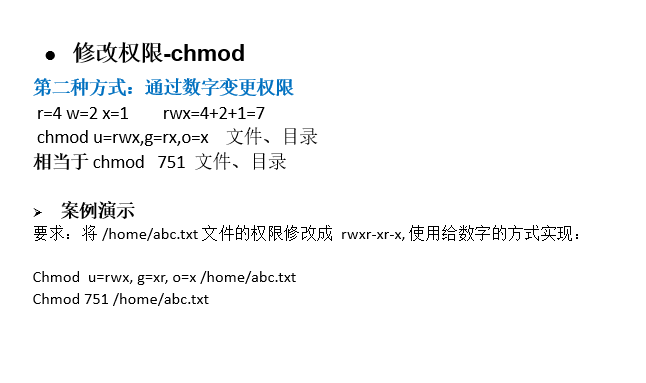
\chmod 666 test.txt,这个时候执行命令,测试文件是test.txt,666的意思是改为可读可写的文件
chmod 222 test.txt,是改为可写,但是不可读的文件。
root用户修改
man帮助文档
在man的帮助手册中,将帮助文档分为了9个类别,对于有的关键字可能存在多个类别中, 我们就需要指定特定的类别来查看;(一般我们查询bash命令,归类在1类中);
man date 如:利用查询date命令
man页面所属的分类标识(常用的是分类1和分类3)
使用whatis会显示命令所在的具体的文档类别
(1)、用户可以操作的命令或者是可执行文件
(2)、系统核心可调用的函数与工具等
(3)、一些常用的函数与数据库
(4)、设备文件的说明
(5)、设置文件或者某些文件的格式
(6)、游戏
(7)、惯例与协议等。例如Linux标准文件系统、网络协议、ASCⅡ,码等说明内容
(8)、系统管理员可用的管理条令
(9)、与内核有关的文件
echo $PATH 环境变量
echo $HOSTNAME 主机名
head -n 5 /root/蒹葭.txt 看文件前5行
head /root/蒹葭.txt 默认看前10行
echo “Hello” > /root/蒹葭.txt 覆盖
echo “Hello” >>/root/蒹葭.txt 写入到文件里面追加
tail -f 蒹葭.txt 监控
ls -l >文件 列表的内容写入到文件.txt中
ls -al >>文件 列表的内容追加的文件aa.txt的末尾
cat 文件1>文件2 将文件1内容覆盖到文件2
echo “内容”>>文件(追加)
cat /etc/profile > /home/myprofile 将环境变量信息,写入到myprofile 没有文件夹会直接创建
cal >> /home/mycal 把日历信息写入(追加)到mycal 文件
安装lrzsz包,用rz指令上传文件(Xsell)
yum -y install lrzsz 安装lrzsz包后,用rm上传文件
rm
systemctl stop firewalld (2:暂时关闭防火墙)
systemctl disable firewalld (3:永久关闭防火墙)
scp -r 要拷贝的文件路径/名称 目的地用户@主机:目的地路径/名称
如:
scp -r /etc/hosts root@salve01:/etc/
ln -s /root/ /home/
在home目录下创建一个软连接,连接到root
history 查看已经执行过的历史指令
!778(编号) 执行历史曾使用过的命令
cal 显示当前月
cal 2022 显示当前年的日历
cal -y 显示当前年日历


若有收获,就点个赞吧
0 人点赞


