仓库(Repository)是集中存放镜像的地方。
一个容易混淆的概念是注册服务器(Registry)。实际上注册服务器是管理仓库的 具体服务器,每个服务器上可以有多个仓库,而每个仓库下面有多个镜像。从这方面来说,仓库可以被认为是一个具体的项目或目录。例如对于仓库地址 dl.dockerpool.com/ubuntu 来说, dl.dockerpool.com 是注册服务器地 址, ubuntu 是仓库名。
Docker Hub
目前 Docker 官方维护了一个公共仓库 Docker Hub,大部分需求,都可以通过在 Docker Hub 中直接下载镜像来实现。
登录
可以通过执行 docker login 命令来输入用户名、密码和邮箱来完成注册和登录。 注册成功后,本地用户目录的 .dockercfg 中将保存用户的认证信息。
尽量不要直接加-u <用户名> -p
因为键入的命令都可在history中看到
基本操作
下载镜像
用户无需登录即可通过 docker search 命令来查找官方仓库中的镜像,并利用docker pull命令来将它下载到本地。 例如以 centos 为关键词进行搜索: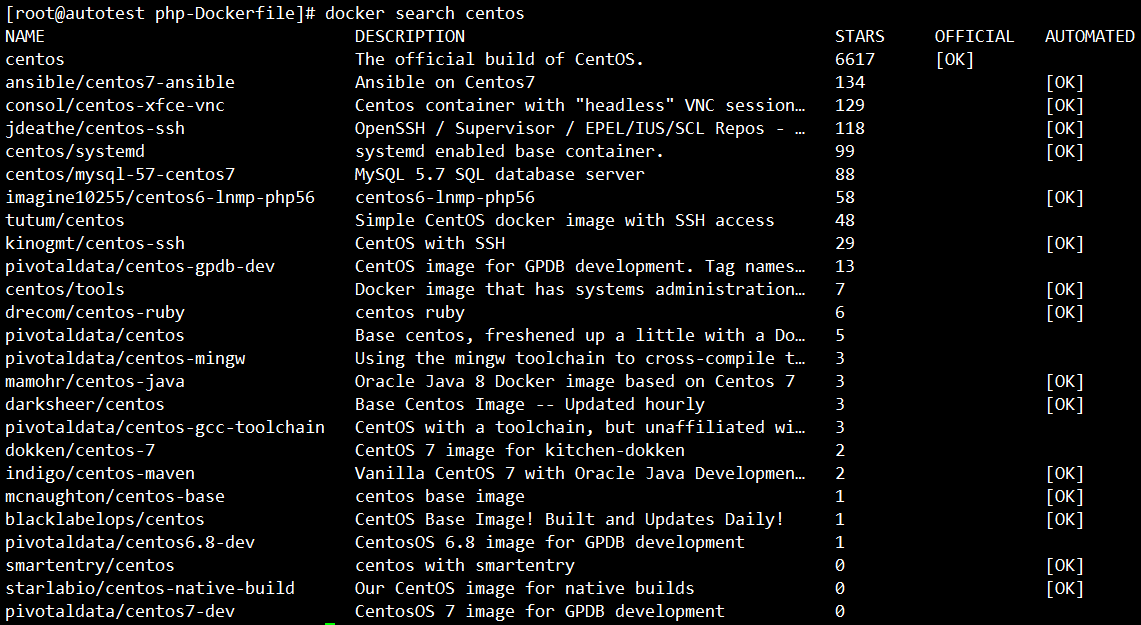
其中包括镜像名字、描述、星级(表示该 镜像的受欢迎程度)、是否官方创建、是否自动创建。 官方的镜像说明是官方项目组创建和维护的,automated 资源允许用户验证镜像的来源和内容。
根据是否是官方提供,可将镜像资源分为两类。 一种是类似 centos 这样的基础镜像,被称为基础或根镜像。这些基础镜像是由 Docker 公司创建、验证、支持、提 供。这样的镜像往往使用单个单词作为名字。 还有一种类型,比如 user/centos 镜像,它是由 Docker 的用户创建并维护的,往往带有用户名称前缀。可以通过前缀 user_name/ 来指定使用某个用户提供的镜像,比如 user 用户。 另外,在查找的时候通过 -s N 参数可以指定仅显示评价为 N 星以上的镜像。
下载官方 centos 镜像到本地。
$ sudo docker pull centosPulling repository centos0b443ba03958: Download complete539c0211cd76: Download complete511136ea3c5a: Download complete7064731afe90: Download complete
推送镜像
用户也可以在登录后通过 docker push 命令来将镜像推送到 Docker Hub。
自动创建允许用户通过 Docker Hub 指定跟踪一个目标网站(目前支持 GitHub 或 BitBucket)上的项目,一旦项目发生新的提交,则自动执行创建。
要配置自动创建,包括如下的步骤:
- 创建并登录 Docker Hub,以及目标网站;
- 在目标网站中连接帐户到 Docker Hub;
- 在 Docker Hub 中 配置一个自动创建;
- 选取一个目标网站中的项目(需要含 Dockerfile)和分支;
- 指定 Dockerfile 的位置,并提交创建。
私有仓库
有时候使用 Docker Hub 这样的公共仓库可能不方便,用户可以创建一个本地仓库 供私人使用。 下面介绍如何使用本地仓库。 docker-registry 是官方提供的工具,可以用于构建私有的镜像仓库。
安装运行 docker-registry 容器运行 在安装了 Docker 后,可以通过获取官方 registry 镜像来运行。
$ sudo docker run -d -p 5000:5000 registry
这将使用官方的 registry 镜像来启动本地的私有仓库。 用户可以通过指定参数来配置私有仓库位置,例如配置镜像存储到 Amazon S3 服务。
$ sudo docker run \
    -e SETTINGS_FLAVOR=s3 \
    -e AWS_BUCKET=acme-docker \
    -e STORAGE_PATH=/registry \
    -e AWS_KEY=AKIAHSHB43HS3J92MXZ \
    -e AWS_SECRET=xdDowwlK7TJajV1Y7EoOZrmuPEJlHYcNP2k4j49T
\
    -e SEARCH_BACKEND=sqlalchemy \
    -p 5000:5000 \
    registry
`
此外,还可以指定本地路径(如/home/user/registry-conf )下的配置文件。
$ sudo docker run -d -p 5000:5000 -v /home/user/registry-conf:/registry-conf -e DOCKER_REGISTRY_CONFIG=/registry-conf/config.yml registry
默认情况下,仓库会被创建在容器的 /tmp/registry 下。可以通过 -v 参数来将镜像文件存放在本地的指定路径。 例如下面的例子将上传的镜像放到 /opt/data/registry 目录。
$ sudo docker run -d -p 5000:5000 -v /opt/data/registry:/tmp/registry registry
本地安装
CentOS 等发行版通过源安装。
$ sudo yum install -y python-devel libevent-devel python-pip gcc xz-devel
$ sudo python-pip install docker-registry
也可以从 docker-registry 项目下载源码进行安装。
$ sudo apt-get install build-essential python-dev libevent-dev python-pip libssl-dev liblzma-dev libffi-dev
$ git clone https://github.com/docker/docker-registry.git
$ cd docker-registry
$ sudo python setup.py install
然后修改配置文件,主要修改dev模板段的 storage_path到本地的存储仓库的路径。
$ cp config/config_sample.yml config/config.yml
之后启动 Web 服务。
$ sudo gunicorn -c contrib/gunicorn.py docker_registry.wsgi:appl ication
或者
$ sudo gunicorn --access-logfile - --error-logfile - -k gevent -b 0.0.0.0:5000 -w 4 --max-requests 100 docker_registry.wsgi:application
此时使用 curl 访问本地的 5000 端口,看到输出 docker-registry 的版本信息说明运 行成功。
在私有仓库上传、下载、搜索镜像
创建好私有仓库之后,就可以使用 docker tag 来标记一个镜像,然后推送它到 仓库,别的机器上就可以下载下来了。例如私有仓库地址为 192.168.7.26:5000 。 先在本机查看已有的镜像。
$ sudo docker images
REPOSITORY TAG IMAGE ID  CREATED VIRTUAL SIZE
ubuntu latest ba5877dc9bec 6 weeks ago 192.7 MB
ubuntu 14.04 ba5877dc9bec 6 weeks ago 192.7 MB
使用docker tag 将 ba58 这个镜像标记为 192.168.7.26:5000/test (格 式为 docker tag IMAGE[:TAG] [REGISTRYHOST/] [USERNAME/]NAME[:TAG])。
$ sudo docker tag ba58 192.168.7.26:5000/test
root ~ # docker images REPOSITORY TAG IMAGE ID CREATED VIRTUAL SIZE
ubuntu 14.04 ba5877dc9bec 6 weeks ago 192.7 MB
ubuntu latest ba5877dc9bec 6 weeks ago 192.7 MB
192.168.7.26:5000/test latest ba5877dc9bec 6 weeks ago 192.7 MB
使用 docker push 上传标记的镜像。
$ sudo docker push 192.168.7.26:5000/test
仓库配置文件
Docker 的 Registry 利用配置文件提供了一些仓库的模板(flavor),用户可以直接 使用它们来进行开发或生产部署。
模板
在 config_sample.yml文件中,可以看到一些现成的模板段:
- common :基础配置
- local :存储数据到本地文件系统
- s3 :存储数据到 AWS S3 中
- dev :使用 local 模板的基本配置
- test :单元测试使用
- prod :生产环境配置(基本上跟s3配置类似)
- gcs :存储数据到 Google 的云存储
- swift :存储数据到 OpenStack Swift 服务
- glance :存储数据到 OpenStack Glance 服务,本地文件系统为后备
- glance-swift :存储数据到 OpenStack Glance 服务,Swift 为后备
- elliptics :存储数据到 Elliptics key/value 存储
用户也可以添加自定义的模版段。
默认情况下使用的模板是 dev ,要使用某个模板作为默认值,可以添加 SETTINGS_FLAVOR 到环境变量中,例如
export SETTINGS_FLAVOR=dev
另外,配置文件中支持从环境变量中加载值,语法格式为
_env:VARIABLENAME[:DEFAULT]
示例配置
common:
loglevel: info
search_backend: "_env:SEARCH_BACKEND:"
sqlalchemy_index_database:
"_env:SQLALCHEMY_INDEX_DATABASE:sqlite:////tmp/docker-re
gistry.db"
prod:
loglevel: warn
storage: s3
s3_access_key: _env:AWS_S3_ACCESS_KEY
s3_secret_key: _env:AWS_S3_SECRET_KEY
s3_bucket: _env:AWS_S3_BUCKET
boto_bucket: _env:AWS_S3_BUCKET
storage_path: /srv/docker
smtp_host: localhost
from_addr: docker@myself.com
to_addr: my@myself.com
dev:
loglevel: debug
storage: local
storage_path: /home/myself/docker
test:
storage: local
storage_path: /tmp/tmpdockertmp

若有收获,就点个赞吧
0 人点赞


