Linux 英文解释为 Linux is not Unix。
Linux 简介
Linux 内核最初只是由芬兰人林纳斯·托瓦兹(Linus Torvalds)在赫尔辛基大学上学时出于个人爱好而编写的。
Linux 是一套免费使用和自由传播的类 Unix 操作系统,是一个基于 POSIX 和 UNIX 的多用户、多任务、支持多线程和多 CPU 的操作系统。
Linux 能运行主要的 UNIX 工具软件、应用程序和网络协议。它支持 32 位和 64 位硬件。Linux 继承了 Unix 以网络为核心的设计思想,是一个性能稳定的多用户网络操作系统。
Linux 的发行版
Linux 的发行版说简单点就是将 Linux 内核与应用软件做一个打包。
目前市面上较知名的发行版有:Ubuntu、RedHat、CentOS、Debian、Fedora、SuSE、OpenSUSE、Arch Linux、SolusOS 等。
32位与64位操作系统的区别
学习Linux操作系统之前,需要理解计算机基本的常识,计算机内部对数据的传输和储存都是使用二进制,二进制是计算技术中广泛采用的一种数制,而Bit(比特)则表示二进制位,二进制数是用0和1两个数码来表示的数。基数为2,进位规则是“逢二进一”,0或者1分别表示一个Bit二进制位。
Bit位是计算机最小单位,而字节是计算机中数据处理的基本单位,转换单位为:1Byte=8Bit,4Byte=32Bit。
随着计算机技术的发展,尤其是中央处理器(Central Processing Unit,CPU)技术的变革,CPU的位数指的是通用寄存器(General-Purpose Registers, GPRs)的数据宽度,也就是处理器一次可以处理的数据量多少。
目前主流CPU处理器分为32位CPU处理器和64位CPU处理器,32位CPU处理器可以一次性处理4个字节的数据量。而64位处理器一次性处理8个字节的数据量(1Byte=8bit),64位CPU处理器对计算机处理器在RAM里(随机存取储存器)处理信息的效率比32位CPU做了很多优化,效率更高。
X86_32位操作系统和X86_64操作系统也是基于CPU位数的支持,具体区别如下:
- 32位操作系统表示32位CPU对内存寻址的能力;
- 64位操作系统表示64位CPU对内存寻址的能力;
- 32位的操作系统安装在32位CPU处理器和64位CPU处理器上;
- 64位操作系统只能安装64位CPU处理器上;
- 32位操作系统对内存寻址不能超过4GB;
- 64位操作系统对内存寻址可以超过4GB,企业服务器更多安装64位操作系统,支持更多内存资源的利用;
- 64位操作系统是为高性能处理需求设计,数据处理、图片处理、实时计算等领域需求;
- 32位操作系统是为普通用户设计,普通办公、上网冲浪等需求。
Linux内核命名规则
Linux内核是Linux操作系统的核心,一个完整的Linux发行版包括进程管理、内存管理、文件系统、系统管理、网络操作等部分。
Linux内核官网可以下载Linux内核版本、现行版本,历史版本,可以了解版本与版本之间的特性。
Linux内核版本命名在不同的时期有其不同的命名规范,其中在2.X版本中,X如果为奇数表示开发版、X如果为偶数表示稳定版,从2.6.X以及3.X,内核版本命名就没有严格的约定规范。
从Linux内核1994年发布1.0发布到目前主流2.6、3.X版本,4.X属于开发调试阶段,查看Linux操作系统内核如下图所示:
Linux内核命名格式为 “R.X.Y-Z”,其中R、X、Y、Z命名意义如下:
- 数字R表示内核版本号,版本号只有在代码和内核有重大改变的时候才会改变,到目前为止有4个大版本更新。
- 数字X表示内核主版本号,主版本号根据传统的奇偶系统版本编号来分配,奇数为开发版,偶数为稳定版。
- 数字Y表示内核次版本号,次版本号是无论在内核增加安全补丁、修复Bug、实现新的特性或者驱动时都会改变。
- 数字Z表示内核小版本号,小版本号会随着内核功能的修改、Bug修复而发生变化。
官网内核版本如图1-1所示,Mainline表示主线开发版本,Stable表示稳定版本,稳定版本主要由mainline测试通过而发布。Longterm表示长期支持版,会持续更新及Bug修复,如果长期版本被标记为EOL(End of Life),则表示不再提供更新。
图1-1官网内核版本
Linux 安装
Linux安装环境准备
以企业里主流Linux操作系统CentOS为蓝本,目前主流CentOS发行版本为CentOS7.2。
如果没有镜像可以在阿里云下载 https://mirrors.aliyun.com/centos/
如果没有多余的计算机裸机设备,可以基于Windows主机上安装Vmware workstation工具,该工具的用途可以在Windows主机上创建多个计算机裸机设备资源,包括:CPU、内存、硬盘、网卡、DVD光驱、USB接口、声卡,创建的多个计算机裸机设备共享Windows主机的所有资源。
下面是通过虚拟机Vmware workstation安装CentOS7.2操作系统步骤。
1.双击桌面VMware Workstation图标打开虚拟机软件,单击“创建新的虚拟机”,如下图所示:
2.新建虚拟机向导,选择自定义(高级)(C)选项,如下图所示:
3.安装客户机操作系统,选择“稍后安装操作系统(S)”,如下图所示:
4.选择客户机操作系统,由于我们即将安装CentOS7.2操作系统,所以需要勾选“Linux(L)”,同时版本(V)选择“CentOS64位”,如下图所示:
5. 虚拟机位置与命名,虚拟机名称就是一个名字,在虚拟机多的时候方便自己找到。
VMware的默认位置是在C盘下,我这里改成F盘。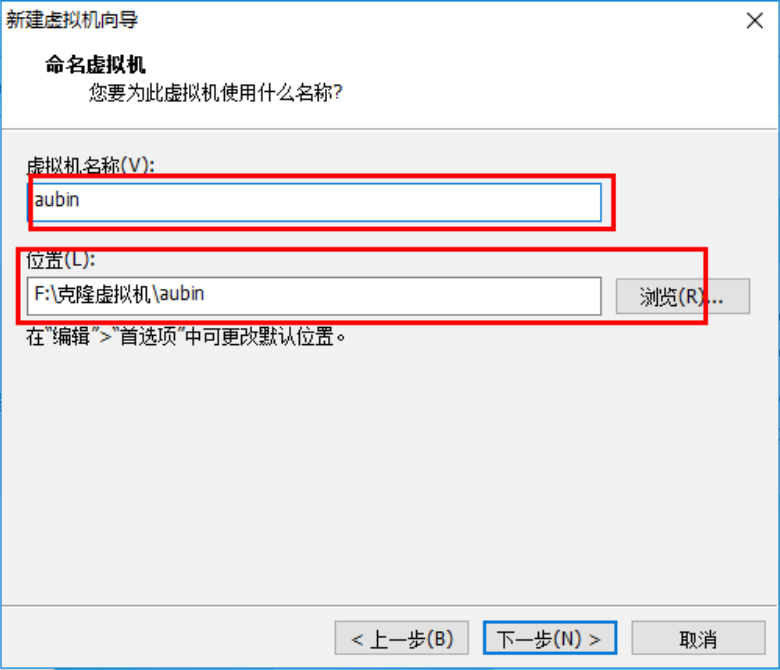
6.处理器与内存的分配,处理器分配要根据自己的实际需求来分配。在使用过程中CPU不够的话是可以再增加的。这次只做安装CentOS演示,所以处理器与核心都选1.
7.虚拟机内存设置,内存也是要根据实际的需求分配,默认为1024MB,如下图所示:
8. 网络连接类型的选择,网络连接类型一共有桥接、NAT、仅主机和不联网四种。
桥接:选择桥接模式的话虚拟机和宿主机在网络上就是平级的关系,相当于连接在同一交换机上。
NAT:NAT模式就是虚拟机要联网得先通过宿主机才能和外面进行通信。
仅主机:虚拟机与宿主机直接连起来
桥接与NAT模式访问互联网过程,如下图所示
此处选择-网络连接为-“使用桥接模式”,如下图所示:
9.指定磁盘容量,设置虚拟机硬盘大小为40GB,后期可以随时增加,不要勾选立即分配所有磁盘,否则虚拟机会将40G直接分配给CentOS,会导致宿主机所剩硬盘容量减少。勾选将虚拟磁盘拆分成多个文件,这样可以使虚拟机方便用储存设备拷贝复制。将虚拟磁盘拆分成多个文件,如下图所示:
10.虚拟机硬件资源创建完成,设备详情里面包括计算机常用设备,例如内存、处理器、硬盘、CD/DVD、网络适配器等,如下图所示:
11.将CentOS7.2 ISO系统镜像文件添加至虚拟机CD/DVD中,先选择CD/DVD,再选择使用ISO映像文件,最后选择浏览找到下载好的CentOS-7-x86_64-DVD-1511.iso镜像文件。启动时连接一定要勾选上后确定,如下图所示:
12.开启虚拟机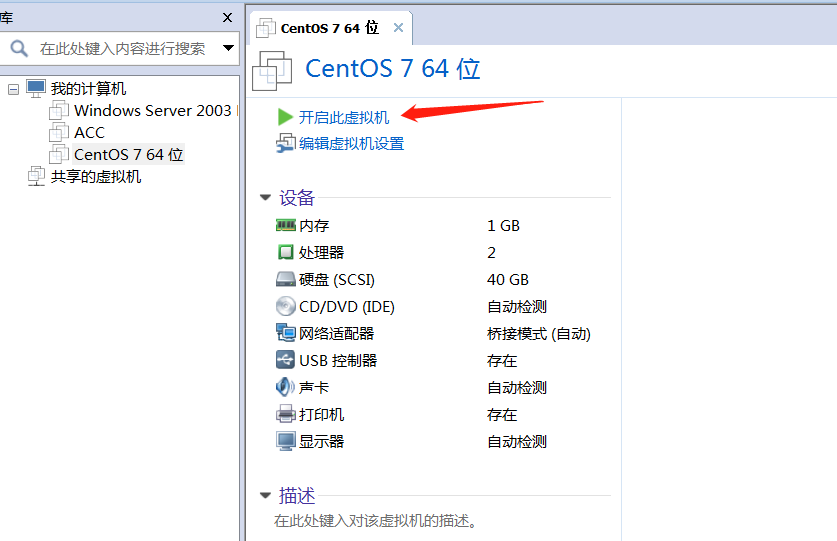
接下来就是正式安装CentOS7系统了。
1.光标选择Install CentOS 7,直接按Enter键进行系统安装,如下图所示:
2.继续按Enter键启动安装进程,进入光盘检测,按Esc键跳过检测,如图2-13所示:
3.CentOS7欢迎界面,选择安装过程中界面显示的语言,可以选择“简体中文”或者默认English,如下图所示: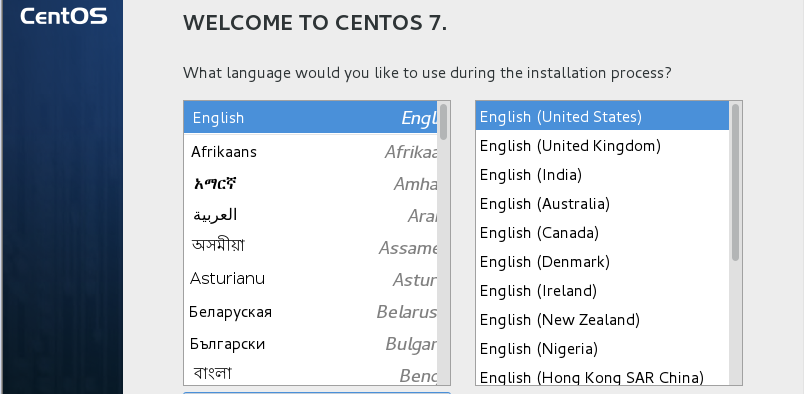
4.CentOS7 Installation Summary安装总览界面,如下图所示:
5.选择“I will configure partioning.” (我将会配置分区),单击Done,如下图所示:
6.下拉框选择“Standard Partition”,选择+号,创建分区,如下图所示:
7.Linux操作系统分区与Windows操作系统分区C盘、D盘有很大区别,Liunx操作系统是采用树形的文件系统管理方式,所有的文件存储以/(根)开始,如下图所示。
Linux是以文件的方式存储,例如/dev/sda代表整块硬盘,/dev/sda1表示硬盘第一分区,/dev/sda2表示硬盘第二分区,为了能将目录和硬盘分区关联,所以Linux采用挂载点的方式来关联磁盘分区,/boot目录、/根目录、/data目录跟磁盘管理后,称之为分区,每个分区功能如下:
(1)/boot分区用于存放Linux内核及系统启动过程所需文件;
(2)Swap分区又称为交换分区,类似Windows系统的虚拟内存,物理内存不够用时,以供程序使用Swap内存;
(3)/分区用于系统安装核心分区及所有文件存放的根系统;
(4)/data分区为自定义分区,企业服务器中用于作应用数据存放。
创建/boot分区并挂载,分区大小为200MB,如下图所示,
单击“Add mount point”即可,磁盘分区默认文件系统类型为XFS,根据如上方法,依次创建swap分区,大小为2048MB,创建/分区,大小为剩余所有空间,最终如下图所示: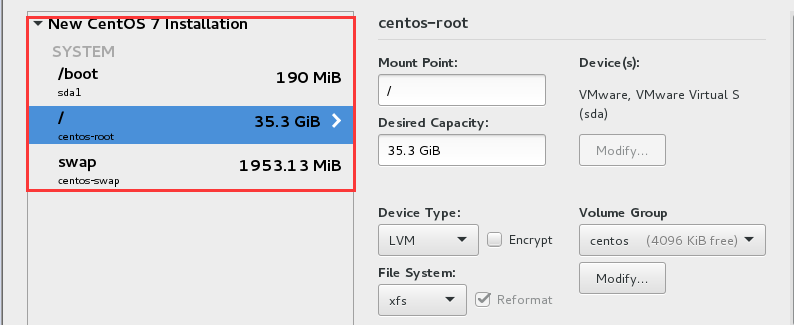
8.择SOFTWARE SELECTION,设置为Minimal Install最小化安装,如果后期需要开发包、开发库等软件,可以在系统安装完后,根据需求安装即可,如下图所示:
9.操作系统时区选择,选择Asia-Shanghai,关闭Network Time,如下图所示: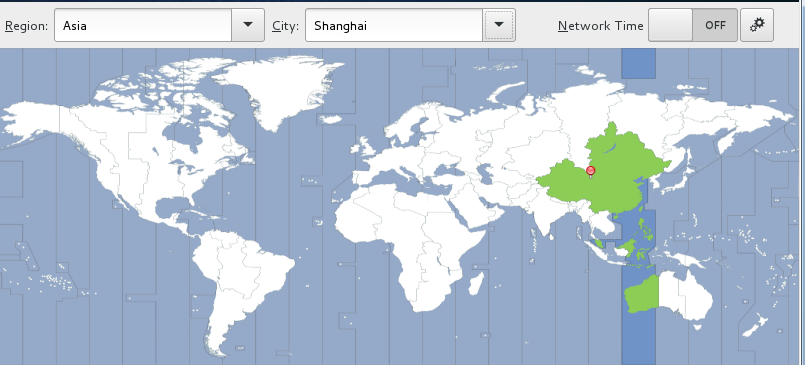
10.以上配置完毕后,单击“Begin Installation”,单击“Root PASSWORD”设置Root用户密码,如果需要新增普通用户,可以单击“USER CREATEION”进行创建即可,如下图所示,
11.安装进程完毕,单击“Reboot”重启系统,如下图所示: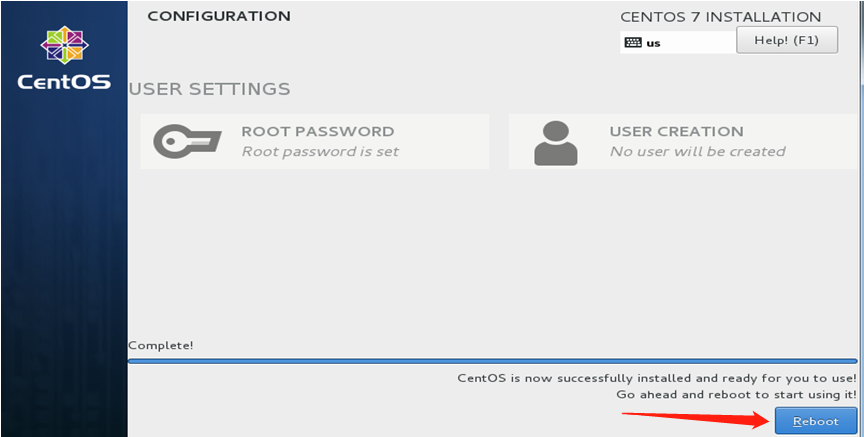
12.重启CentOS 7 Linux操作系统,进入Login登录界面,“localhost login:”处输入root,按Enter键,然后“Password:”处输入系统安装时设定的密码,输入密码时不会提示,密码输入完按Enter键,即可登录CentOS 7 Linux操作系统,默认登录的终端称为Shell终端,所有的后续操作指令均在Shell终端上执行,默认显示字符提示[root@localhost ~]#,其中#代表当前是root用户登录,如果是$表示当前为普通用户。如下图所示:

若有收获,就点个赞吧
0 人点赞


