烽火台升级项目
WEB登录已有vSphere平台:https://192.168.185.230/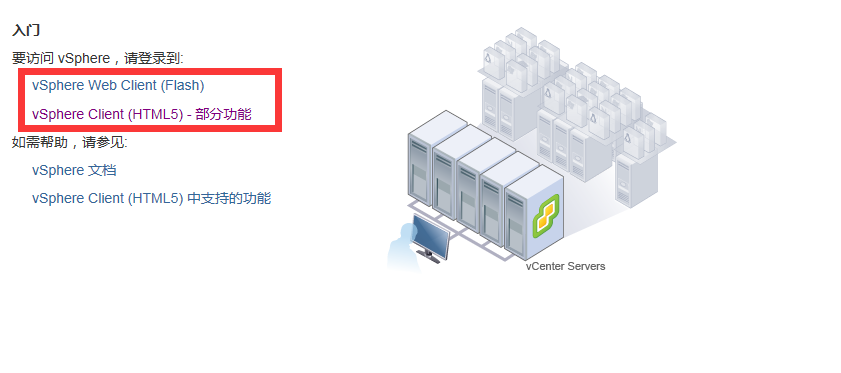
输入用户名和密码登录
登录后界面左侧可以看到已经存在的一个数据中心DatacenterOA_JL,以及已经建立的两个群集和对应的主机,JL_Cluster(计量)和OA_Cluster(OA办公)
这次是烽火台升级在OA的主机创建虚拟机,右键其中一台主机192.168.101.13选择新建虚拟机
第一步选择创建类型,由于之前已经建立好了虚拟机模版,所以选择“从模版部署”,然后点击“NEXT”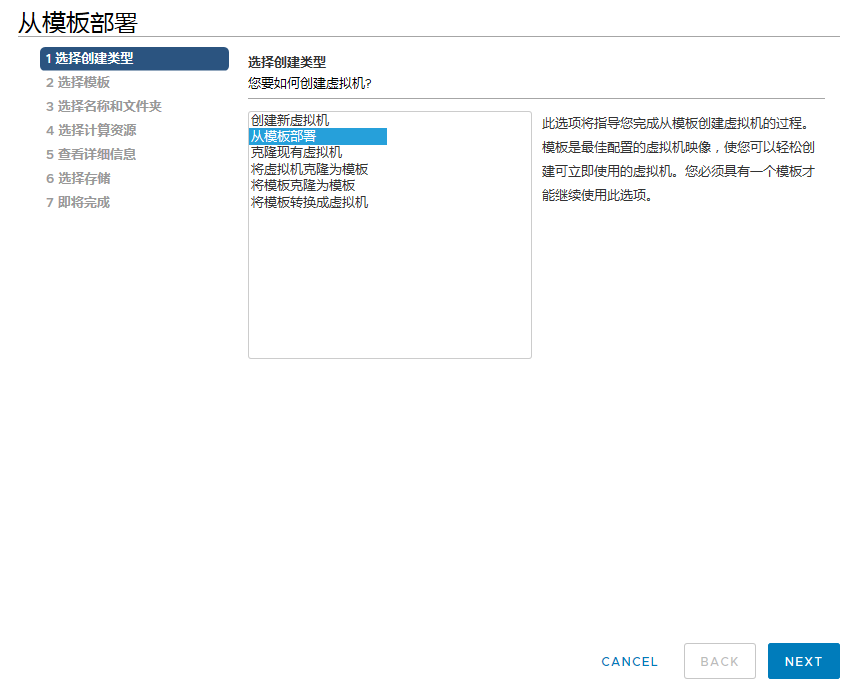
第二步选择模版,选择模版界面点击数据中心,选择对应的虚拟机模板,然后点击“NEXT”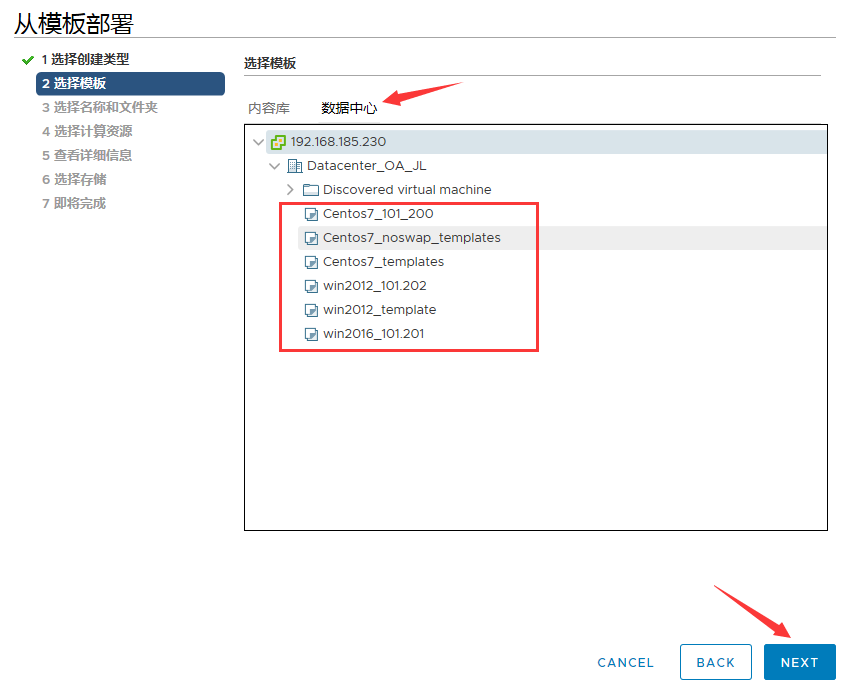
第三部选择名称和文件夹,名称建立为该服务器用途和IP,便于管理。
第四步选择计算资源,默认是一开始右键的主机192.168.101.13,也可选择其他的主机,然后点击“NEXT”。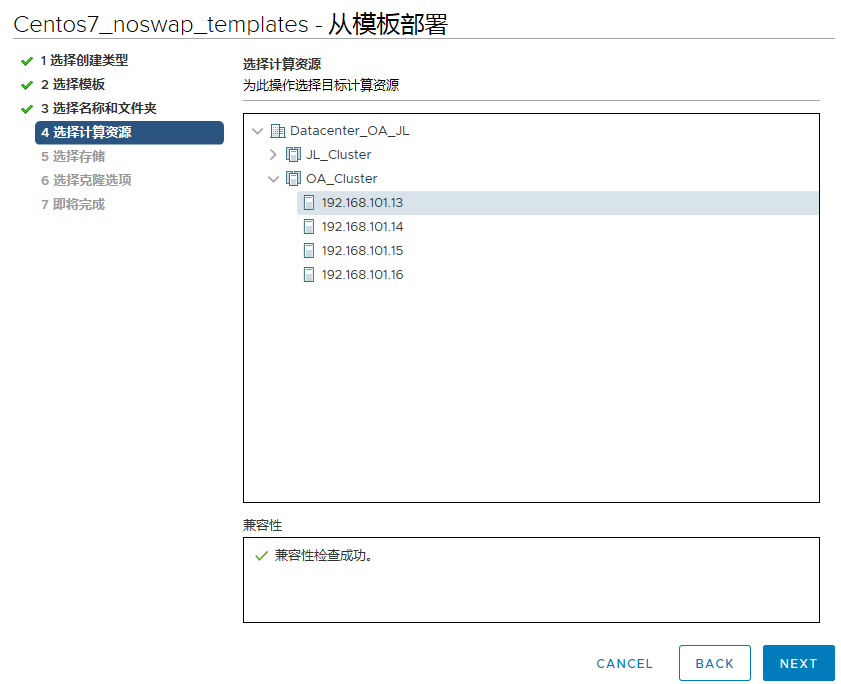
第五步选择存储,每个主机都配了一个2T容量存储system*用于装系统,选择该存储,然后点击“NEXT”。
第六步选择克隆选项,默认不勾选,直接点击“NEXT”。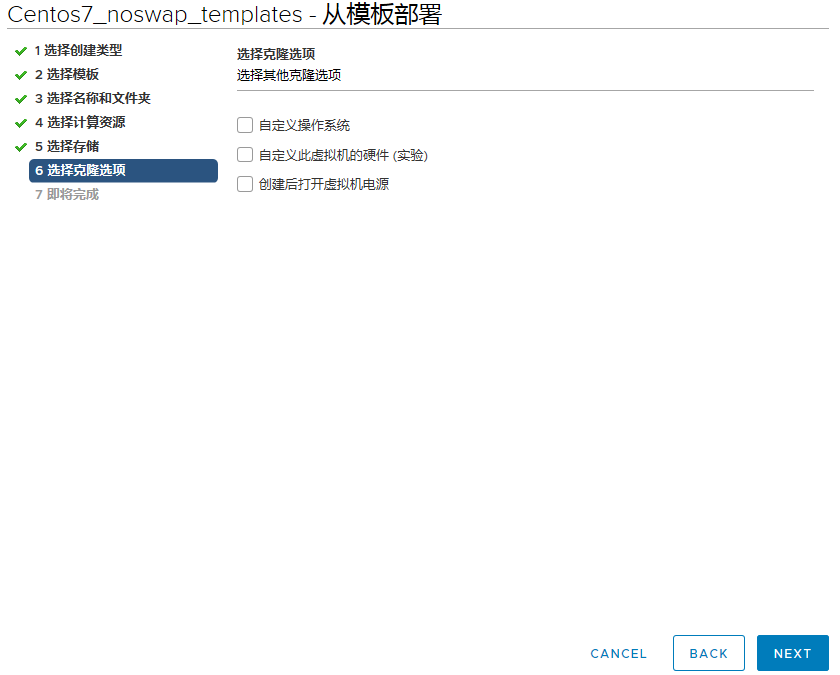
第七步即将完成,直接点击“FINISH”启动创建。
创建完成后可点击虚拟机查看相关硬件及参数,如果需要更改则点击编辑设置。
在编辑设置界面可修改相关硬件参数及添加新的设备
虚拟机全部安装好了后就可以启动虚拟机了,可以在本机的Vmware上的文件菜单栏里点击连接服务器。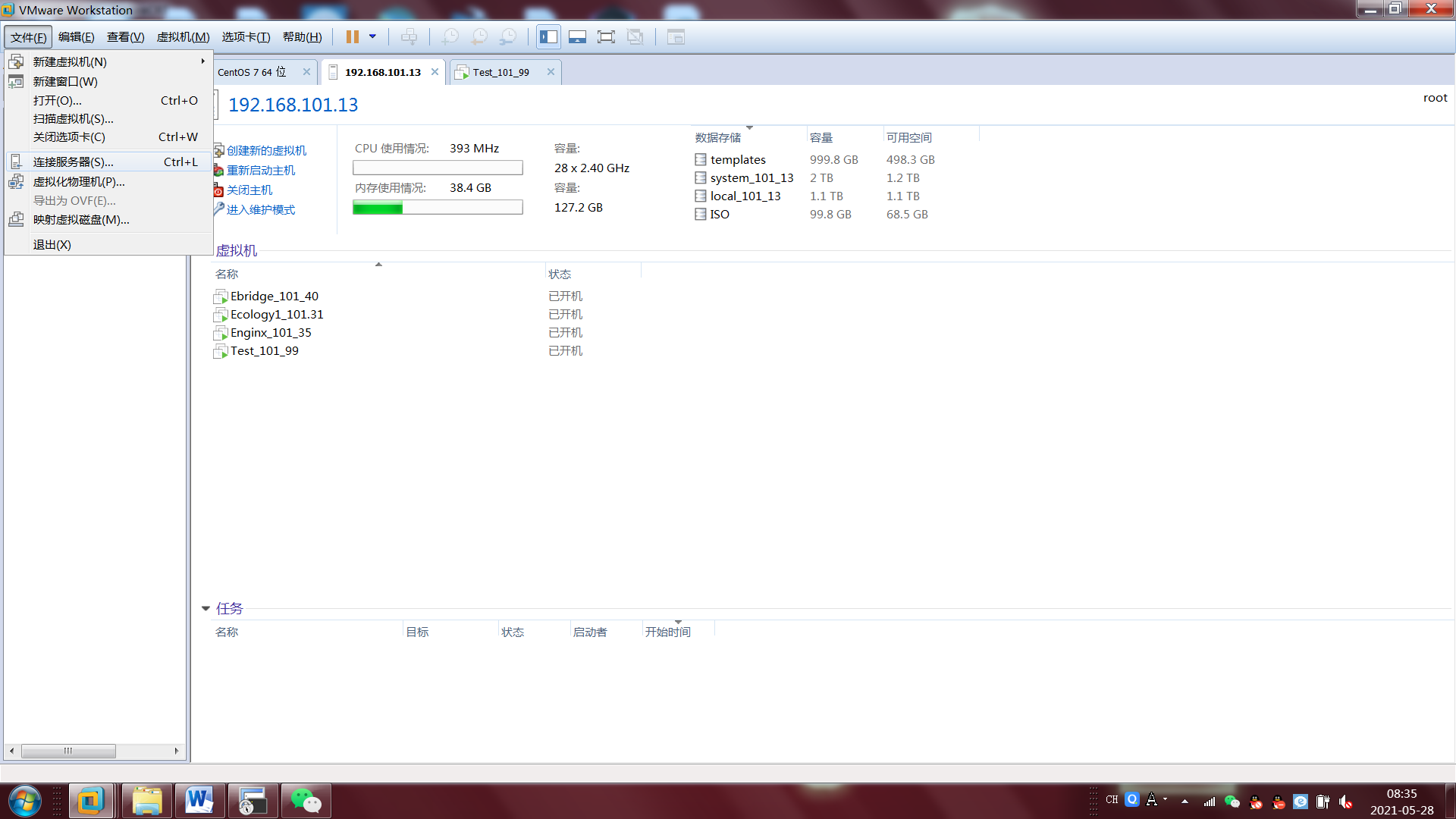
然后输入该虚拟机前面配置的主机192.168.101.13和用户名密码登录。
可以在侧边栏看到该主机和上面所创建的虚拟机,选对应的虚拟机启动。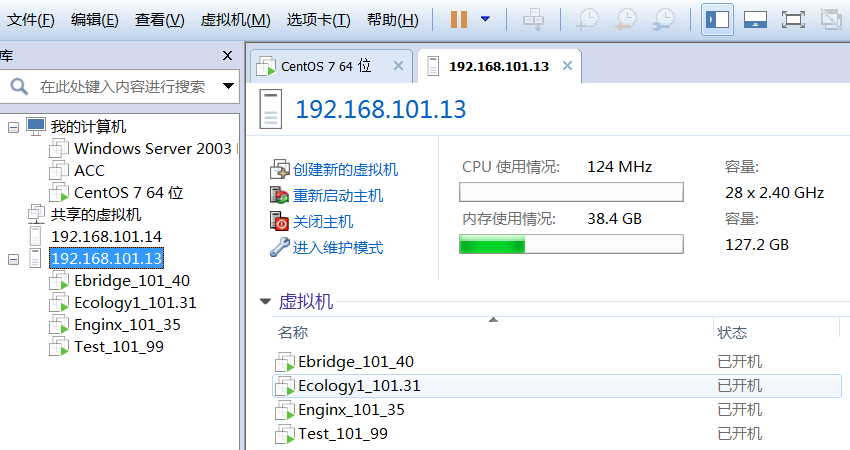
启动虚拟机后登录首先要做的是修改IP
然后输入systemctl restart network重启网卡,就可以ping通该虚拟机了。
修改@后面的别名,输入hostnamectl set-hostname test然后登出。
在登录可以看到hostname已经变成test了。
将本机上的YingOps_os_init.sh脚本文件放到虚拟机上并运行,安装常用的命令工具和软件。
点击CRT的FX按钮打开FX,
可以看到在root目录下只有一个文件,
同时在CRT虚拟机上也可以看到只有这一个文件,
将YingOps_os_init.sh脚本文件从本机上直接拖到FX的root目录里,
再查看CRT上可以看到YingOps_os_init.sh脚本文件了,
然后输入bash YingOps_os_init.sh运行脚本文件。
安装完毕以后该虚拟机的运行环境就基本完成。

若有收获,就点个赞吧
0 人点赞


