审批流选择优先级
数据变更工单审批流的选择,是根据安全规则中的检查点【风险识别规则】和【风险审批规则】共同决定的。
用户在提交审批时,系统会先根据【风险识别规则】,识别出该工单所触发的风险,然后根据识别的风险等级,优先选择最高的风险对应的审批流,如果没有找到该风险对应的审批流,则会选择【基础配置项】中的“默认审批模板”;
比如工单在【风险识别规则】中同时触发了“低风险”和“高风险”,那么系统就会在【风险审批规则】中,选择“高风险”对应的审批流;如果“高风险”对应的审批流没有配置(比如禁用了该规则),则会选择【基础配置项】中的“默认审批模板”
工单触发的风险
查看操作历史
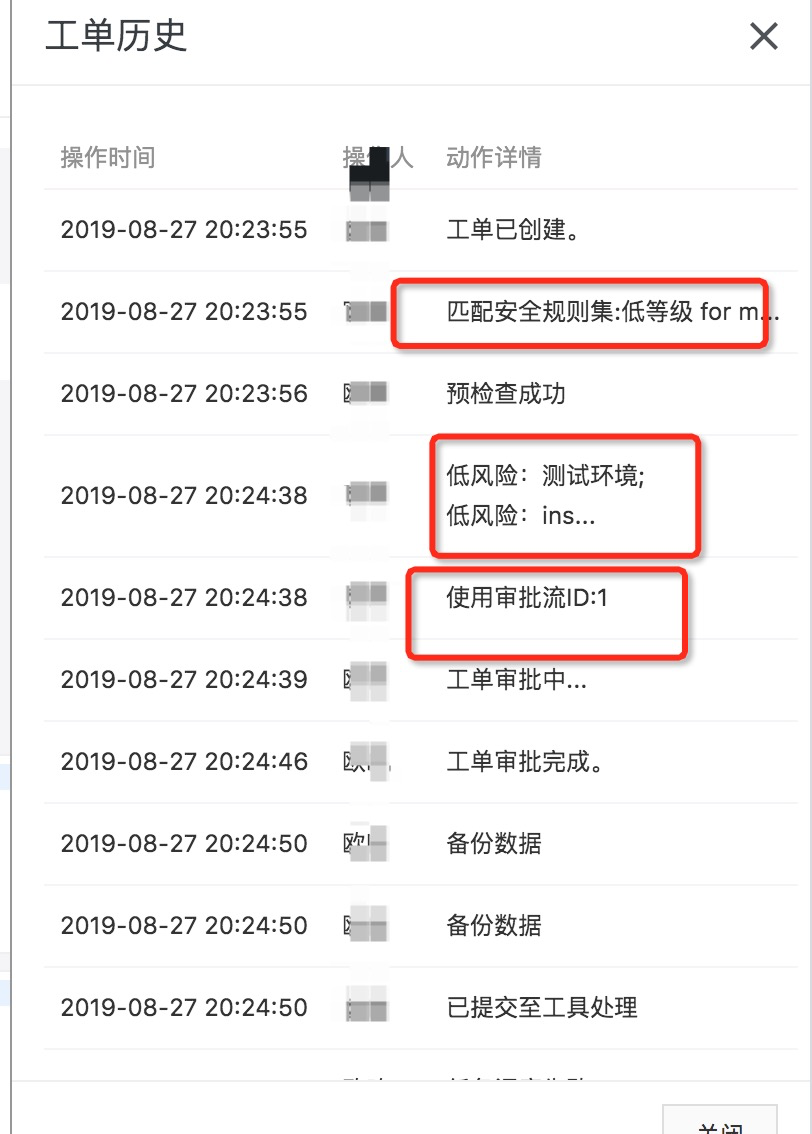
工单操作日志记录了工单匹配的安全规则集、触发的风险、选择的工作流,可以帮助我们快速定位是哪里出了问题。
举例:
(1)找到有问题的工单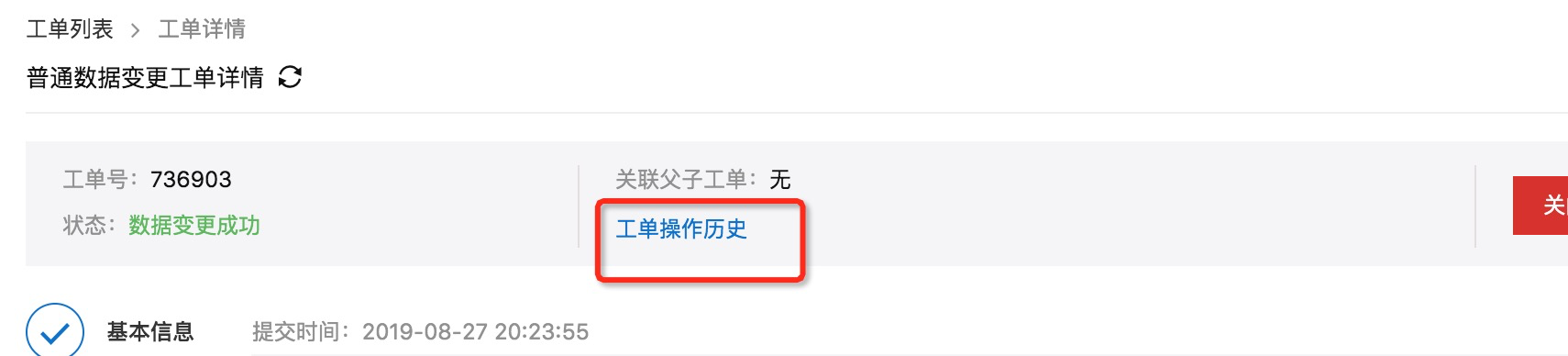
(2)点击操作历史
可以看到操作历史中记录了安全规则的详细信息,通过这些信息,我们可以快速定位哪条规则出现了问题:
比如,为什么触发了高风险?
风险识别规则
示例

修改触发的风险级别
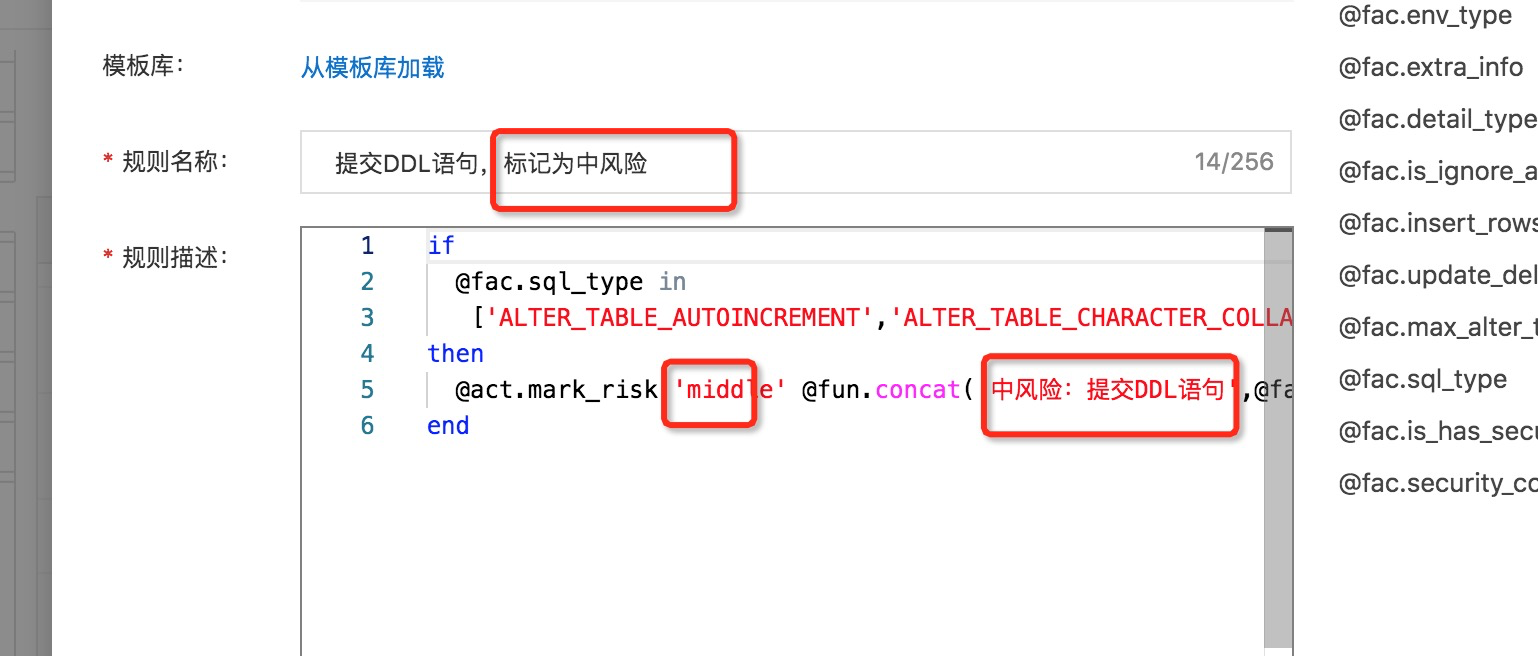
通过操作历史可以查看工单触发的风险,比如“提交DDL语句”,触发了高风险,我们希望改成中风险,就可以在【风险识别规则】中,对应的规则“提交DDL语句,标记为中风险”,然后点击右边的“编辑”,按照如下图修改即可:
(1)修改规则文案,主要是为了更容易识别差异
(2)修改风险识别结果,这里是将原来的’high’改为’middle’
(3)修改风险对应的文案,主要是为了在操作历史中,可以看到标记为该风险的原因;
风险级别定义
目前系统内置了四种风险
[{"riskLevel":"low","riskDesc":"低风险"},{"riskLevel":"middle","riskDesc":"中风险"},{"riskLevel":"high","riskDesc":"高风险"},{"riskLevel":"highest","riskDesc":"重大风险"}]
修改风险对应的审批流
风险识别规则示例: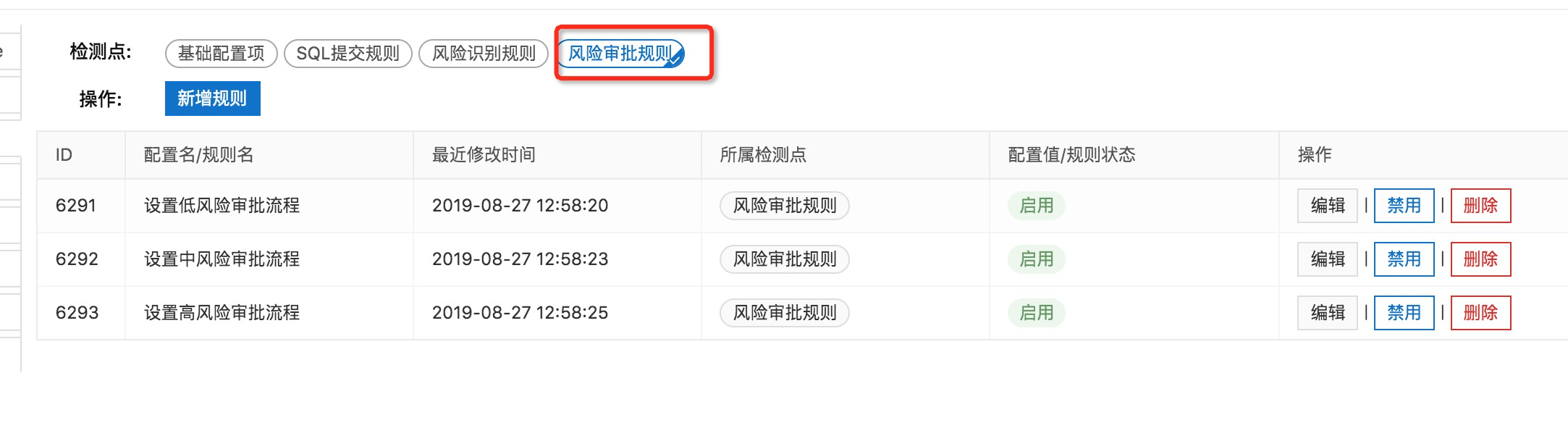
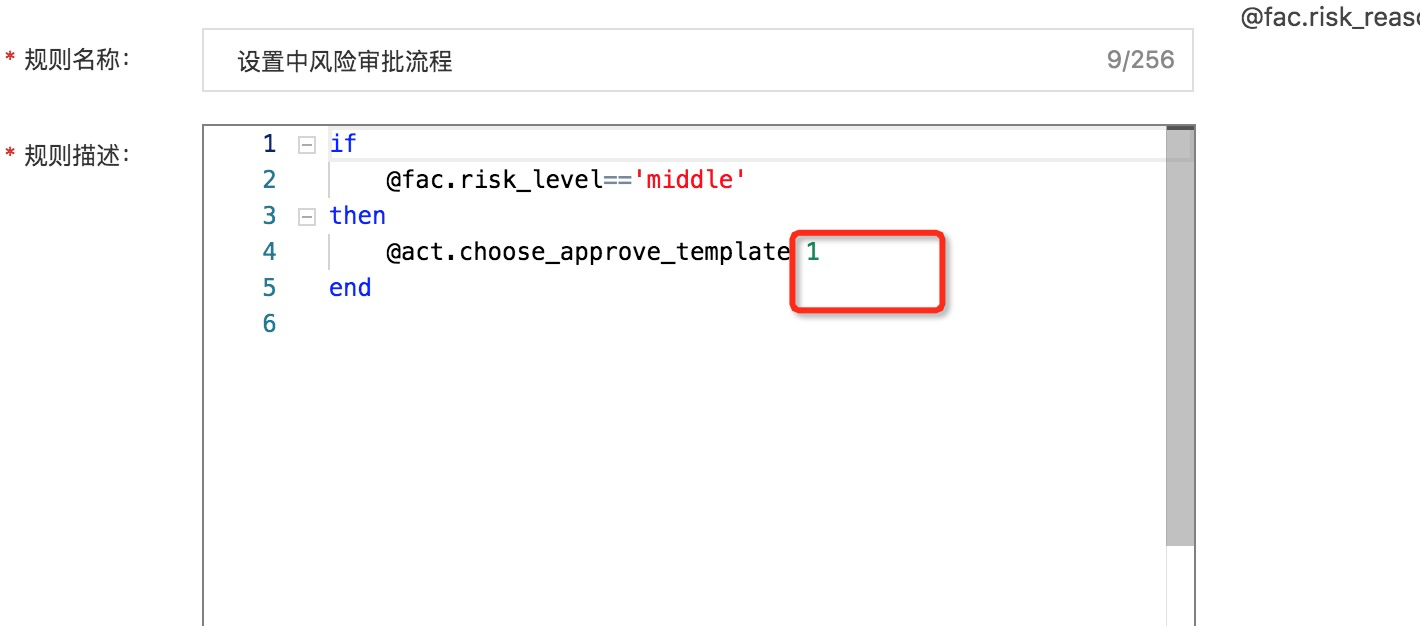
比如查看中风险的审批流设置,点击编辑,内容如下:
其中choose_approve_template就是选择审批流的意思,后面的数字就是审批流模板ID,如果我们要修改中风险对应的审批流,只需要修改这个数字即可;
具体请参考文档:
审批流详情
安全规则文档

若有收获,就点个赞吧
0 人点赞


