方法一:DMS客户端(推荐)
下载地址:https://dms.aliyun.com/desktop/download
根据不同操作系统类型,下载Windows或者MacOS客户端,并安装。客户端无需注册、登录阿里云账号,下载后可直接使用。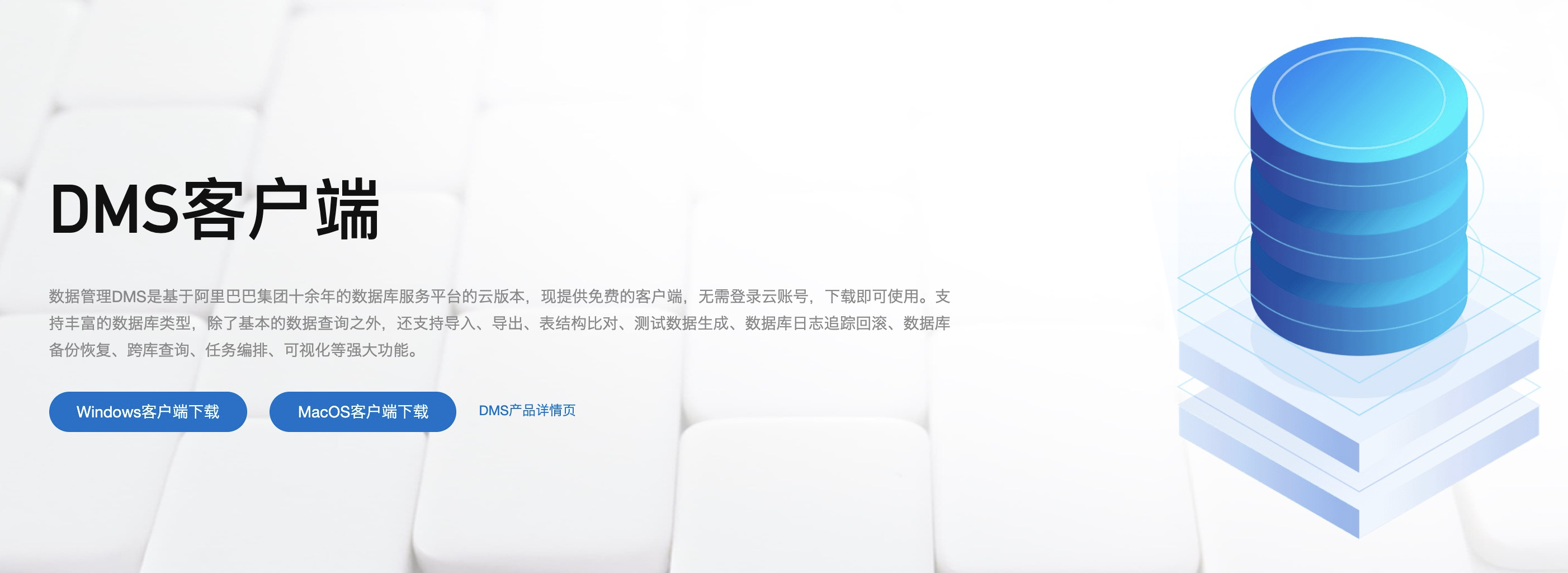
登录数据库
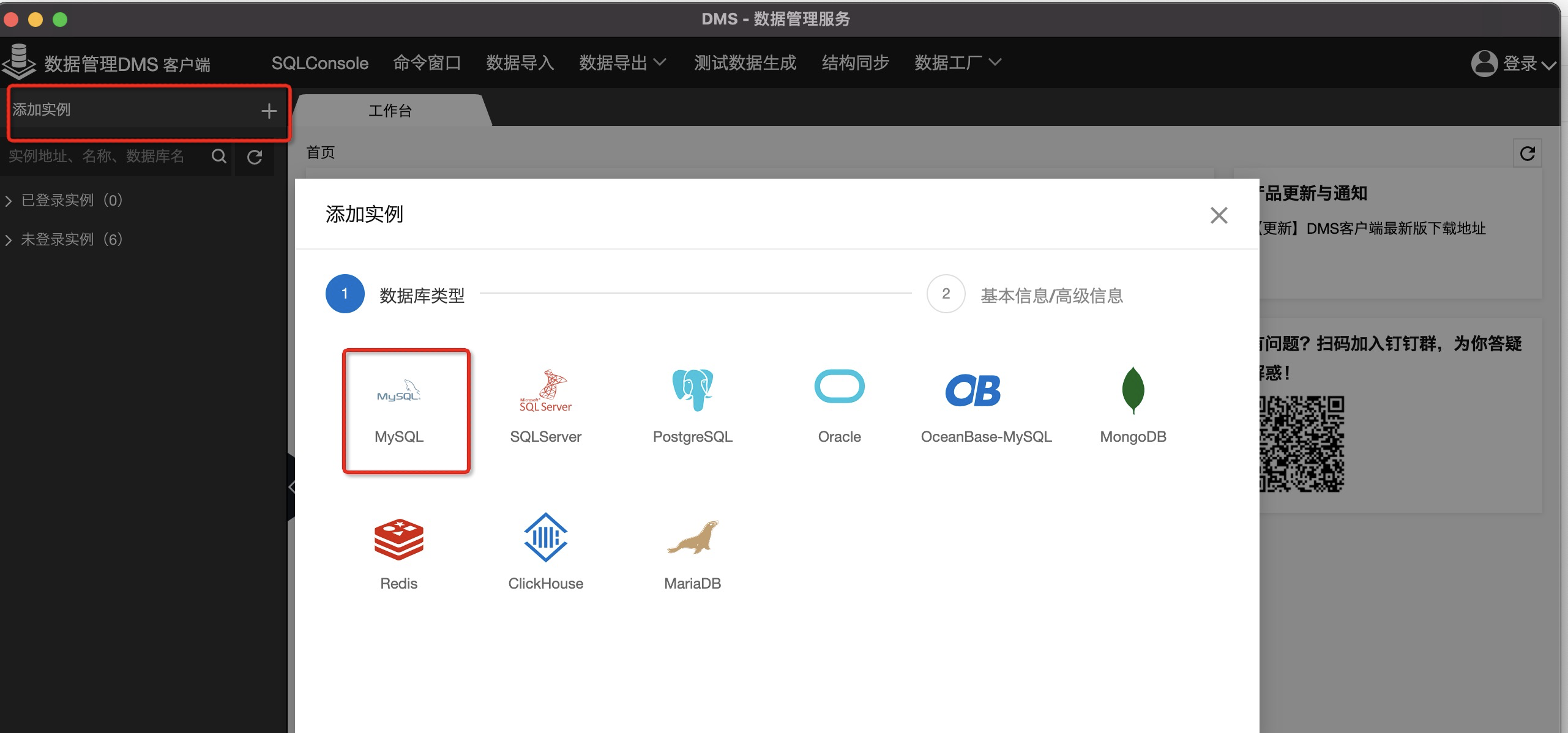
- 安装完成后,打开客户端,点击左上角【添加实例】,弹框中选择MySQL或者其他类型数据库,下图以MySQL为例。
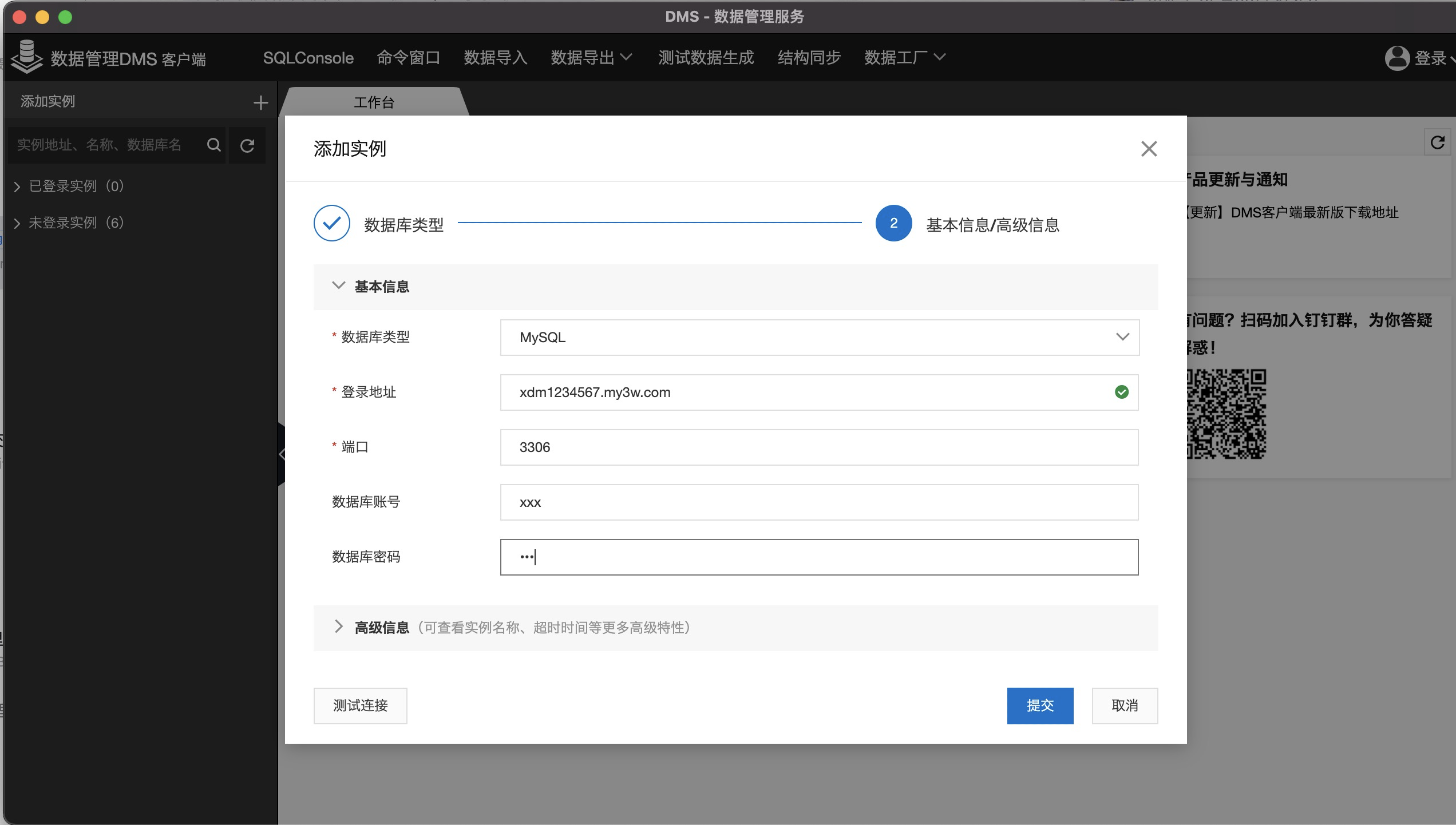
- 在弹框中,输入数据库【登录地址】、【端口】、【数据库账号】、【数据库密码】,确认无误点击提交即可。【登录地址】一般为虚拟主机地址,例如xdm1234567.my3w.com,【端口】为虚拟主机上数据库的端口,例如,MySQL一般是3306。
执行SQL
成功录入数据库实例后,双击左侧数据库名,打开SQL窗口,输入SQL内容,点击执行。
导入数据
方式1:顶部菜单栏导入
点击菜单栏的数据导入按钮,进入数据导入页面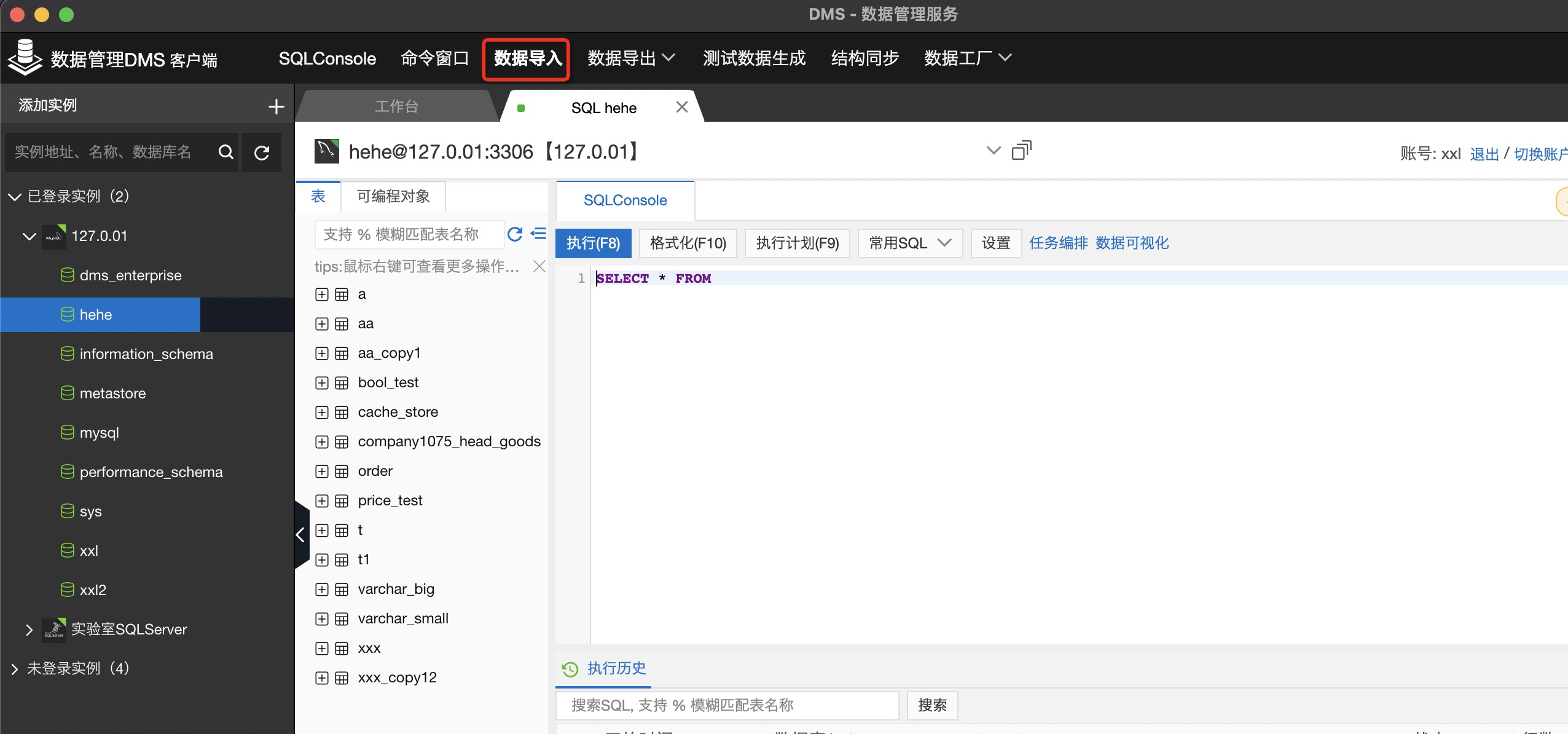
选择数据库,导入模式化选择默认的极速模式,根据文件类型,选择上传SQL脚本或者CSV格式的文件,最后点击创建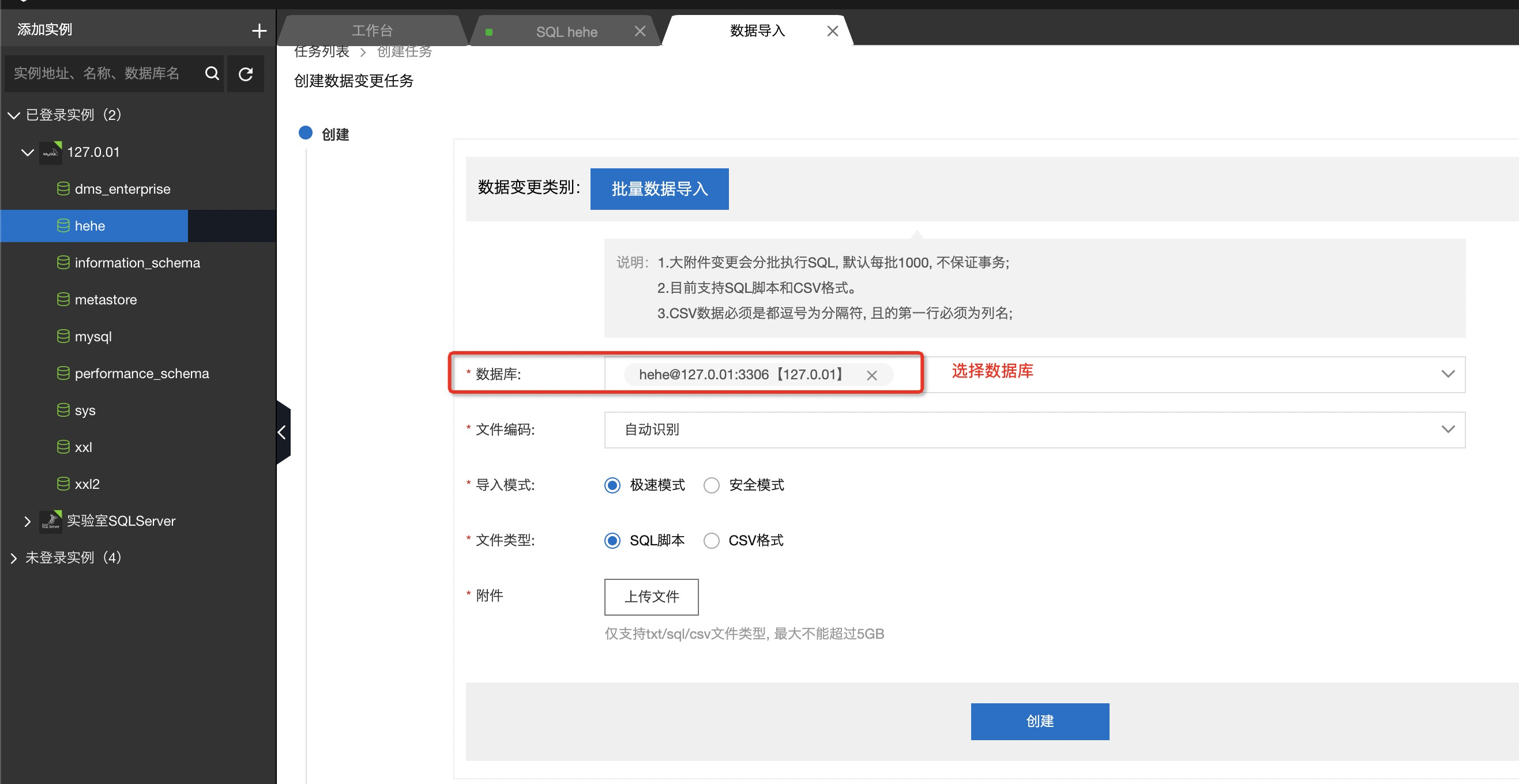
方式2:在表上鼠标右键,直接导入
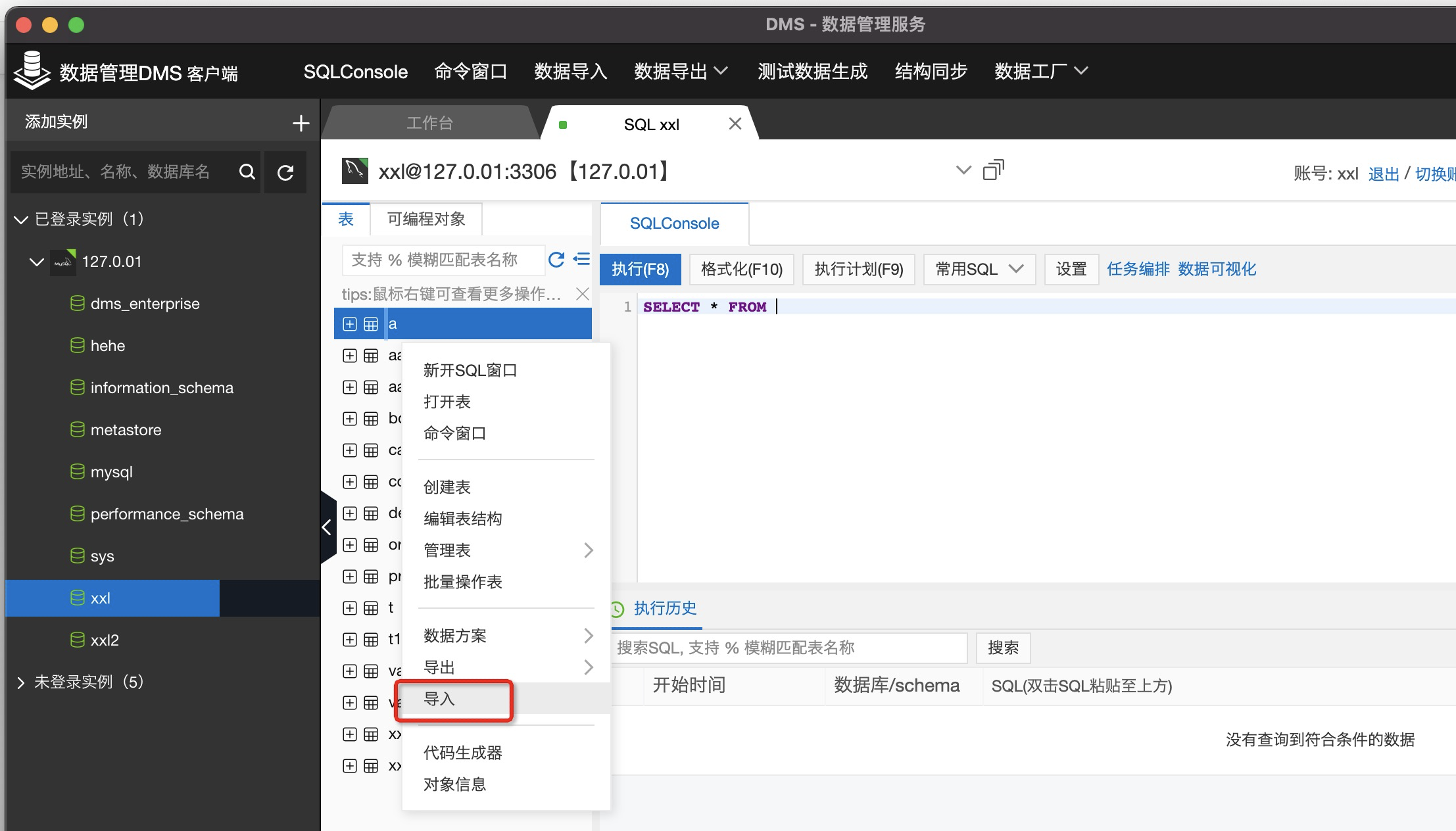
点击导入后,剩余操作和方式1一样。
导出数据
方式1:直接导出一张表
在SQL窗口中,在表名上右键,选择导出该表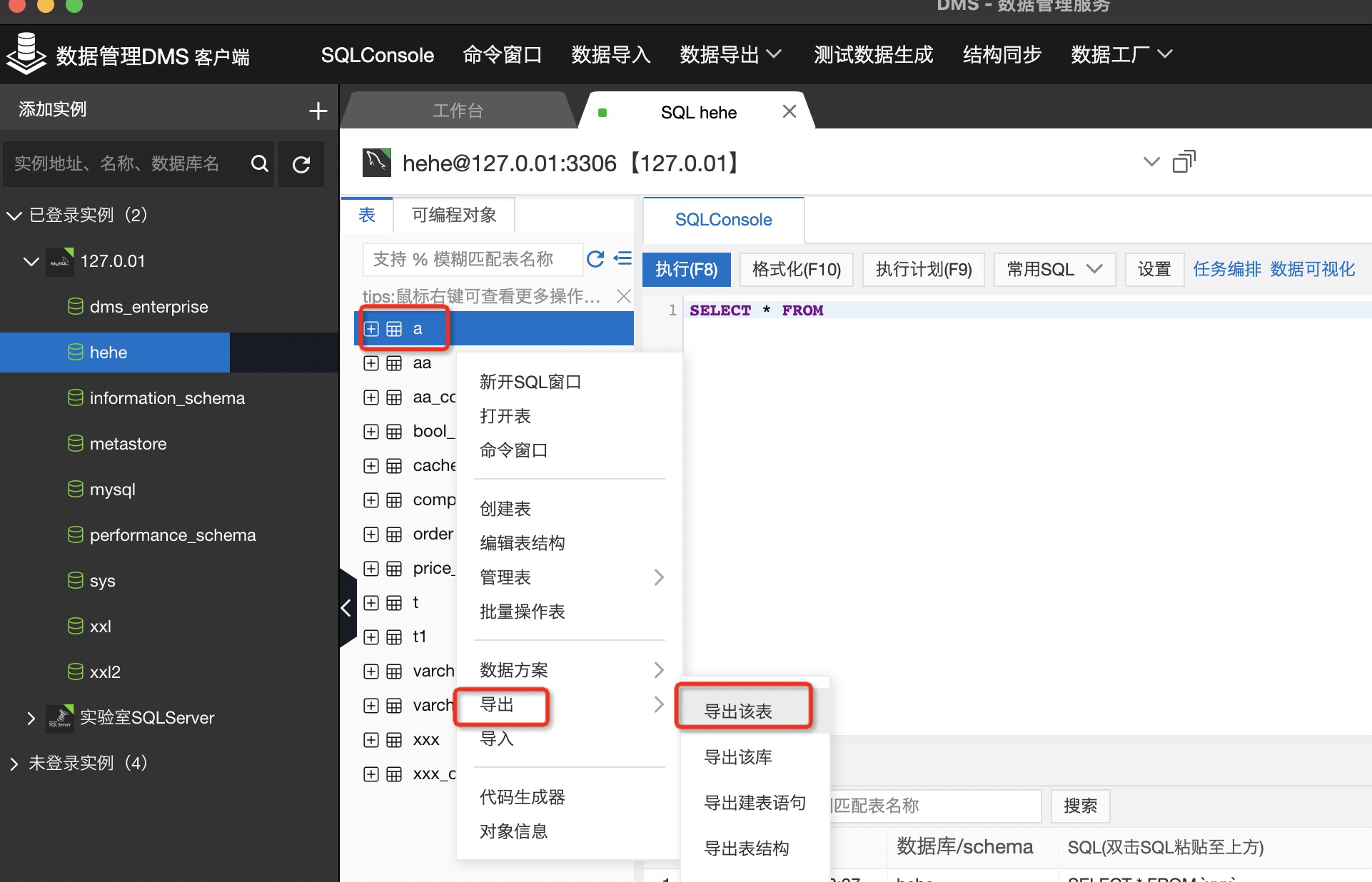
可以选择导出表的结构还是数据,或者结构和数据一起导出。根据自身需求,选择是否需要导出其他结构类型。点击创建即可。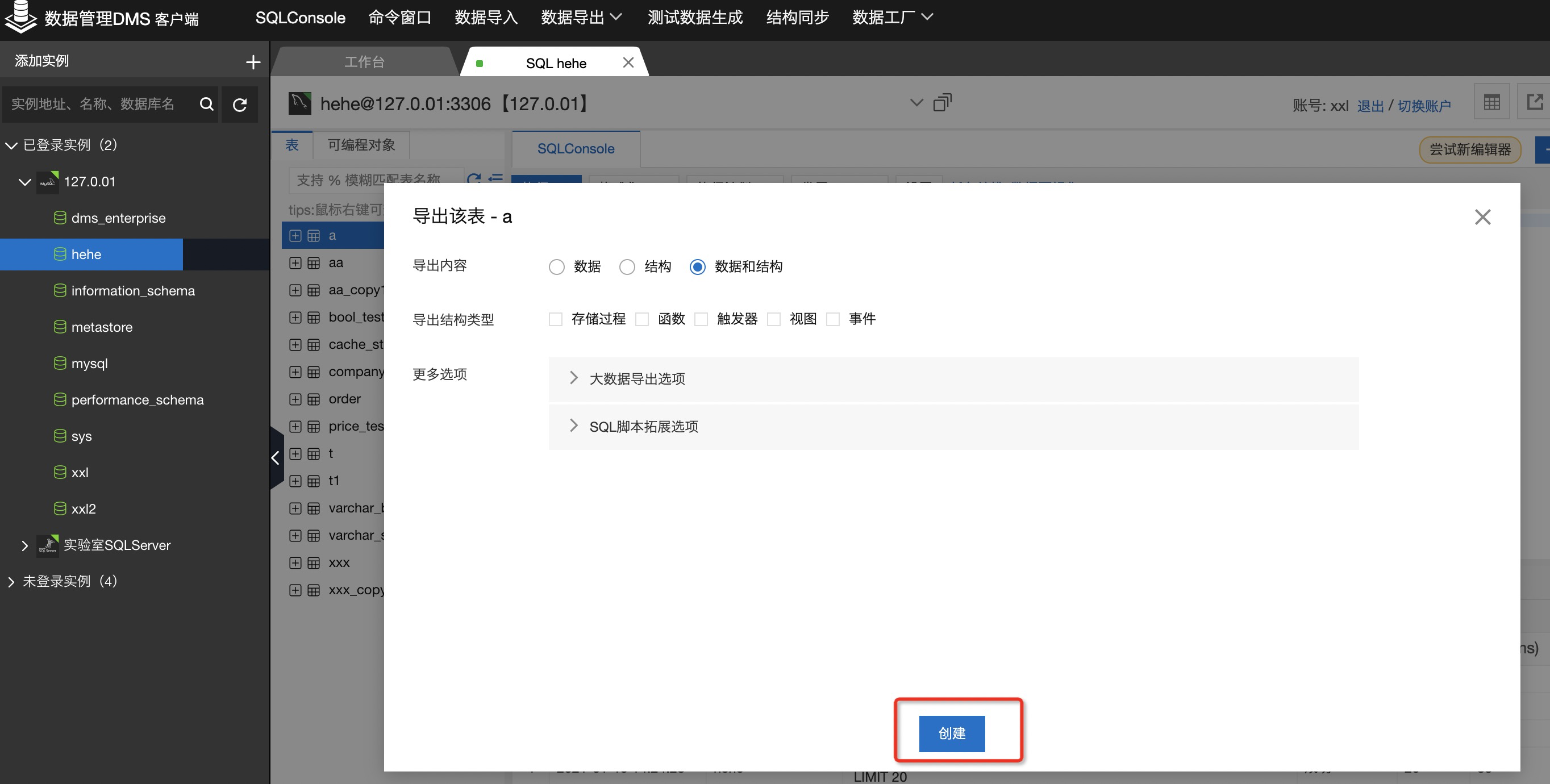
导出任务执行完后,可下载导出文件。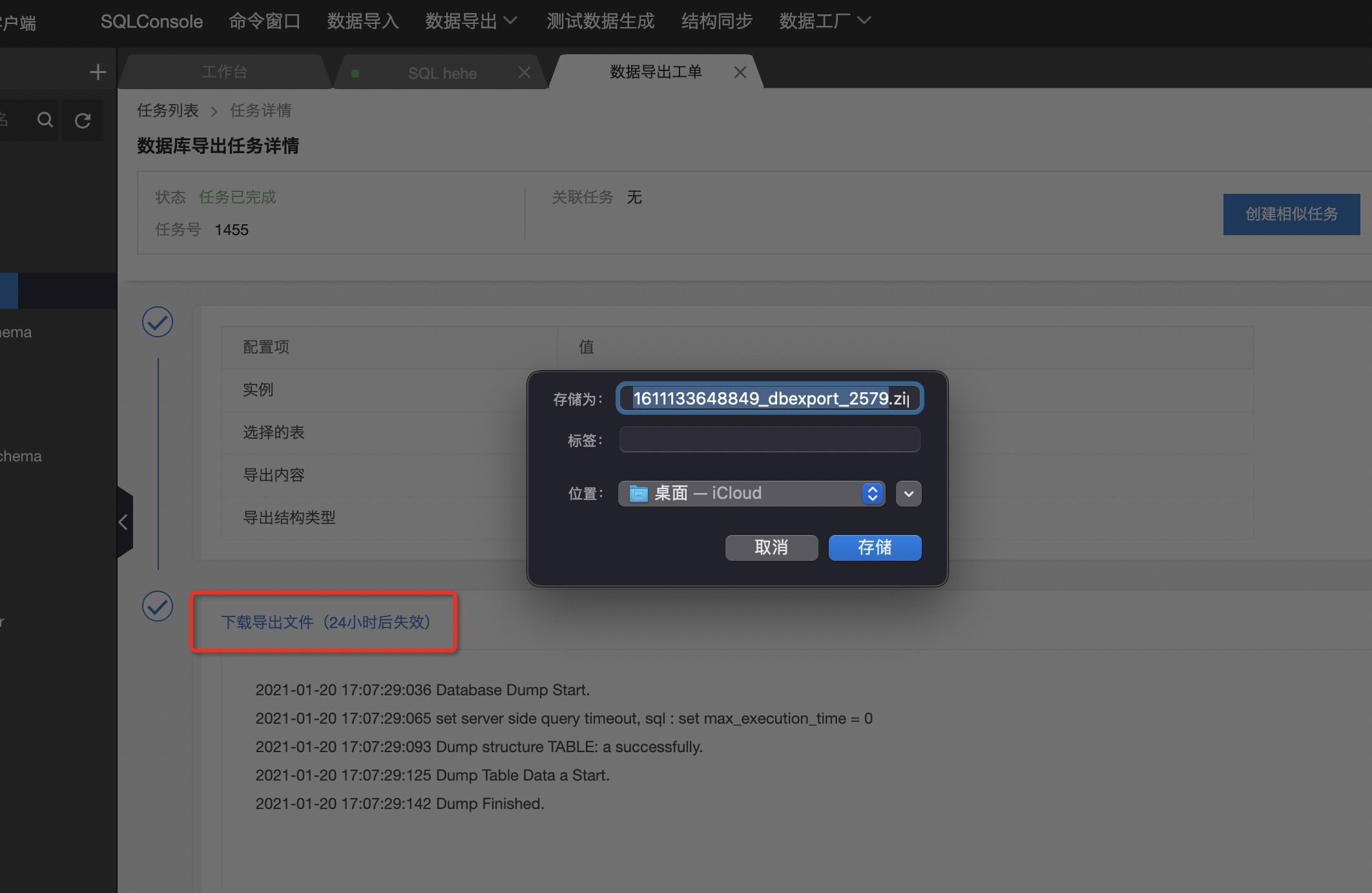
方式2:编写SQL来导出
点击菜单栏的数据导出 -> SQL结果集导出,进入数据导出页面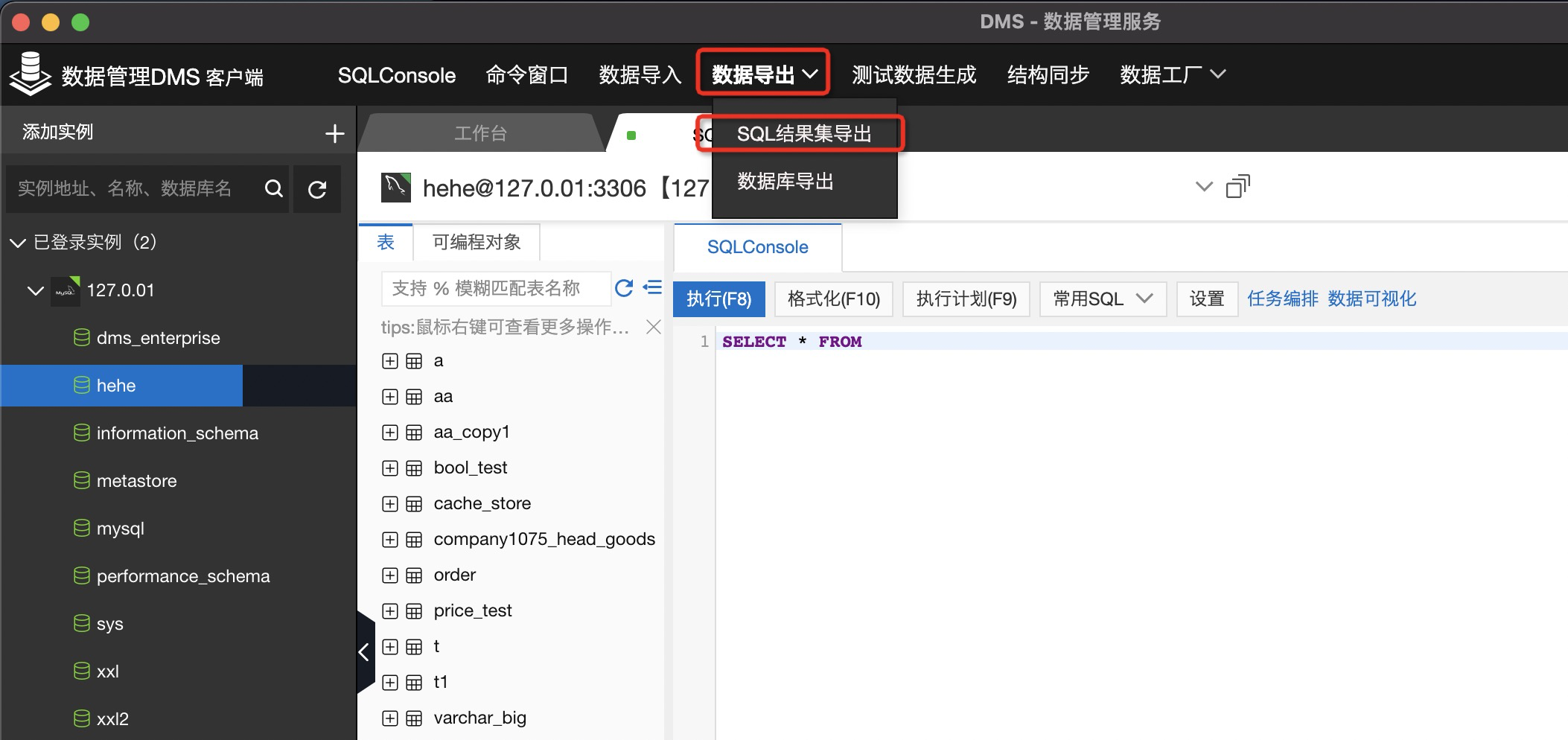
选择数据库名,输入具体的SQL文本,点击创建按钮。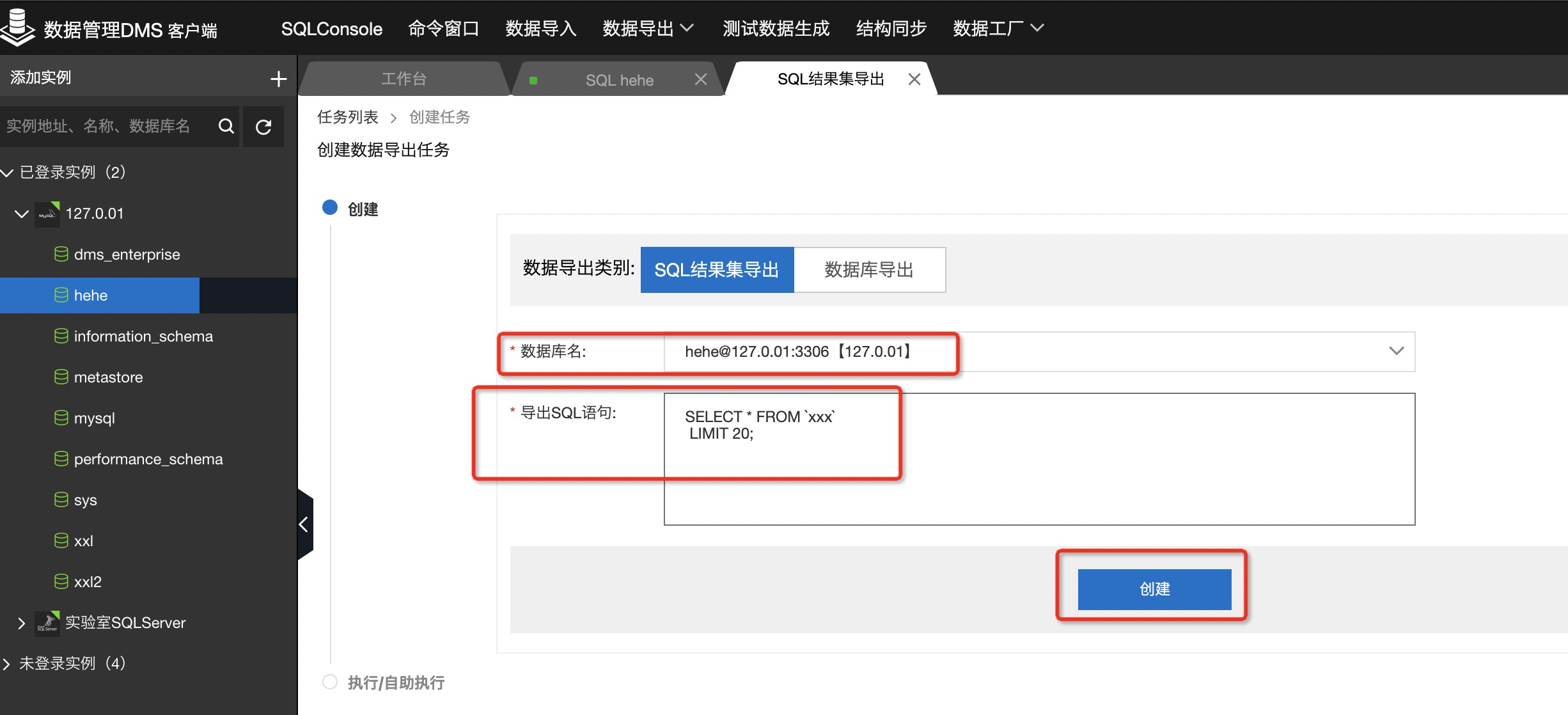
选择需要导出的文件格式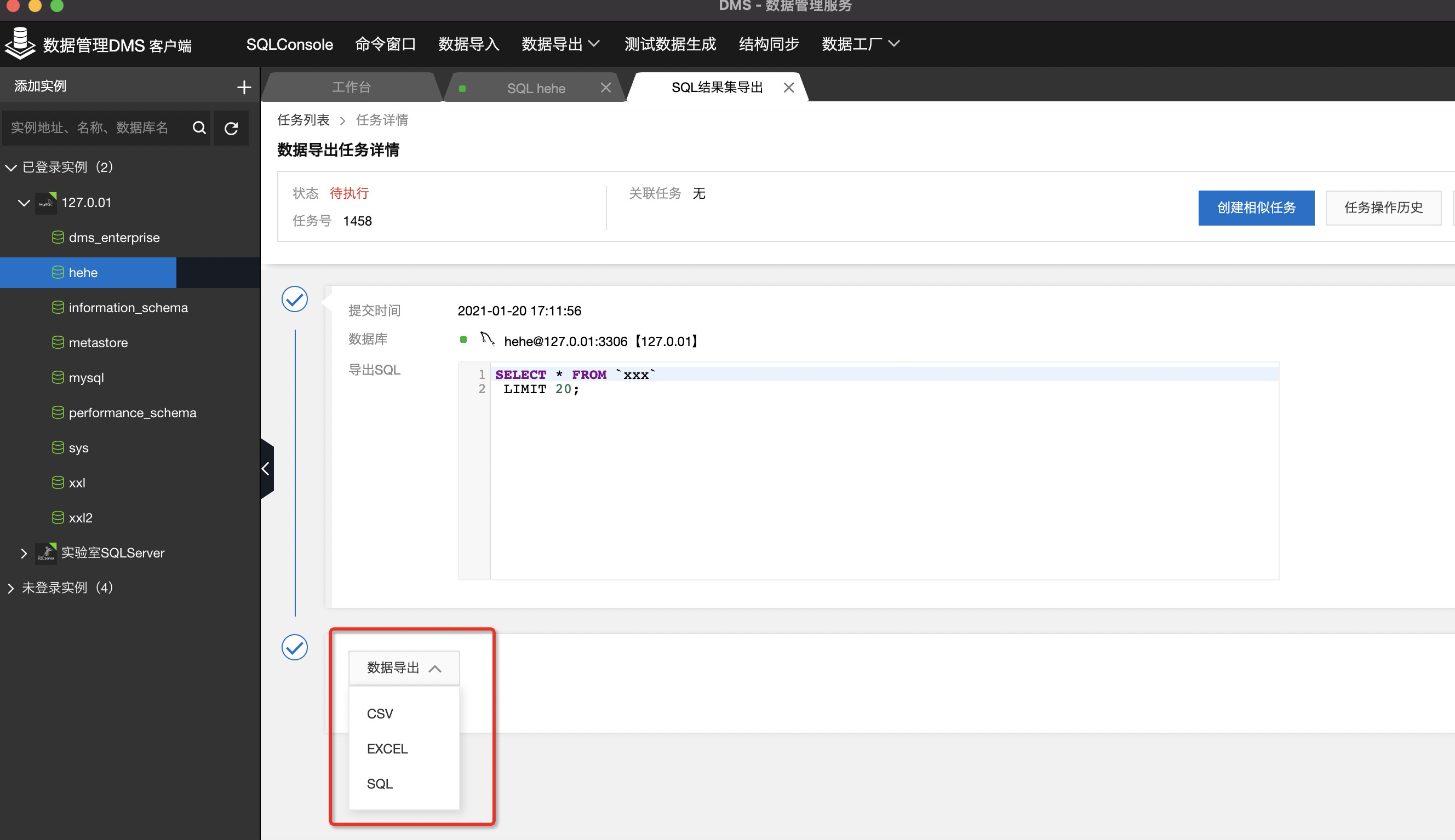
删除表
在表上鼠标右键,选择批量操作表。注:删除表会直接drop表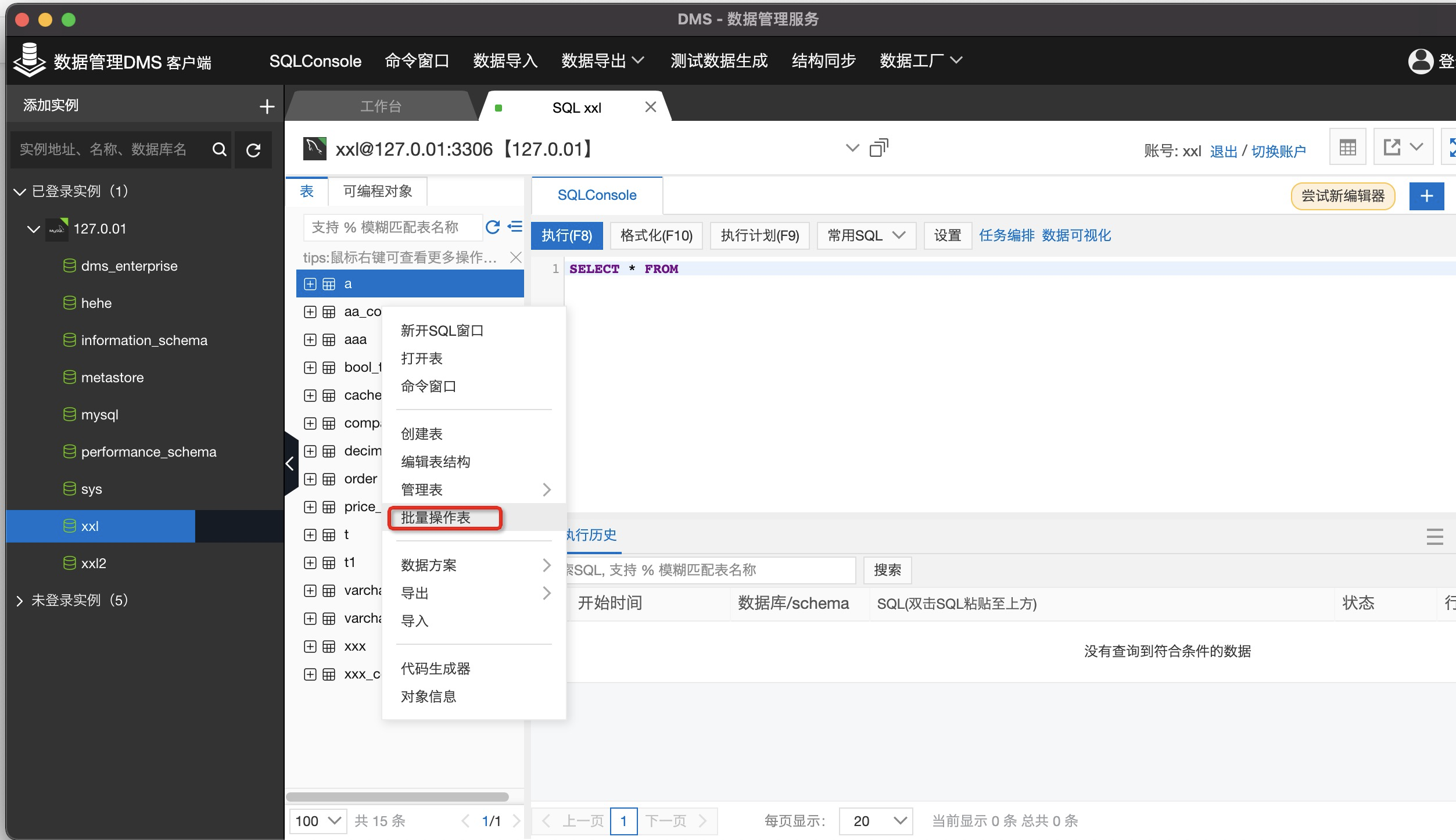
勾选需要删除的表,或者全选,点击【删除表】按钮。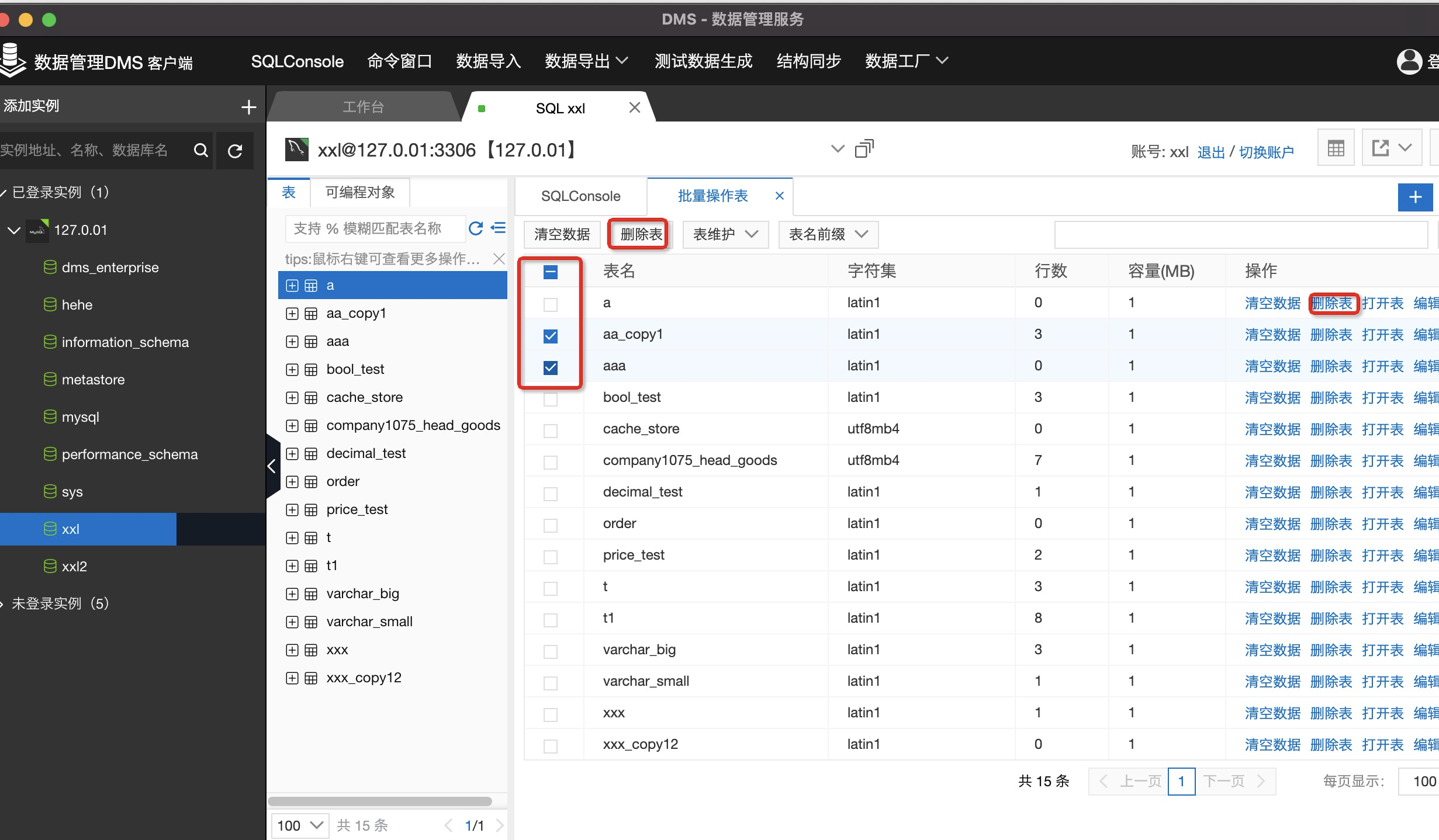
清空表
在表上鼠标右键,选择批量操作表。注:清空表不会直接drop表,仅仅是将表里的数据删除清空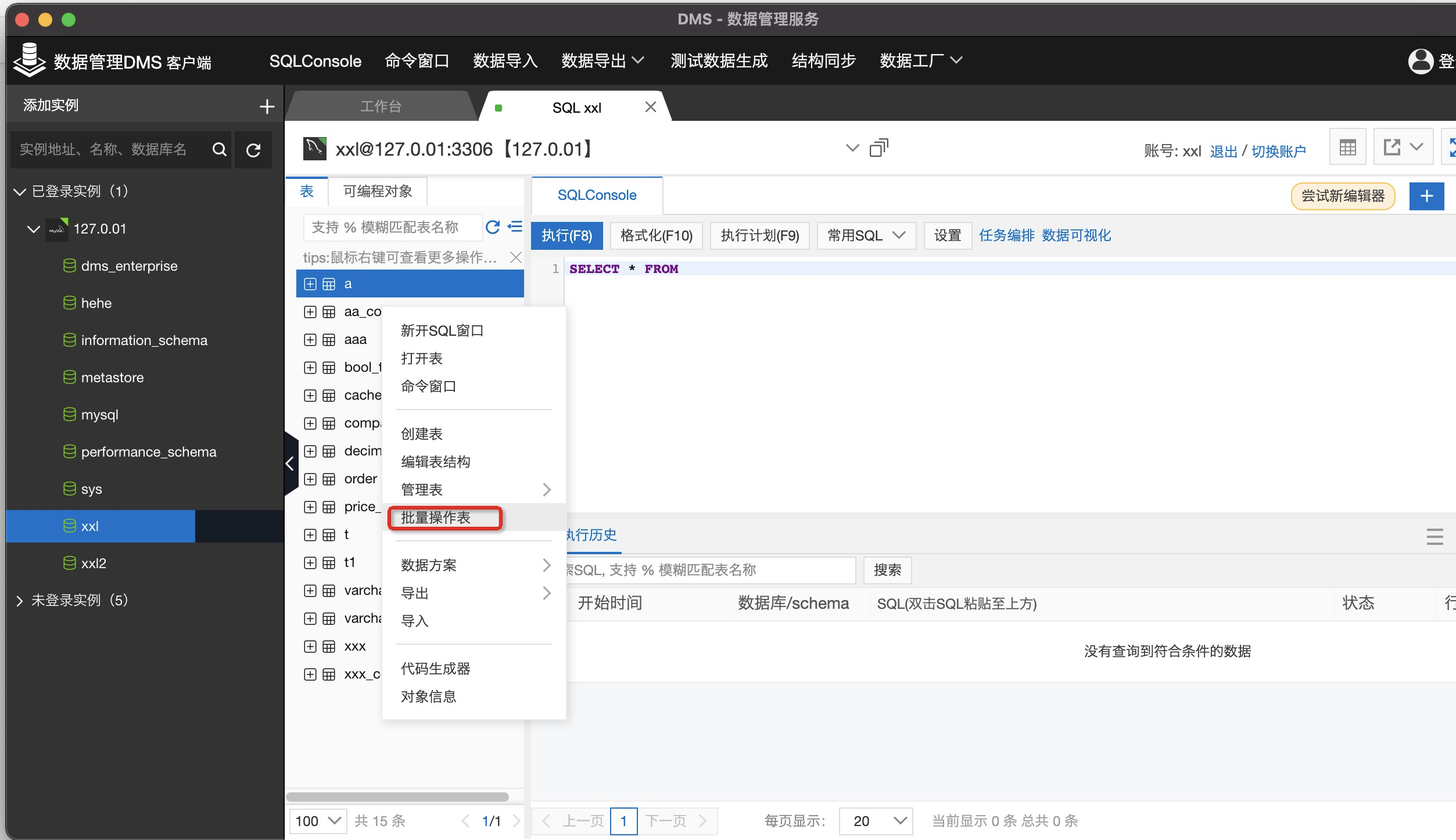
勾选需要清空的表,或者全选,点击【清空表】按钮。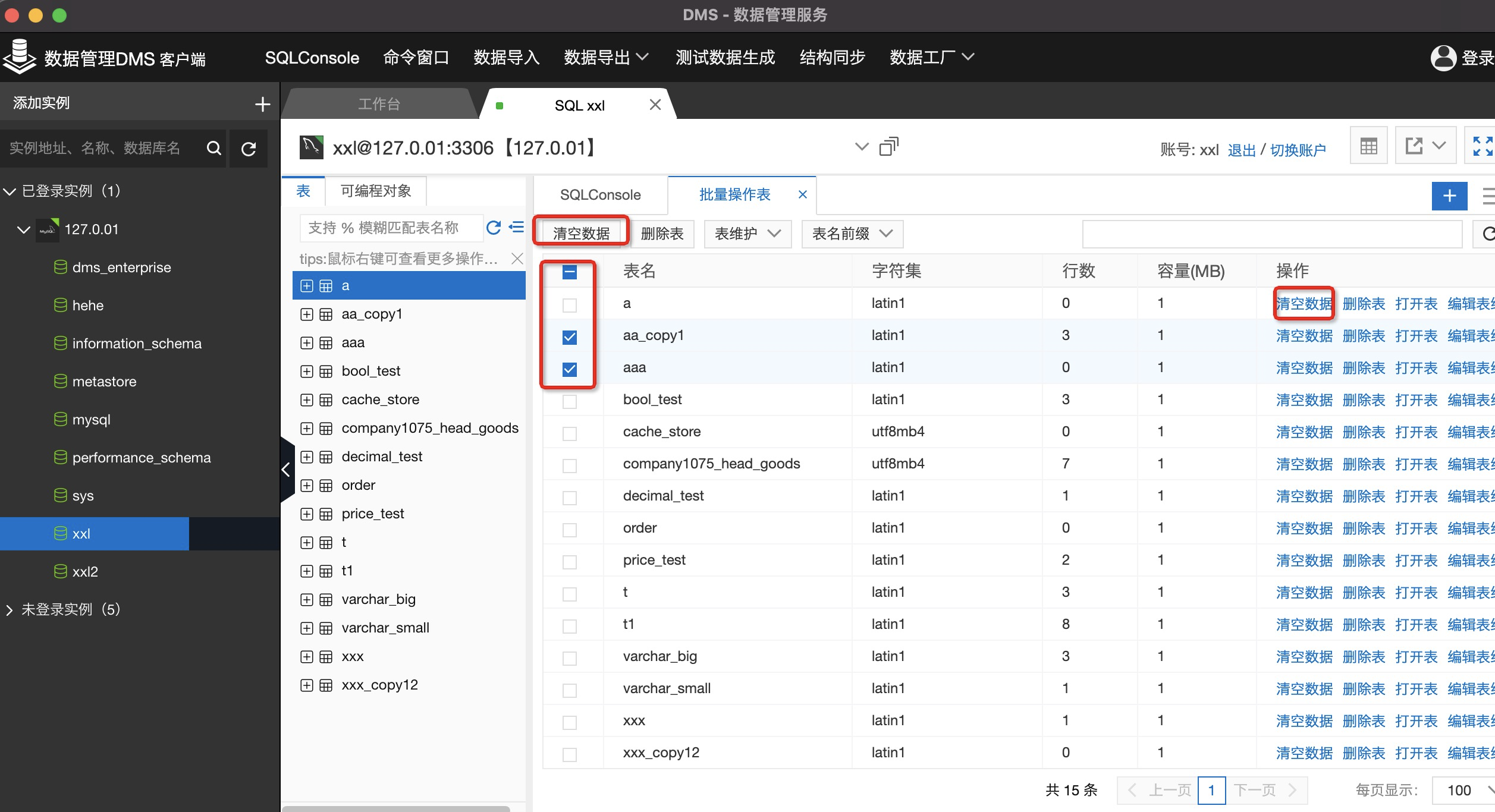
顶部菜单栏简介
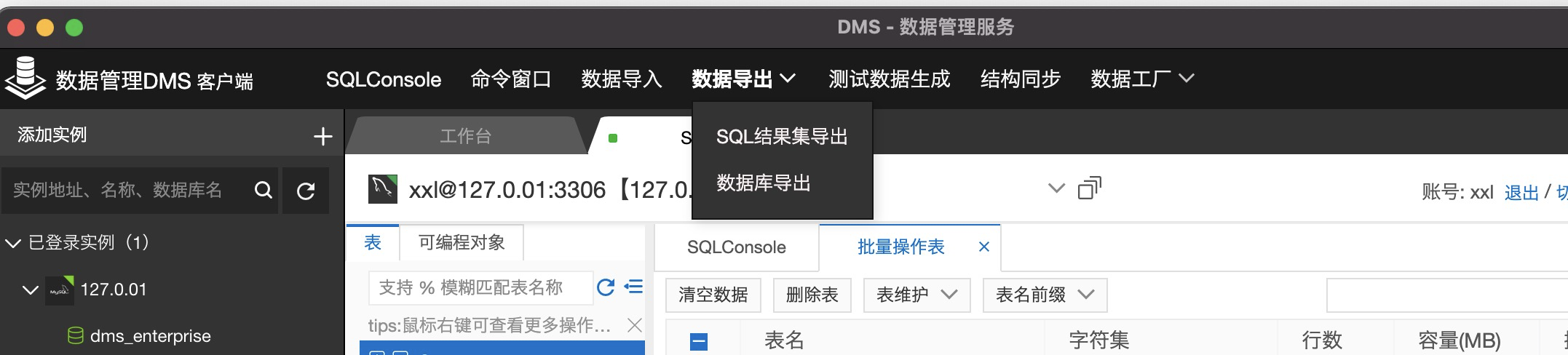
- SQLConsole:通过SQL查询数据的主要功能入口
- 命令窗口:通过命令行工具来执行SQL
- 数据导入:通过SQL文件或CSV文件的形式将数据导入到表中
- 数据导出:
- SQL结果集导出:将SQL执行的结果集导出,SQL内容由用户编写
- 数据库导出:将整个数据库的表结构、数据完全导出
- 测试数据生成:针对空表、新表,生成大量测试数据
- 结构同步:对两个库下的表结构进行比对和同步
- 数据工厂:
- 任务编排:对任务进行编排和调度
- 可视化:将数据库表中的数据以各种形式的可视化方式展现出来
FAQ:
1 为什么找不到数据库?
您需要提前录入数据库,才能使用各项功能,例如SQLConsole、导入导出等。
如何录入数据库,请参考 登录数据库
方法二:新版DMS网页版(较复杂)
新版DMS Web地址:https://dms.aliyun.com/
前提:已注册阿里云账号,通过阿里云账号登录。
网页版操作较复杂,推荐使用方法一:DMS客户端
登录数据库
- 点击左上角【新增实例/批量录入】
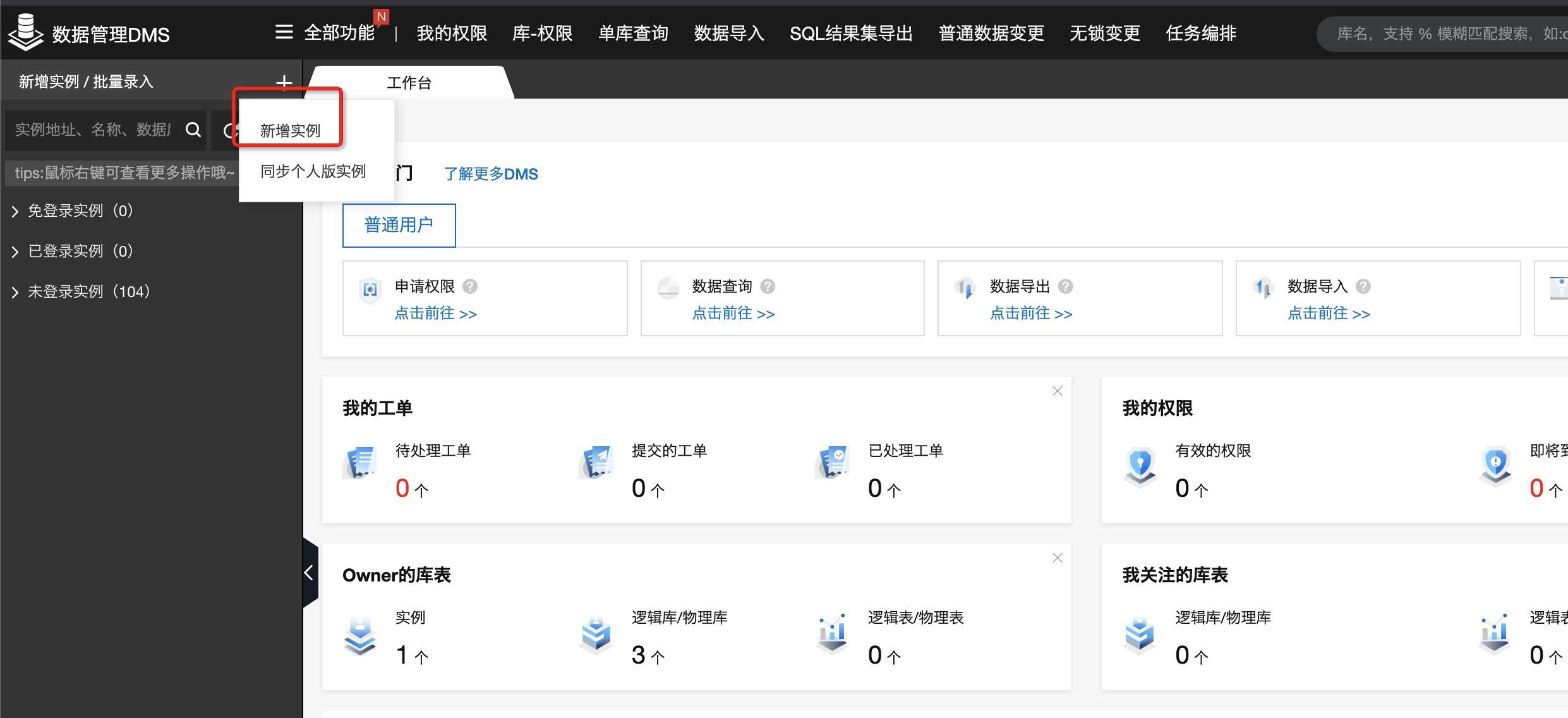
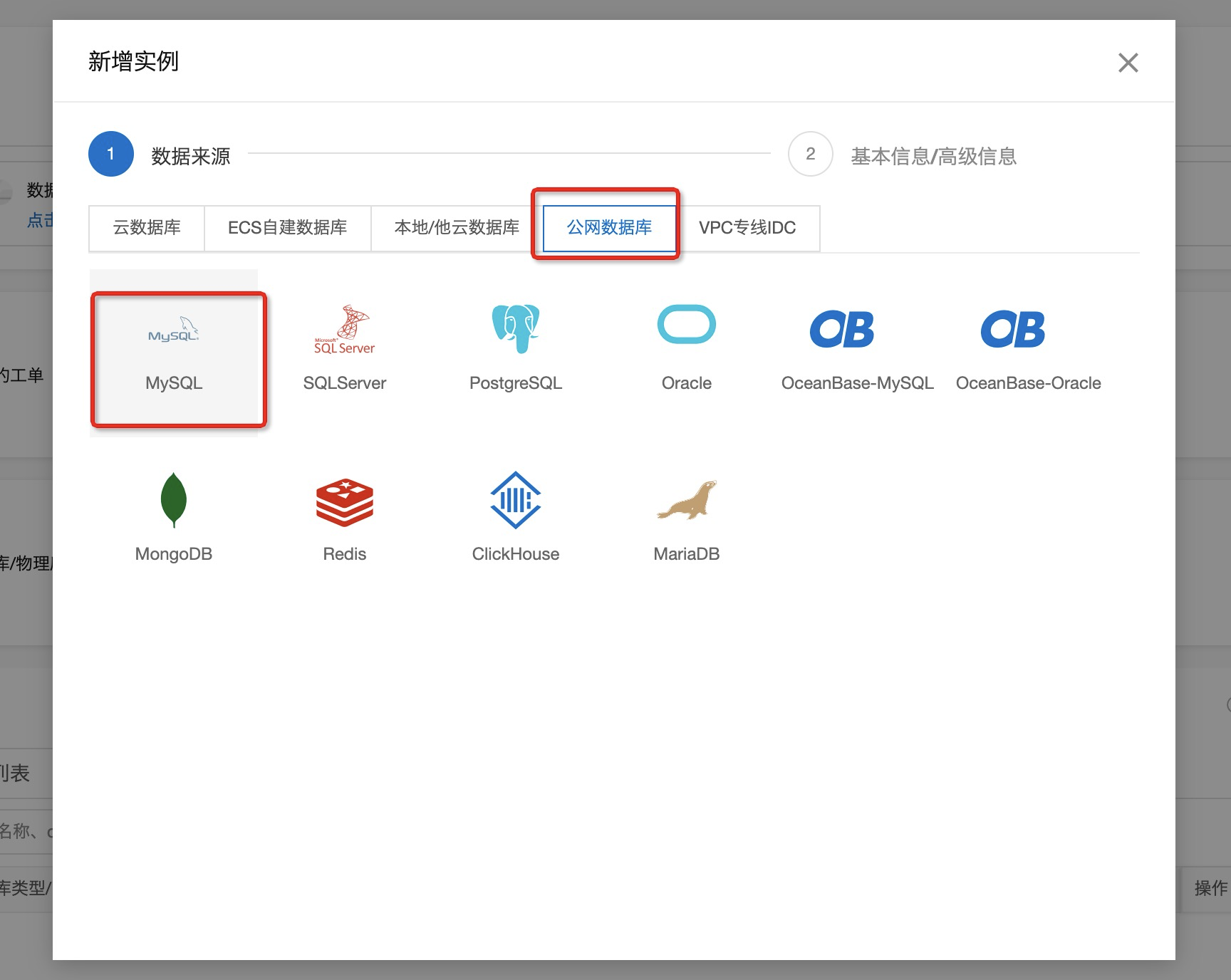
- 弹框中一定要选择【公网数据库】,数据库类型选择MySQL或者其他类型数据库,下图以MySQL为例。
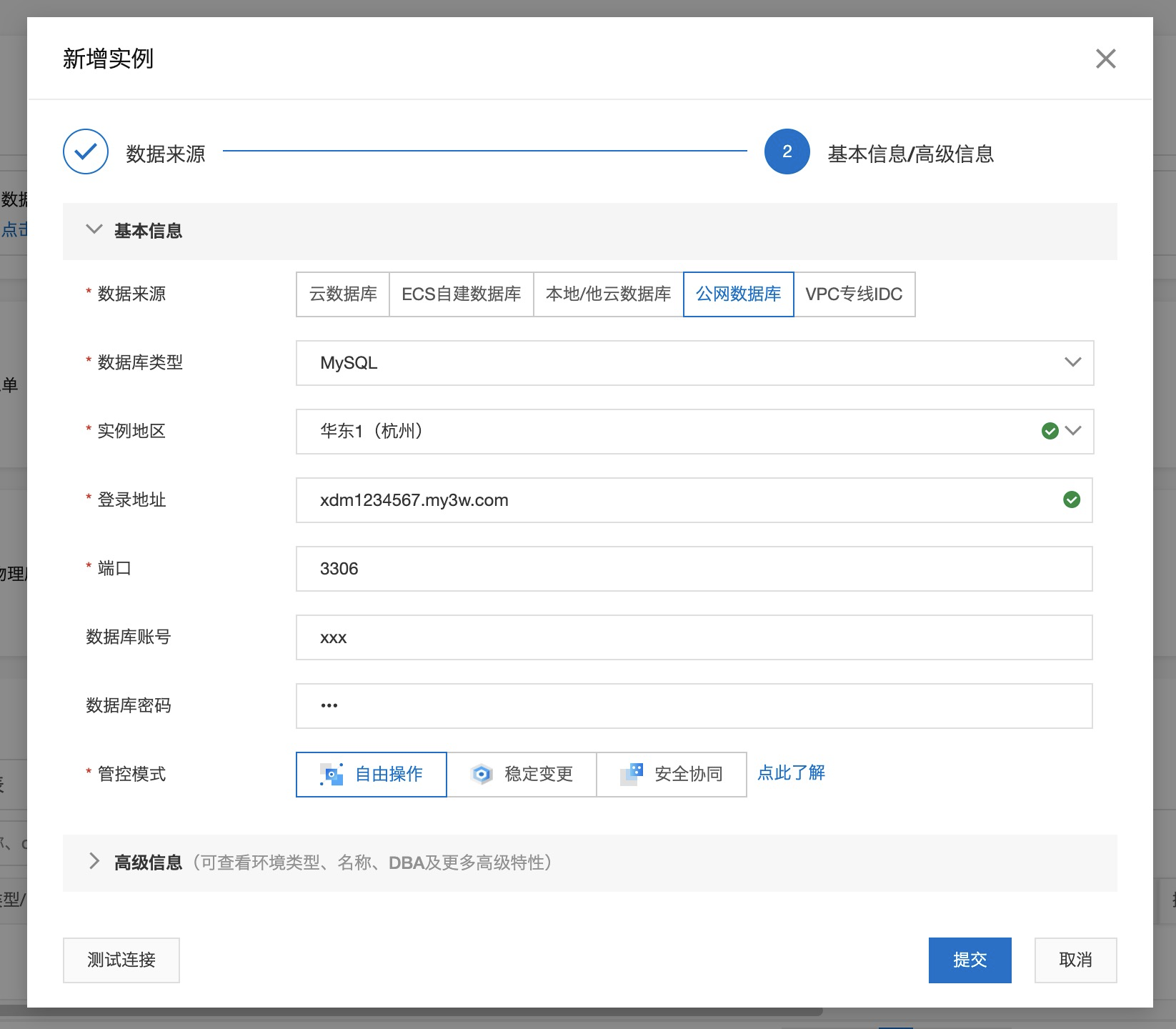
- 在弹框中,输入数据库【登录地址】、【端口】、【数据库账号】、【数据库密码】,确认无误点击提交即可。【登录地址】一般为虚拟主机地址,例如xdm1234567.my3w.com,【端口】为虚拟主机上数据库的端口,例如,MySQL一般是3306。管控模式默认为自由操作,无需更改。
执行SQL
成功录入数据库实例后,双击左侧数据库名,打开SQL窗口,输入SQL内容,点击执行。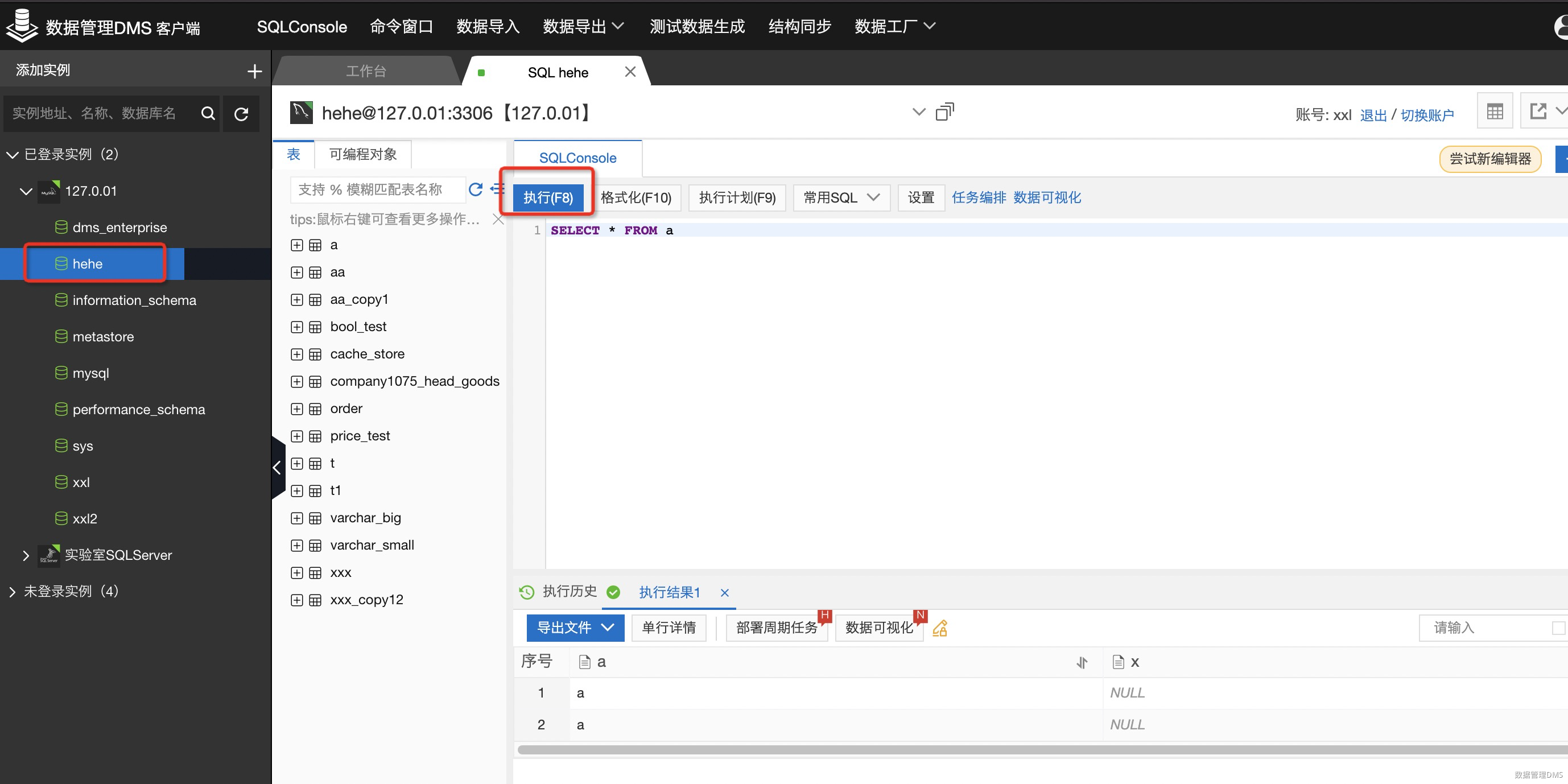
导入数据
方式1:顶部菜单栏导入
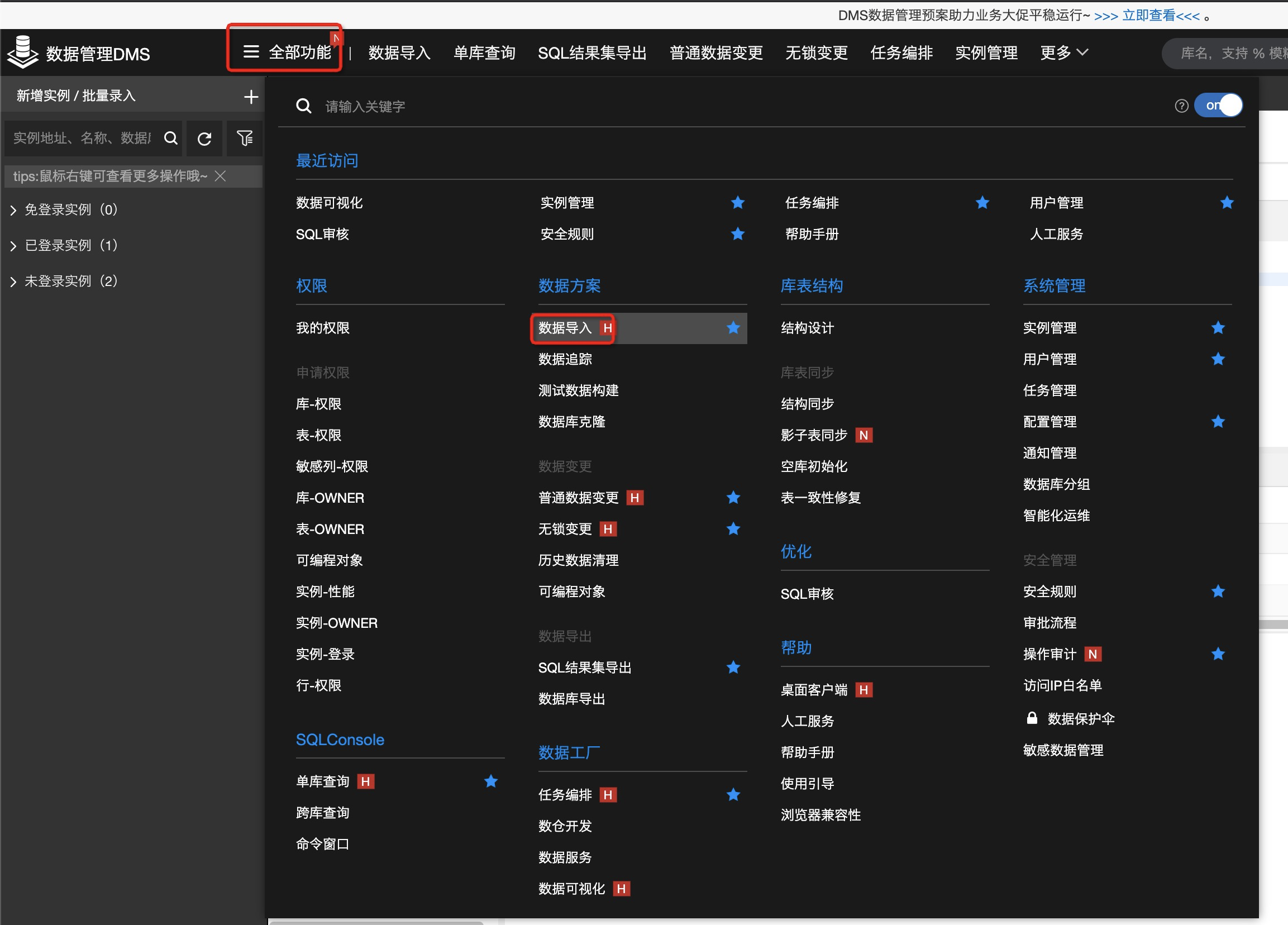
- 点击顶部菜单栏—全部功能—数据导入,进入数据导入页面
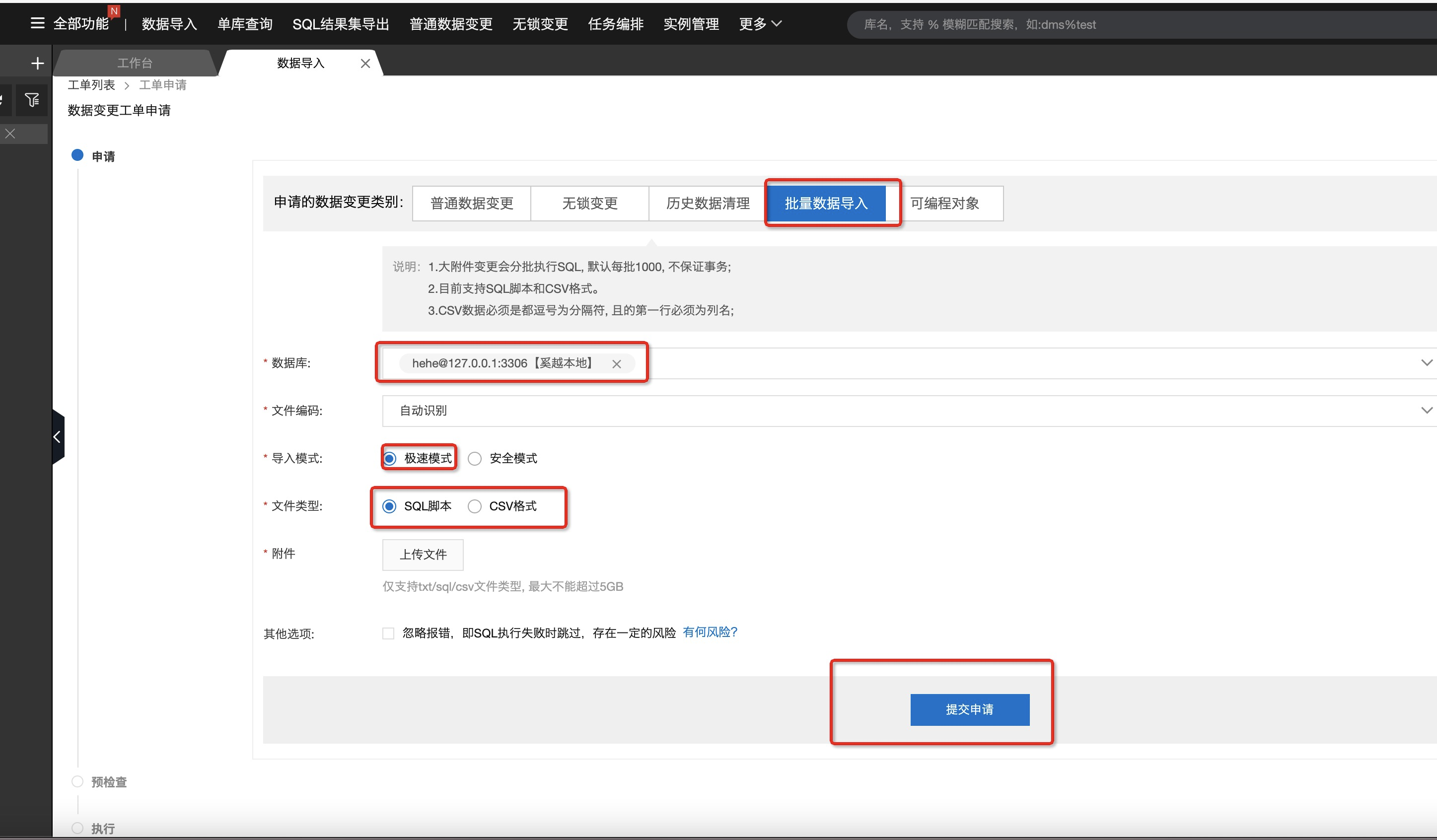
- 选择数据库,导入模式化选择默认的极速模式,根据文件类型,选择上传SQL脚本或者CSV格式的文件,最后点击【提交申请】
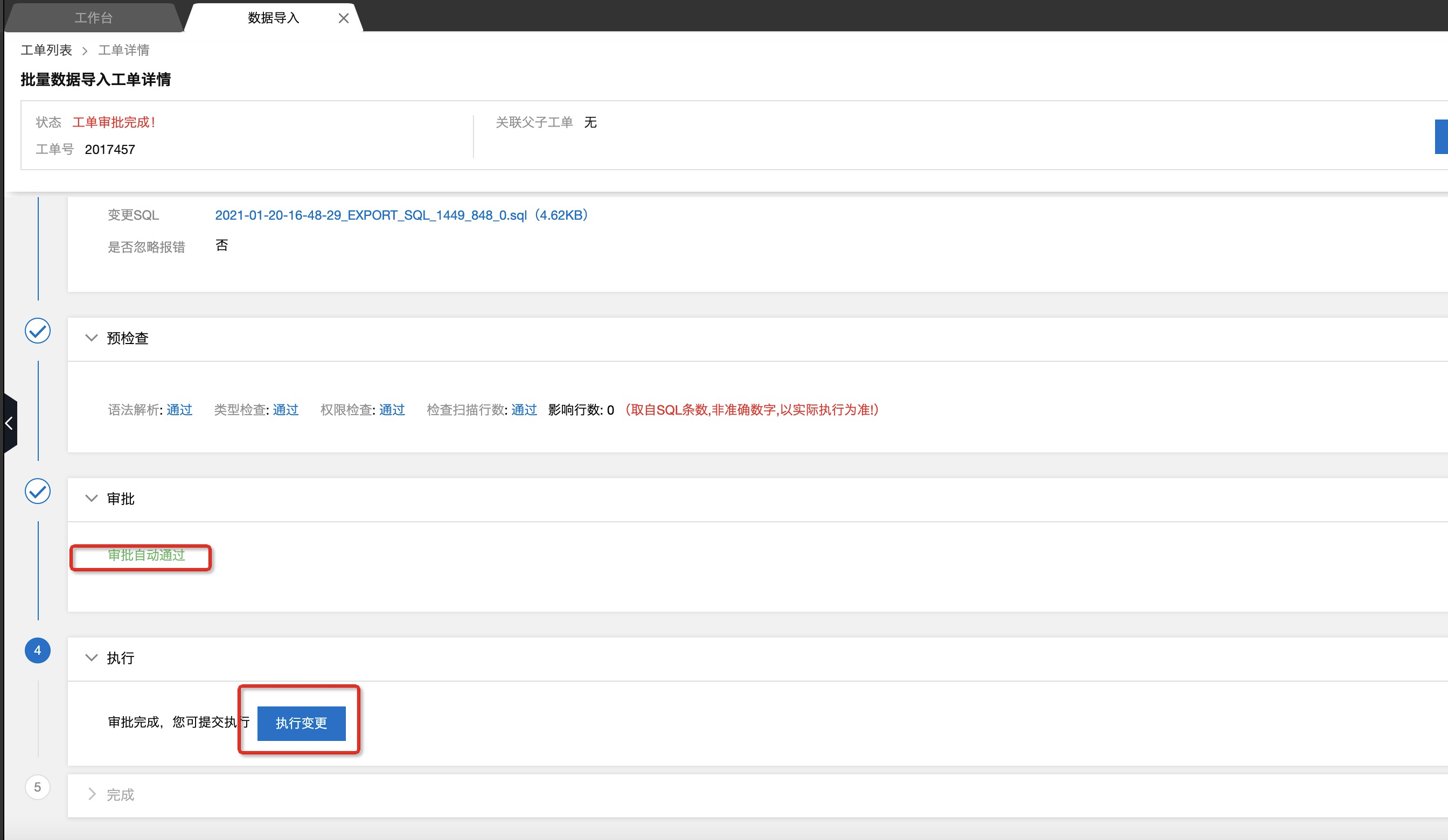
- 审批会自动通过,直接点击【执行变更】即可。
方式2:在表上鼠标右键,直接导入
表名鼠标右键,点击【导入】后,剩余操作和方式1一样。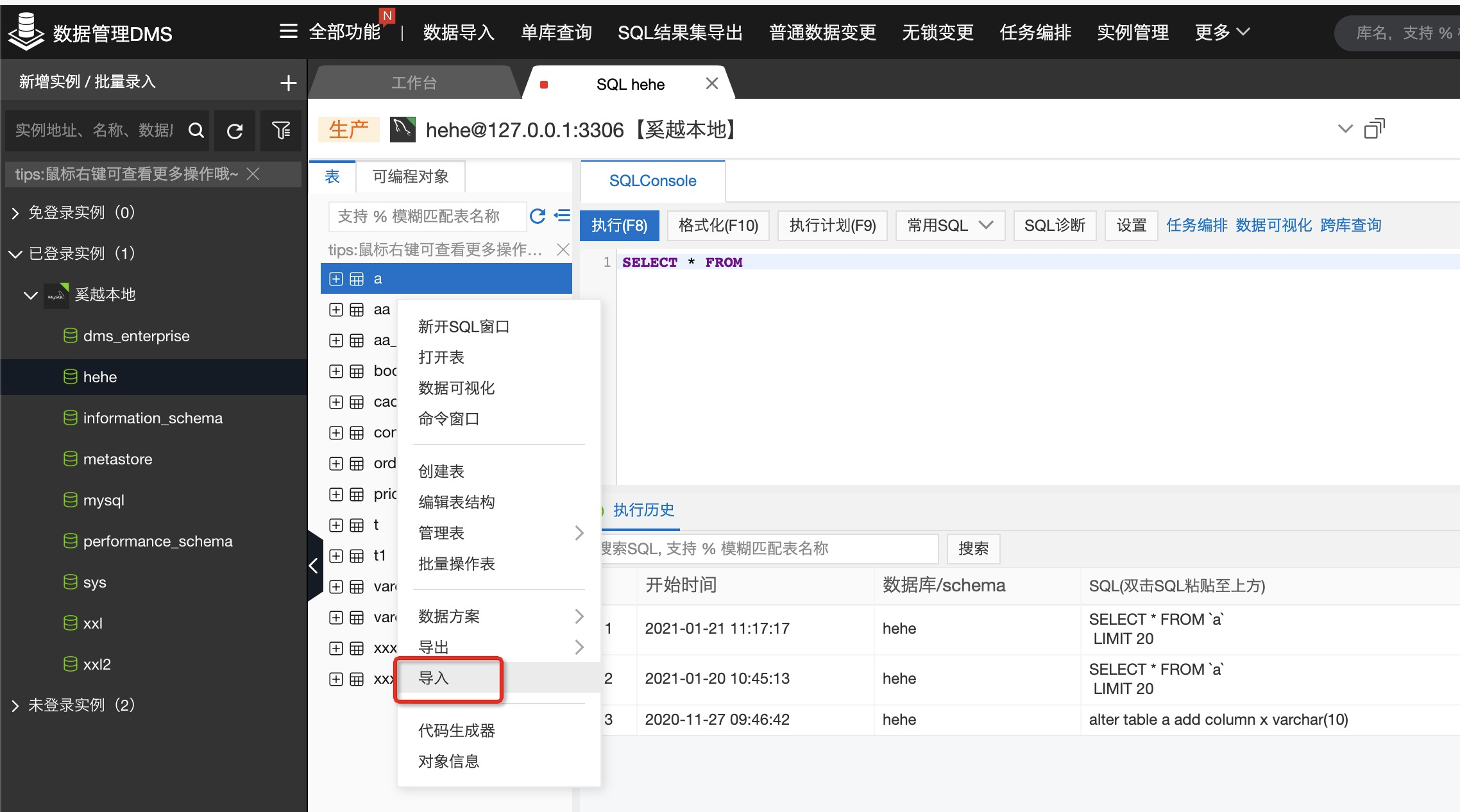
导出数据
方式1:直接导出一张表
在SQL窗口中,在表名上右键,选择导出该表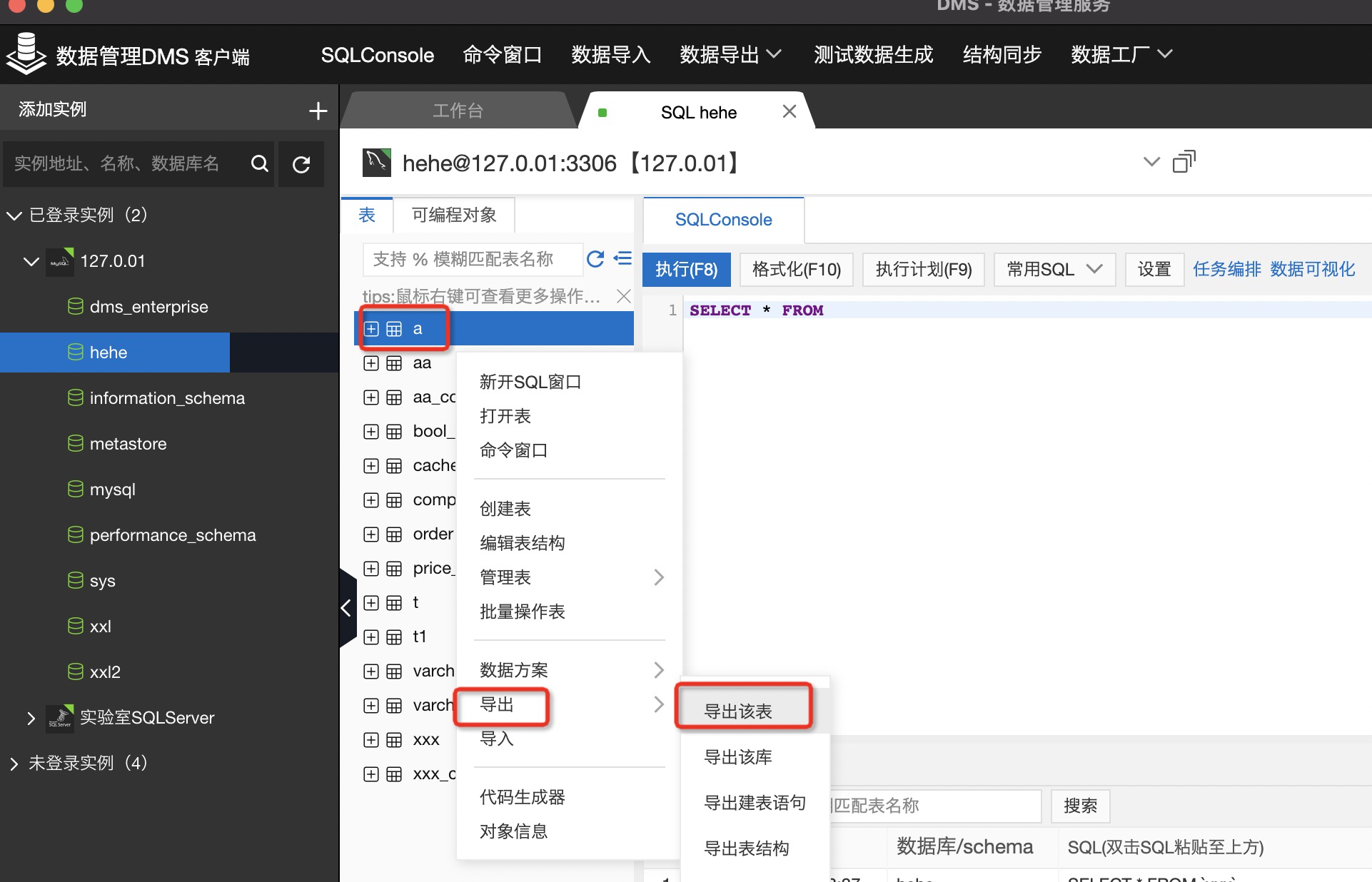
可以选择导出表的结构还是数据,或者结构和数据一起导出。根据自身需求,选择是否需要导出其他结构类型。点击创建即可。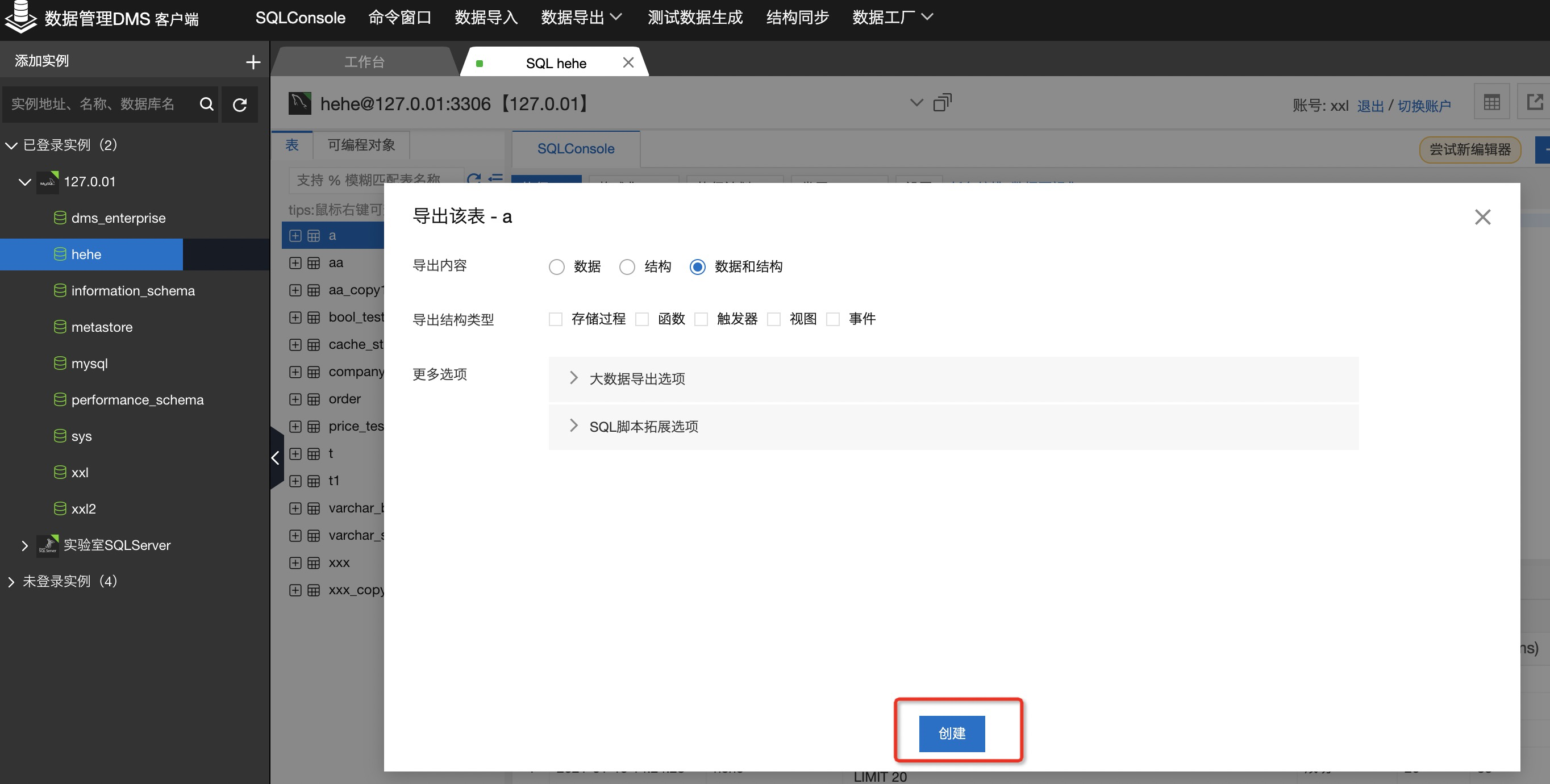
导出任务执行完后,可下载导出文件。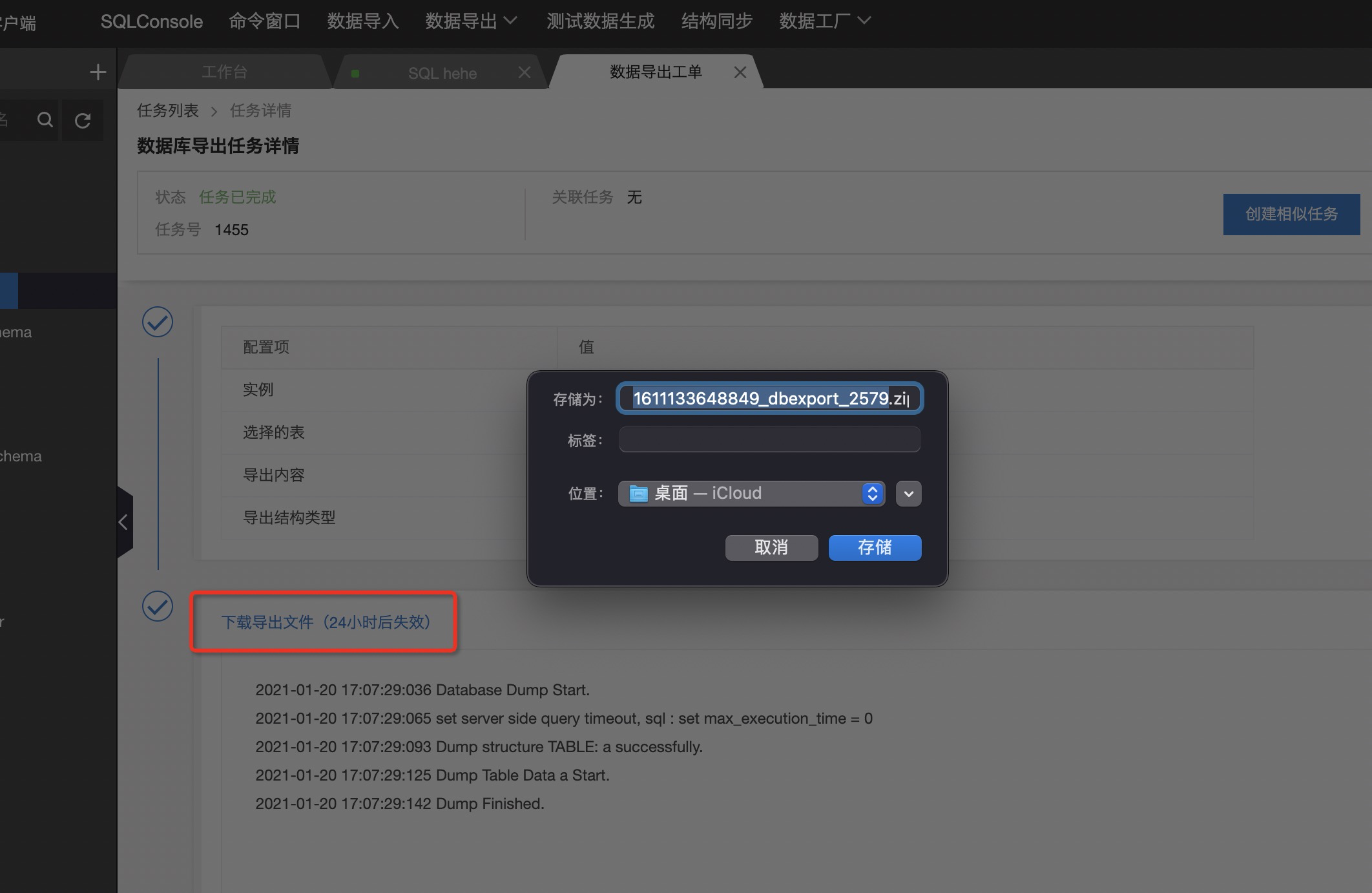
方式2:编写SQL来导出
点击顶部菜单栏的全部功能-SQL结果集导出,进入数据导出页面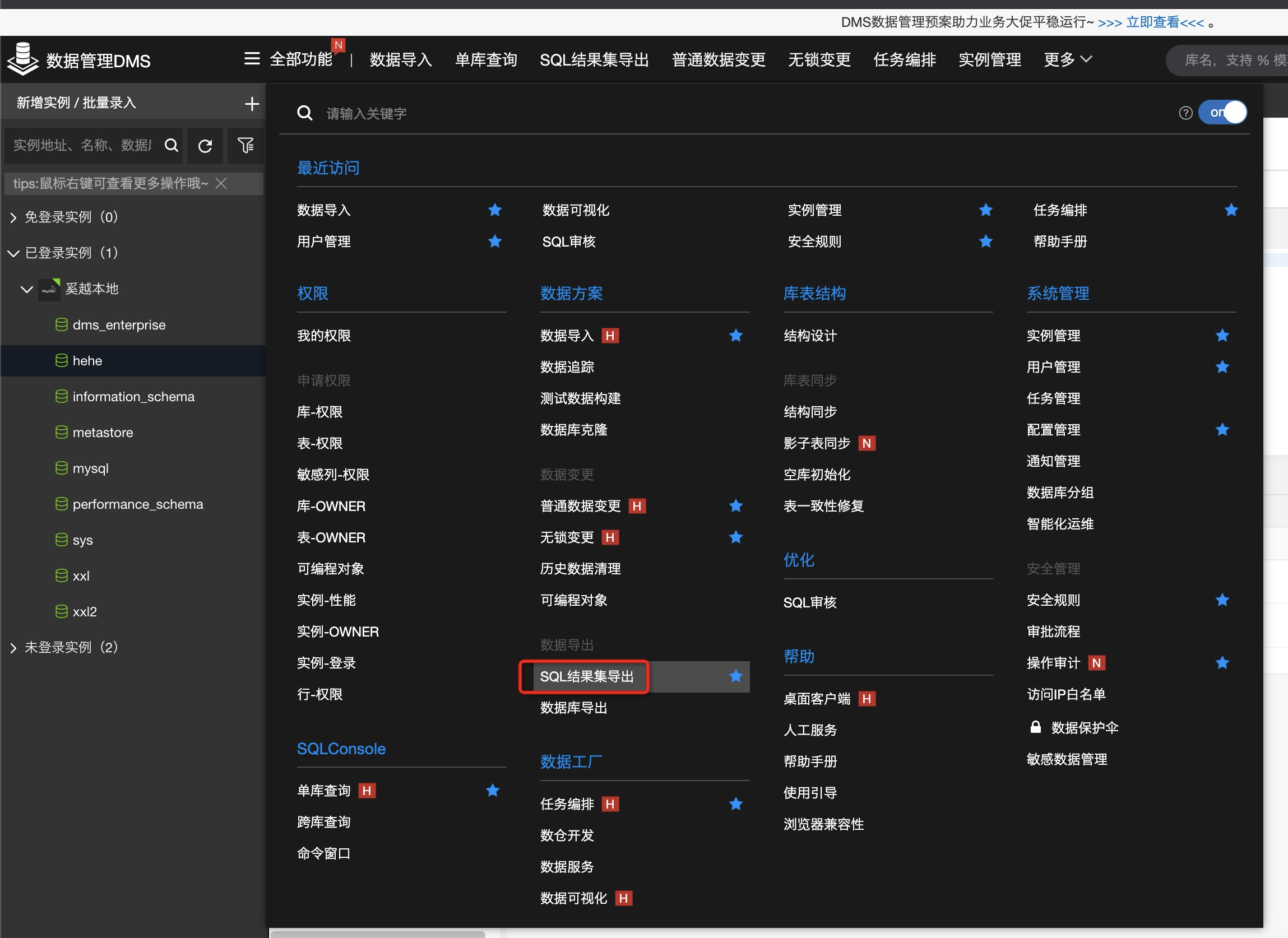
选择数据库名,输入具体的SQL文本,点击创建按钮。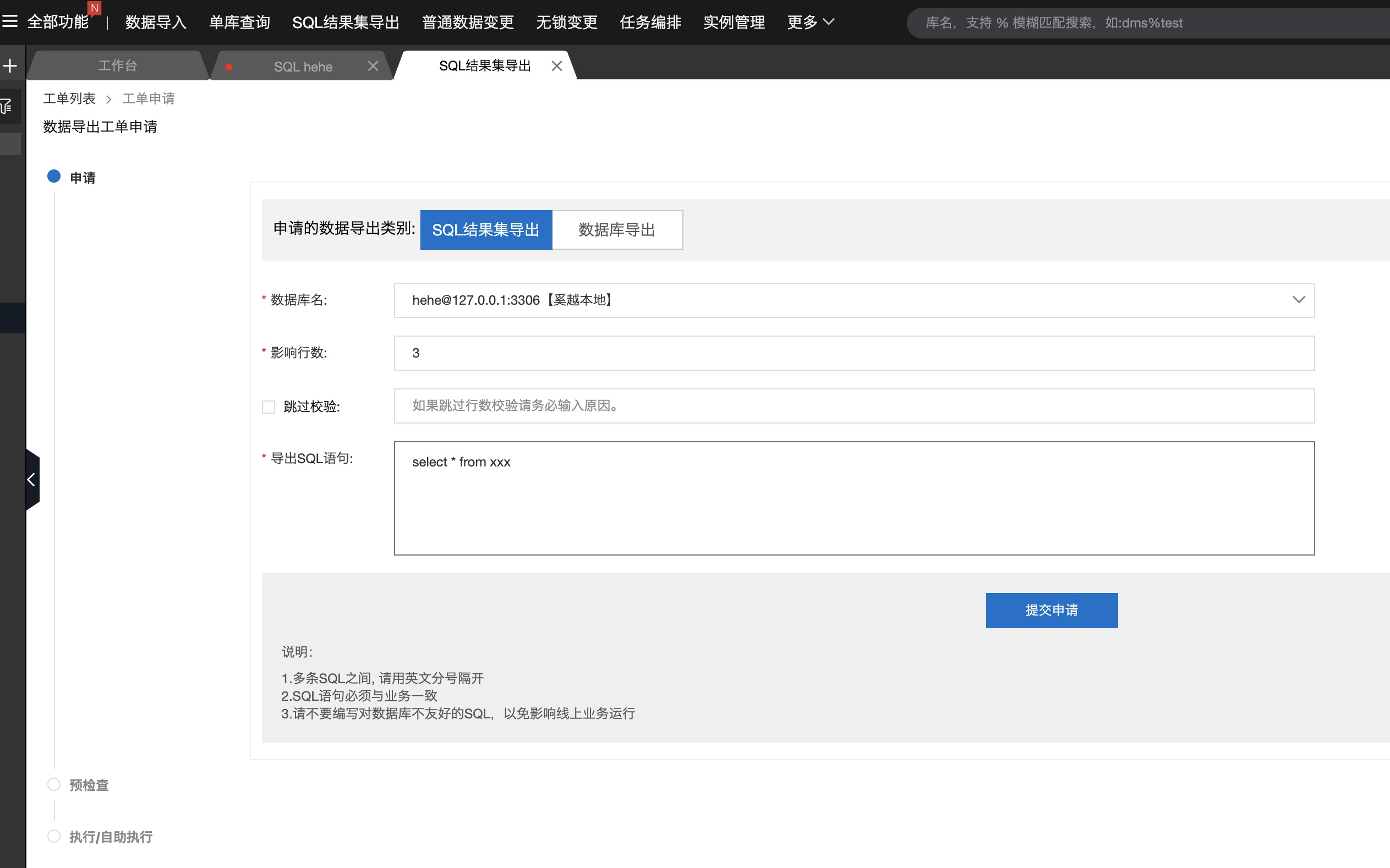
选择需要导出的文件格式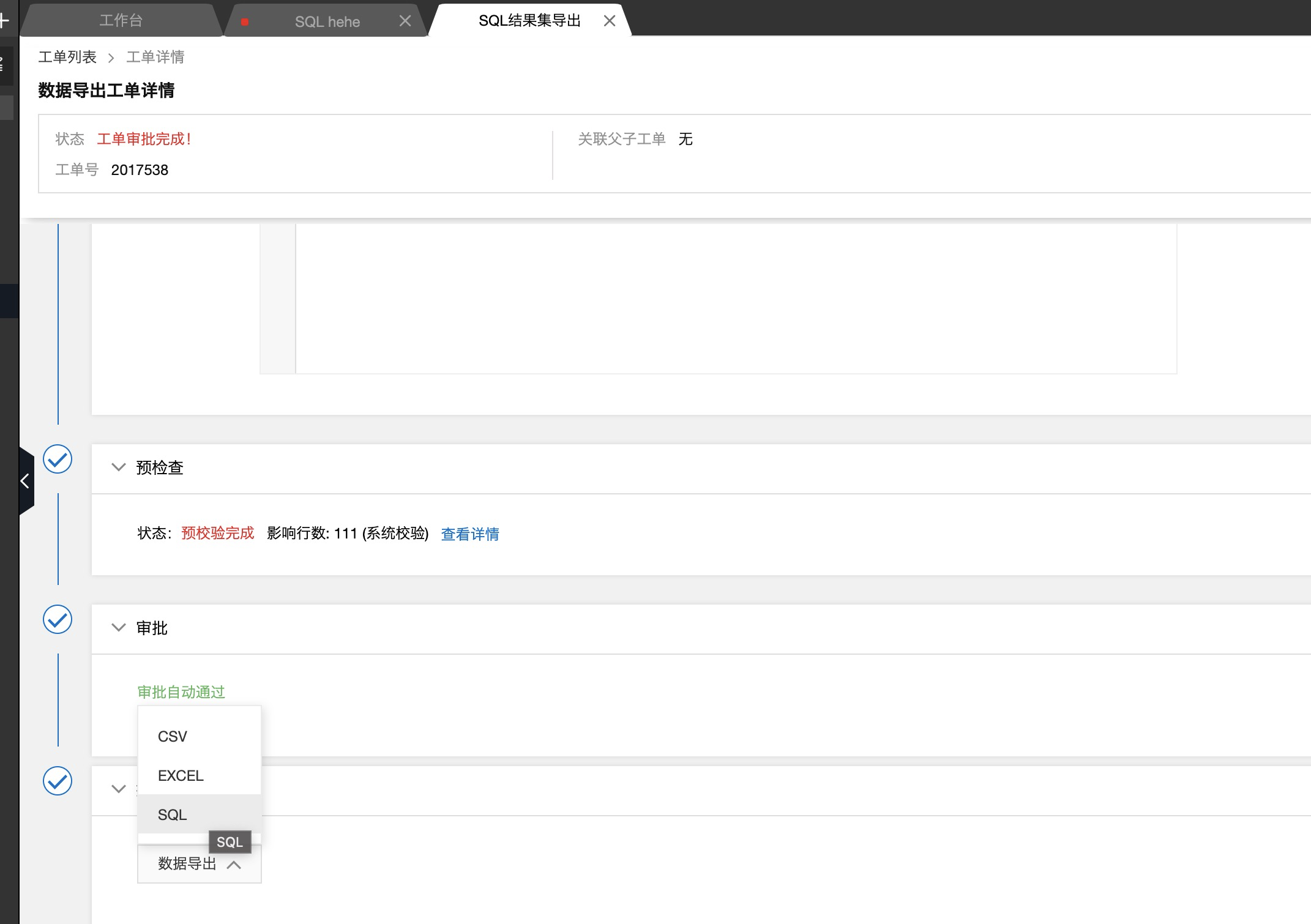
删除表
在表上鼠标右键,选择批量操作表。注:删除表会直接drop表
勾选需要删除的表,或者全选,点击【删除表】按钮。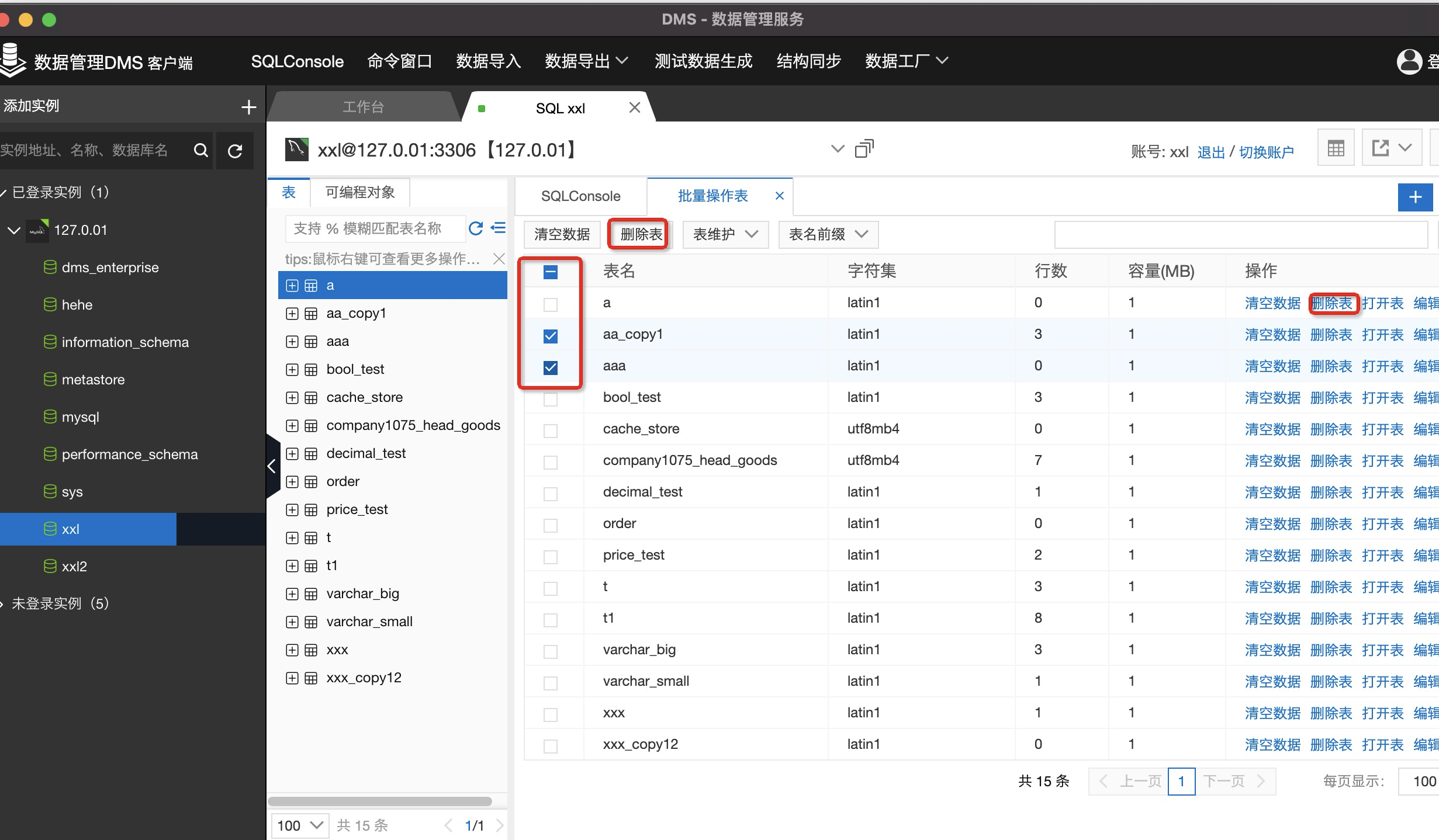
清空表
在表上鼠标右键,选择批量操作表。注:清空表不会直接drop表,仅仅是将表里的数据删除清空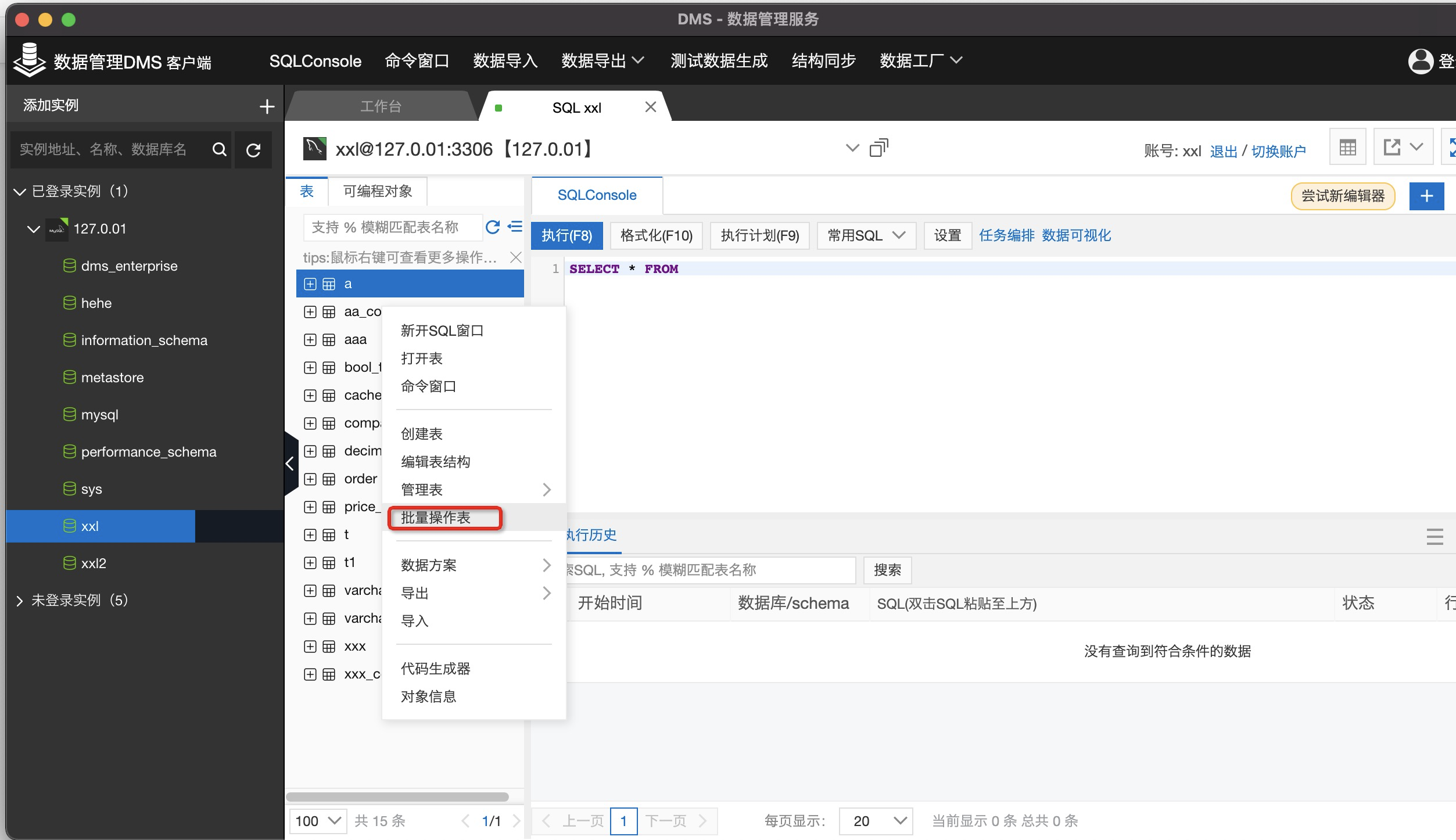
勾选需要清空的表,或者全选,点击【清空表】按钮。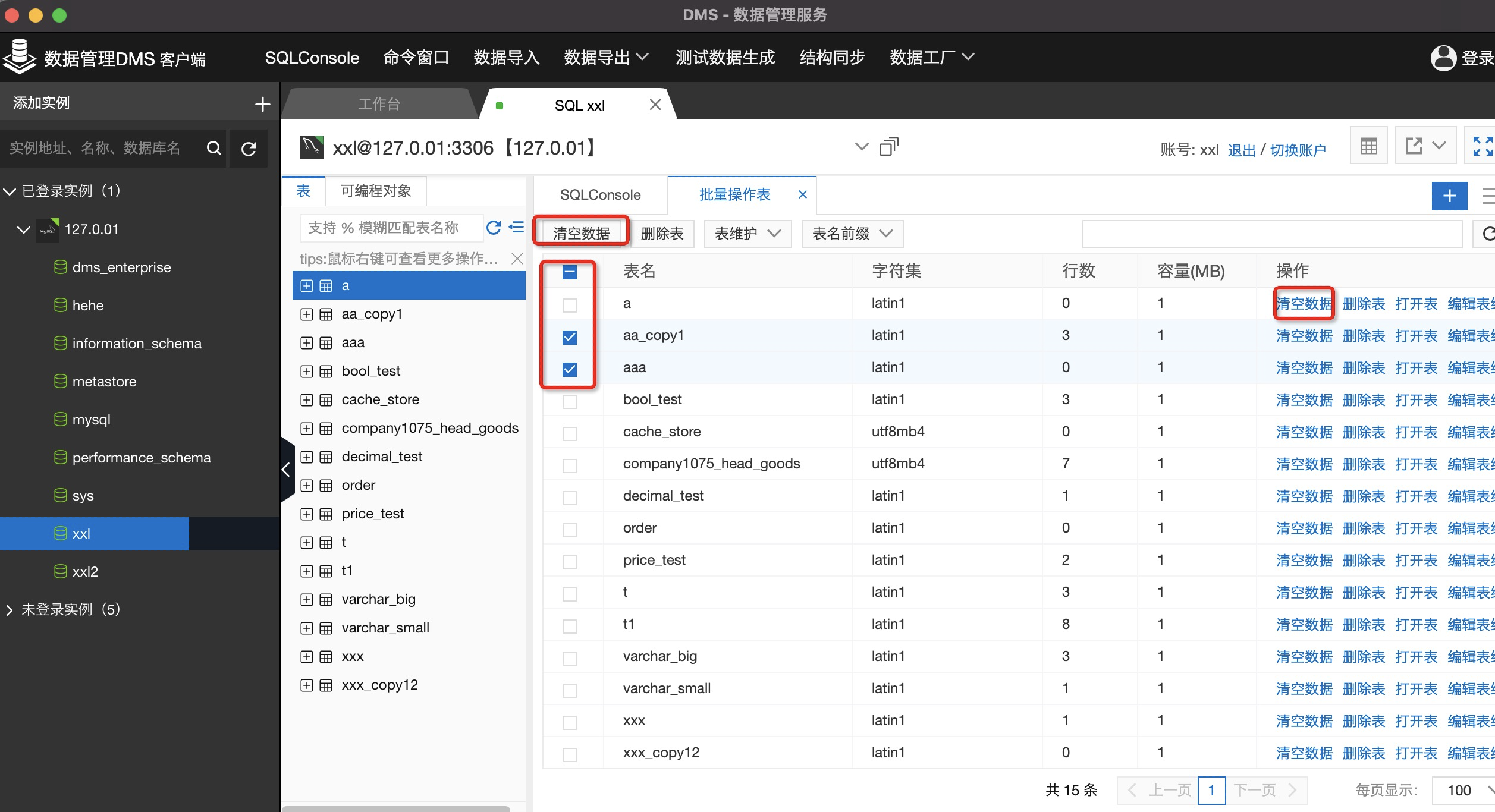

若有收获,就点个赞吧
0 人点赞


