2.1 账号注册
Step 1 双击ClassIn软件进入登录页面,点击“新用户注册”进入注册页面。
Step 2 输入手机号获取验证码(短信或语音验证码),设置密码后,点击注册按钮完成帐号注册。
注:①中国地区号码、23开头账号应选区号:+86;
②国外地区号码,按实际国家区号来选;例如英国:+44 XXXXXXX;
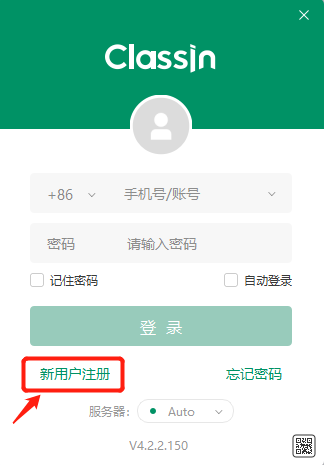 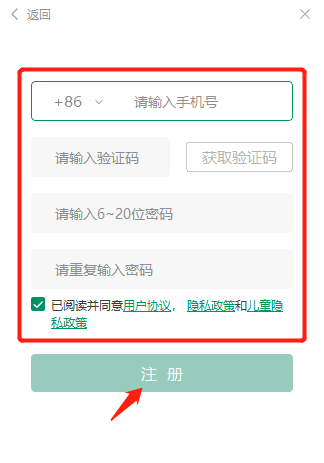<br />新用户注册
2.2 账号登录与个人资料编辑
每次使用时,双击ClassIn图标打开登录页面,输入已注册的手机号和密码点击“登录”即可。
在新用户首次登录时,会进入个人资料完善页面,非常建议您完善个人资料(上传头像、设置昵称),方便后续的听课与互动;当然,如不想立即设置也可以先选择“跳过”,后续您仍然可以在个人中心进行昵称和头像的修改。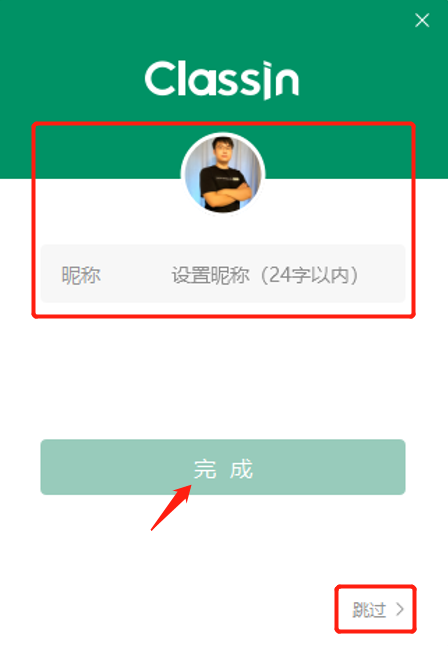

首次登录完善个人资料 & 个人资料修改
2.3 移动端的扫码登录功能
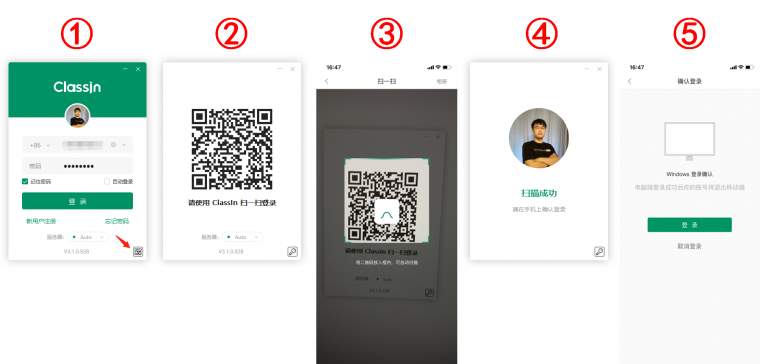
ClassIn支持移动端ClassIn扫码登录功能,电脑端登录时,无需输入账号密码。手机扫码确认,即可轻松登录。
- 第一步,打开PC端ClassIn登陆界面,切换至扫码登录
- 第二步,进入二维码界面
- 第三步,打开移动端ClassIn扫一扫功能,扫描二维码
- 第四步,PC端ClassIn显示扫描成功
- 第五步,点击移动端ClassIn登录,PC端ClassIn登录成功

若有收获,就点个赞吧
0 人点赞


