在vue中Quill富文本编辑器的使用
(主题、自定义工具栏、自定义字体选项、图片拖拽上传、图片改变大小)
1、vue项目安装vue-quill-editor:
npm install vue-quill-editor --save
2、vue项目的main.js方法中引入vue-quill-editor:
import  VueQuillEditor from 'vue-quill-editor' //vue-quill-editor其它文件可在应用页面直接引入

Vue.use(VueQuillEditor)
3、应用页面引入并生成富文本域:
<template>
  <div class="hello">
    <h1>{{ msg }}</h1>
    <quill-editor
      v-model="content"
      :options="editorOption"
      @change="onEditorChange($event)"
    >
    </quill-editor>
  </div>
</template>

<script>//引入相关文件
import { quillEditor,Quill } from "vue-quill-editor";
import 'quill/dist/quill.core.css'
import 'quill/dist/quill.snow.css'
import 'quill/dist/quill.bubble.css'

//设置字体大小
let fontSizeStyle=Quill.import('attributors/style/size') //引入这个后会把样式写在style上
    fontSizeStyle.whitelist=['45px','60px','90px']
    Quill.register(fontSizeStyle,true)

//设置字体样式
let Font = Quill.import('attributors/style/font') //引入这个后会把样式写在style上
    let fonts = [false, 'SimSun', 'SimHei','Microsoft-YaHei','KaiTi','FangSong','Arial']
    Font.whitelist = fonts //将字体加入到白名单
    Quill.register(Font, true)

export default {
  name: 'HelloWorld',
  data () {
    return {
      msg: 'vue-quill-editor demo',
      content: '',
      editorOption: {//配置工具栏
        modules: {
          toolbar:  [
            ['bold', 'italic', 'underline', 'strike'],        // 加粗,斜体,下划线,删除线
            ['blockquote', 'code-block'],                      //引用,代码块
            [{ 'header': 1 }, { 'header': 2 }],               // 几级标题
            [{ 'list': 'ordered'}, { 'list': 'bullet' }],     // 有序列表,无序列表
            [{ 'script': 'sub'}, { 'script': 'super' }],      // 下角标,上角标
            [{ 'indent': '-1'}, { 'indent': '+1' }],          // 缩进
            [{ 'direction': 'rtl' }],                         // 文字输入方向
            [{ 'size': ['45px','60px','90px'] }],  // 字体大小
            [{ 'header': [1, 2, 3, 4, 5, 6, false] }],// 标题
            [{ 'color': [] }, { 'background': [] }],          // 颜色选择
            [{ 'font': ['SimSun', 'SimHei','Microsoft-YaHei','KaiTi','FangSong','Arial'] }],// 字体
            [{ 'align': [] }], // 居中
            ['clean']                                         // 清除样式
          ]
        }
        // 背景颜色 - background
        // 加粗- bold
        // 颜色 - color
        // 字体 - font
        // 内联代码 - code
        // 斜体 - italic
        // 链接 - link
        // 大小 - size
        // 删除线 - strike
        // 上标/下标 - script
        // 下划线 - underline
        // 引用- blockquote
        // 标题 - header
        // 缩进 - indent
        // 列表 - list
        // 文本对齐 - align
        // 文本方向 - direction
        // 代码块 - code-block
        // 公式 - formula
        // 图片 - image
        // 视频 - video
        // 清除字体样式- clean
      }
    }
  },
  created() {

  },
  mounted() {

  },
  methods: {
    onEditorChange() {

    }
  }
}
</script>

<!-- Add "scoped" attribute to limit CSS to this component only -->
<style scoped>
.quill-editor >>> .ql-container {
  min-height: 300px;
}/*这里一定要写上,是用来把相关改变的配置在工具栏正常显示如果不写,字体样式的下拉会重复显示Sans Serif,字体大小的下拉会重复显示Normal*/
.quill-editor >>> .ql-picker.ql-font .ql-picker-label[data-value=SimSun]::before,
.quill-editor >>> .ql-picker.ql-font .ql-picker-item[data-value=SimSun]::before {
  content: "宋体";
  font-family: "SimSun"!important;
}
.quill-editor >>> .ql-picker.ql-font .ql-picker-label[data-value=SimHei]::before,
.quill-editor >>> .ql-picker.ql-font .ql-picker-item[data-value=SimHei]::before {
  content: "黑体";
  font-family: "SimHei";
}
.quill-editor >>> .ql-picker.ql-font .ql-picker-label[data-value=Microsoft-YaHei]::before,
.quill-editor >>> .ql-picker.ql-font .ql-picker-item[data-value=Microsoft-YaHei]::before {
  content: "微软雅黑";
  font-family: "Microsoft YaHei";
}
.quill-editor >>> .ql-picker.ql-font .ql-picker-label[data-value=KaiTi]::before,
.quill-editor >>> .ql-picker.ql-font .ql-picker-item[data-value=KaiTi]::before {
  content: "楷体";
  font-family: "KaiTi"!important;
}
.quill-editor >>> .ql-picker.ql-font .ql-picker-label[data-value=FangSong]::before,
.quill-editor >>> .ql-picker.ql-font .ql-picker-item[data-value=FangSong]::before {
  content: "仿宋";
  font-family: "FangSong";
}
.quill-editor >>> .ql-snow .ql-picker.ql-size .ql-picker-label[data-value='45px']::before,
.quill-editor >>> .ql-snow .ql-picker.ql-size .ql-picker-item[data-value='45px']::before {
    content: '45px';
}
.quill-editor >>> .ql-snow .ql-picker.ql-size .ql-picker-label[data-value='60px']::before,
.quill-editor >>> .ql-snow .ql-picker.ql-size .ql-picker-item[data-value='60px']::before {
    content: '60px';
}
.quill-editor >>> .ql-snow .ql-picker.ql-size .ql-picker-label[data-value='90px']::before,
.quill-editor >>> .ql-snow .ql-picker.ql-size .ql-picker-item[data-value='90px']::before {
    content: '90px';
}
</style>
Quill的富文本编辑器分为snow和bubble两种。
snow是有工具栏的,如下:
bubble是只有文本域的,如下:
在vue项目中,具体引入Quill的文件中,需要使用哪种主题就写哪个。默认是snow主题的。
<script>
    export default {
        data:function(){
            return{
                editorOption:{
                    //theme:'bubble'
                    theme:'snow'
                }
            }
        }
    }
</script>
二、自定义工具栏toolbar
1、具体配置如下,需要哪个写哪个。
<script>
    export default {
        data:function(){
            return{
                editorOption:{
                    modules:{
                        toolbar:[
                            ['bold', 'italic', 'underline', 'strike'],        //加粗,斜体,下划线,删除线
                            ['blockquote', 'code-block'],         //引用,代码块


                            [{ 'header': 1 }, { 'header': 2 }],               // 标题,键值对的形式;1、2表示字体大小
                            [{ 'list': 'ordered'}, { 'list': 'bullet' }],          //列表
                            [{ 'script': 'sub'}, { 'script': 'super' }],      // 上下标
                            [{ 'indent': '-1'}, { 'indent': '+1' }],          // 缩进
                            [{ 'direction': 'rtl' }],                         // 文本方向


                            [{ 'size': ['small', false, 'large', 'huge'] }],  // 字体大小
                            [{ 'header': [1, 2, 3, 4, 5, 6, false] }],         //几级标题


                            [{ 'color': [] }, { 'background': [] }],          // 字体颜色,字体背景颜色
                            [{ 'font': [] }],         //字体
                            [{ 'align': [] }],        //对齐方式


                            ['clean'],        //清除字体样式
                            ['image','video']        //上传图片、上传视频

                        ]
                    },
                    theme:'snow'
                }
            }
        }
    }
</script>
其中color、background、font、align都是有默认值的,写一个空数据即可。如果想要自定义,请往下看。
2、自定义字体列表,加入自己需要的字体
(1)引入一个单独自定义的font.css文件(如下)
(1-1)在app.vue文件中,因为要在初始化的时候就引入才能覆盖掉默认的!!很重要
<template>
  <div id="app">
    <router-view/>
  </div>
</template>

<script>
export default {
  name: 'App'
}
</script>

<style>
    @import './style/font';
</style>
(2)font.css
把需要自定义放在字体列表的字体放在这个css中,选择器如下。data-value后的值是要拼在.ql-font-后面的,需要保持一致。
[data-value=a] ql-font-a
content指的是字体列表中的选项
.ql-snow .ql-picker.ql-font .ql-picker-label[data-value=SimSun]::before,
.ql-snow .ql-picker.ql-font .ql-picker-item[data-value=SimSun]::before {
    content: "宋体";
    font-family: "SimSun";
}
.ql-snow .ql-picker.ql-font .ql-picker-label[data-value=SimHei]::before,
.ql-snow .ql-picker.ql-font .ql-picker-item[data-value=SimHei]::before {
    content: "黑体";
    font-family: "SimHei";
}
.ql-snow .ql-picker.ql-font .ql-picker-label[data-value=Microsoft-YaHei]::before,
.ql-snow .ql-picker.ql-font .ql-picker-item[data-value=Microsoft-YaHei]::before {
    content: "微软雅黑";
    font-family: "Microsoft YaHei";
}
.ql-snow .ql-picker.ql-font .ql-picker-label[data-value=KaiTi]::before,
.ql-snow .ql-picker.ql-font .ql-picker-item[data-value=KaiTi]::before {
    content: "楷体";
    font-family: "KaiTi";
}
.ql-snow .ql-picker.ql-font .ql-picker-label[data-value=FangSong]::before,
.ql-snow .ql-picker.ql-font .ql-picker-item[data-value=FangSong]::before {
    content: "仿宋";
    font-family: "FangSong";
}
.ql-snow .ql-picker.ql-font .ql-picker-label[data-value=Arial]::before,
.ql-snow .ql-picker.ql-font .ql-picker-item[data-value=Arial]::before {
    content: "Arial";
    font-family: "Arial";
}
.ql-snow .ql-picker.ql-font .ql-picker-label[data-value=Times-New-Roman]::before,
.ql-snow .ql-picker.ql-font .ql-picker-item[data-value=Times-New-Roman]::before {
    content: "Times New Roman";
    font-family: "Times New Roman";
}
.ql-snow .ql-picker.ql-font .ql-picker-label[data-value=sans-serif]::before,
.ql-snow .ql-picker.ql-font .ql-picker-item[data-value=sans-serif]::before {
    content: "sans-serif";
    font-family: "sans-serif";
}

.ql-font-SimSun {
      font-family: "SimSun";
}
.ql-font-SimHei {
      font-family: "SimHei";
}
.ql-font-Microsoft-YaHei {
      font-family: "Microsoft YaHei";
}
.ql-font-KaiTi {
      font-family: "KaiTi";
}
.ql-font-FangSong {
      font-family: "FangSong";
}
.ql-font-Arial {
      font-family: "Arial";
}
.ql-font-Times-New-Roman {
      font-family: "Times New Roman";
}
.ql-font-sans-serif {
      font-family: "sans-serif";
}
(3).vue文件中
<script>
    import { quillEditor } from 'vue-quill-editor'
    import * as Quill from 'quill'  //引入编辑器

    //quill编辑器的字体
    var fonts = ['SimSun', 'SimHei','Microsoft-YaHei','KaiTi','FangSong','Arial','Times-New-Roman','sans-serif'];
    var Font = Quill.import('formats/font');
    Font.whitelist = fonts; //将字体加入到白名单
    Quill.register(Font, true);

    export default {
        data:function(){
            return{
                content:'',
                editorOption:{
                    modules:{
                        toolbar:[
                            ['bold', 'italic', 'underline', 'strike'],
                            ['blockquote', 'code-block'],

                            [{ 'header': 1 }, { 'header': 2 }],
                            [{ 'list': 'ordered'}, { 'list': 'bullet' }],
                            [{ 'script': 'sub'}, { 'script': 'super' }],
                            [{ 'indent': '-1'}, { 'indent': '+1' }],
                            [{ 'direction': 'rtl' }],

                            [{ 'size': ['small', false, 'large', 'huge'] }],
                            [{ 'header': [1, 2, 3, 4, 5, 6, false] }],

                            [{ 'color': [] }, { 'background': [] }],
                            [{ 'font': fonts }],       //把上面定义的字体数组放进来

                            [{ 'align': [] }],

                            ['clean'],
                            ['image','video']


                        ]
                    },
                    theme:'snow'
                }
            }
        }
    }
</script>
三、图片拖拽上传ImgeDrop
<script>
    import { quillEditor } from 'vue-quill-editor'
    import * as Quill from 'quill'  //引入编辑器
    //quill图片可拖拽上传
    import { ImageDrop } from 'quill-image-drop-module';

    Quill.register('modules/imageDrop', ImageDrop);

    export default {
        data:function(){
            return{
                editorOption:{
                    modules:{
                        imageDrop:true,
                    },
                    theme:'snow'
                }
            }
        }
    }
</script>
四、图片调整大小ImageResize
<script>
    import { quillEditor } from 'vue-quill-editor'
    import * as Quill from 'quill'  //引入编辑器
    //quill图片可拖拽改变大小
    import ImageResize from 'quill-image-resize-module'

    Quill.register('modules/imageResize', ImageResize)

    export default {
        data:function(){
            return{
                editorOption:{
                    modules:{
                        imageResize: {}
                    },
                    theme:'snow'
                }
            }
        }
    }
</script>
Quill使用基本如上。安装可参考https://blog.csdn.net/alison_rose/article/details/79928483
其他应用可参考Quill官网https://quilljs.com/
基于webpack和vue
一、npm 安装 vue-quill-editor
二、在main.js中引入
import  VueQuillEditor from 'vue-quill-editor'
// require styles 引入样式
import 'quill/dist/quill.core.css'
import 'quill/dist/quill.snow.css'
import 'quill/dist/quill.bubble.css'

Vue.use(VueQuillEditor)
三、在模块中引用
<template>
     <quill-editor
      v-model="content"
      ref="myQuillEditor"
      :options="editorOption"
      @blur="onEditorBlur($event)" @focus="onEditorFocus($event)"
      @change="onEditorChange($event)">
    </quill-editor>
</template>
<script>
    import { quillEditor } from 'vue-quill-editor'
    export default{
        data(){
            return {
                content:null,
                editorOption:{}
            }
        },
        methods:{
            onEditorBlur(){//失去焦点事件
            },
            onEditorFocus(){//获得焦点事件
            },
            onEditorChange(){//内容改变事件
            }
        }
    }
</script>
这样引入后你会得到这样一个编辑器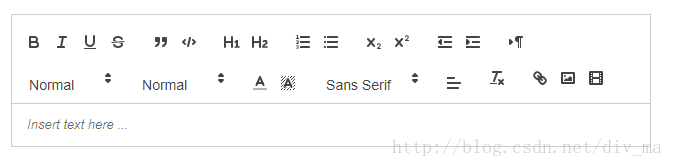
那么你如果不需要那么多的工具栏功能要怎么办呢;应该是通过options来修改但是他的默认值是什么的
我在百度找了一圈也没找到方法
最后在https://quilljs.com/docs/themes/这个官方文档里面看到了类似的方法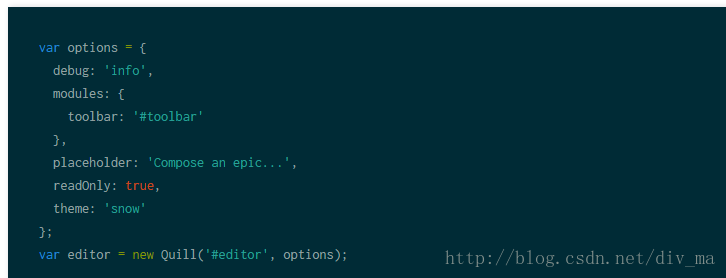
初始值的设置应该是一样的吧
所以我就照着toolbar部分去修改了options
<script>
    import { quillEditor } from 'vue-quill-editor'
    export default{
        data(){
            return {
                content:null,
                editorOption:{
                    modules:{
                        toolbar:[
                          ['bold', 'italic', 'underline', 'strike'],        // toggled buttons
                           ['blockquote', 'code-block']
                        ]
                    }
                }
            }
        },
        methods:{
            onEditorBlur(){//失去焦点事件
            },
            onEditorFocus(){//获得焦点事件
            },
            onEditorChange(){//内容改变事件
            }
        }
    }
</script>
果然 生效了 只显示了我写在toolbar里面的模块
那么toolbar工具栏对应功能的模块名是什么呢 我继续往下看文档 发现大致上有以下的功能
背景颜色 - background
加粗- bold
颜色 - color
字体 - font
内联代码 - code
斜体 - italic
链接 - link
大小 - size
删除线 - strike
上标/下标 - script
下划线 - underline
引用- blockquote
标题 - header
缩进 - indent
列表 - list
文本对齐 - align
文本方向 - direction
代码块 - code-block
公式 - formula
图片 - image
视频 - video
清除字体样式- clean
然而我试着直接引入发现有部分的图标并没有显示;
然后我发现他有些如list这种列表应该是有默认值,我在很后面的文档里发现了这个默认格式规范 这个官方文档也是个坑 内容不写到一块的 还好我聪明机智;

大致上分为这几类:
1.只需要填写功能名的
加粗 - bold;
斜体 - italic
下划线 - underline
删除线 - strike
引用- blockquote
代码块 - code-block
公式 - formula
图片 - image
视频 - video
清除字体样式- clean
这一类的引用 直接['name','name']这种格式就好了

2.需要有默认值的
标题 - header
[{ 'header': 1 }, { 'header': 2 }] 值字体大小

列表 - list
[{ 'list': 'ordered'}, { 'list': 'bullet' }], 值ordered,bullet

上标/下标 - script
 [{ 'script': 'sub'}, { 'script': 'super' }],  值sub,super

缩进 - indent
[{ 'indent': '-1'}, { 'indent': '+1' }], 值-1,+1等

文本方向 - direction
[{ 'direction': 'rtl' }],    值rtl
这部分如图所示会填写的内容对应提供的值展示功能的图标 如果多个值他家就显示多个图标
3.有多个值 以下拉列表形式显示

大小 - size
 [{ 'size': ['small', false, 'large', 'huge'] }],

标题 - header
[{ 'header': [1, 2, 3, 4, 5, 6, false] }],
这部分显示如图所示 以下拉列形式显示
4.有系统默认值的功能只需填写一个空数组 就会有出现默认的选项
颜色 - color
背景颜色 - background
字体 - font
文本对齐 - align
他们的格式都是
[{ 'color': [] }, { 'background': [] }],
[{ 'font': [] }],
[{ 'align': [] }]
这种格式
效果如下 会有默认值出现
toolbar自定义工具栏就是这样咯 剩下的就是根据填写功能到options的modules里就可以了
vue-quill-editor安装及使用:自定义工具栏和自定义中文字体,把字体写在html的style中

若有收获,就点个赞吧
0 人点赞


