docker 架构
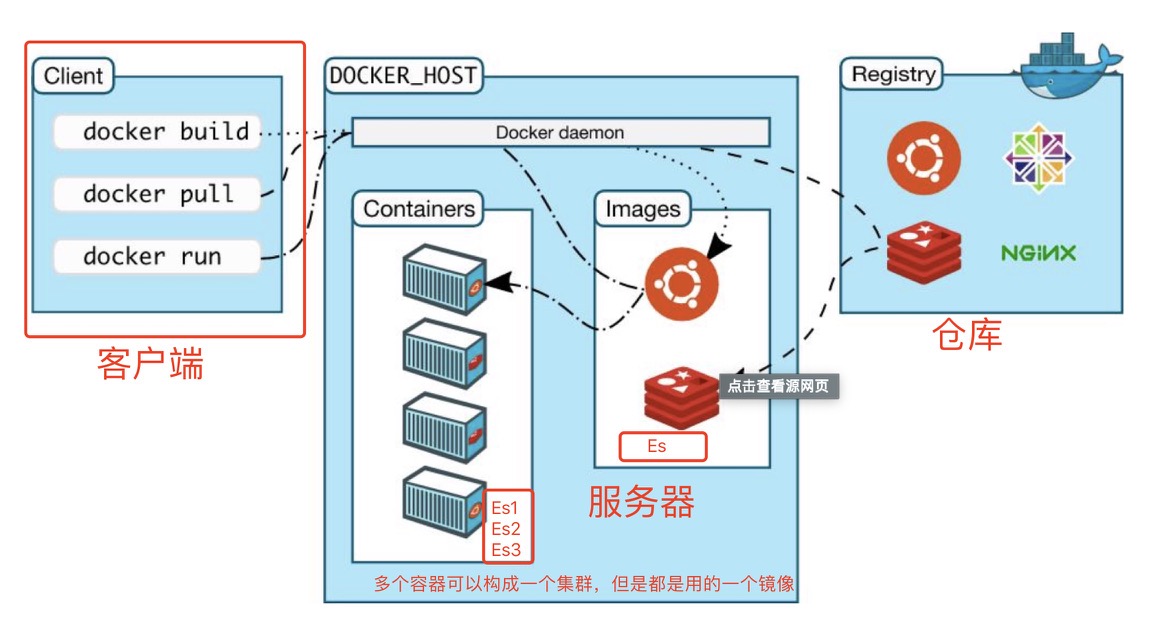
docker 安装
CentOs
官方提供的安装教程地址:https://docs.docker.com/engine/install/
环境查看
#系统内核是3.10以上uname -r#系统版本cat /etc/os-release
# 卸载旧的版本$ sudo yum remove docker \docker-client \docker-client-latest \docker-common \docker-latest \docker-latest-logrotate \docker-logrotate \docker-selinux \docker-engine-selinux \docker-engine# 需要的安装包$ sudo yum install -y yum-utils# 设置镜像仓库-该镜像仓库为国外的仓库$ sudo yum-config-manager \--add-repo \https://download.docker.com/linux/centos/docker-ce.repo# 设置国内的仓库$ sudo yum-config-manager \--add-repo \https://3laho3y3.mirror.aliyuncs.com
查看docker 版本:
$ yum list docker-ce --showduplicates | sort -rLoaded plugins: fastestmirror, langpacksdocker-ce.x86_64 3:20.10.7-3.el7 docker-ce-stabledocker-ce.x86_64 3:20.10.6-3.el7 docker-ce-stabledocker-ce.x86_64 3:20.10.5-3.el7 docker-ce-stabledocker-ce.x86_64 3:20.10.4-3.el7 docker-ce-stabledocker-ce.x86_64 3:20.10.3-3.el7 docker-ce-stabledocker-ce.x86_64 3:20.10.2-3.el7 docker-ce-stabledocker-ce.x86_64 3:20.10.1-3.el7 docker-ce-stabledocker-ce.x86_64 3:20.10.0-3.el7 docker-ce-stabledocker-ce.x86_64 3:19.03.9-3.el7 docker-ce-stabledocker-ce.x86_64 3:19.03.8-3.el7 docker-ce-stabledocker-ce.x86_64 3:19.03.7-3.el7 docker-ce-stabledocker-ce.x86_64 3:19.03.6-3.el7 docker-ce-stabledocker-ce.x86_64 3:19.03.5-3.el7 docker-ce-stabledocker-ce.x86_64 3:19.03.4-3.el7 docker-ce-stabledocker-ce.x86_64 3:19.03.3-3.el7 docker-ce-stabledocker-ce.x86_64 3:19.03.2-3.el7 docker-ce-stabledocker-ce.x86_64 3:19.03.15-3.el7 docker-ce-stable
安装命令:安装19.03, docker-ce 社区版本,docker-ee企业版
# 更新软件包索引yum makecache fast# 安装 docker 19.03yum install docker-ce-19.03.9 docker-ce-cli-19.03.9 containerd.io
启动
systemctl start docker
离线安装(二进制安装)
官方安装文档 https://docs.docker.com/engine/install/binaries/
官方二进制地址:https://download.docker.com/linux/static/stable/
解压包文件tar xzvf /path/to/
tar -xvf docker-19.03.9.tgz
sudo cp docker/* /usr/bin/
sudo dockerd &
将docker注册成service,vim /etc/systemd/system/docker.service
[Unit]Description=Docker Application Container EngineDocumentation=https://docs.docker.comAfter=network-online.target firewalld.serviceWants=network-online.target[Service]Type=notify# the default is not to use systemd for cgroups because the delegate issues still# exists and systemd currently does not support the cgroup feature set required# for containers run by dockerExecStart=/usr/bin/dockerdExecReload=/bin/kill -s HUP $MAINPID# Having non-zero Limit*s causes performance problems due to accounting overhead# in the kernel. We recommend using cgroups to do container-local accounting.LimitNOFILE=infinityLimitNPROC=infinityLimitCORE=infinity# Uncomment TasksMax if your systemd version supports it.# Only systemd 226 and above support this version.#TasksMax=infinityTimeoutStartSec=0# set delegate yes so that systemd does not reset the cgroups of docker containersDelegate=yes# kill only the docker process, not all processes in the cgroupKillMode=process# restart the docker process if it exits prematurelyRestart=on-failureStartLimitBurst=3StartLimitInterval=60s[Install]WantedBy=multi-user.target
添加文件权限并启动docker
systemctl status docker #查看Docker状态 docker -v #查看Docker版本
chmod +x /etc/systemd/system/docker.servicesystemctl daemon-reloadsystemctl start docker #启动Dockersystemctl enable docker.service #设置开机自启
docker 卸载
docker 常用命令
查看Docker版本
docker version
查看Docker状态
systemctl status docker #查看Docker状态docker -v #查看Docker版本
启动Docker
sudo systemctl start docker
守护进程重启
sudo systemctl daemon-reload
重启Docker
sudo systemctl restart dockersudo service docker restart
关闭Docker
sudo systemctl stop dockersudo service docker stop
docker 版本
docker version
docker info 系统信息,镜像和容器信息
docker info
阿里云镜像加速
1.登陆阿里云账号
2.镜像加速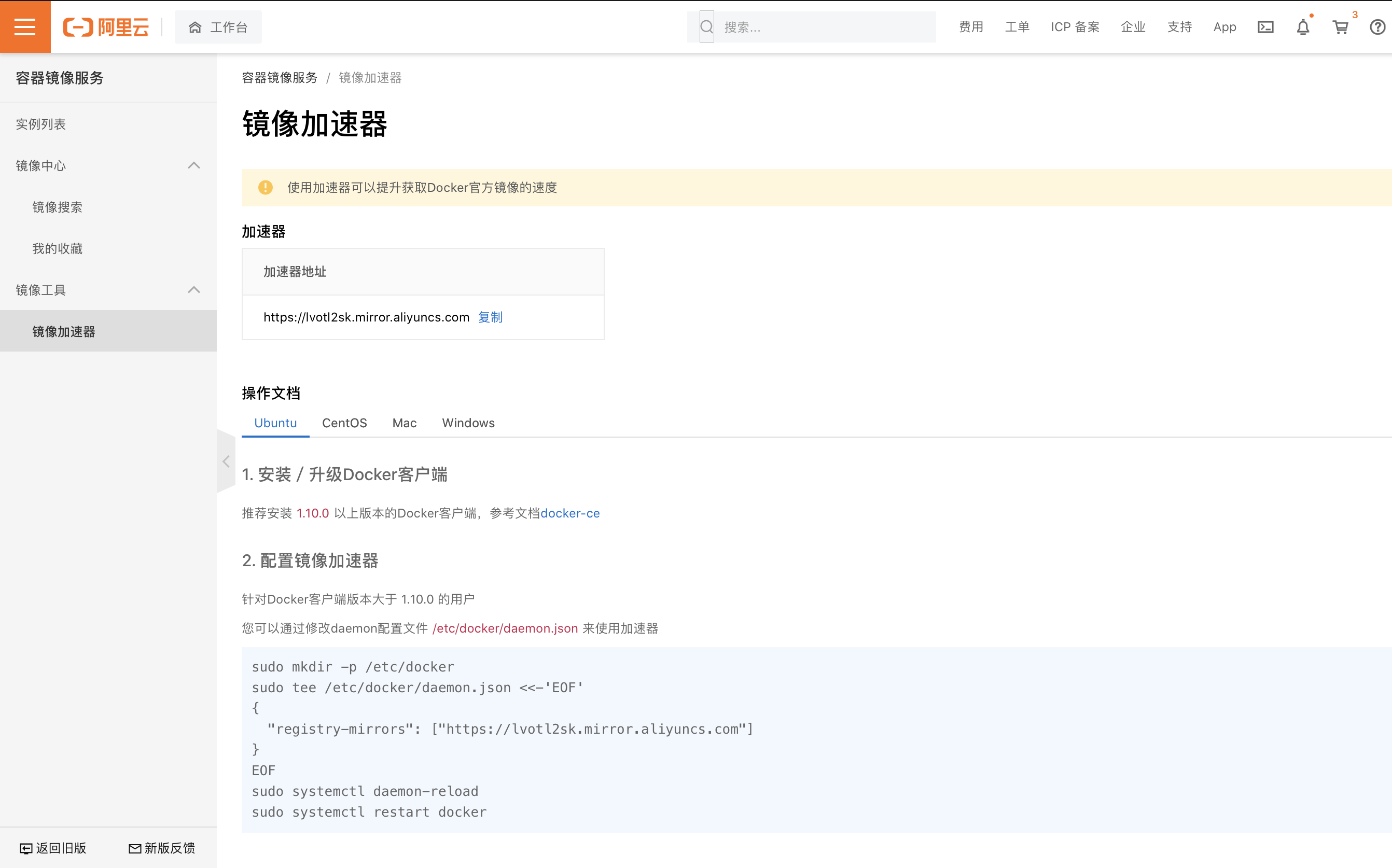 3.配置加速
sudo mkdir -p /etc/dockersudo tee /etc/docker/daemon.json <<-'EOF'{"registry-mirrors": ["https://lvotl2sk.mirror.aliyuncs.com"]}EOFsudo systemctl daemon-reloadsudo systemctl restart docker

若有收获,就点个赞吧
0 人点赞


