Docker 部署Nginx
docker pull nginxdocker run --name nginx -d -p 3344:80 nginx:latest
-d 后台
—name 容器名称
-p 宿主端口:内部端口
-v 数据卷 地址映射,容器内外部互通
# 进入交互模式docker exec -it nginx /bin/bash
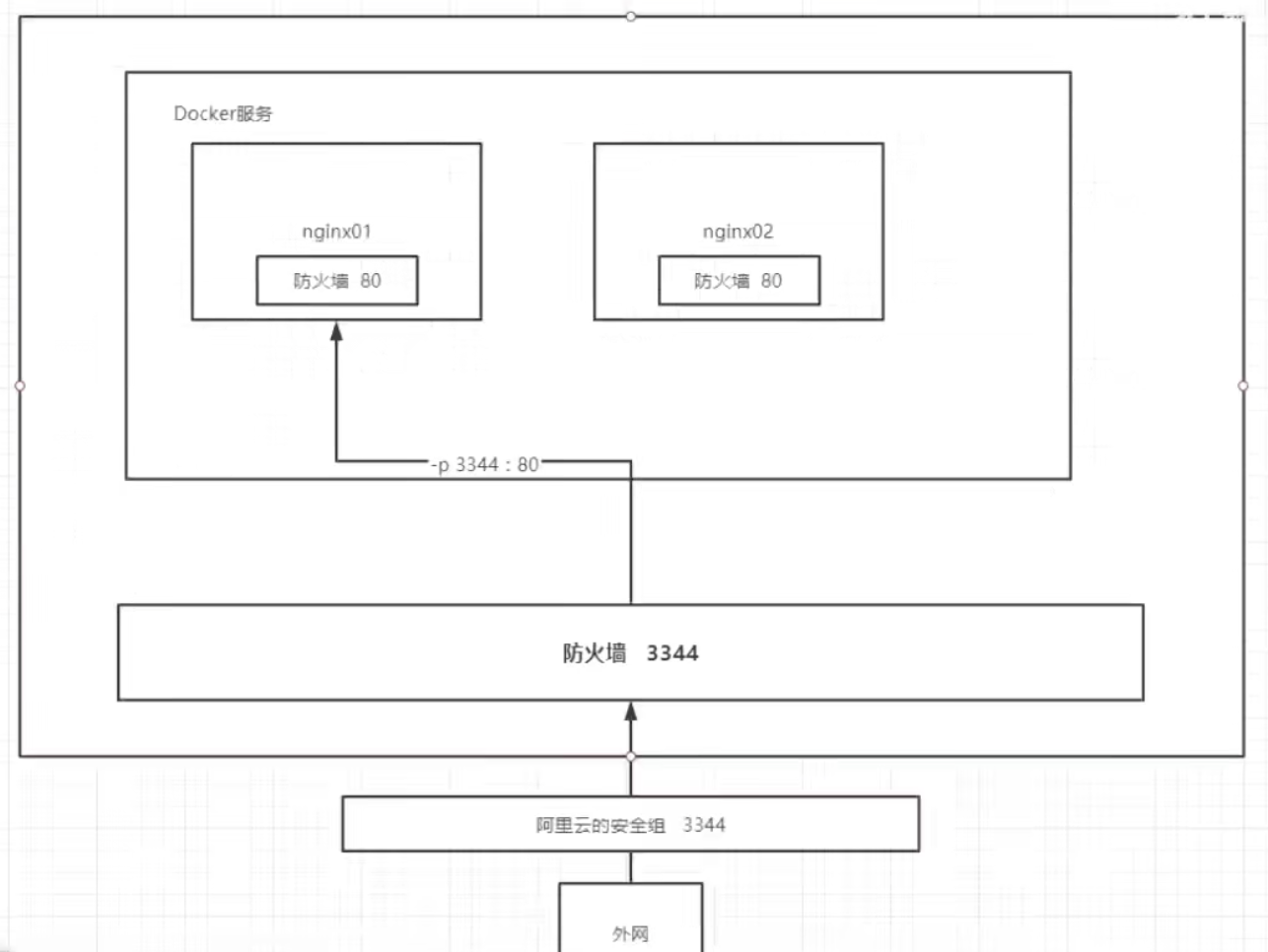
curl localhost:3344 测试端口是否通
nginx 默认内部端口80
3344 如果是对外的,外网就可以访问
Docker 部署Tomcat
https://registry.hub.docker.com/_/tomcat
docker run -it --rm tomcat:9.0--rm 设置-d 后,--rm 删除 启动之后,用完即删除(容器),docker ps -a 没有该容器
docker run -d -p 3355:8080 --name tomcat tomcat# 本地即使有tomcat:9.0,它也会拉取最新的镜像tomcat:latest
容器中Linux命令减少的原因:阿里云镜像的原因,默认是最小的镜像,保证最小可运行环境,把不必要的都剔除掉。
Docker 部署ES+kibana
es 暴露端口很多
消耗内存(表现的docker ps 很慢):如何解决
数据需要挂在挂载
--net 网络配置-e 设置环境变量docker run -d --name elasticsearch --net somenetwork -p 9200:9200 -p 9300:9300 -e "discovery.type=single-node" elasticsearch:tagiscovery.type=single-node" docker.elastic.co/elasticsearch/elasticsearch:7.15.2
curl 测试命令
docker stats 查看CPU状态 ES占用1.2G,占比72左右
# 增加ES内存限制 设置Xms和Xmx 最大最小占用内存docker run -d --name elasticsearch --net somenetwork -p 9200:9200 -p 9300:9300 -e "discovery.type=single-node" -e ES_JAVA_OPTS="-Xms50m -Xmx500m"elasticsearch:tagiscovery.type=single-node" docker.elastic.co/elasticsearch/elasticsearch:7.15.2
kibana 网络原理
kibana 如何连接部署好的elasticsearch

若有收获,就点个赞吧
0 人点赞


