📦下载方式(若下载 请用微信、钉钉登录)
下载:请点击连接下载(按照提示,通过微信、钉钉登录 下载)
方工_软件改进及说明书要求——2020.08.20.docx
改进需求:
- 增加用户登录界面,需要输入用户名和密码
- 设置参数需要文件保存,程序更新后可自动读取参数文件
- 设备自检内容有更改:包括5个蠕动泵,2个气体传感器,1个温度传感器,1个气体流量传感器、2个称重传感器
- 参数设置里面:磁力搅拌机的名称改成搅拌桨,去掉摇床相关设置。增加预热泵参数设置,增加预热时间设置(0~120分钟)。
- 去掉清洗管路功能
- 按照软件使用流程重新编写软件使用说明。
软件使用说明(这部分需要重新写)
1.软件系统简介
自动化细胞培养系统的用户软件运行在Android 5.0系统上,通过对CAR-T细胞培养的监控、操作和运行,以实现细胞制备生产过程中的自动化生产控制,尽可能规避了生产过程中人为疏忽带来的失误,从而高效、准确的完成培养任务。
3.功能列表
| 功 能 列 表 |
设置 | 串口设置 | 连接的串口与协议设置,便于Android系统控制培养系统,与系统主板通信。 |
|---|---|---|---|
| 参数设置 | 设置培养系统相关参数,便于精确控制频率、速度、和具体参数。 包含:CO2、O2、温度参数设置。蠕动泵的速度、方向、培养罐换气设置等。 |
||
| 预处理 | 培养系统自检 | 检测培养系统各个部件是否正常工作,排查培养系统不能正常工作的部分。 | |
| 清洁确认 | 按照生产流程,可以开关培养箱门,对培养系统内部清洁,然后关闭培养箱门。 | ||
| 紫外线消毒 | 控制培养系统,打开紫外线对培养系统消毒30分钟。 | ||
| 主界面 |
主要功能显示 | 检测培养系统的运行情况,设置环境参数和所需环节。完成预处理阶段,开始运行环境和搅拌机。 显示当前氧气、二氧化碳、温度,可以手动控制各个培养系统部件的速度和具体参数(蠕动泵、搅拌器、换气泵等) |
|
| 操作和培养 | 日常培养,系统记录每日操作日志 | ||
| 按照所需进行补液、灌注、添加、清洗管路等进行日常培养。 | |||
| 日志 | 日志、操作记录 | 显示日志 操作记录 记录取样、进液、排液、换液、观察等关键性操作性记录的数值,记录异常记录记录程序的异常信息。 |
4.软件具体操作
4.1设置
用户打开自动化细胞培养系统开关,待Android平板系统自行启动。
4.1.1串口设置
若先前未设置与培养系统的通信波特率、串口等参数,系统将进入串口设置页面(如下图所示)。用户自行进行串口与协议设置。

4.1.2参数设置(新增)
根据培养需要,对培养环境参数、蠕动泵、搅拌桨、换气泵、培养基预热时间等参数进行设置,以满足培养需求。摇床已经去掉!
4.1.2.1主页面
在主页面,可以设置环境参数、各个蠕动泵具体转速和方向,搅拌桨的转速和方向、换频率和换气量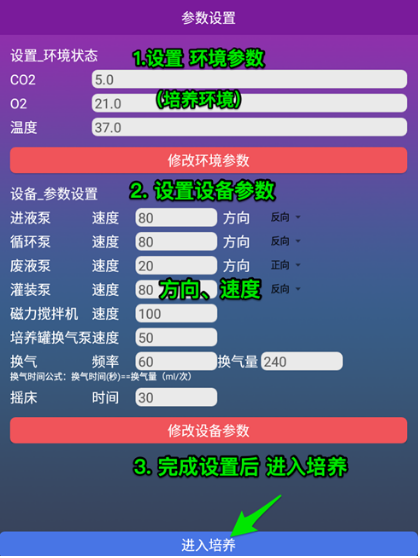
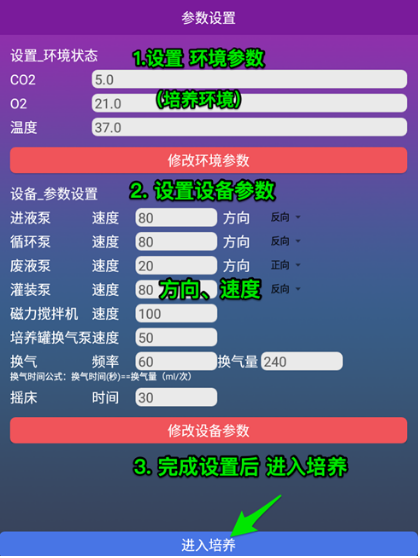
完成上述设置后,点击“进入培养”,系统开始自动培养细胞,并且显示页面跳转至培养页面。
4.1.2.2设置调整
如果在培养的过程中,用户需要对参数再次进行调整,可点击右上角的齿轮图示,此图示为“菜单”选项。
4.2预处理
4.2.1培养系统自检
4.2.1.1
自检有问题:如自检时出现问题,检查设备是否连接正确,设备是否安装正确。如若连接和安装均未发现问题,请联系厂家进行咨询。如若检查后,发现问题并已解决,请点击“已经解决(图)”,系统开始重新自检。
4.2.1.2 自检无问题:如自检无问题,进行4.2.2清洁确认步骤。
4.2.2 清洁确认
4.2.2.1 点击“手动开启舱门”,按说明书中的规定对培养箱进行清洁。完成清洁后点“清洁确认完成”,最后点击“手动关闭舱门”。

4.2.2.2 完成上述步骤后点击“下一步”。
4.2.3 紫外线消毒
4.2.3.1 系统自动进入紫外线杀菌功能,时间为30min,完成后系统自动进入下一步 骤。
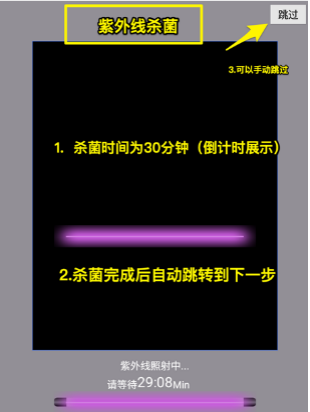
4.2.3.2 用户可点击右上角“跳过”,以手动跳过杀菌步骤。
4.3 日志(需增加图片)
用户点击主界面右上角的齿轮图示,再点击“日志”。可以进入日志系统。查看每一天的操作记录和异常记录。如下图: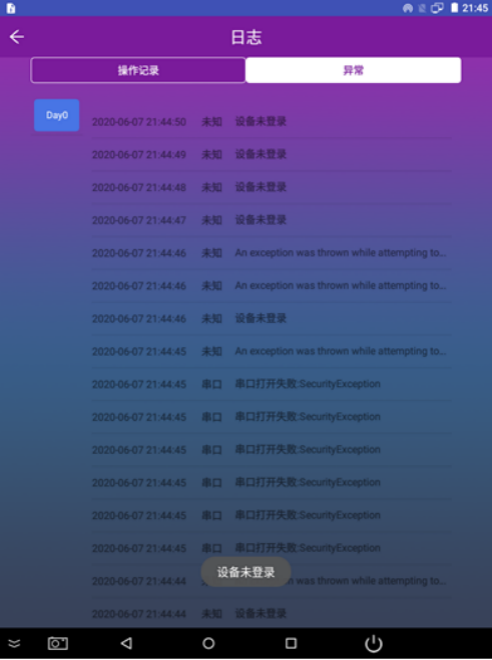
在线预览:
方工_软件改进及说明书要求——2020.08.20.docx

若有收获,就点个赞吧
0 人点赞


