1. 快速填充
ctrl + e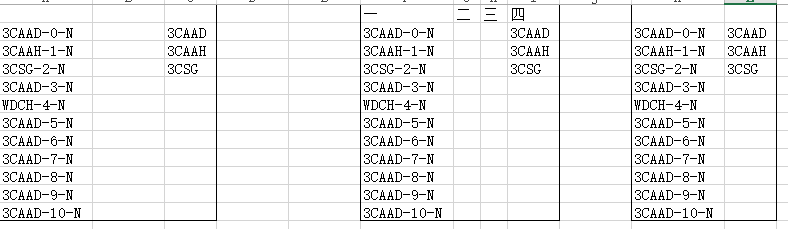
从左到右,依次是,不可行,可行,可行
必要时可以先ctrl + c 然后 ctrl + e
2. CONCATENATE
""""打出双引号 (相当于转义)"""", B11, """"==""""&B11&""""
3. 快速复制之可见单元格
原址
**问题?
**
比如,在B列隐藏的情况下,如果选择A1:D4进行复制再粘贴,Excel默认会将隐藏的1列一同复制下来。那该怎么办?
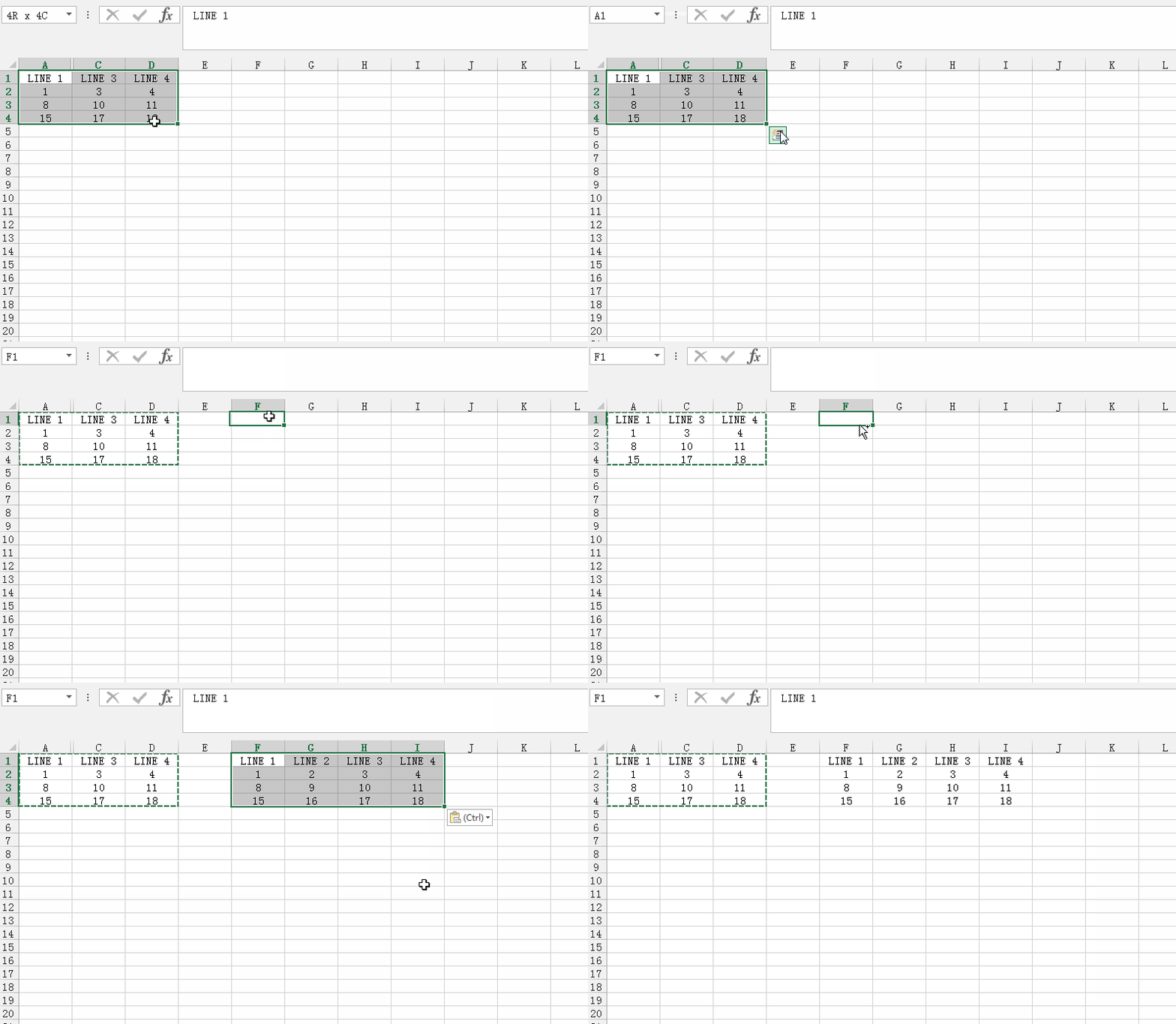
**方法一:使用定位条件
**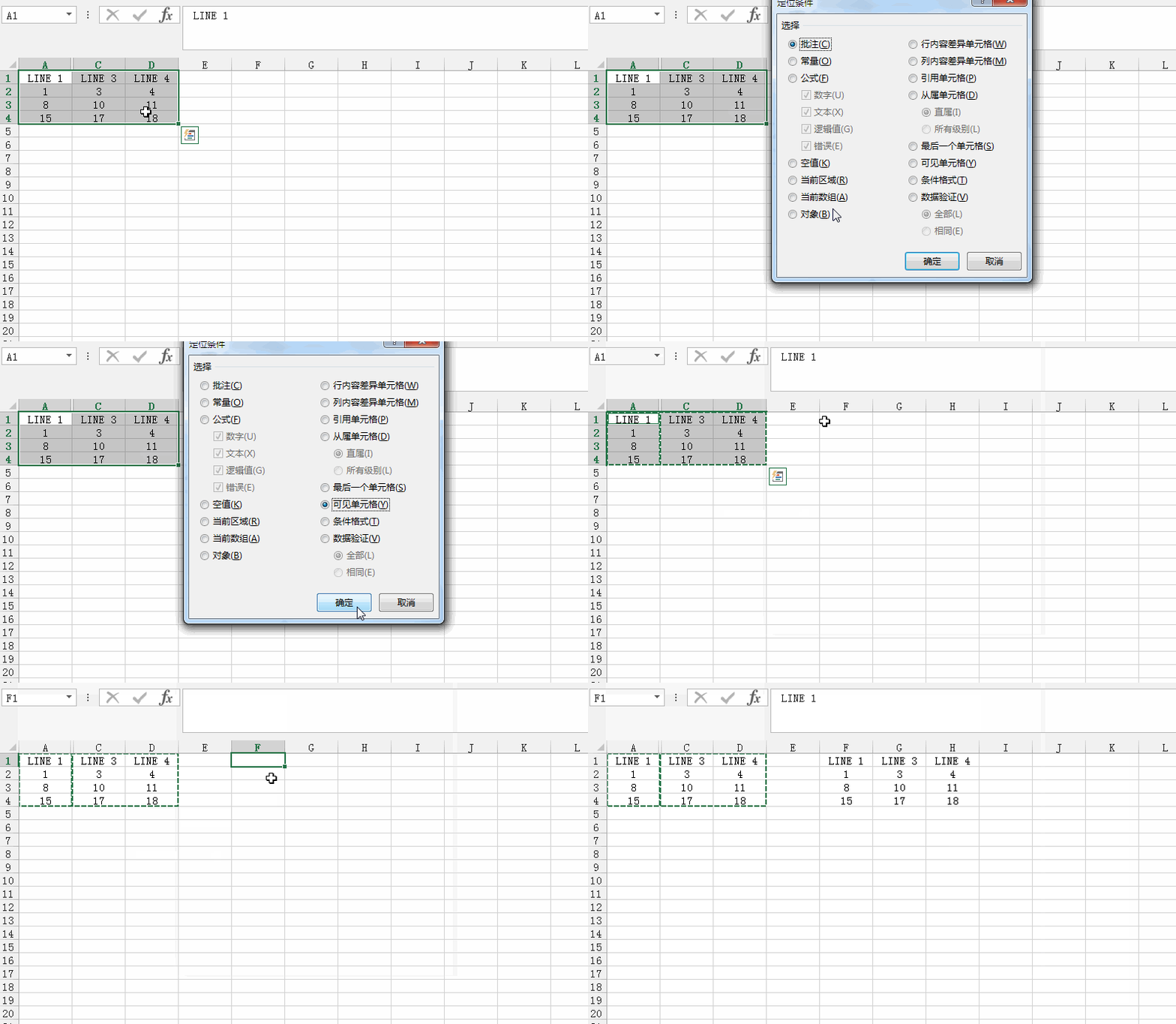
选中单元格以后,按下F5,然后在定位条件中选择”可见单元格”,复制然后粘贴 。
**方法二:使用快捷键
**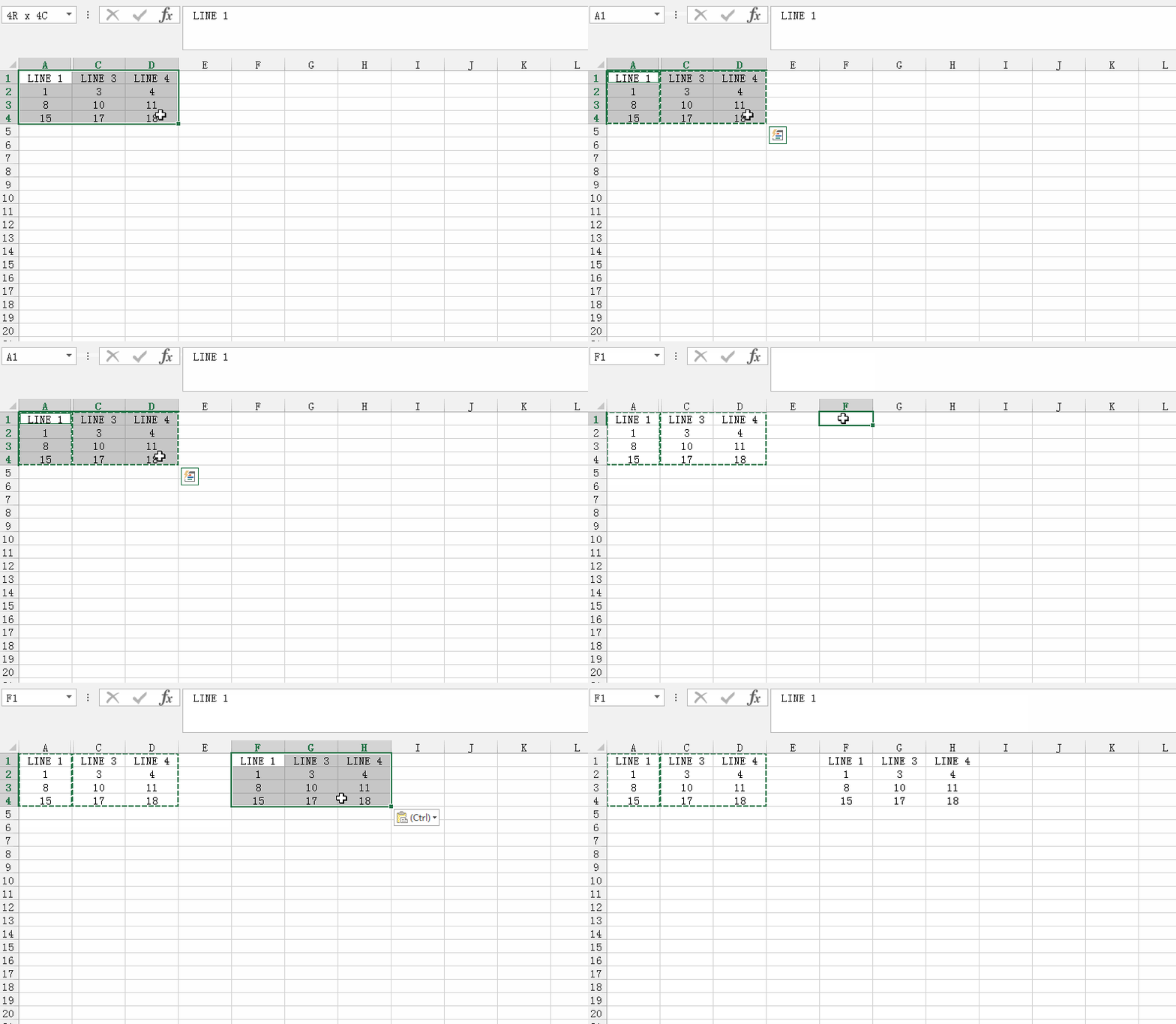
选中单元格之后,直接按下 Alt + ;的组合键,从而实现对可见单元格的选取,复制然后粘贴。
**方法三:添加功能命令
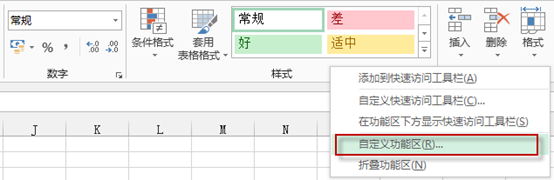
在工具栏点击右键,选择自定义功能区。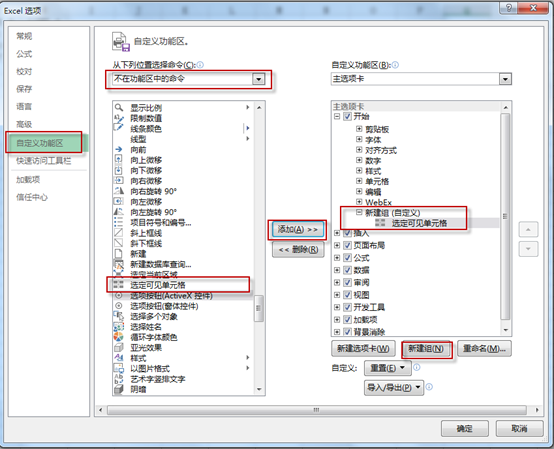
在Excel选项中,添加一个名为”选定可见单元格”的功能命令。
但是要注意的是,作为一个非默认显示命令,你必选先创建一个自定义组(如上图所示)然后添加”选定可见单元格”的功能命令。
在完成设置以后,Excel的功能选项卡中,就会多出这么一个功能命令。
以后,在选择单元格时,只有点击该功能,就能只选择可见的单元格了。
4. 打印区域 与 分页布局
- 先在页面布局里面设置打印区域
- 再在视图里面设置分页布局
- 也可以自定义分页的位置
5. 单元格内容里上下标
- 选中内容
- 单元格格式里面找到 上下标 ,勾选
6. 加密与保护
- 单元格格式->保护->锁定勾选
- 审阅->工作表保护->设置能对单元格进行的操作->输入密码
- 如果仅要求单元格的公式不允许更改,先全选取消所有单元格中格式的’锁定’,然后 F5 定位到含有公式的单元格,选中,然后勾选这些单元格的锁定,之后再设置工作表的保护
7. 定位条件
快速选中特殊的单元格(如有公式)
类似于字符串处理函数split(非excel)

若有收获,就点个赞吧
0 人点赞


