一、CAD 命令
1.1 打印
原址问题:
在(通过 Adobe、Foxit 等)查看使用 AutoCAD 或 Civil 3D 创建的 PDF 时,文本周围会显示边框
- 对于 PDF 文件中的 SHX 文字,边框可能显示为注释
- 边框可能有特定颜色。示例:黄色
- 可以通过使用 PDF 驱动程序打印或导出为 PDF 来创建 PDF,例如:
- DWG to PDF 打印驱动程序
- AutoCAD PDF(常规文档)
原因:
- 启用了将使用 SHX 字体的文字对象存储为注释的选项
- PDF 已损坏。损坏的原因可能包括:
- PDF 的固有功能
- PDF 内部注释或链接
- PDF 提取过程
解决方案:
在 AutoCAD 中禁止将 SHX 文字存储为注释
- 在命令行中,键入
PDFSHX,并将值设置为 0 - 再次输出或打印 PDF
注意:在 AutoCAD 2016 SP1 中,该系统变量名为 EPDFSHX。
使用其他的打印驱动程序创建 PDF
- 从 AutoCAD:
- 在命令行中键入 PLOT。
- 选择 Microsoft to PDF 打印驱动程序。
- 保存 PDF。
- 从 PDF 查看器软件:
- 在 PDF 查看器软件中打开 PDF 文件
- 使用打印机驱动程序(如“Microsoft Print to PDF”)再次打印 PDF。
- 选择仅打印文档而不打印注释的选项:
- 在“注释和表单”下,选择“文档”选项
- 打开新创建的 PDF,对话框应该会消失。
1.2 属性文字
attdef
属性文字定义attsync
将块定义中的属性更改应用于所有块参照
使用该命令来更新包含属性的块的实例,曾经使用 BLOCK 或 BEDIT 命令重定义这些属性。ATTSYNC 不更改现有块中指定给属性的任何值。
注: ATTSYNC 删除所有使用 ATTEDIT 或 EATTEDIT 命令进行的格式更改或特性更改。也将删除所有与块关联的扩展数据,并可能影响动态块和第三方应用程序创建的块。
1.3 文本
- 文本对齐
textalign
1.4 拉伸
- 多条线段拉伸
Stretch
1.5 快速选择
qselection
根据图元对象类别与属性甚至图层等进行选择
1.6 图层
- 多个图层的操作
在图层管理器界面,全选之后任点其中一个图层的操作选择即可对多个图层操作
- 图层漫游器
laywalk 只会显示当前选中的图层的所有图元
- 强制删除图层
laydel
- 图层合并
1.7 对象捕捉
添加插入点之后,可以对文本等图元的插入点进行捕捉
1.8 参照块
1.9 选择
mov 之后选择的时候,P<Space> 就会选中上次选中的图元
- 但只会选中上次操作过的图元,未输入命令进行的选择操作,不会记录
1.10 延伸
ex
- 连续两次空格
1.11 云线
弧长,可修改云线的起伏密度revcloud1.12 页面设置管理器
pagesetup
打开页面设置管理器,选中要删除的页面设置,右键->删除
原址1.13 菜单栏
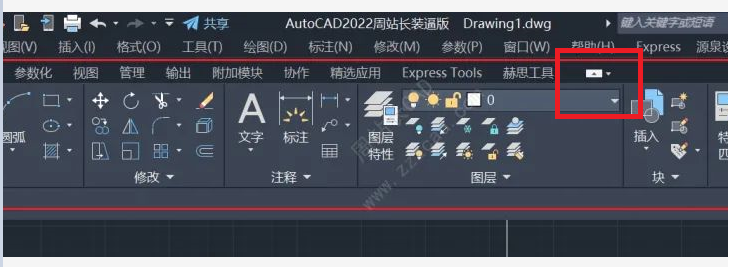
一般情况下,多次点击这按钮,即可调回原先的菜单栏
1.14 草图设置
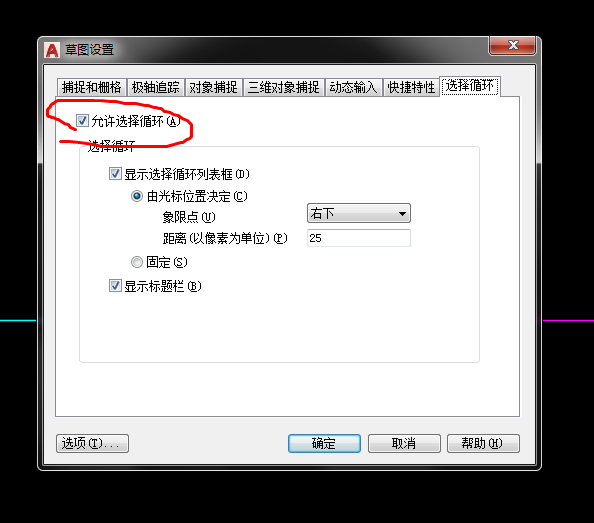
DSETTINGS(命令)
设置栅格和捕捉、极轴和对象捕捉追踪、对象捕捉模式、动态输入和快捷特性。这些选项在多个选项卡中可用。
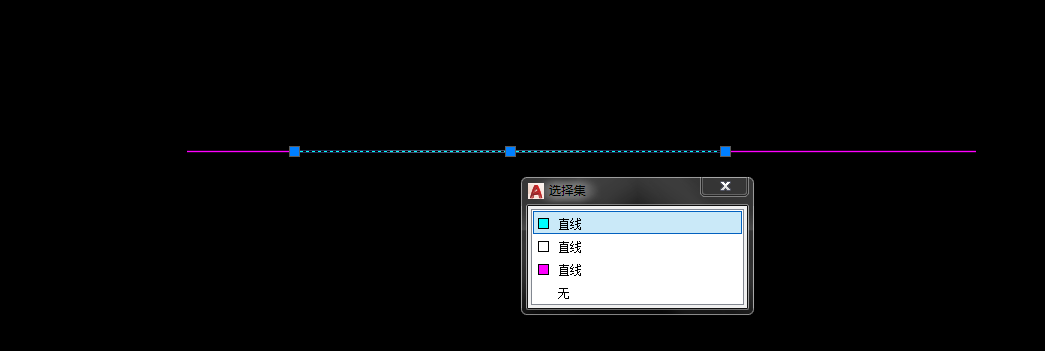
- 打开允许选择循环,即可进行重复线段的选取
1.15 视图
二、Lisp相关
2.1 打开文件夹
(setq obj (vlax-create-object "Shell.Application"))(setq folder (vlax-invoke-method obj 'BrowseForFolder 0 "选择要打印的文件夹" 1 ))
2.2 打印相关
(command "-PLOT""Y""模型"PrintDevicPaperSpcfc"M"PrintOrtt"N""W"(PrinC(Nth 1 (Nth y (Nth z l))))(PrinC(Nth 2 (Nth y (Nth z l))))"F"CadSysVer"Y""acad.ctb""N""W""N""N""Y")

若有收获,就点个赞吧
0 人点赞


