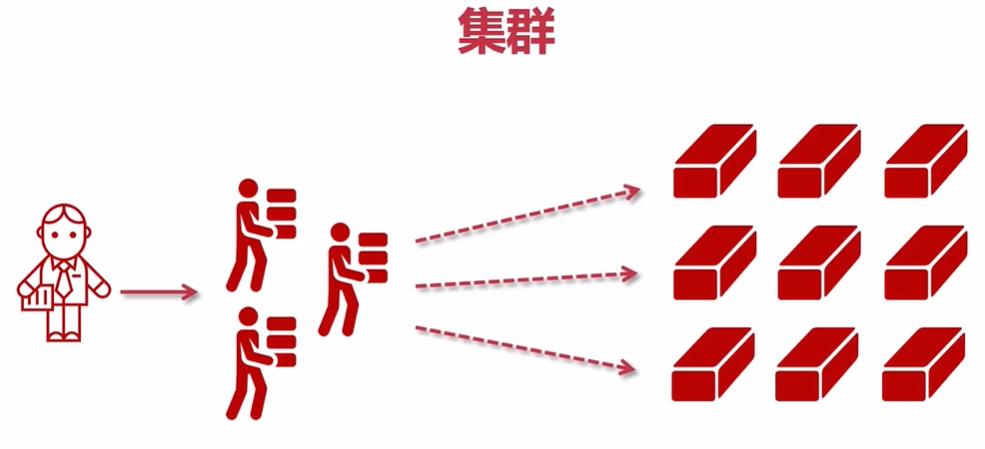
- 01 集群
- 02 什么是nginx?常用的web服务器有哪些?
- 03 什么是反向代理
- 04 安装、运行
- 05 nginx显示首页过程解析
- 06 进程模型解析
- 07 处理web请求机制解析
- 08 配置结构与指令语法
- 09 详解1
- 10 详解2
- 11 详解3
- 12 nginx.pid打开失败以及失效的解决方案
- 13 常用命令解析
- 14 日志切割-手动
- 15 日志切割-定时
- 16 虚拟主机 - 使用Nginx为静态资源提供服务 ★
- 17 使用Gzip压缩提升请求效率
- 18 location的匹配规则解析
- 19 DNS域名解析
- 20 使用SwitchHosts模拟本地域名解析访问
- 21 在Nginx中解决跨域问题
- 22 在Nginx中配置静态资源防盗链
- 23 Nginx的模块化设计解析 09:57
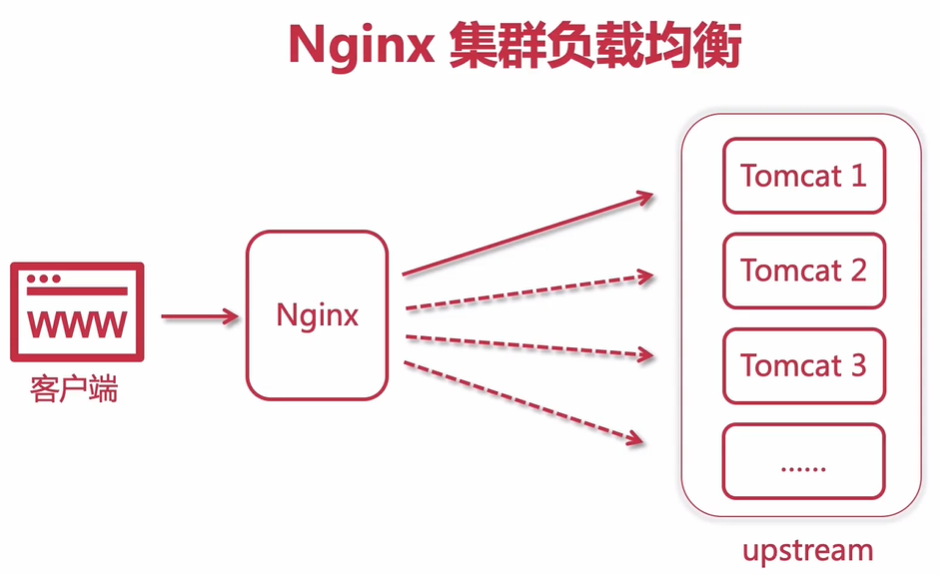
- 24 Nginx的集群负载均衡解析 07:26
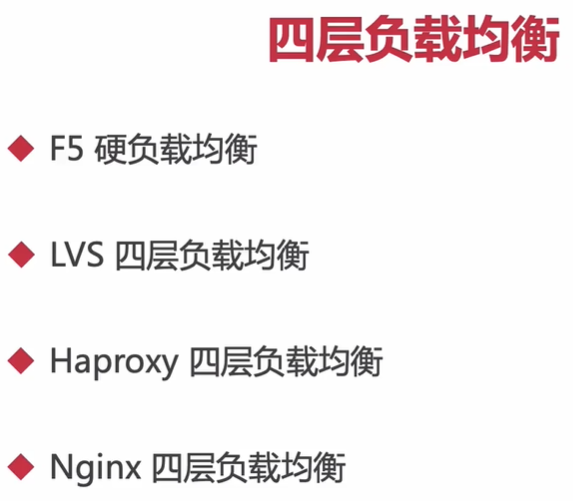
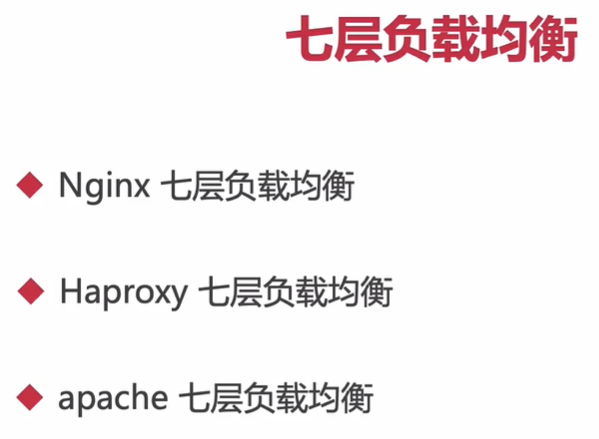
- 25 四层、七层与DNS负载均衡 10:02
- 26 使用JMeter测试单节点与集群的并发异常率 21:54
- 27 使用Nginx搭建3台Tomcat集群 07:18
- 28 负载均衡之轮训 07:22
- 29 负载均衡之权重 05:33
- 30 upstream的指令参数之max_conns 11:32
- 31 upstream的指令参数之slow_start 04:35
- 32 upstream的指令参数之down与backup 03:50
- 33 upstream的指令参数之max_fails 与 fail_timeout 08:05
- 34 使用Keepalived提高吞吐量 06:36
- 35 负载均衡原理 - ip_hash 13:50
- 36 一致性hash算法 11:05
- 37 负载均衡原理 - url hash 与 least_conn 08:25
- 38 Nginx控制浏览器缓存 - 1 08:47
- 39 Nginx控制浏览器缓存 - 2 07:05
- 40 Nginx的反向代理缓存 11:11
- 41 使用Nginx配置SSL证书提供HTTPS访问 15:40
- 42 动静分离的那些事儿 11:33
- 43 部署Nginx到云端 - 安装Nginx 10:52
- 47 高可用集群架构 Keepalived 双机主备原理 13:26
220604周六10:59,nginx笔记,视频时长近10小时
我翻遍整个B站,这是我见过最好的Nginx入门教程,绝对的用心;绝对的易懂。还等什么,赶紧学起来!_哔哩哔哩_bilibili
01 集群
1、同样的服务的机子合在一起,才称为集群
02 什么是nginx?常用的web服务器有哪些?
1、智财vue配合nginx,就相当于是使用功能:静态资源虚拟化
2、用户访问资源的流程架构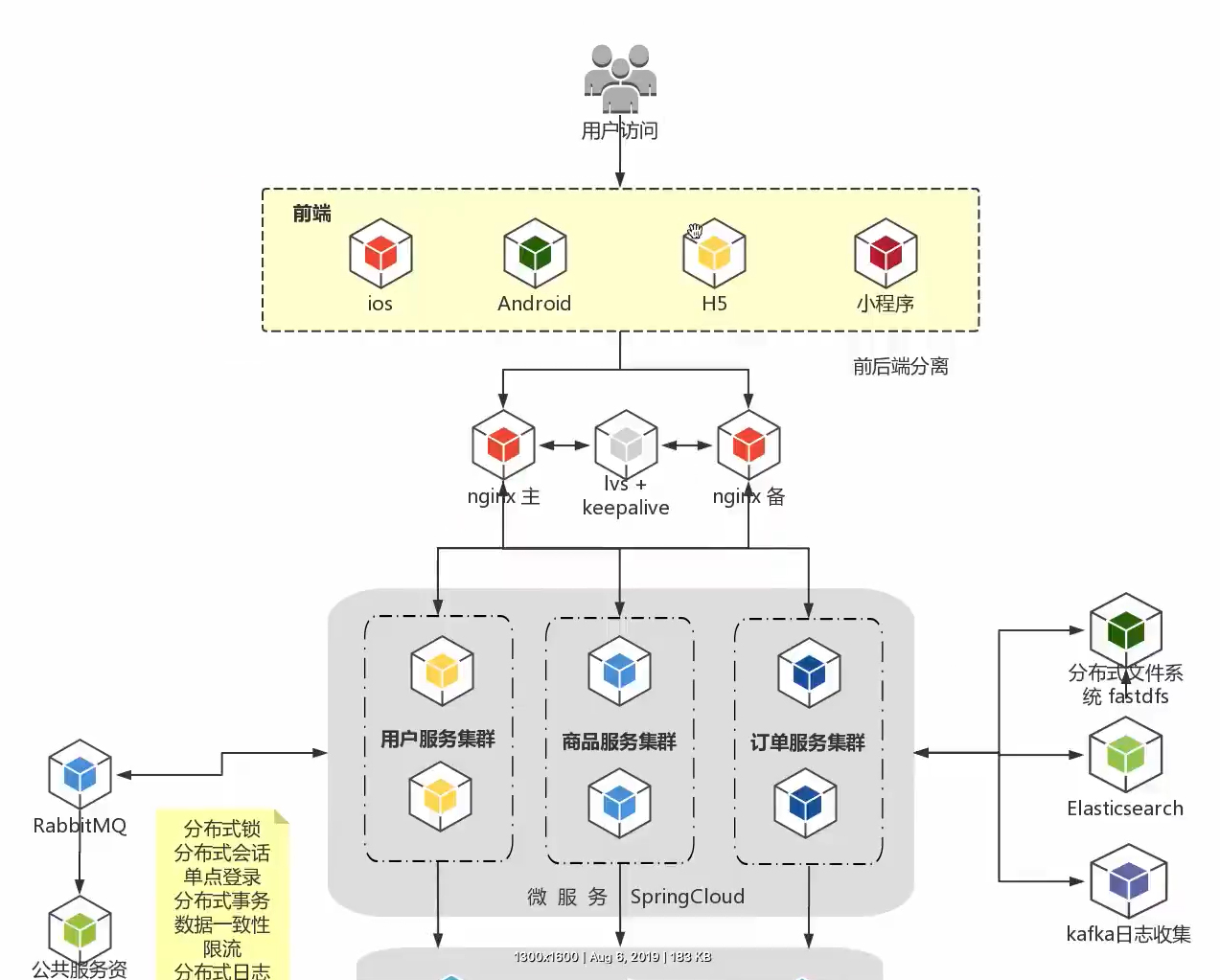
3、常见web服务器市场率,以前主要是apache;在08年互联网大环境爆发后,nginx是稳步上升的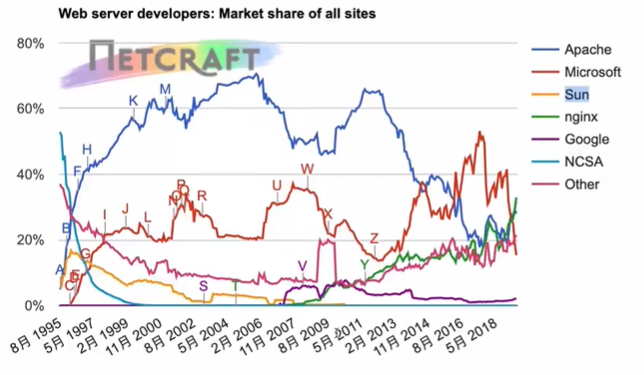
03 什么是反向代理
1、什么是正向代理
①客户端请求目标服务器之间的一个代理服务器
②请求会先经过代理服务器,然后再转发请求到目标服务器,获得内容后最后响应给客户端 (运营商,网吧也可能有服务器)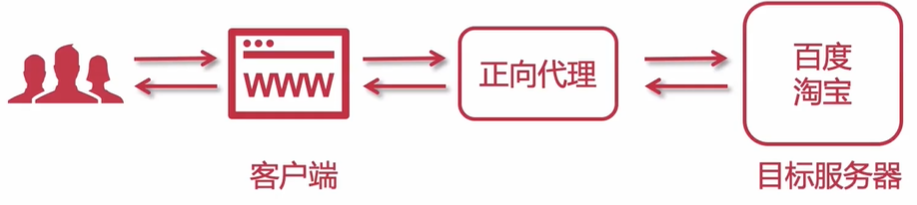
2、什么是反向代理
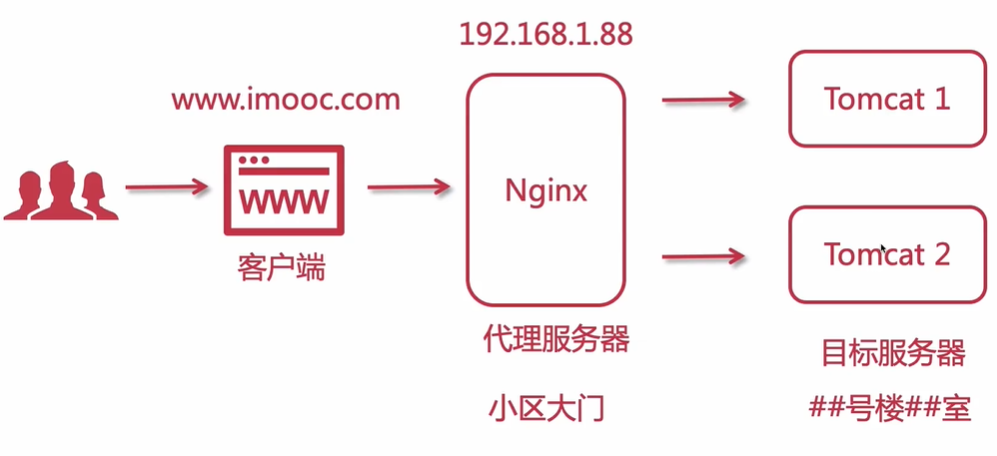
用户请求目标服务器,由代理服务器(教务处)决定访问哪个ip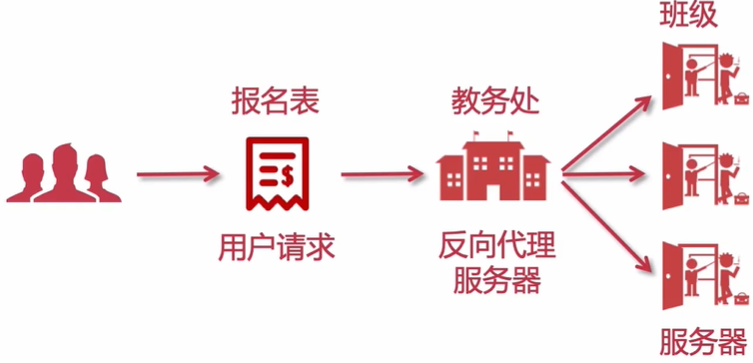
3、反向代理之路由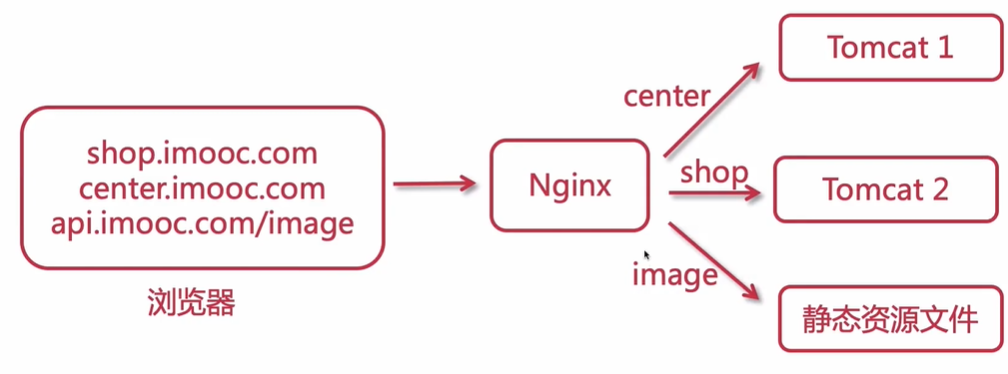
04 安装、运行
官网:nginx.org
默认首页:http://172.16.170.134/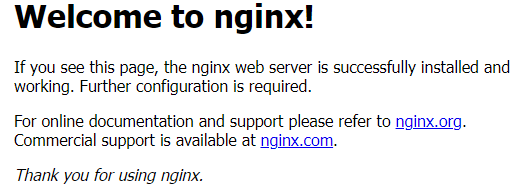
十卡的默认主页在:/var/www/html/index.nginx-debian.html
05 nginx显示首页过程解析
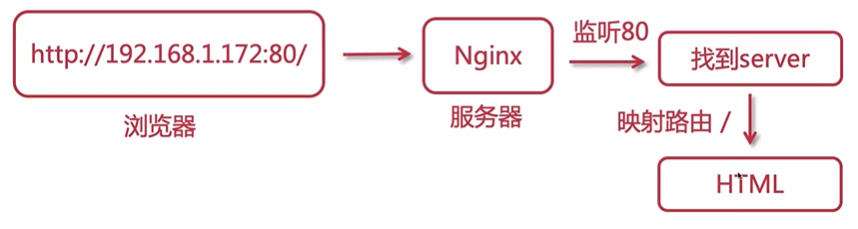
核心配置文件:nginx.conf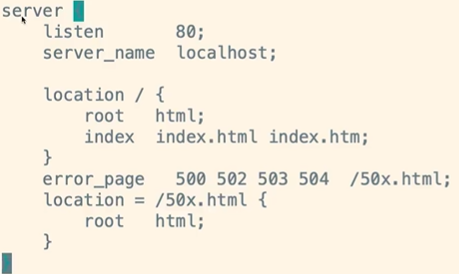
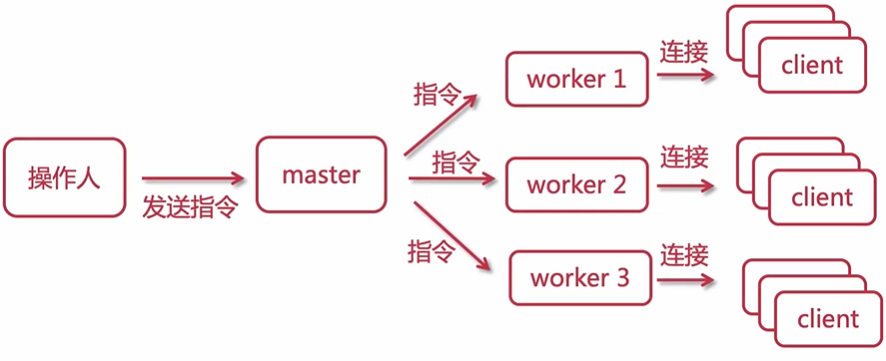
06 进程模型解析
master,主进程,管事情
worker,工作进程,做事情
worker_processes 1;
worker_processes 2;
worker_processes auto;
07 处理web请求机制解析
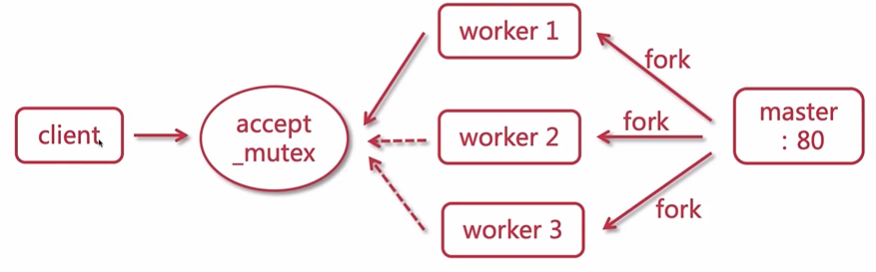
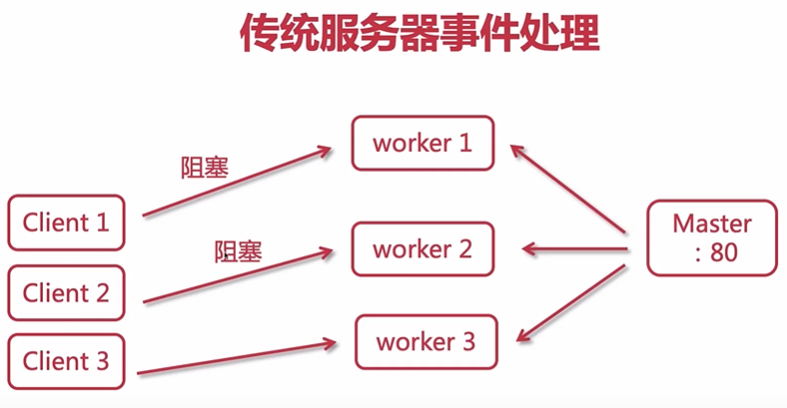
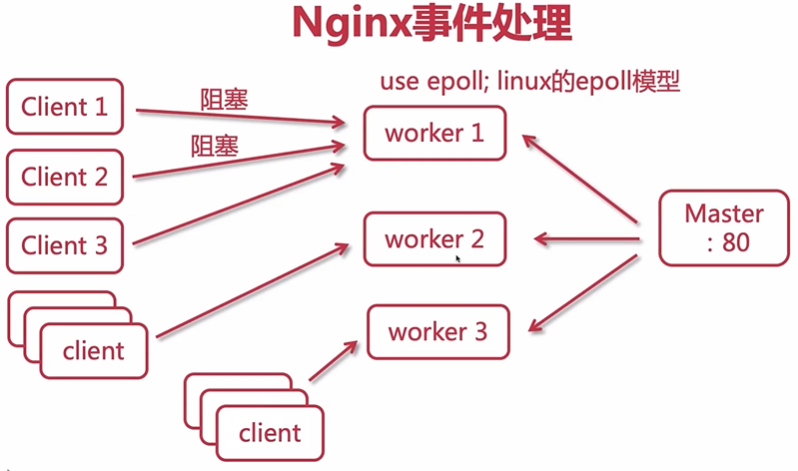
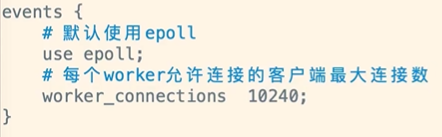
08 配置结构与指令语法
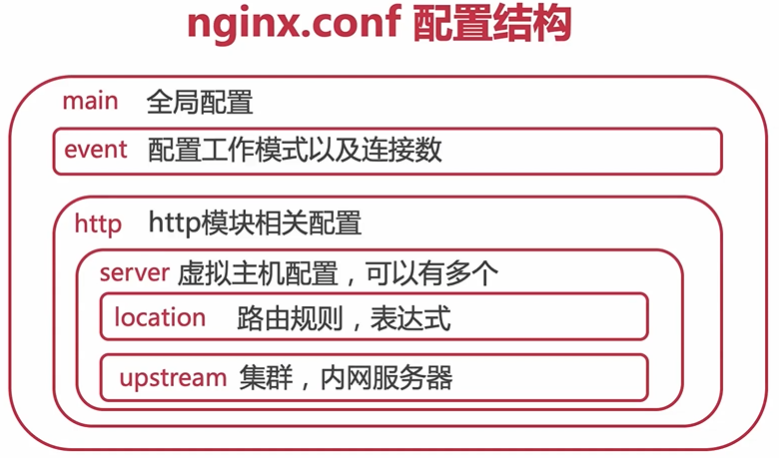
event这种,称为指令块
#注释,$变量
09 详解1
user www-data; # 操作系统哪个用户使用worker_processes auto; # 进程数pid /run/nginx.pid; # 进程号
日志,日志存储路径,日志级别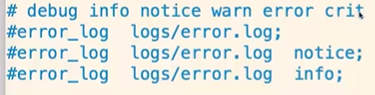
10 详解2
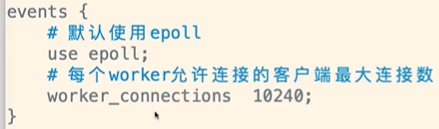
include可以导入外部的文件
include /etc/nginx/mime.types;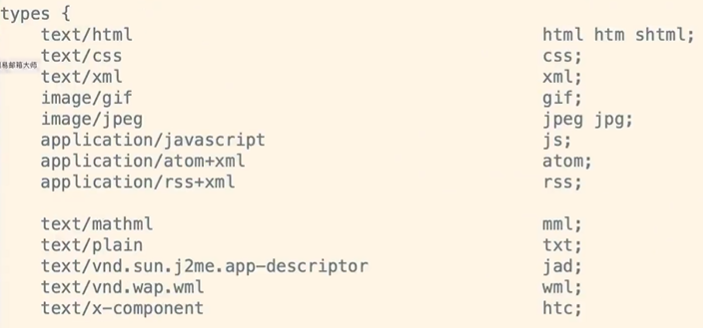
access_log 请求日志
11 详解3
sendfile on,提升文件传输性能
tcp_nopush on,数据包累计到一定大小再发送
keepalive_timeout 65,连接超时时间(秒)。可以设为0,禁止alive。
gzip on,gzip压缩(后面会讲)
12 nginx.pid打开失败以及失效的解决方案
重新建立下目录
-c重新指定下配置文件
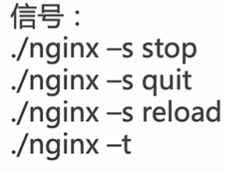
13 常用命令解析
nginx -s stop,暴力停止服务(很少用)
nginx -s quit,优雅停止服务,如果还有服务,等没有用户连接了才会关闭
nginx -t,检查配置正确性(开启前可以做测试)
-v,版本,-V,更详细的版本配置信息
-c,指定特定的配置文件
14 日志切割-手动
15 日志切割-定时
install crontabs,定时任务
不过我看我的1.14的nginx好像本来就有每天自动切割啊~
16 虚拟主机 - 使用Nginx为静态资源提供服务 ★
静态资源服务器,好像就我之前设想的文件资源,好像甚至不用撸代码,nginx直接给了功能了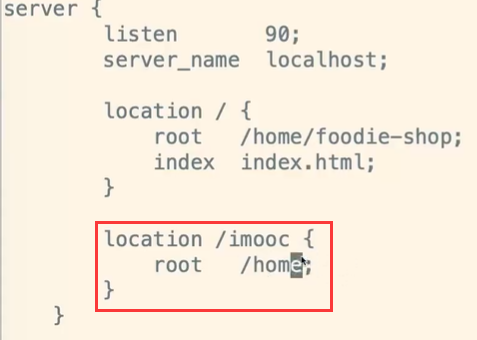

图片、gif、视频,都可以播放
可以用alias,隐藏服务器路径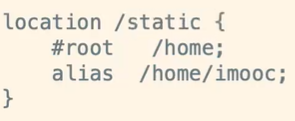
问题:查看目录的时候,有文件目录?还是直接下载目录?
虽然nginx直接有文件功能,但是我如果做个py接口,可以更灵活~~ 我可以加一些有趣的参数效果,比如转txt文本显示之类的~~
17 使用Gzip压缩提升请求效率
原本传输中最大的文件: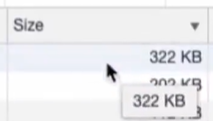
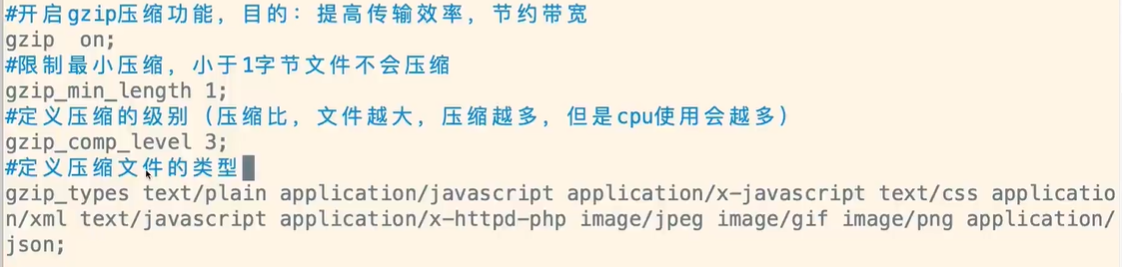
压缩后大小: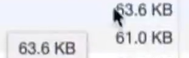
18 location的匹配规则解析
加=,表示精确匹配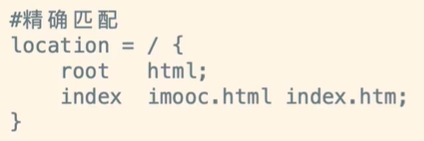
~正则匹配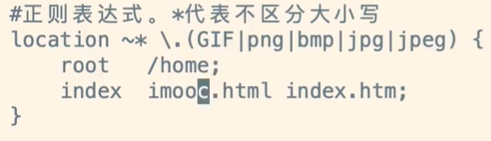
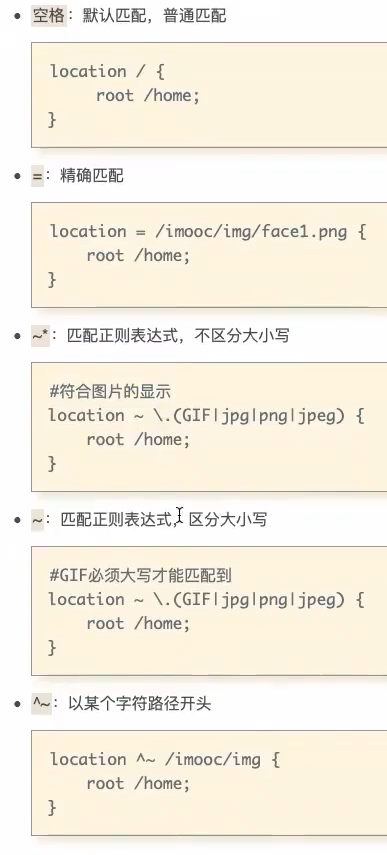
最后个^~有点不太懂,本来规则就必然限定了img里了呀~~
不过感觉这个我可能用的也不多,先不深究~
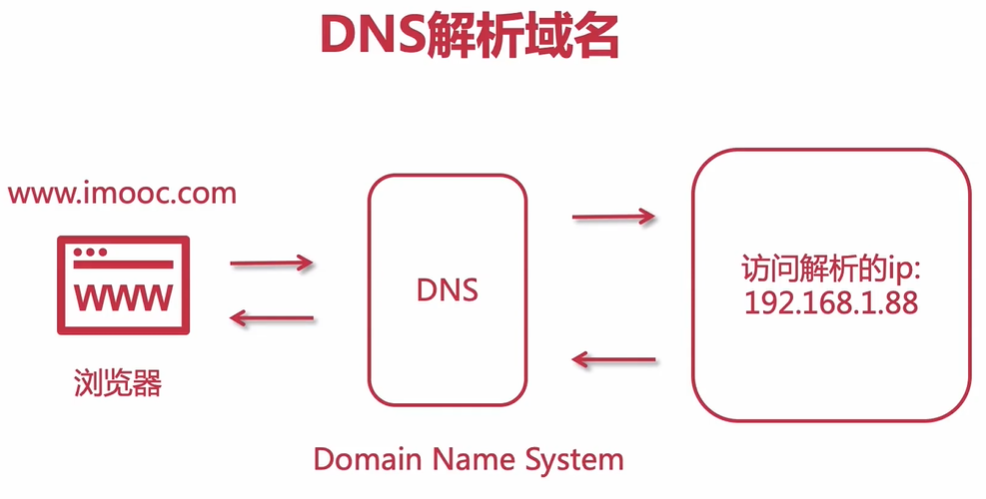
19 DNS域名解析
20 使用SwitchHosts模拟本地域名解析访问
这个对我来说还是有些用的~~
220607周二15:29,并且周一晚顺便对现有服务器资源机子做了整理,重命名,比如好记的xlpr0、xlpr4、xlpr6、xlpr8、xlpr10等。
注意,如果我改的域名是 xlpr10 而不是 xlpr10.com,在浏览器回车,默认是搜索”xlpr10”,
如果要明确访问网站,可以加斜杠后缀:xlpr/
21 在Nginx中解决跨域问题
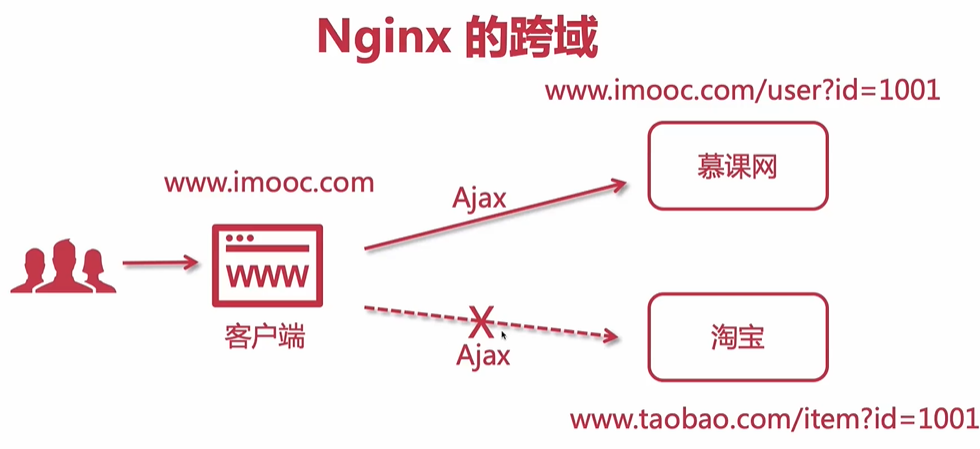
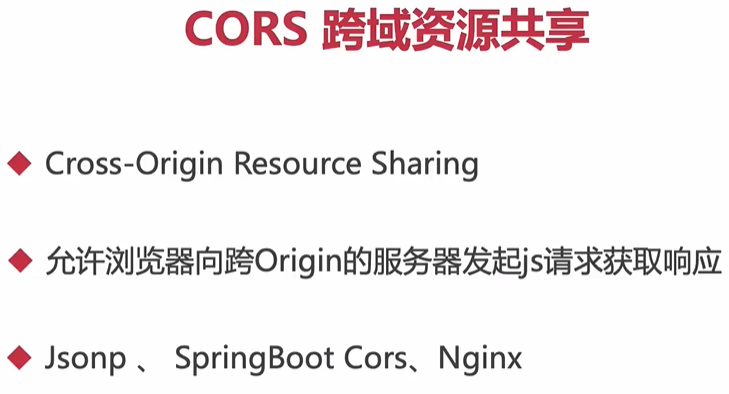
在localhost请求imooc报错内容:
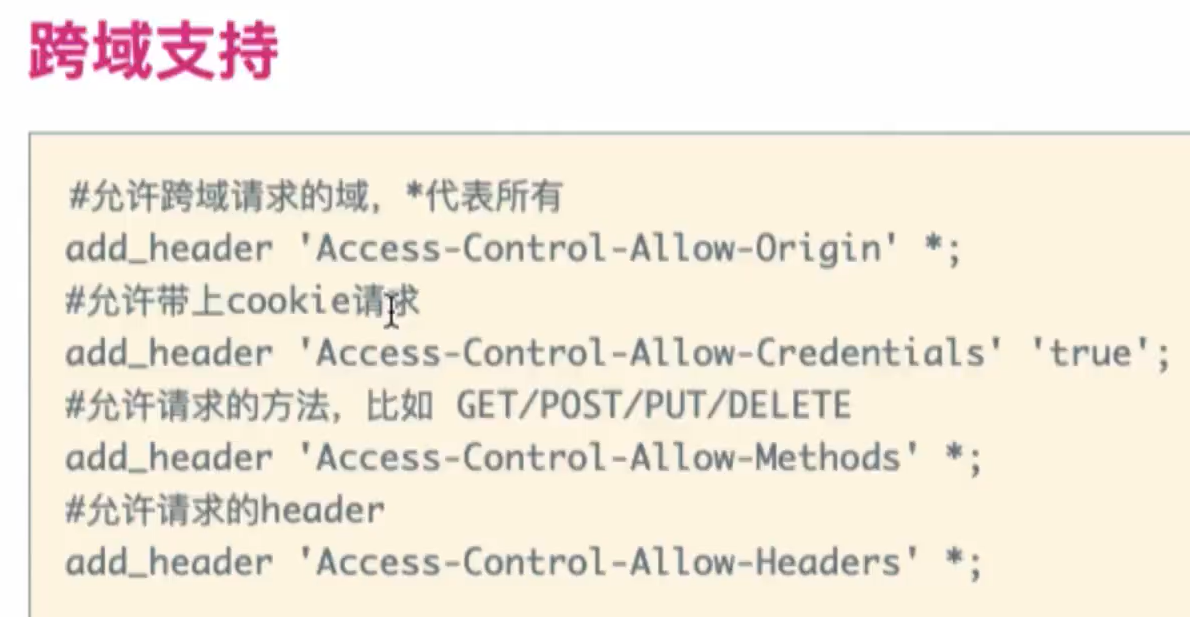
220606周一17:23,最近我所谓的“跨域”问题,其实本来解决方法如这里所示。但我(冰龙给我配的)是用了其他机制,都把url伪造到同一个host里了。
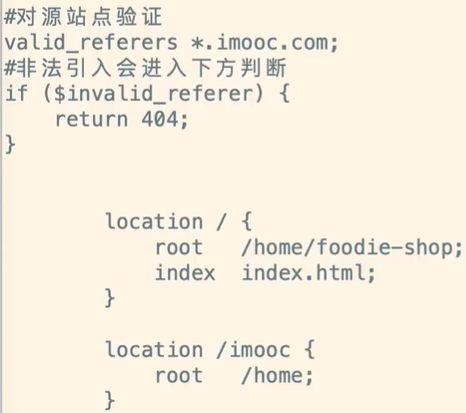
22 在Nginx中配置静态资源防盗链
浏览器 强制刷新:Ctrl+F5
up主是在localhost调用imooc资源,如果imooc设置了防盗链,图片就访问不了了。
(其实没太学懂,不过好像不太重要,先跳过)
23 Nginx的模块化设计解析 09:57
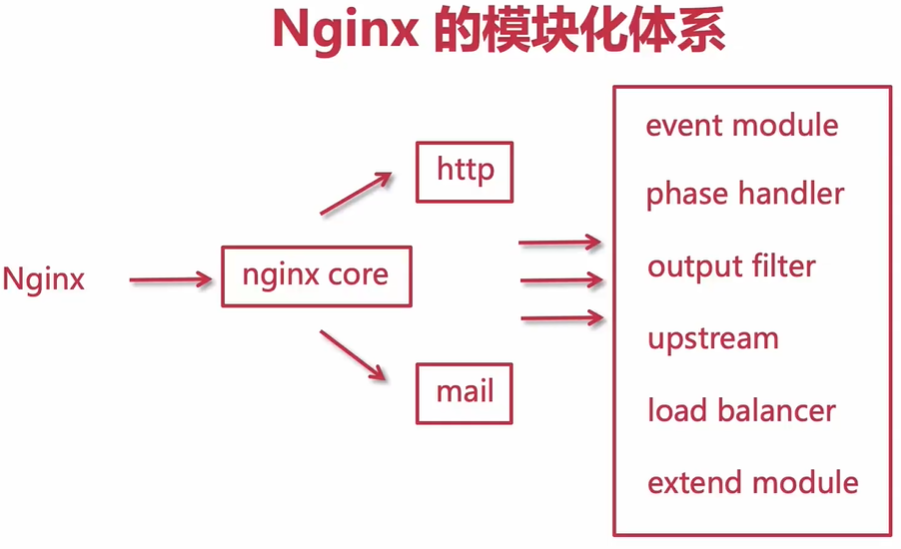
core:通信协议等基础组件
event:事件处理
phase:用户消息解析,想赢
output filter:过滤掉一定内容再响应
upstream:反向代理模块,指定到真实响应server
load:负载均衡器,集群
extend:继承、第三方模块
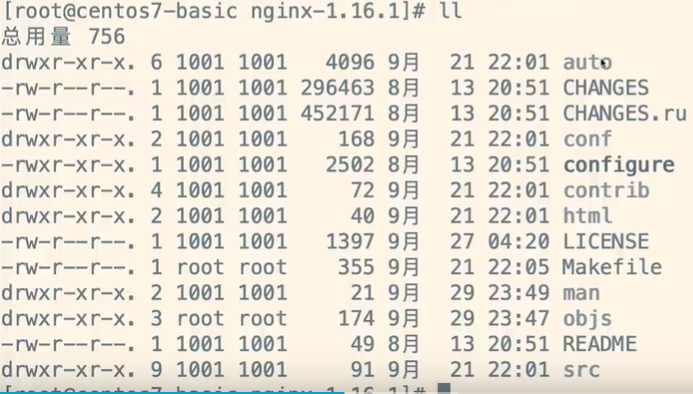
auto:检测操作系统环境,编译nginx用
CHANGES:版本更新
conf: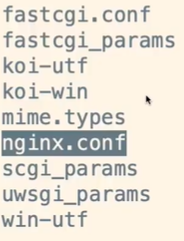
configure:编译时要用到的配置
contrib:一些工具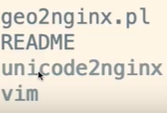
html:默认存放静态文件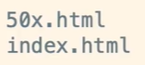
LICENSE:协议
Makefile
man:手册
objs:第三方插件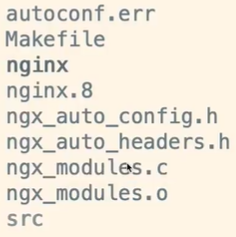
src:nginx源码,十几二十万行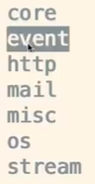
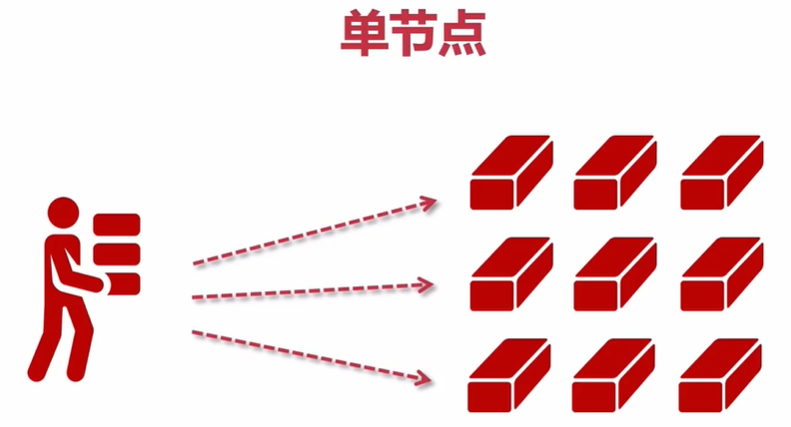
24 Nginx的集群负载均衡解析 07:26

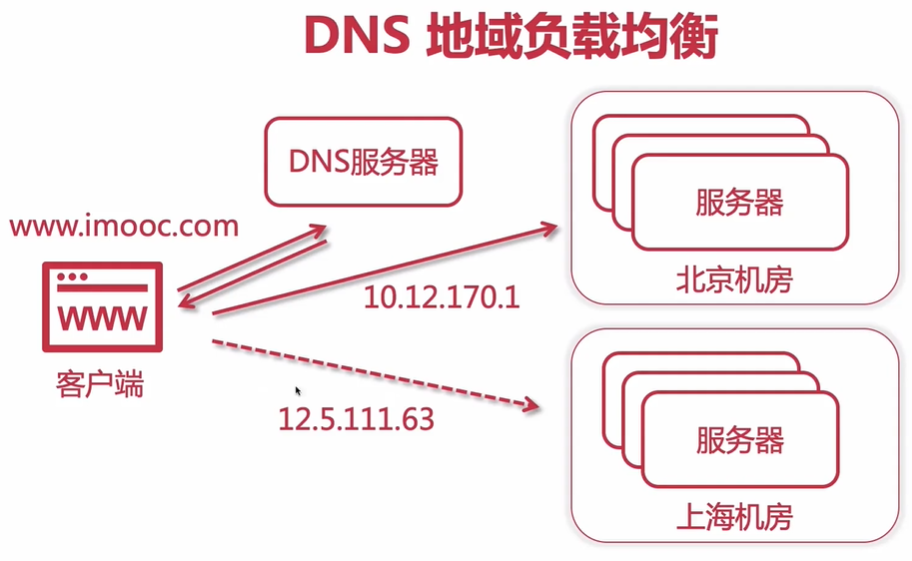
25 四层、七层与DNS负载均衡 10:02
26 使用JMeter测试单节点与集群的并发异常率 21:54
Apache JMeter - Download Apache JMeter
windows安装遇到的问题:
1、去掉了路径中的空格、手动指定了JMETER_HOME路径,虽然后来觉得问题不是这里
2、Server failed to start: java.rmi.server.ExportException - JMeter
关于JMeter用法,忘记了可以再看一遍视频,视频中介绍比较细致,这里笔记不再重复讲解,还要截图记录麻烦,查看效率也不高。
27 使用Nginx搭建3台Tomcat集群 07:18
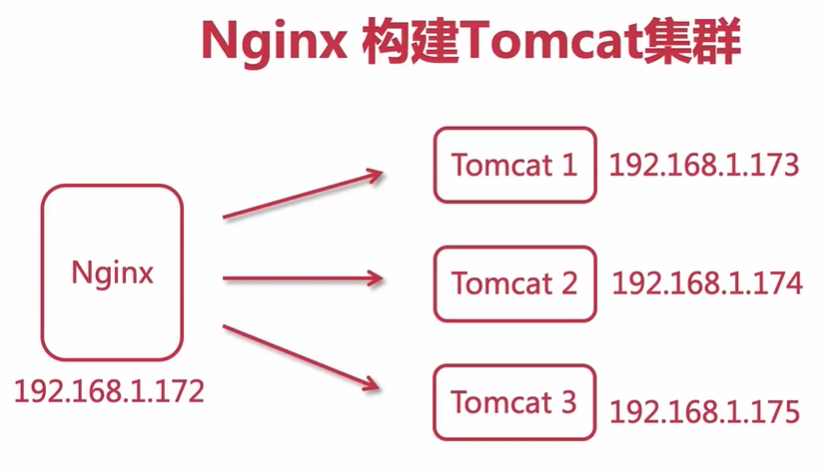
28 负载均衡之轮训 07:22
29 负载均衡之权重 05:33
加权轮询:少、壮、老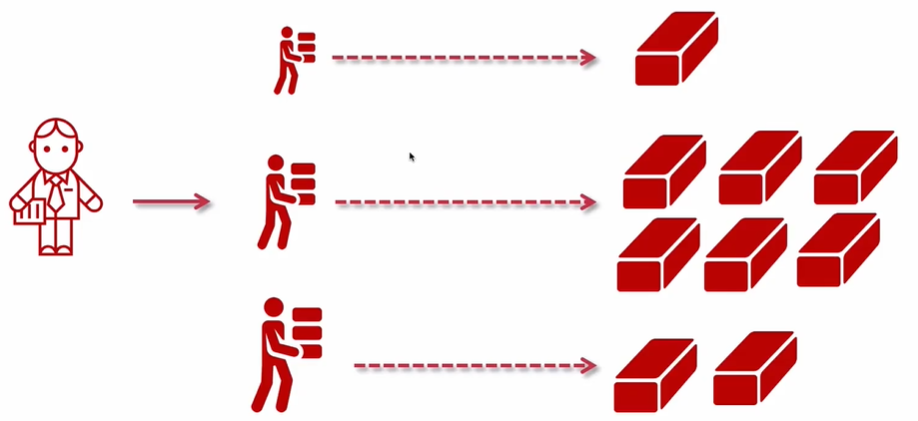
weight默认是1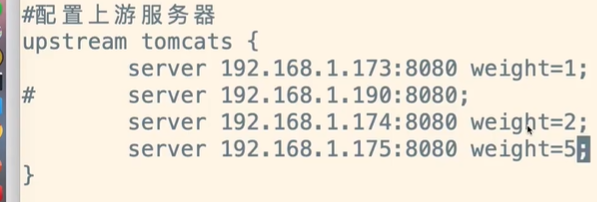
30 upstream的指令参数之max_conns 11:32
upstream指令参数:
max conns、slow start
down、backup
max fails、fail_ _timeout
max_ conns,最大连接数,可以限流。默认0不限制。 1.11.5商业版可用。后续免费了。
nginx相当于一个网关,gateway
31 upstream的指令参数之slow_start 04:35
缓慢启动,慢慢加入集群。有的服务器可能需要缓冲时间。
slow_start=60s (商业版才有~~)
32 upstream的指令参数之down与backup 03:50
服务下线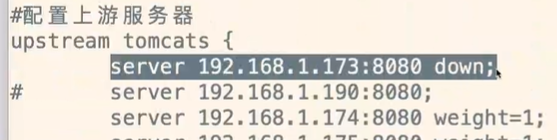
backup是备用机,只有其他服务当掉了,才会启用
33 upstream的指令参数之max_fails 与 fail_timeout 08:05
失败了多少次,并等待了多久都没有反应,就不再请求这个服务器了。默认等10秒。
34 使用Keepalived提高吞吐量 06:36
保存常用链接,大大减小不断重建链接的开销。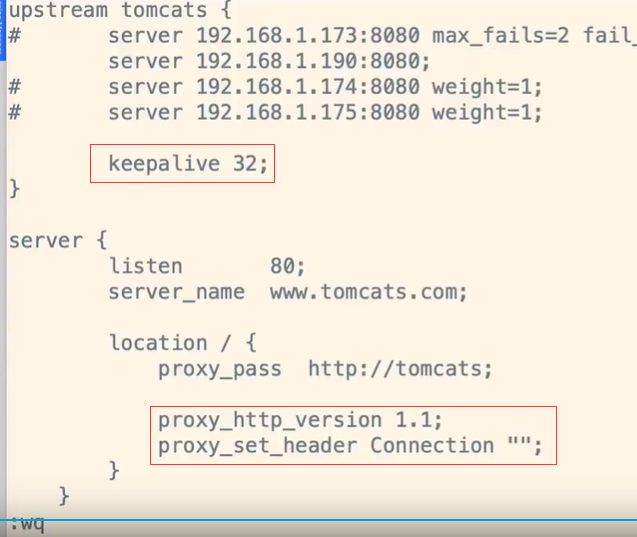
up主的吞吐量从100提高到200。
内网会比较明显,本机则差别不大。
35 负载均衡原理 - ip_hash 13:50
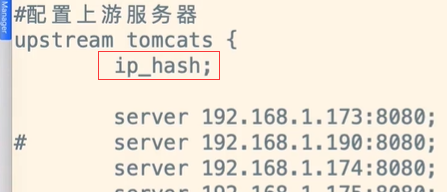
只拿ip前三段的内容进行哈希: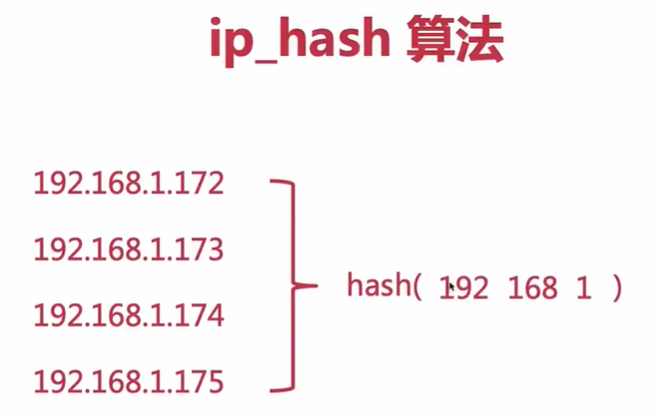
注意使用ip_hash的时候,服务器要下线必须用down标记不能直接删掉,否则所有的hash结果就都变了。
36 一致性hash算法 11:05
37 负载均衡原理 - url hash 与 least_conn 08:25
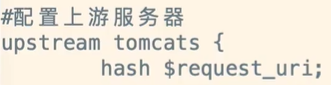
least_conn,当前哪个服务链接最少就分配给谁,这个好像比较有用~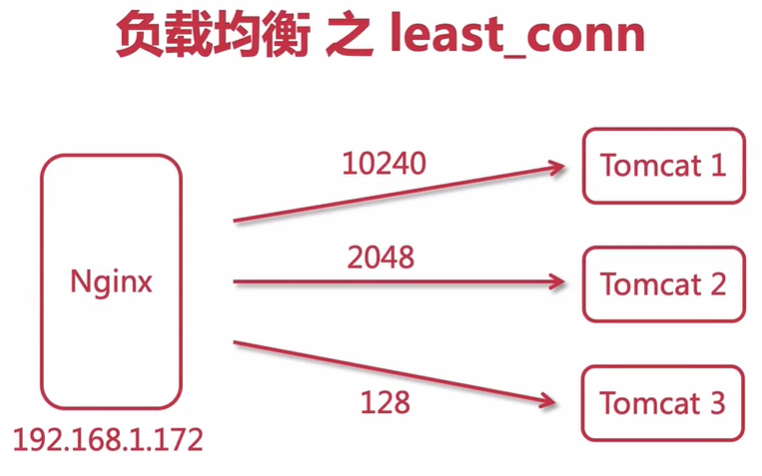
38 Nginx控制浏览器缓存 - 1 08:47
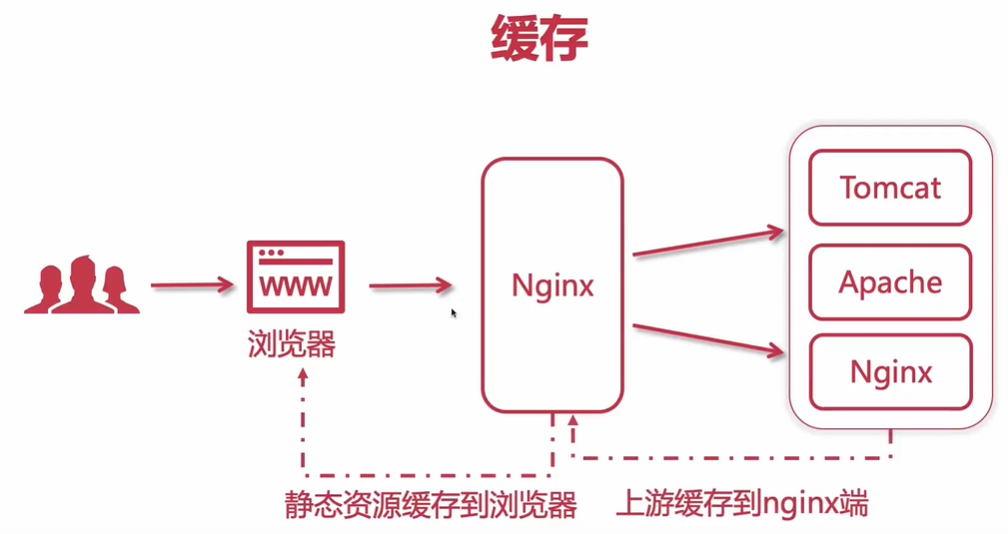
浏览器本来就会自带缓存。
nginx也可以设置: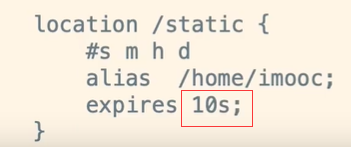
39 Nginx控制浏览器缓存 - 2 07:05
@22h30m,表示明确晚上22点30分到期(以天为结点计算)
也可以提前过期~~:
设到1970年,相当于也是不缓存,过期了
nginx关闭配置,但浏览器可能有默认配置
相当于永不过期:
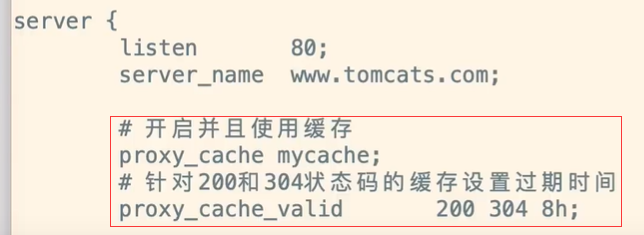
40 Nginx的反向代理缓存 11:11

41 使用Nginx配置SSL证书提供HTTPS访问 15:40
要用到云服务器~
域名,要备案好。
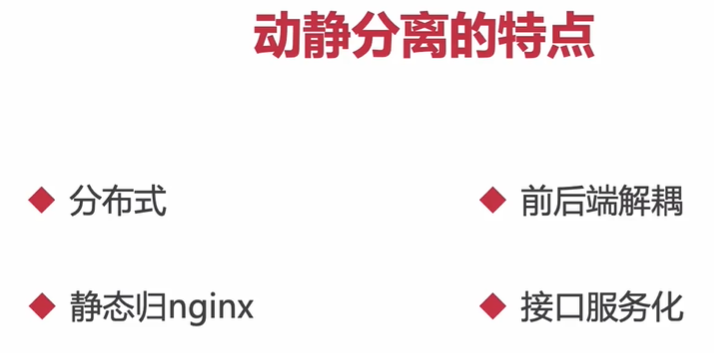
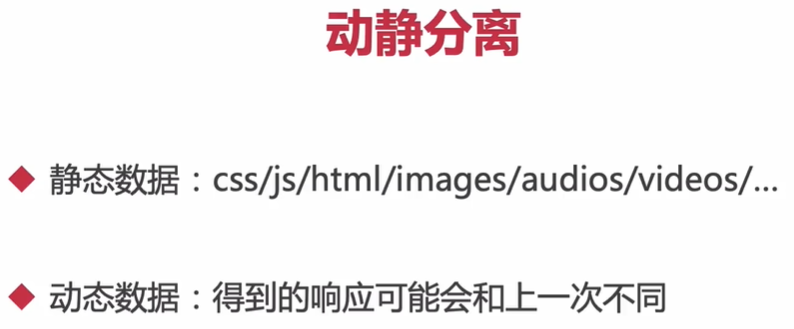
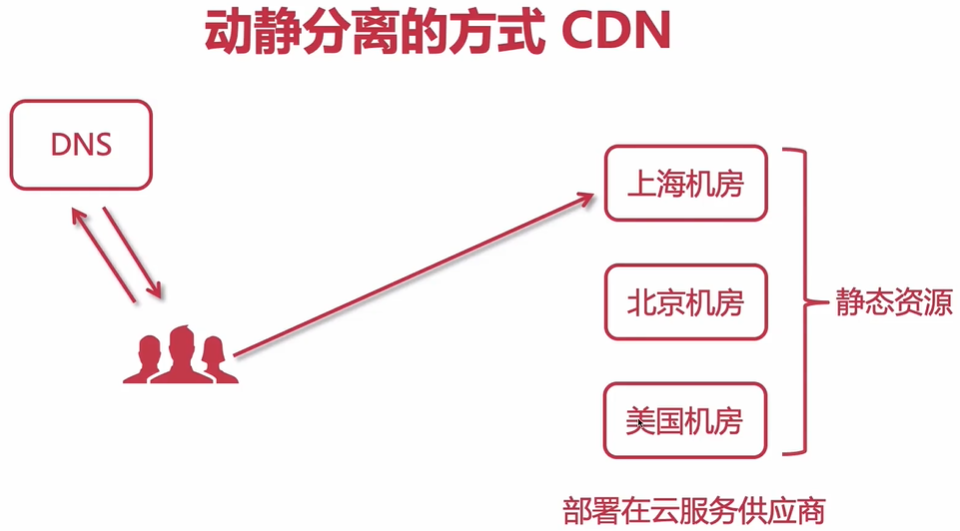
42 动静分离的那些事儿 11:33
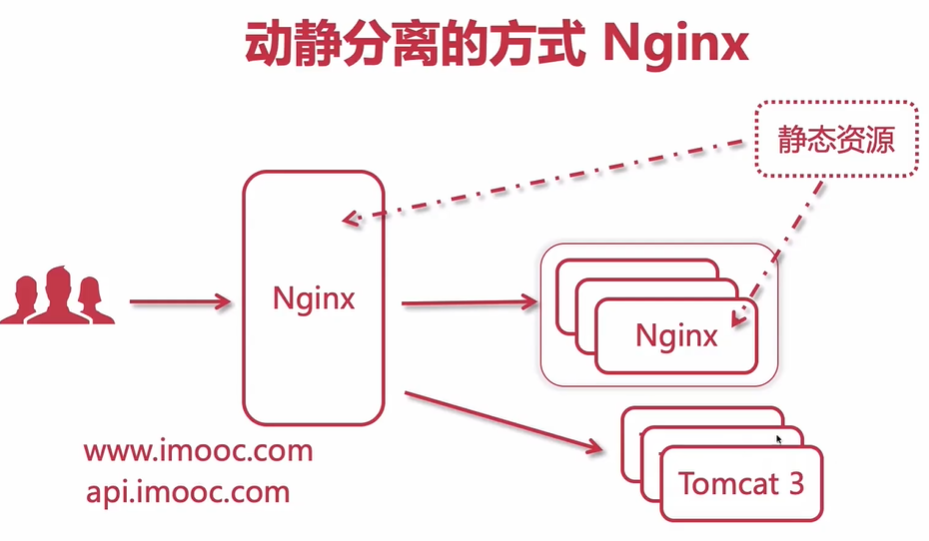
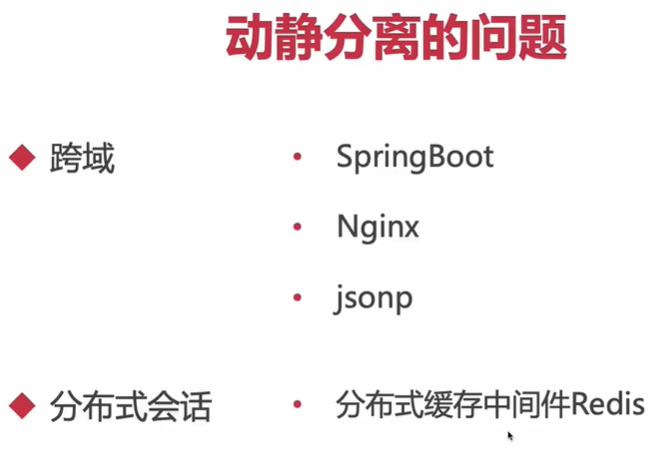
43 部署Nginx到云端 - 安装Nginx 10:52
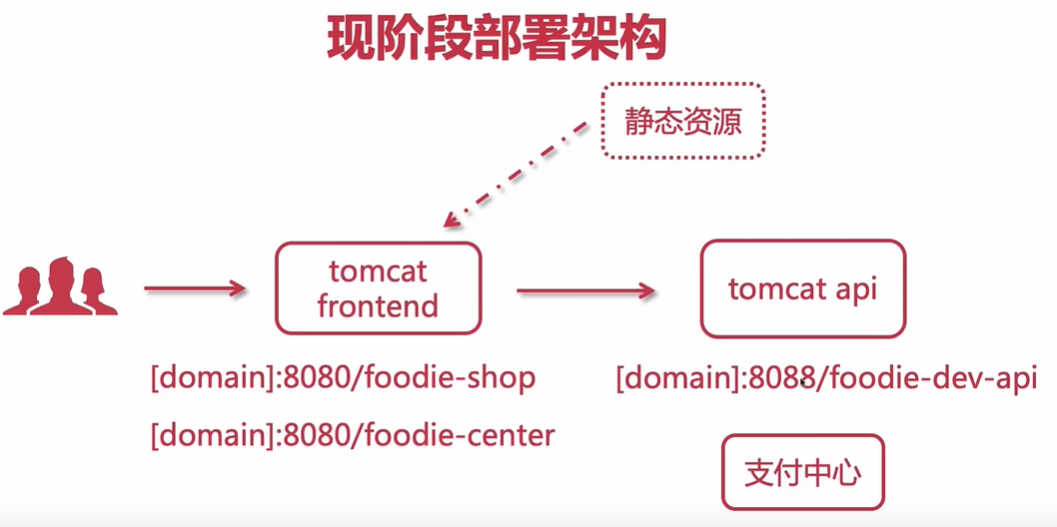
44 部署Nginx到云端 - 配置反向代理 05:54
45 部署Nginx到云端 - 实现动静分离与虚拟主机 09:04
46 部署Nginx到云端 - 测试与日志调试 08:14
47 高可用集群架构 Keepalived 双机主备原理 13:26
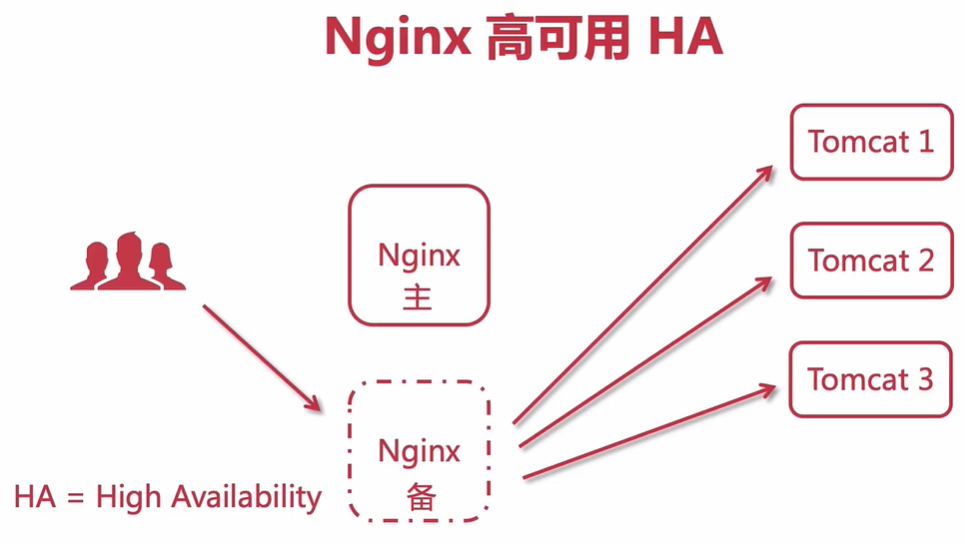
48 Keepalived安装 07:53
49 Keepalived核心配置文件 10:30
50 把Keepalived 注册为系统服务 07:15
51 Keepalived实现双机主备高可用 08:45
52 Keepalived配置Nginx自动重启,实现7x24不间断服务 10:34
53 高可用集群架构 Keepalived 双主热备原理 06:47
54 云服务的DNS解析配置与负载均衡 05:30
55 实现keepalived双主热备 09:17
56 LVS简介 05:09
57 为什么要使用 LVS + Nginx? 06:05
58 LVS的三种模式 06:40
59 搭建LVS-DR模式- 配置LVS节点与ipvsadm 10:39
60 搭建LVS-DR模式- 为两台RS配置虚拟IP 05:14
61 搭建LVS-DR模式- 为两台RS配置arp 08:17
62 搭建LVS-DR模式- 使用ipvsadm配置集群规则 06:31
63 搭建LVS-DR模式- 验证DR模式,探讨LVS的持久化机制 10:04
64 搭建Keepalived+Lvs+Nginx高可用集群负载均衡 18:26
65 搭建Keepalived+Lvs+Nginx高可用集群负载均衡 08:32

若有收获,就点个赞吧
0 人点赞


