1 虚拟机安装
教程用的是vmware8
虚拟机有个功能“快照”,linux的管理员权限比windows大的多,初学的时候容易玩崩溃,这时就可以用快照恢复。
2 虚拟机的使用
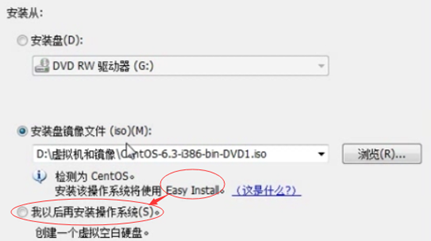
这一步教程提到,Easy Install表示全自动最小配置安装,然后不建议这么做,因为我们的目的就是学习Linux啊!~~所以要选第3项。
cpu
这是让虚拟机直接使用真机上的CPU而不是模拟的CPU,如果在虚拟机上要跑大量数据,这会提高效率,代价是会占用大量的真机资源。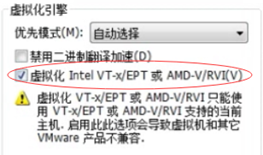
网络适配器
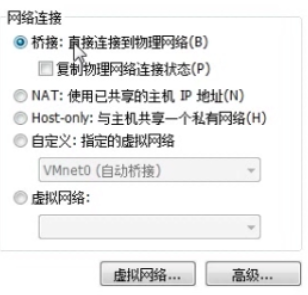
桥接:与主机占用同一个IP
NAT:通过与主机相连来联网通信
Host-only:只与主机通信
3 系统分区之分区与格式化
这里有一份也在学习这个课程的学生笔记:https://github.com/Gaea2/Linux-Notes。
他用到了google drives,我也想试试,似乎能存pdf文件呢。
64 位系统和 32 位系统相比,有哪些优缺点?
Ubuntu14.04:http://releases.ubuntu.com/14.04/ubuntu-14.04.4-desktop-amd64.iso(1G)
分区编辑器:partition editor
windows和linux都要遵循的规则
主分区数量是硬盘结构决定的,所以只能有4个。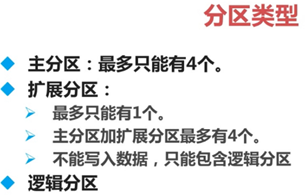
比如把第4个主分区变成扩展分区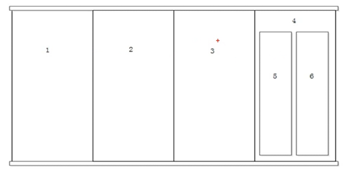
windows从落后到先进是:FAT16 、 FAT32 、 NTFS
linux从落后到先进是:EXT2 、 EXT3 、 EXT4
CentOS 6.x的默认文件系统类型是ext4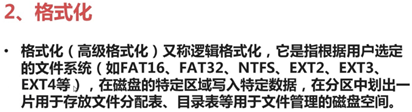
默认最小单位是block=4kb(值可以改)
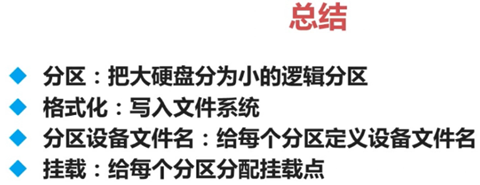
格式化目的不单单是清除数据,主要是为了写入文件系统,附带清除了数据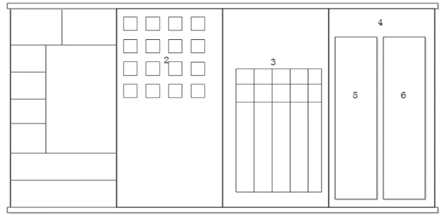
4 分区之分区设备名与挂载
linux分区要先给分区取名字
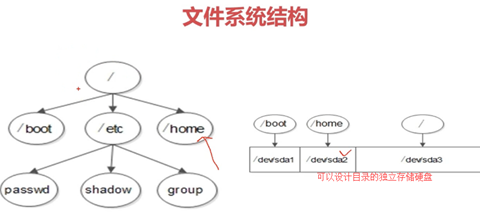
/是根目录,/dev都是硬件目录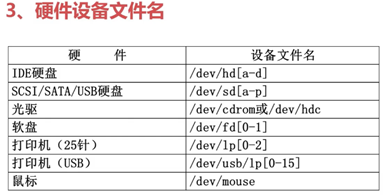
a表示第1块硬盘,1表示第1个分区,组合起来名字就如hda1、sda1。
IDE接口,理论最大速度每秒133M,但现在CPU单核都每秒2GHz8字节8线程了,所以已被淘汰,仅在光驱中会见到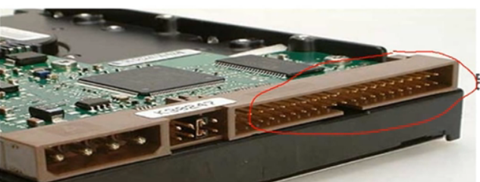
SCSI,理论每秒200M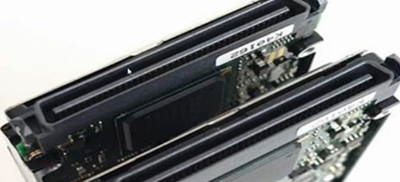
SATA是现在最标准的类型,最好的SATA三代可以达到500M每秒。不过还是很慢啊~所以才需要“内存”。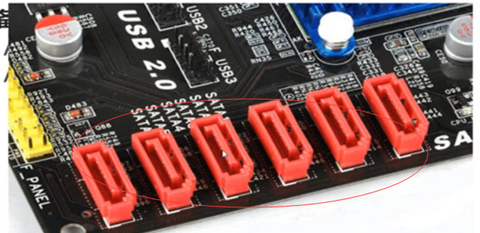
1234一定是给主分区使用,哪怕主分区不足4个,扩展分区也是从5开始编号。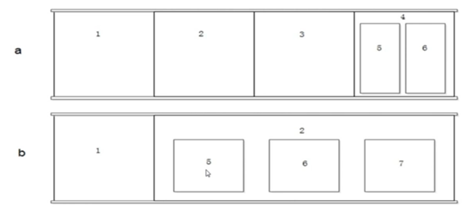
linux中不叫“盘符”,而叫“挂载点”
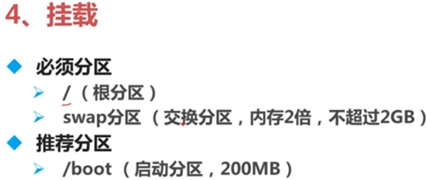
- swap可以理解为虚拟内存,实验情况下2G内够了。实际生产中内存4G以内则分2倍,否则跟内存一样大就够了。
- boot不是必须的,但十分推荐,否则启动内容会放到根分区下,万一占满了会启动不了。
5 Linux系统安装
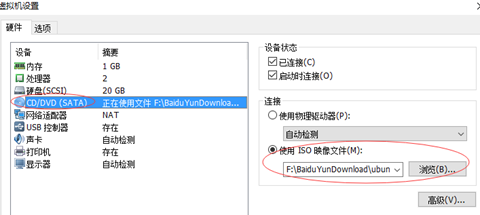
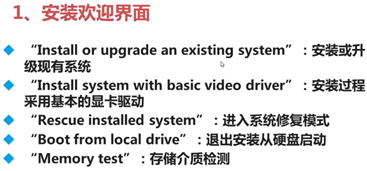
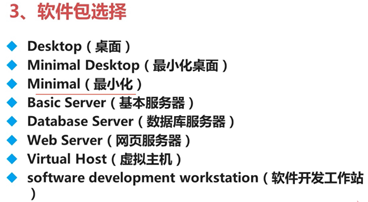
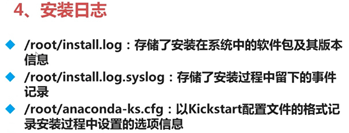
开虚拟机的时候,鼠标左键点击去后迅速按F2,进入Boot。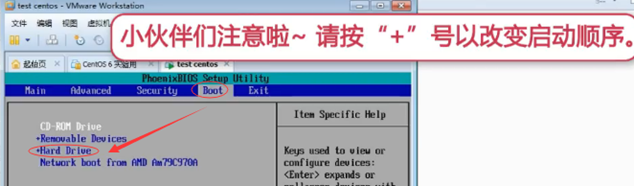
6 XShell的安装与使用
关于安装版本
台式机就转Ubuntu14.04 64位,自己的电脑就用课程推荐的CentOS6 32位吧。
cat /proc/version
Linux version 4.15.0-122-generic (buildd@lgw01-amd64-036) (gcc version 7.5.0 (Ubuntu 7.5.0-3ubuntu1~18.04)) #124-Ubuntu SMP Thu Oct 15 13:03:05 UTC 2020
自己的实验
用XShell成功与我vultr的服务器相连,不过自己在虚拟机上装linux还是出了问题。我先不在自己电脑上,而在台式机上装出Ubuntu14吧。
161221星期三 15:15
安装win7、ubuntu16都没问题,就是安装ubuntu14会炸

若有收获,就点个赞吧
0 人点赞


