第十一章 MySQL初步认实和搭建LAMP环境部署网站
本节所讲内容:
11.1 MySQL服务器常见概念
11.2 MySQL服务器安装及相关配置文件
11.3 实战1:安装MySQL数据库并去除安全隐患
11.4 实战2:搭建LAMP环境部署Ucenter和Ucenter-home网站
11.5 实战3:实战:升级MySQL版本到5.7版本并迁移数据
11.1 MySQL服务器常见概念
11.1.1 MySQL服务概述
MySQL是一个关系型数据库管理系统,由瑞典MySQL AB公司开发,目前属于Oracle公司。
MySQL是最流行的关系型数据库管理系统,在WEB应用方面MySQL是最好的RDBMS(Relational Database Management System:关系数据库管理系统)应用软件之一。
MySQL是一种关系型数据库管理系统,关系型数据库将数据保存在不同的表中,而不是将所有数据放在一个大仓库内,这样就增加了速度并提高了灵活性。
MySQL所使用的SQL语言是用于访问数据库最常用标准化语言。MySQL软件采用了双授权政策,它分为社区版和商业版,由于其体积小、速度快、总体拥有成本低,尤其是开放源码这一特点,一般中小型网站的开发都选择MySQL作为网站数据库。由于其社区版的性能卓越,搭配PHP和Apache可组成良好的开发环境。
双授权政策指的是:Community Edition社区版本,简称ce版本; Enterprise Edition企业版,简称ee版本。
Community [kəˈmju:nəti] 社区 ; Edition [ɪˈdɪʃn] 版本
互动:公司的核心产品代码都免费公开了,公司还能生存,还能挣钱吗?
扩展:开源公司盈利模式,以下以RedHat公司为例进行说明:
红帽的社区版centos系统是完全免费的,但同时,也是不受任何保护的。
而红帽的盈利部分在他的企业级软件,比如红帽的企业级Linux(red hat enterprise linux简称RHEL)是在普通的社区版linux中,由红帽的工程师从成千上万个应用中测试和筛选出的最稳定的精品.
RHEL虽然从理论上也是免费的,但实际上你是无法免费得到的,因为RHEL的销售模式是订阅,就如同我们订报纸,如果你订阅报纸,你的报纸箱是免费给你安装的,你订了一年,如果第二年你不想再看这个报纸了,报纸箱也不会给你拆除,但不会再有新报纸。
RHEL也一样,如果你订阅一年的红帽RHEL,你就要付一年的钱,会得到红帽的技术支持和服务,补丁的随时下载和更新(RHEL的小版本更新是非常频繁的,绝对不是形同虚设),如果你第二年不再订阅,RHEL也不会卸载,但你就不会再享受红帽的技术支持,服务,和小版本更新。
总结:不是依靠买软件挣钱,而是通过为其开放源代码软件提供销售支援、托管咨询等服务来进行赚钱。
11.2 MySQL服务器安装及相关配置文件
11.2.1 LAMP架构
Linux+Apache+Mysql+PHP
MySQL官方网站: http://www.mysql.com/
下载MySQL社区版链接:http://dev.mysql.com/downloads/mysql/
在CentOS 7.0中,已经使用MariaDB替代了MySQL数据库。
扩展:
随着Oracle买下Sun,MySQL也落入了关系型数据库王者之手。而早在2009年,考虑到Oracle的名声以及其入手之后闭源的可能性,MySQL之父的Michael便先行一步,以他女儿Maria的名字开始了MySQL的另外一个衍生版本:MariaDB。Michael 的名声很好,追随者很快排满了八条街,主流的Linux发行商基本上都开始转而支持使用MariaDB以规避MySQL不确定性的风险以及对Michael的看好。而MariaDB则被看作MySQL的替代品,原因很简单作为MySQL之父的Michael可以引导过去开源成功的MySQL,自然在其主导下的MariaDB也自然很值得期待。左手把MySQL卖掉挣得大笔银子,右手再创分支,开启新的衣钵,这便是技术强者的快意人生,一壶浊酒喜相逢,多少IT事,都付笑谈中。 (SUN公司以10亿美元被Oracle收购)
希望大家通过自身的努力,在未来也可以一个很好的薪资待遇。
MariaDB的前世今生:
2009年,Michael Widenius迈克尔·维德纽斯,创建新项目mariadb以规避mysql关系型数据库闭源的风险,直到5.5的版本,一直按照MySQL的版本进行发行。使用者基本上不会感受到和MySQL不同的地方。
2012年,MariaDB开始按照自己的节奏和版本发行方式进行发行,初始版本为:10.0.0,此版本以MySQL5.5为基础,同时合并了MySQL5.6的相关功能。
MariaDB官网: https://downloads.mariadb.org/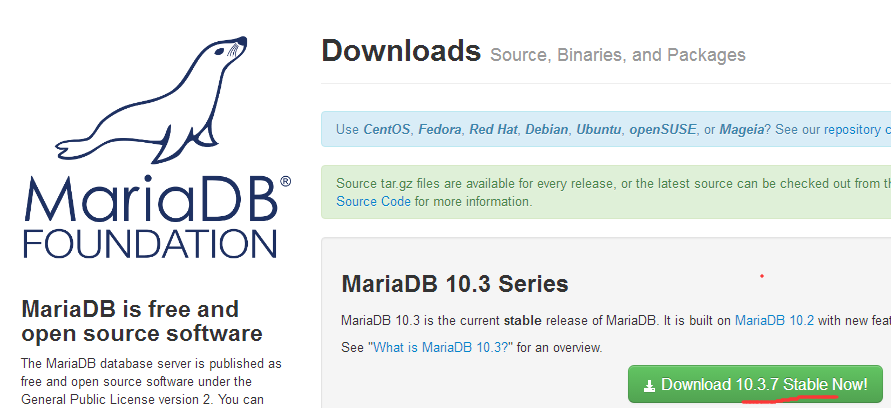
11.2.2 以rpm包的方式安装LAMP
- 安装需要的软件包
[root@xuegod63 ~]# yum -y install httpd mariadb-server mariadb php php-mysql
CentOS 6上执行以下
[root@xuegod63 ~]# yum install httpd mysql-server mysql php php-mysql -y** **
注:
httpd # web服务器
mariadb-server #MariaDB数据库
mariadb # MariaDB服务器Linux下客户端
php #php相关文件
php-mysql #php程序连接MySQL使用的模块
互动:如何查看一个软件包的作用
查看php-mysql包作用
[root@xuegod63 ~]# cd /mnt/Packages/
[root@xuegod63 Packages]# rpm -pqi php-mysql-5.4.16-42.el7.x86_64.rpm
Name : php-mysql
Version : 5.4.16
Release : 42.el7
Architecture: x86_64
Install Date: (not installed)
Group : Development/Languages
Size : 237331
License : PHP
Signature : RSA/SHA256, 2016年11月21日 星期一 04时04分05秒, Key ID 24c6a8a7f4a80eb5
Source RPM : php-5.4.16-42.el7.src.rpm
Build Date : 2016年11月06日 星期日 08时38分25秒
Build Host : worker1.bsys.centos.org
Relocations : (not relocatable)
Packager : CentOS BuildSystem http://bugs.centos.org
Vendor : CentOS
URL : http://www.php.net/
Summary : A module for PHP applications that use MySQL databases(使用MySQL数据库的PHP应用程序模块)
查看某个命令由哪个包安装
[root@xuegod63 ~]# rpm -qf which mysql
查看apache版本:
[root@xuegod63 ~]# httpd **-v **
查看mysql数据版客户端版本
[root@xuegod63 ~]# mysql -V
- 启动服务LAMP相关服务:
[root@xuegod63 ~]# systemctl start httpd #启动httpd服务
[root@xuegod63 ~]# systemctl enable httpd #设置开启自动启动httpd服务
如果httpd启动慢,可以修改
[root@xuegod233 ~]# vim /etc/httpd/conf/httpd.conf
改:95 #ServerName www.example.com:80
为:95 ServerName localhost:80
或者:修改为本机地址
95 ServerName IP地址:80
- 启动数据库服务
[root@xuegod63 ~]# systemctl start mariadb #启动MariaDB服务
[root@xuegod63 ~]# systemctl enable mariadb #设置开启自动启动MariaDB服务
[root@xuegod63 ~]# systemctl status mariadb #查看MariaDB服务状态
11.3 实战1:安装MySQL数据库并去除安全隐患
11.3.1 Mariabd安全配置向导
1. 安装完mariadb-server后,运行mysql_secure_installation去除安全隐患
mysql_secure_installation会执行几个设置:
- 为root用户设置密码
(2) 删除匿名账号
(3) 取消root用户远程登录
(4) 删除test库和对test库的访问权限
(5) 刷新授权表使修改生效
[root@xuegod63 ~]# rpm -qf /usr/bin/mysql_secure_installation #查看此命令的安装包
mariadb-server-5.5.56-2.el7.x86_64
[root@xuegod63 ~]# mysql_secure_installation #进入安全配置导向
通过这几项的设置能够提高MySQL库的安全。建议生产环境中MySQL安装这完成后一定要运行一次mysql_secure_installation,详细步骤请参看下面的命令:
NOTE: RUNNING ALL PARTS OF THIS SCRIPT IS RECOMMENDED FOR ALL MySQL
SERVERS IN PRODUCTION USE! PLEASE READ EACH STEP CAREFULLY!
In order to log into MySQL to secure it, we’ll need the current
password for the root user. If you’ve just installed MySQL, and
you haven’t set the root password yet, the password will be blank,
so you should just press enter here.
Enter current password for root (enter for none): #初次运行直接回车,因为root用户没有密码OK, successfully used password, moving on…
Setting the root password ensures that nobody can log into the MySQL
root user without the proper authorisation.
Set root password? [Y/n] Y #是否设置root用户密码,输入Y
New password: 123456 #新密码123456
Re-enter new password: 123456
Password updated successfully!
。。。
Remove anonymous users? [Y/n] Y #是否删除匿名用户,生产环境建议删除,所以直接回车或Y … Success!
Normally, root should only be allowed to connect from ‘localhost’. This
ensures that someone cannot guess at the root password from the network.
Disallow root login remotely? [Y/n] Y #是否禁止root远程登录,根据自己的需求选择Y/n并回车,建议禁止
… Success!
By default, MariaDB comes with a database named ‘test’ that anyone can
access. This is also intended only for testing, and should be removed
before moving into a production environment.
Remove test database and access to it? [Y/n] Y #是否删除test数据库,直接回车或Y
- Dropping test database…
… Success!
- Removing privileges on test database…
… Success!
Reloading the privilege tables will ensure that all changes made so far
will take effect immediately.
Reload privilege tables now? [Y/n] Y #是否重新加载权限表,直接回车 … Success!
Cleaning up…
All done! If you’ve completed all of the above steps, your MariaDB
installation should now be secure.
Thanks for using MariaDB!
… Success!
如果不做安全配置,设置root密码
[root@xuegod63 ~]# mysqladmin -u root password “123456”
- 数据库连接
连接MariaDB数据库,连接本机可以去掉 -h选项
# mysql #如MariaDB没有设置密码,并在本地上登录,而且是使用默认端口的情况下,可以直接使用mysql命令登录。
或:
# mysql -h IP -u USER -pPASS #如 MariaDB不是安装在本地时,需要使用-h选项指定IP登录,如 MariaDB用户设置了密码时,需要使用-u选项指定用户,并使用-p选项指定密码,注意的是在-p选项和密码之间不能有空格,否则在命令执行后需要再次输入密码,并将有空格的密码串识别为登录的数据库。
MariaDB的超级管理员是root用户,拥有最MariaDB数据库的最高权限。
- 测试数据是否正常
[root@xuegod63 ~]# **mysql -u root -p123456
MariaDB [(none)]> show databases; #没有test数据库 #执行时,所有命令以;号结尾
+————————————-+
| Database |
+————————————-+
| information_schema |
| mysql |
| ucenter |
+————————————-+
3 rows in set (0.00 sec)
MariaDB [(none)]> exit #退出命令可以加分号,也可以不加分号。**
- 测试网站是否支持PHP
[root@xuegod63 ~]# cd /var/www/html/
[root@xuegod63 html]# vim index.php
<?php
phpinfo();
?>
[root@xuegod63 html]# systemctl restart httpd #重启httpd服务。
测试:
http://192.168.1.63/index.php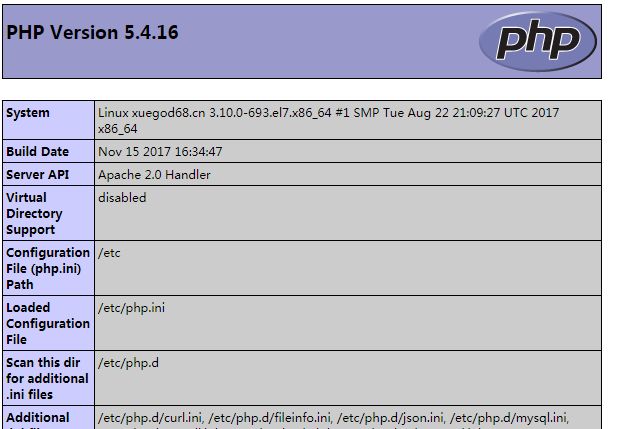
11.4 实战2:搭建LAMP环境部署Ucenter和Ucenter-home网站
搭建LAMP环境部署Ucenter和Ucenter-home网站,搭建一个类人人网的社交网站
www.renren.com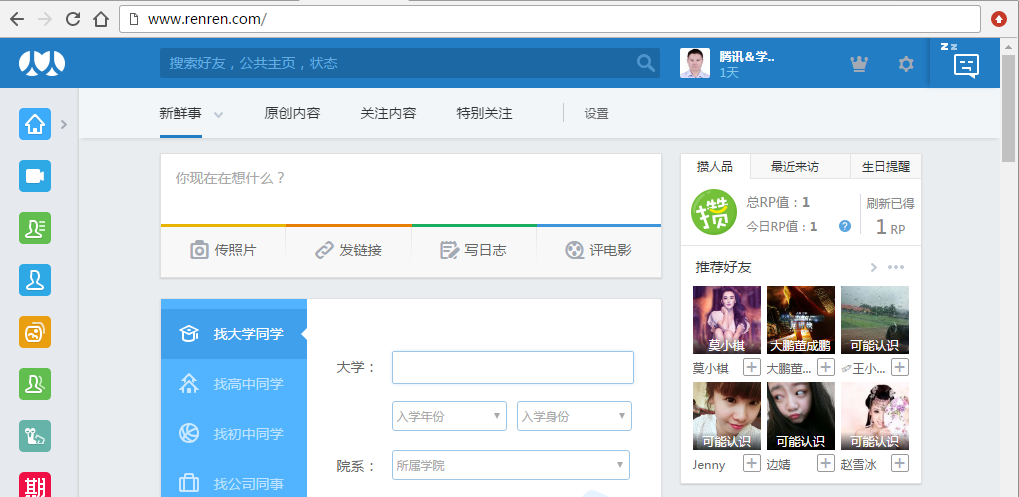
UCenter 用户中心,实现用户的统一登录登出,积分的兑换,TAG的互通等,在安装UCenter Home、Discuz!、SupeSite、X-Space 等应用前必须先安装UCenter。本教程讲解的即是如何全新安装UCenter
1.5.0。
http://www.discuz.net
Discuz! 论坛,百万站长的选择,定会给您带来非凡的论坛体验。Discuz! 7.0.0 的推出使Discuz! 的用户体验又上升到了一个新的高度。本教程讲解的即是如何全新安装Discuz! 7.0.0 FULL(集成了UCenter 安装的版本)。
UCenter Home 个人家园,给社区中的会员一个可以安家的地方,在这里会员可以交朋友,写记录,发日志,贴照片,玩游戏…使会员可以牢牢的黏在你的社区里。本教程讲解的即是如何全新安装UCenter Home 1.5。
SupeSite 社区门户,实现CMS 的功能,拥有强大的模型功能,对Discuz! 和UCenter Home 的完美聚合,是您将社区中所有信息进行整合展示的最佳平台。本教程讲解的即是如何全新安装SupeSite
7.0。
上传UCenter_1.5.2_SC_UTF8.zip和UCenter_Home_2.0_SC_UTF8.zip程序包到Linux主机上
到服务器上/root目录下,并解压程序文件
[root@xuegod63 ~]# unzip -d /usr/local/src/ucenter UCenter_1.5.2_SC_UTF8.zip #解压缩到/usr/local/src/ucenter目录下。
[root@xuegod63 ~]# cd** **/usr/local/src/ucenter
[root@xuegod63 ucenter]# ls
advanced readme upload utilities
[root@xuegod63 ucenter]# mv upload/ /var/www/html/kaixin001
[root@xuegod63 ucenter]# cd /var/www/html/kaixin001
[root@xuegod63 kaixin001]# ls
admin.php control images js plugin upgrade
api crossdomain.xml index.php lib release view
avatar.php data install model **robots.txt**
扩展:
robots.txt 网站根目录下,robots.txt 文件作用。
Robots协议(也称为爬虫协议、机器人协议等)全称是“网络爬虫排除标准”(Robots Exclusion Protocol),网站通过Robots协议告诉搜索引擎哪些页面可以抓取,哪些页面不能抓取。
robots.txt文件是一个文本文件,使用任何一个常见的文本编辑器,比如Windows系统自带的Notepad,就可以创建和编辑它[1] 。robots.txt是一个协议,而不是一个命令。robots.txt是搜索引擎中访问网站的时候要查看的第一个文件。robots.txt文件告诉蜘蛛程序在服务器上什么文件是可以被查看的。
但robots.txt不是命令,也不是防火墙,如果蜘蛛程序不遵守robots规则,那么就无法阻止蜘蛛程序爬网站了。
- 修改文件权限
[root@xuegod63 kaixin001]# ls -ld data
drwxr-xr-x 8 root root 99 1月 22 2009 data
[root@xuegod63 kaixin001]# ps -aux | grep httpd
root 45029 12.7 0.6 406012 13320 ? Ss 15:22 0:00 /usr/sbin/httpd -DFOREGROUND
apache 45031 0.0 0.3 408096 7000 ? S 15:22 0:00 /usr/sbin/httpd -DFOREGROUND
[root@xuegod63 kaixin001]# id apache
uid=48(apache) gid=48(apache) 组=48(apache)
[root@xuegod63 kaixin001]# **chown apache:apache data/ -R
或:
[root@xuegod63 kaixin001]# chmod -R 777 data #给777权限可以吗?
# 不可以777权限 很容易让黑客上传木马并提权 。 **
11.4.1 安装网站模版
安装UCenter:
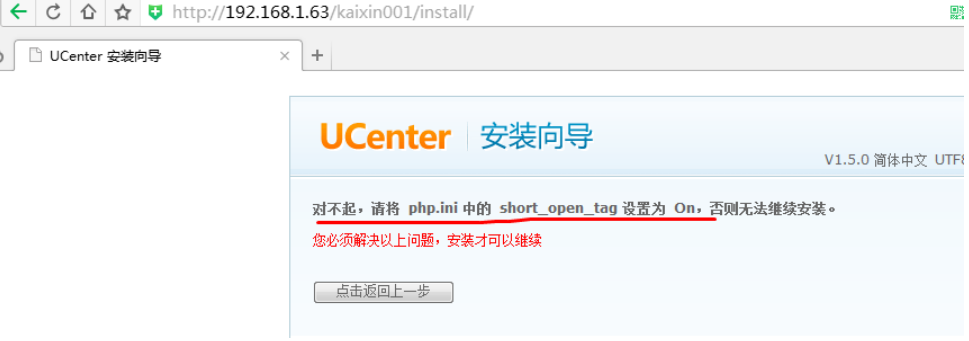
- 开启PHP短标签功能
[root@xuegod63 ~]# vim /etc/php.ini #编辑php程序的配置文件
改:211 short_open_tag = Off
为:211 short_open_tag = On
开启PHP短标签功能:php代码开始标志的缩写形式 <? 。。。?>
禁用PHP短标签功能:php 代码开始标志的完整形式为: <?php 。。。 ?>
- 重新加载配置文件:
[root@xuegod63 ~]# systemctl reload httpd #实际工作中,不要restart,尽量reload
测试:
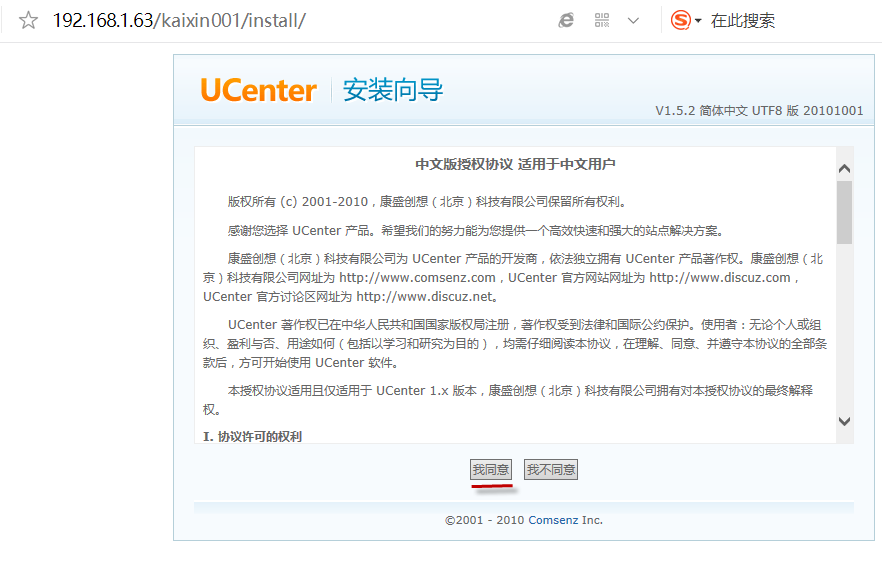
- 在浏览器输入http://192.168.1.63/kaixin001/install/并点击“我同意”
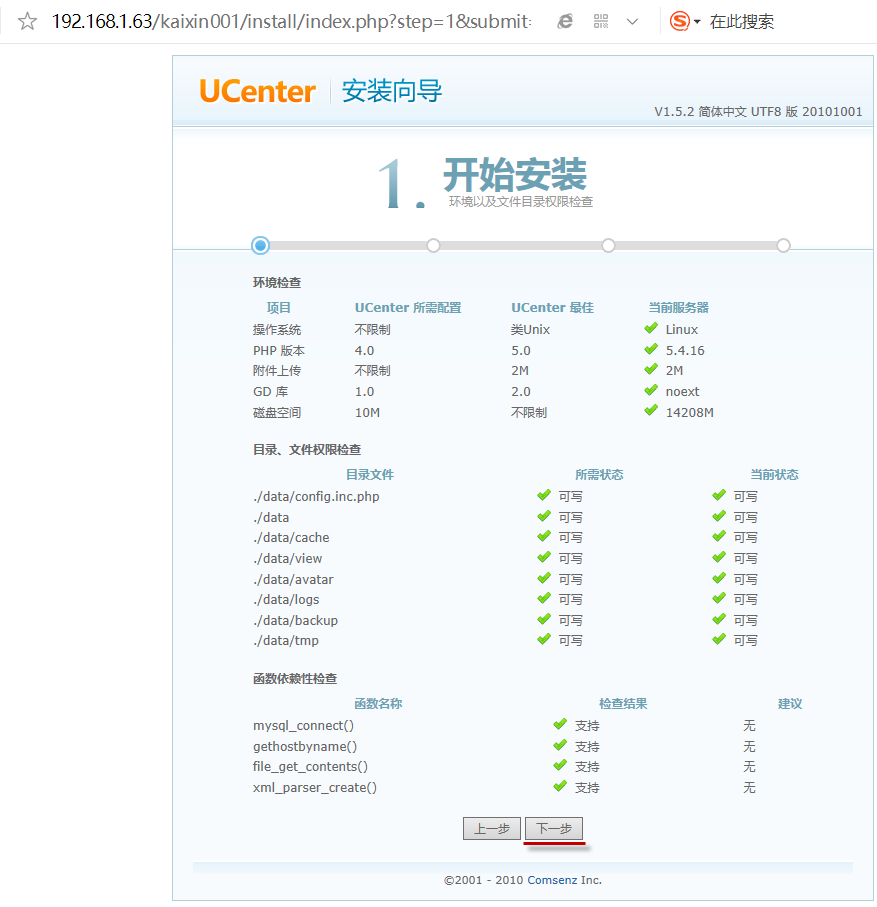
- 需要这个data目录可写,并点击“下一步”
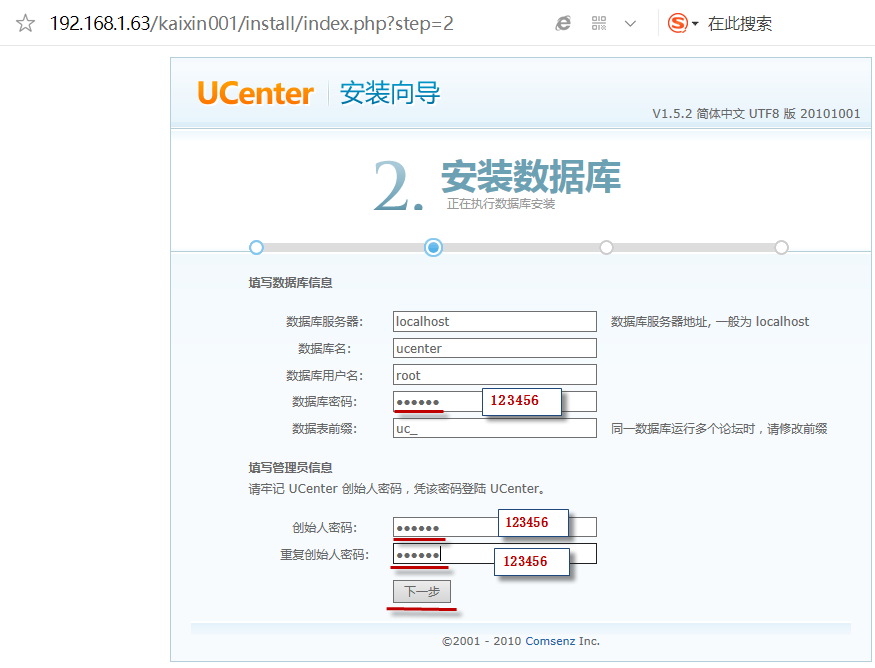
- 在安装数据库界面中指定数据库root用户的密码,并指定创始人密码,点击“下一步”
说明:
数据库服务器:如果数据库和WEB不在同一台主机时,需要指定数据库服务器的连接IP
数据库用户名:如果数据库登录用户不是root时,需要指定对应的用户名
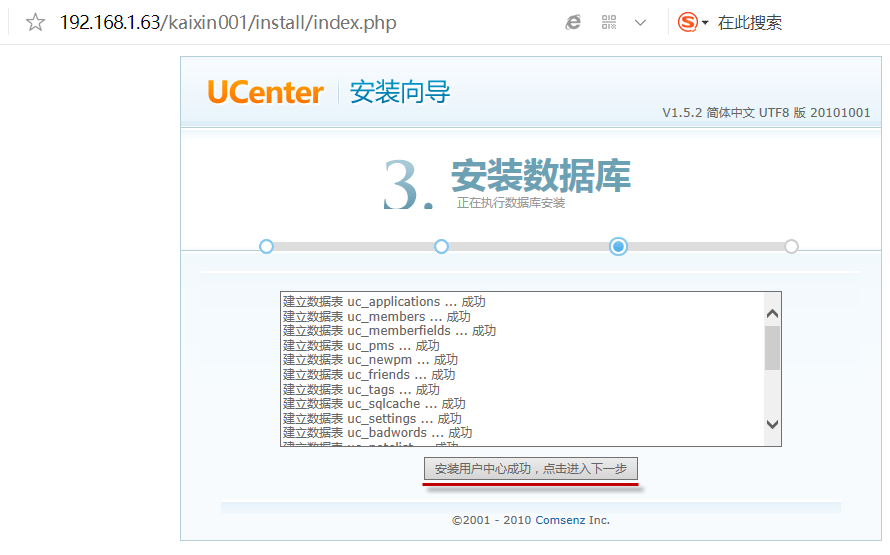
- 点击“安装用户中心成功,点击进入下一步”
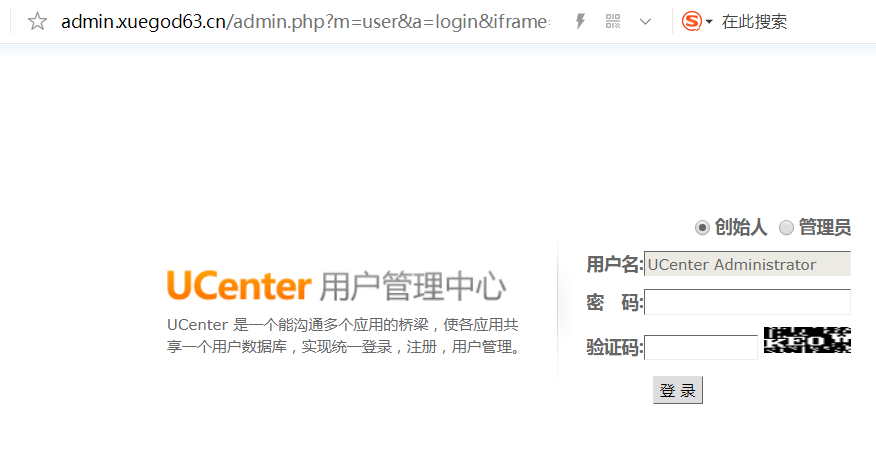
- 安装成功后,跳转到用户管理中心界面,在此界面中可以使用创始人登录。
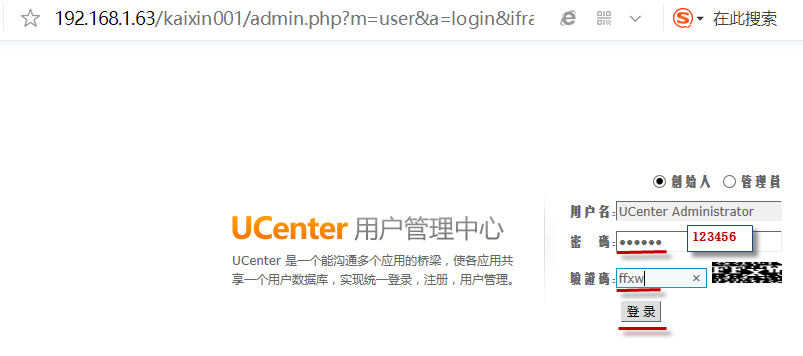 注:这个注册码很不清楚,多按F5刷新几次就可以了
要记录创始人用户名:UCenter Administrator 密码:123456
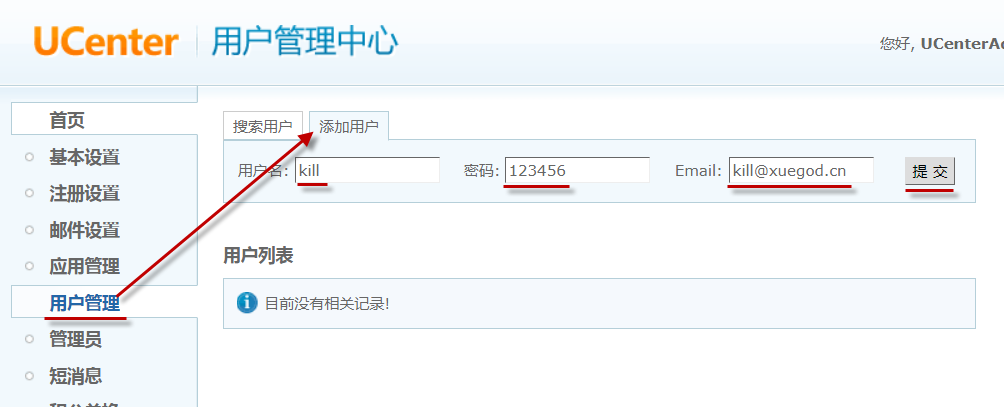
创建一个用户和密码。用于管理UCenter Home
- 创建一个用户并设置密码,这个用户用于后期当uchome的管理员,点击“用户管理”,而后点击“添加用户”,并设置用户名、密码和邮箱,而后点击“提交”。
11.4.2 安装UCenter_Home
- 解压UCenter_Home程序包,并设置其文件权限
[root@xuegod63 kaixin001]# cd
[root@xuegod63 ~]# unzip -d /usr/local/src/uchome UCenter_Home_2.0_SC_UTF8.zip
[root@xuegod63 ~]# cd /usr/local/src/uchome
[root@xuegod63 uchome]# ls
2.0_changelog.txt readme.txt update upload
[root@xuegod63 uchome]#** mv upload/ /var/www/html/ #拷贝过去也行
mv:是否覆盖”/var/www/html/index.php”?y #确认覆盖此前写的php测试页面。
[root@xuegod63 uchome]# cd /var/www/html/
[root@xuegod63 html]# cp config.new.php config.php
[root@xuegod63 html]# **chown apache:apache config.php *
[root@xuegod63 html]# chown apache:apache attachment/ data/ uc_client/ -R
- 安装UCenetr Home
然后打开连接,在浏览器输入http://192.168.1.63/install,并点击“接受授权协议,开始安装UCenetr Home”。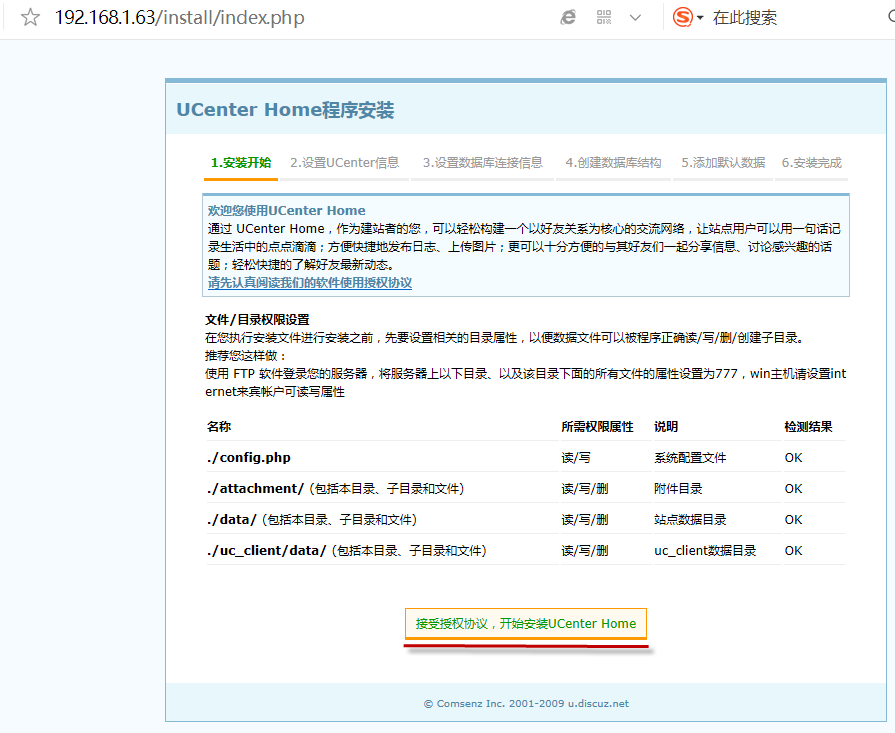
- 设置UCenter信息
输入UCenter的URL“http://192.168.1.63/kaixin001”输入 UCenter的创始人密码“123456”并点击“提交UCenter配置信息”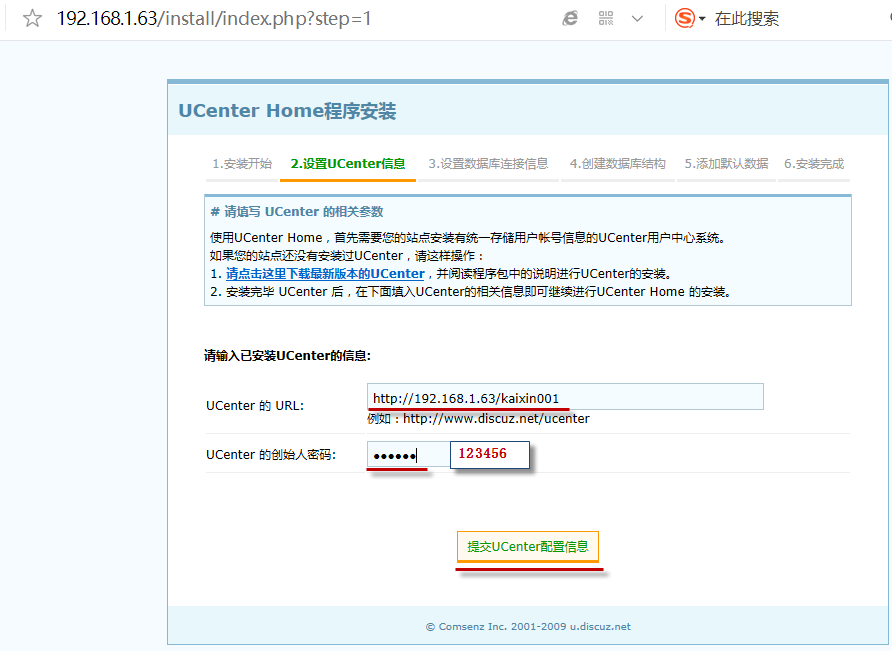
填写相关连接:
UCenter 的URL:http:// 192.168.1.63/kaixin001
UCenter创始人密码:123456
提交注册成功后,点击“进入下一步”。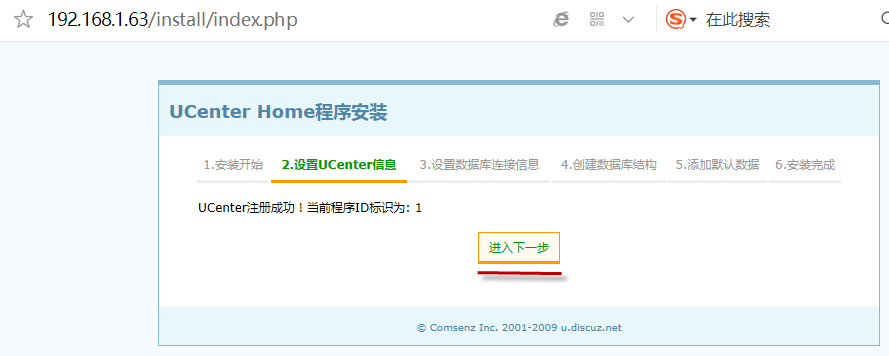
- 设置数据库连接信息
输入数据库用户名、数据密码、数据库名称,并点击“设置完毕,检测我的数据库设置”。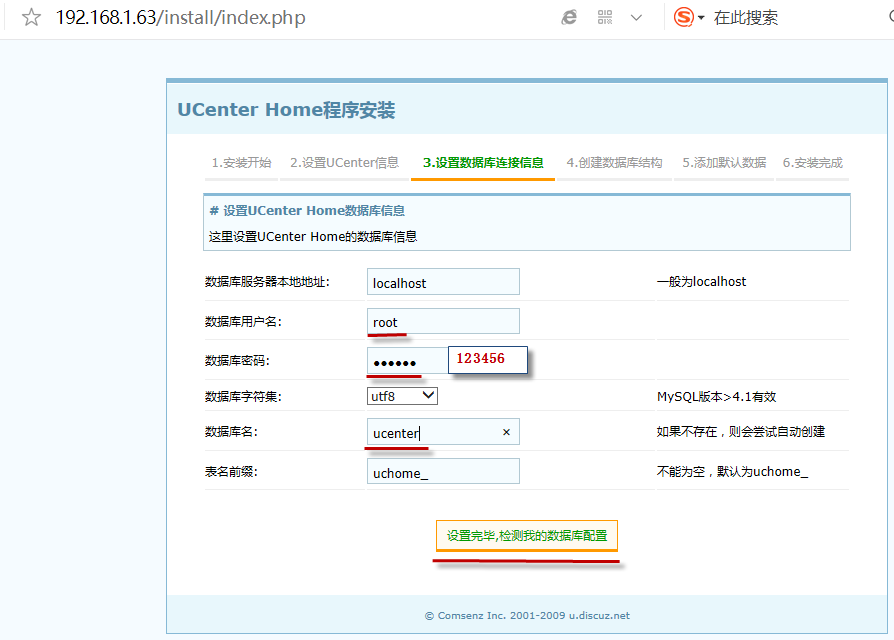
- 安装完成
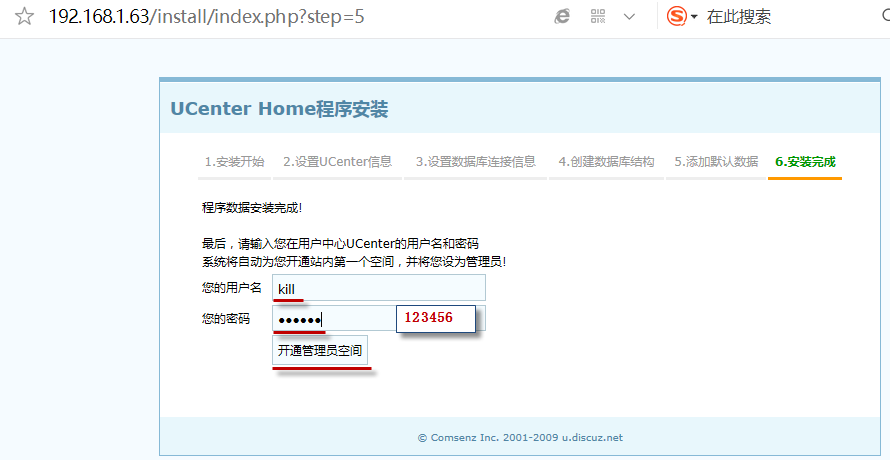
14.4.3 配置httpd虚拟主机
- 配置两个httpd虚拟主机
[root@xuegod63 html]# vim /etc/httpd/conf/httpd.conf #修改httpd主配置文件。
改:119 DocumentRoot “/var/www/html”
为:119 #DocumentRoot “/var/www/html” #注释掉即可,关闭中心主机,httpd不支持中心主机和虚拟主机同时使用。
[root@xuegod63 html]# vim /etc/httpd/conf.d/vhost.conf #添加两个基于域名的虚拟主机。
ServerAdmin mk@xuegod63.cn
DocumentRoot “/var/www/html/kaixin001”
ServerName admin.xuegod63.cn
ServerAlias xuegod63.cn
ErrorLog “logs/xuegod63.cn-error_log”
CustomLog “logs/xuegod63.cn-access_log” common
Options None
Require all granted
ServerAdmin mk@xuegod63.cn
DocumentRoot “/var/www/html”
ServerName www.xuegod63.cn
ServerAlias xuegod63.cn
ErrorLog “logs/www.xuegod63.cn-error_log”
CustomLog “logs/www.xuegod63.cn-access_log” common
Options None
Require all granted
[root@xuegod63 ~]# systemctl restart httpd #重启httpd服务。
- 修改**Windows主机的hosts文件 指向域名,在Windows打开“我的电脑”,在路径栏输入C:\Windows\System32\drivers\etc\hosts,并回车,或按路径找到hosts文件,并修改即可。**
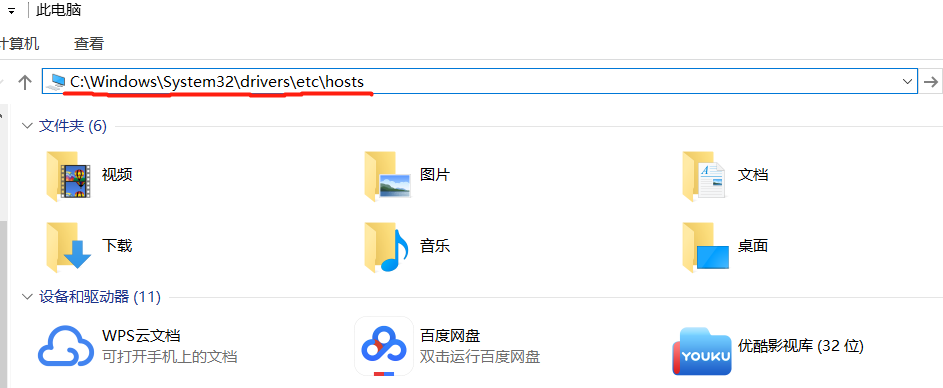 在hosts文件尾部添加如下两项:
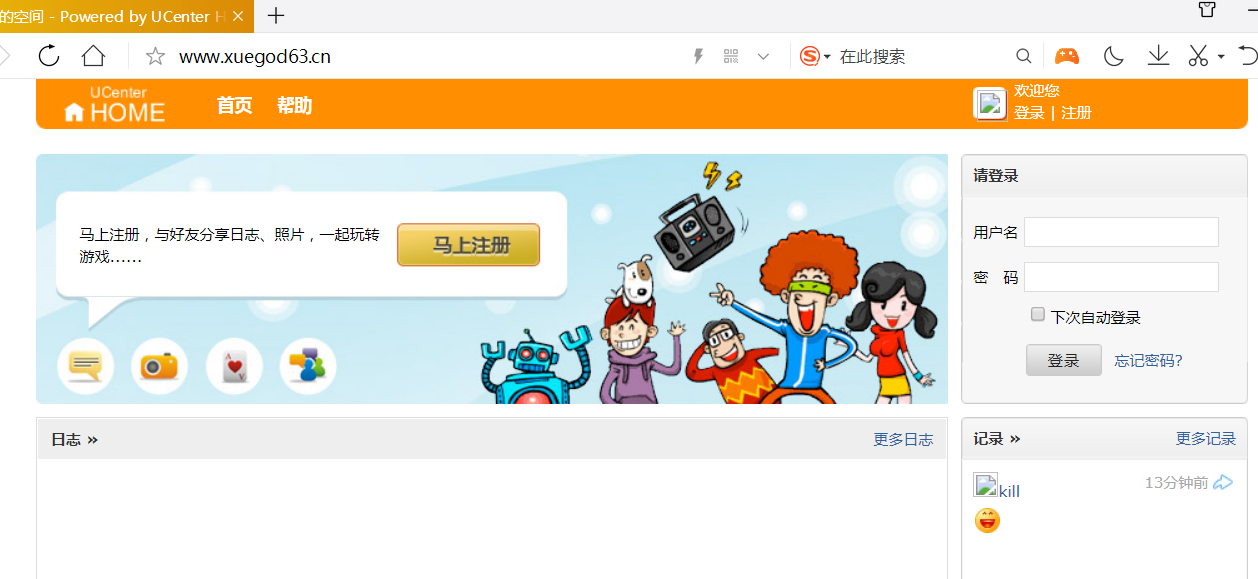
192.168.1.63 www.xuegod63.cn
192.168.1.63 admin.xuegod63.cn
- 在浏览器中输入http://www.xuegod63.cn
- 在浏览器中输入http://admin.xuegod63.cn
11.5 实战3:实战:升级MySQL版本到5.7版本并迁移数据
- 备份数据
mysqldump -u root -p123456 -B迁移的库名> 导出名称.sql
举例:
[root@xuegod63 ~]# mysqldump -u root -p123456 -B xuegod > /tmp/xuegod_back.sql
[root@xuegod63 ~]# cd /tmp/
[root@xuegod63 tmp]# ls
anaconda.log systemd-private-516329955c724619b8b05485d705755b-chronyd.service-DWxIXT
hsperfdata_root systemd-private-516329955c724619b8b05485d705755b-colord.service-uh8TP2
ifcfg.log systemd-private-516329955c724619b8b05485d705755b-cups.service-AJX6VH
ks-script-b_o29k systemd-private-516329955c724619b8b05485d705755b-rtkit-daemon.service-BrCqRn
packaging.log tracker-extract-files.0
program.log tracker-extract-files.1000
sensitive-info.log vmware-root
ssh-mRu0adViBm7a xuegod-back.sql
storage.log yum.log
- 删除旧版本mariadb
[root@xuegod63 tmp]# yum -y remove mariadb*
- yum 安装MySQL 5.7的方法
(1) CentOS 7版本下载
[root@xuegod63 ~]# rpm -ivh https://repo.mysql.com//yum/mysql-5.7-community/el/7/x86_64/mysql57-community-release-el7-10.noarch.rpm
[root@xuegod63 ~]# yum list #刷新yum 源缓存。
[root@xuegod63 ~]# yum -y install mysql-community-server #安装MySQL 5.7。
[root@xuegod63 ~]# systemctl start mysqld #启动MySQL会生成临时密码。
(2) 第一次通过# grep “password” /var/log/mysqld.log 命令获取MySQL的临时密码
[root@xuegod63 ~]# grep ‘password’ /var/log/mysqld.log
2018-08-01T09:59:33.918961Z 1 [Note] A temporary password is generated for root@localhost: buL.UJp!T2Od #临时密码
2018-08-01T09:59:40.752851Z 2 [Note] Access denied for user ‘root’@’localhost’ (using password: NO)
[root@xuegod64 ~]# mysql -u root -p’buL.UJp!T2Od’ #注意临时密码要引号
用该密码登录到服务端后,必须马上修改密码,不然操作查询时报错误
刚开始设置的密码必须符合长度,且必须含有数字,小写或大写字母,特殊字符。
(3) 如果想设置简单密码,如下操作:
方法一:首先,修改validate_password_policy参数的值
mysql> set global validate_password_policy=0;
Query OK, 0 rows affected (0.03 sec)
定义复杂度的级别:
0:只检查长度。
1:检查长度、数字、大小写、特殊字符。
2:检查长度、数字、大小写、特殊字符字典文件
mysql> set global validate_password_length=1; #定义长度 默认是8位数修改为1后密码长度>=4位数
Query OK, 0 rows affected (0.01 sec)
举例实验:
mysql> ALTER USER ‘root’@’localhost’ IDENTIFIED BY ‘123’;
ERROR 1819 (HY000): Your password does not satisfy the current policy requirements
mysql> ALTER USER ‘root’@’localhost’ IDENTIFIED BY ‘1234’;
Query OK, 0 rows affected (0.01 sec)
mysql> set password for root@localhost = password(‘123456’); #修改root用户密码
Query OK, 0 rows affected, 1 warning (0.05 sec)
mysql> flush privileges;
Query OK, 0 rows affected (0.01 sec)
方法二:在/etc/my.cnf 可关闭密码强度审计插件,重启MySQl服务。
在[myqld]末行;
validate-password=OFF #不使用密码强度审计插件
[root@xuegod63 ~]# systemctl restart mysqld
mysql> set password for ‘root’@’localhost’= password(‘1’);
Query OK, 0 rows affected, 1 warning (0.01 sec)
注:用这种方法可以让密码长度至少为1位数 但在生产环境中决不可以用简单的密码
- 导入数据库
[root@xuegod63 ~]# mysql -u root -p123456 <导出名称.sql #迁移数据库完成!
举例:
[root@xuegod64 tmp]# mysql -u root -p123456 < /tmp/xuegod_back.sql
[root@xuegod63 ~]# mysql -u root -p123456
mysql> show databases;
+————————————-+
| Database |
+————————————-+
| information_schema |
| mysql |
| performance_schema |
| sys |
| xuegod |
+————————————-+
5 rows in set (0.00 sec)
建议:按此方法安装一个新的MySQL5.7的环境(不需要备份数据、修改好root密码为123456即可),并保存一个快照,往后的MySQL课程都基于MySQL5.7环境讲解。
总结:
11.1 MySQL服务器常见概念
11.2 MySQL服务器安装及相关配置文件
11.3 实战1:安装MySQL数据库并去除安全隐患
11.4 实战2:搭建LAMP环境部署Ucenter和Ucenter-home网站
11.5 实战3:实战:升级MySQL版本到5.7版本并迁移数据

若有收获,就点个赞吧
0 人点赞


