第四章 Vim 编辑器-Xshell 工具-Linux 基本操作本节所讲内容:
- vim 的使用
- 实战:使用 xmanager 等远程连接工具管理 Linux
- Linux 网络相关概念和修改 IP 地址的方法
- 关闭防火墙并设置开机不启动
- 临时和永久关闭 Selinux
0.1 vim 主要模式介绍
vim 命令模式
问:vi 和 vim 是同一个软件包安装的吗?
答:NO,vim 是 vi 的增加版,最明显的区别就是 vim 可以语法加亮,它完全兼容 vi
查看一个命令,是哪个软件包,安装的: [root@xuegod63 ~]# rpm -qf /usr/bin/vim [root@xuegod63 ~]# which vim
[root@xuegod63 ~]# rpm -qf which vim #`反引号,esc 按键下的键,反引号中可执行命
令
[root@xuegod63 ~]# rpm -qf $(which vi) #$(可执行命令)
$() 与`` 都可以进行命令替换,命令替换与变量替换差不多,都是用来重组命令行的,先完成引号里
的命令行,然后将其结果替换出来,再重组成新的命令行
1. **vim 编辑器的四种操作模式1.Vim 常用 4 种模式.**
正常模式(Normal mode,俗称命令模式) ,命令行模式(Command-line mode)
插入模式(Insert mode ,俗称编辑模式), 可视模式(Visual mode,俗称可视块模式)
[root@xuegod63 ~]# cp /etc/passwd a.txt [root@xuegod63 ~]# vim a.txt
首次进入文件 正常模式(Normal mode,俗称命令模式)
按下 I 键,出现 “Insert” ——插入模式(Insert mode ,俗称编辑模式) 按 Esc 键,再输入冒号: 命令行模式(Command-line mode)
例 1 从编辑模式到命令行模式怎样切换?
编辑模式->esc->命令模式->: ->命令行模式
注意在命令模式下,输入命令无效时,检查下输入法是不是中文输入法,切换为英文输入法例 2 字符操作(怎样进入编辑模式?)
进入编辑模式 a i o A I O 说明:
i 当前字符之前插入 (光标前) I 行首插入 (行首)
a 当前字符之后插入 (光标后)
A 行尾插入(行尾)
o 下一行插入 (另起一行) O 上一行插入(上一行插入)
x 向后删除一个字符 等同于 delete X 向前删除一个字符
u 撤销一步 每按一次就撤销一次ctrl+r 恢复,每按一次就恢复一次r 替 换
1. **在正常模式下做的操作:**** 1、光标定位**
hjkl 左下上右
0 和 home 键表示切换到行首, $和 end 键表示切换到行尾gg 快速定位到文档的首行 , G 定位到未行
3gg 或者 3G 快速定位到第 3 行
/string(字符串) 找到或定位你要找的单词或内容然后敲回车,如果相符内容比较多,我们可
以通过 N、n 来进行向上向下查找,并且 vim 会对查找到的内容进行高亮显示,取消高亮用 :noh
/^d ——尖括号^意思表示以什么开头 ,查找以字母 d 开头的内容
/bash$ $意思表示以什么结尾,查找以字母 bash 结尾的内容
vim + /etc/passwd 打开文件后,光标会自动位于文件的最后一行。 了解一下这个技巧。
vim +23 /etc/passwd 打开文件后,光标会自动位于文件的第 23 行,方便后期排错。如:服务器启动报错,第 23,有语法错误。使用 vim +23 /etc/passwd 可以快速定位到 23 行。
分享心得:我更喜欢 vim 打开文件,然后按 G,跳到最后。 因这个 vim + a.txt 技巧不常用,过一段时间肯定会忘。Linux 中有太多的小技巧,大家应该记那些常用的。
2、在正常模式对文本进行编辑删除、复制、粘贴、撤销
yy 复制整行
复制 N 行: Nyy ,比如: 2yy ,表示复制 2 行dd(删除,以行为单位,删除当前光标所在行)
删除 N 行: Ndd ,比如: 2dd ,表示删除 2 行p : P 粘 贴
剪切: dd
x 删除光标所在位置的字符D 从光标处删除到行尾
u 撤销操作
ctrl+r 还原撤销过的操作,将做过的撤销操作再还原回去,也就是说撤销前是什么样,再还原成什么样
r 替换,或者说用来修改一个字符
总结:vim 如何进入其它模式
a A o O i I 都是可以进行插入,编辑模式
: 进入命令行模式ctrl+v 进入可视块模式
R 擦除、改写,进入替换模式
你进入以上模式后,想要退出 ,按 esc
1. **Visual mode 可视****块****模式**
编程或修改服务器配置文件的时候,需要进行多行注释,会使用 Visual 模式。1、进入 Visual 模式的批量删除,方法如下:
删除:再按 ctrl+v 进入可视块模式;向下或向上移动光标 ;选中部分内容,然后按 d, 就会删除注释符号。
例:将 sshd_config 文件中 17 行到 20 行前面的#号删除[root@xuegod63 ~]# vim /etc/ssh/sshd_config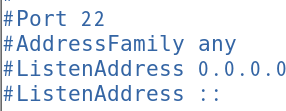 改:
改:
为: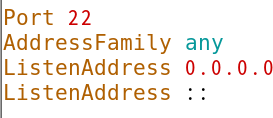
2、进入 Visual 模式的批量修改,方法如下: 1)、ctrl+v 进入列编辑模式
2)、向下或向上移动光标,把需要注释、编辑的行的开头选中起来
- 、然后按大写的 I
- 、再插入注释符或者你需要插入的符号,比如”#”
- 、再按 Esc,就会全部注释或添加了
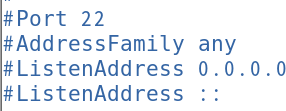
例:在 sshd_config 文件中 17 行到 20 行前面加一个#号[root@xuegod63 ~]# vim /etc/ssh/sshd_config 改:
改:
为:
1. **命令行模式 Command-line 操作技巧1、命令行模式 Command-line 操作技巧**
:w 保 存 save
:w! 强制保存
:q 没有进行任何修改,退出 quit
:q! 修改了,不保存,强制退出
:wq 保存并退出
:wq! 强制保存并退出
:x 保存退出
:e! 复原,恢复到文件打开后,没有进行修改时的状态。 修改了很多,不想保存,想复原,按:e! 在正常模式下,按下大写的 ZZ,也可以保存并退出
例: wq! 强制保存并退出[root@xuegod63 ~]# ll /etc/shadow
—————. 1 root root 1179 9 月 19 12:57 /etc/shadow [root@xuegod63 ~]# vim /etc/shadow
例 1:调用外部文件或命令
语法:在命令行模式下输入: !+命令
例:在 vim 编辑文档写要写入 MAC 地址。[root@xuegod63 ~]# cp /etc/passwd a.txt [root@xuegod63 ~]# vim a.txt
:!ifconfig #在 vim 中调用 ifconfig 命令
读取其他文件。(把其他文件中的内容追加到当前文档中)
:r /etc/hosts
2、文本替换
格式 : 范围(其中%所有内容) s 分隔符 旧的内容 分隔符 新的内容 (分隔符可以自定义) 默认是每一行的第一个符合要求的词 (/g 全部)
[root@xuegod63 ~]# vim a.txt
:1,3 s/bin/xuegod #替换第 1 到 3 行中出现的第一个 bin 进行替换为 xuegod
:1,3 s/bin/xuegod/g #替换第 1 到 3 行中查找到所有的 bin 进行替换为 xuegod
:3 s/xue/aaaaa/g #只把第 3 行中所有 xue 替换为 aaaaa 了修改 a.txt ,先在文件中随意插入几个 do 和 DO 字符
:% s/do/xuegod/g #将文本中所有的 do 替换成 xuegod
:% s/do/xuegod/gi #将文本中所有的 do 替换成 xuegod, 并且忽略 do 的大小写
:% s@xuegod@do@g #将文本中所有的 xuegod 替换成 do,替换时,也可以使用@做分隔符
1. **自定义 vim 使用环境1、临时设置**
[root@xuegod63 ~]# vim a.txt
:set nu 设置行号
:set nonu 取消设置行号
:noh 取消高亮显示2、永久设置环境
vim /etc/vimrc #设置后会影响到系统所有的用户
~/.vimrc #在用户的家目录下,创建一个.vimrc。这样只影响到某一个用户,没有自己建一
个
例 1:临时定制 vim 开启显示行号功能[root@xuegod63 ~]# echo “set nu” > /root/.vimrc
[root@xuegod63 ~]# vim /etc/passwd #发现默认已经有行号了
3、vim 打开多个文件
方法 1:以上下形势,打开两个文档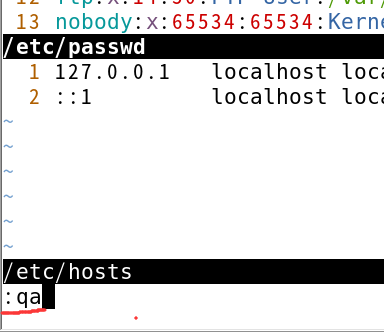 [root@xuegod63 ~]# vim -o /etc/passwd /etc/hosts
注:输入 :qa 一次退出所有打开的文件方法 2:以左右方式打开两个文档
[root@xuegod63 ~]# vim -O /etc/passwd /etc/hosts
注:ctrl+ww 在两文档之间进行切换编辑。大写 O 左右分屏,小写的 o 上下分屏
比较两个文件内容
[root@xuegod63 ~]# cp /etc/passwd mima.txt [root@xuegod63 ~]# echo aaa >> mima.txt
方法 1:
[root@xuegod63 ~]# diff /etc/passwd mima.txt 40a41
> aaa 方法 2:
[root@xuegod63 ~]# vimdiff /etc/passwd mima.txt
1. **其它编辑器nano 编辑器emacs 编辑器**
GHOME 编辑器 gedit 例:
[root@xuegod63 ~]# gedit /etc/passwd
0.2 实战:使用 xshell 等远程连接工具管理 Linux
1. **Linux 下常用远程连接工具介绍**1. **Xshell 使用方法**
安装以后打开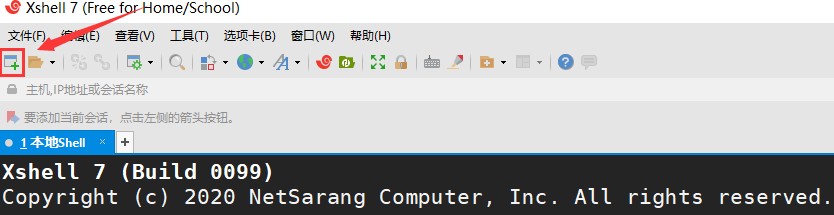
1、xshell 使用方法
例 1:连接一台新的服务器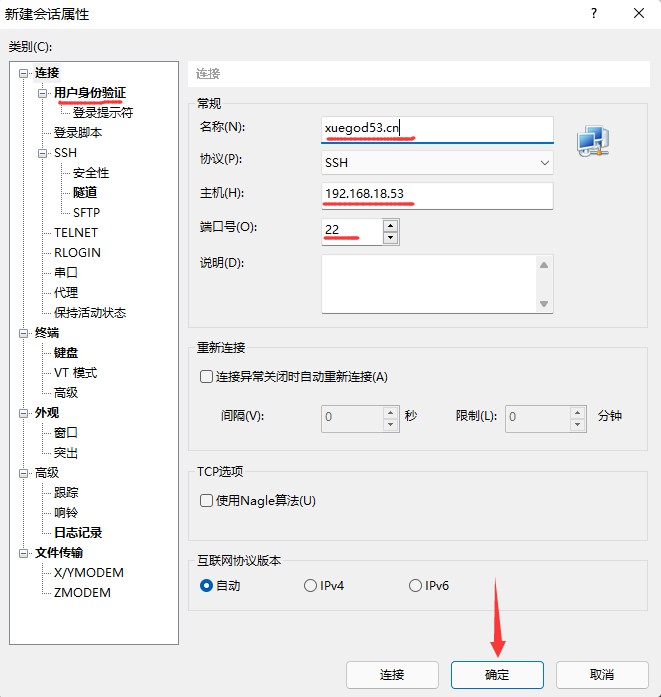
例 2:调整 xshell 字体大小
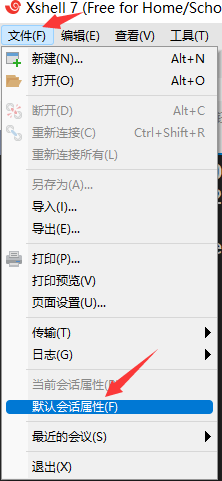
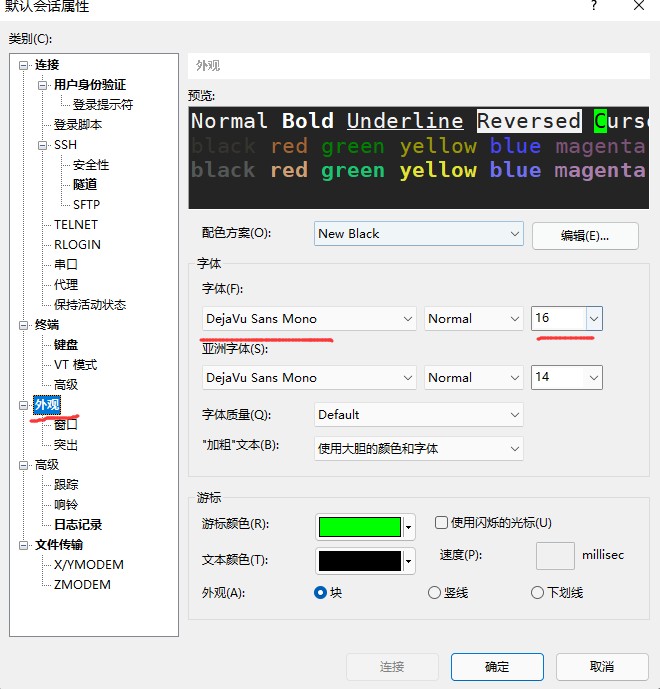
例 3:调整 rz 和 sz 命令的默认路径
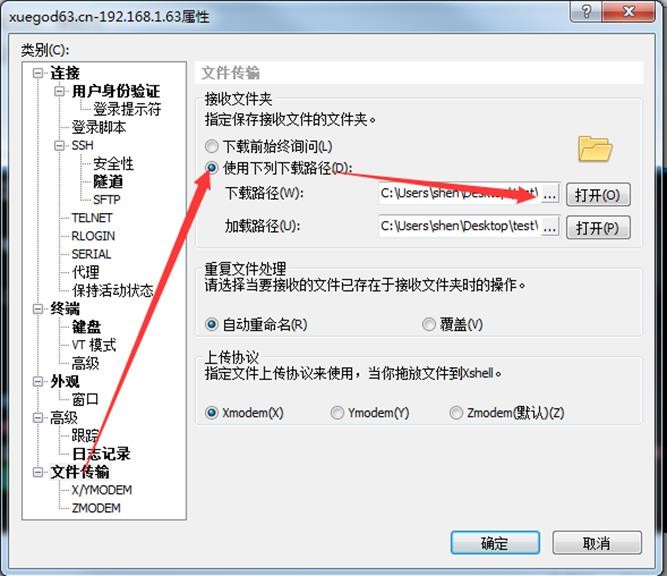
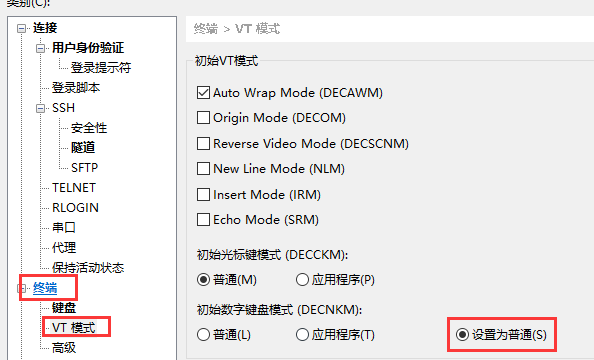 例 4:解决 Xshell 中小键盘无法打出数字的问题
例 5:解决 Xshell 不能使用退格、删除键的问题
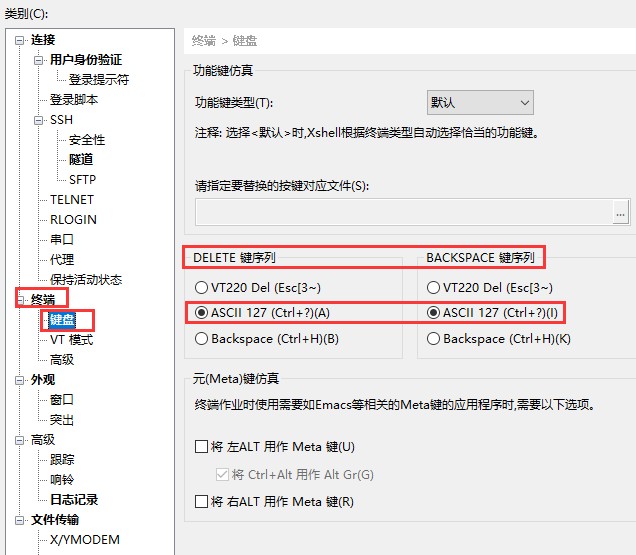
 例 6:双击标签,即可打开一个新的会话窗口

例 7:按下 ALT+1 或 ALT+2 快捷键快速切换会话窗口例 8:鼠标选定文本自动复制,鼠标滚轮粘贴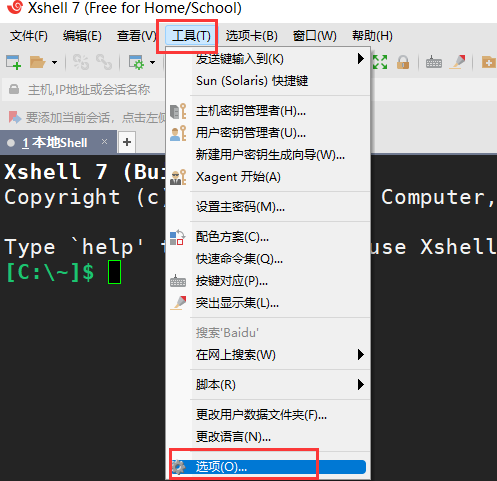

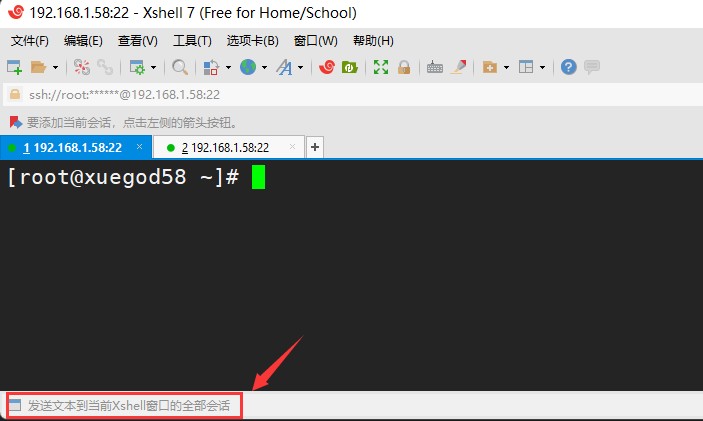
例 9:在全部会话执行命令
2、xftp 使用方法
例 1:上传一个文件夹到 Linux 服务器上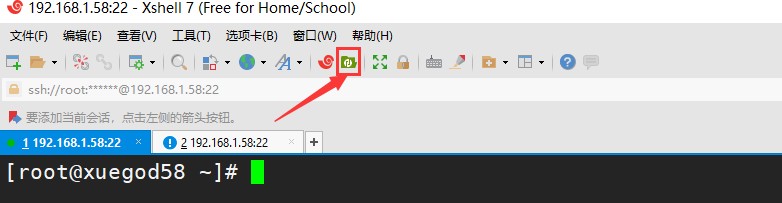
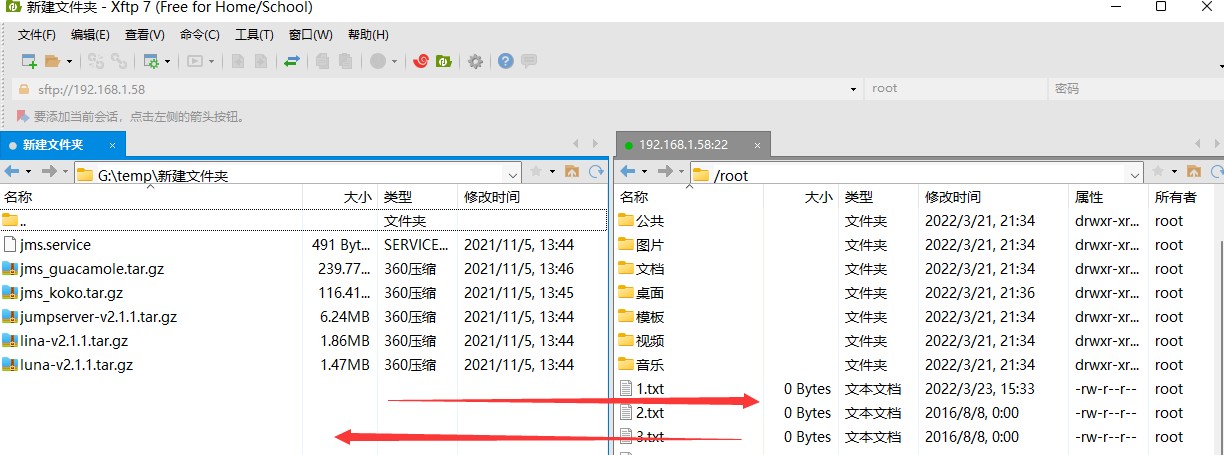
鼠标拖动文件即可
官网家庭学校免费版下载地址https://[www.xshell.com/zh/free-for-home-school/ ](http://www.xshell.com/zh/free-for-home-school/)填写邮件信息后,到邮箱获取下载地址

0.3 Linux 网络相关概念和修改 IP 地址的方法
1. **网卡的命名规则**
CENTOS6 的网卡命名方式:它会根据情况有所改变而非唯一且固定,在 CENTOS6 之前,网络接口使用连续号码命名: eth0、 eth1 等,当增加或删除网卡时,名称可能会发生变化
CENTOS7 采用 dmidecode 采集命名方案,以此来得到主板信息;它可以实现网卡名字永久唯一
(dmidecode 这个命令可以采集有关硬件方面的信息) 对网络设备的命名方式:
1. **如果 Firmware(固件)或 BIOS 为主板上集成的设备提供的索引信息可用,则根据此索引进行命名,例如: ifcfg-ens33**1. **如果 Firmware(固件)或 BIOS 为 PCI-E 扩展槽所提供的索引信息可用,则根据此索引进行命名,例命名,例如:ifcfg-enp33**1. **如果硬件接口的物理位置信息可用,则根据此信息进行命名,例如 enp2s0 上述均不可用时,则使用传统命名机制。**
扩展:
在 CENTOS7 中,en 表示:ethernet 以太网,就是咱们现在使用的局域网enX(X 常见有下面 3 种类型) :
s:热插拔网卡,usb 之类,扩展槽的索引号o:主板板载网卡,集成设备的设备索引号。p:独立网卡,PCI 网卡
nnn (数字)表示:MAC 地址+主板信息计算得出唯一的序列在 CentOS8 当中网卡名称延续了 ens 的格式。
1. **ifconfig 命令使用**
注意:下面操作使用 root 用户命令:ifconfig
作用:用来配置网络或显示当前网络接口的状态[root@xuegod63 ~]# ifconfig
ens160: flags=4163
inet 192.168.0.63 netmask 255.255.255.0 broadcast 192.168.0.255 inet6 fe80::b4dd:361c:ddbb:e4f8 prefixlen 64 scopeid 0x20 ether 00:0c:29:26:66:2d txqueuelen 1000 (Ethernet)
RX packets 1110 bytes 121630 (118.7 KiB)
RX errors 0 dropped 0 overruns 0 frame 0
TX packets 203 bytes 13240 (12.9 KiB)
TX errors 0 dropped 0 overruns 0 carrier 0 collisions 0 上图信息大概说明:
第一行:up—>网卡开启状态
BROADCAST—>支持广播,在 IP 地址中,如果最后一个数字是 255,则一定是一个广播地址RUNNING—>网卡连接状态
MULTICAST—>支持组播
mtu 1500—>(Maximum Transmission Unit)最大传输单元大小为 1500 字节第二行:该网卡的 IP 地址,子网掩码,广播地址
第三行:IPV6 的配置信息第四行:网卡的 MAC 地址
ether 表示连接类型为以太网txqueuelen 1000 —》传输队列的长度
第五六行:网卡接收数据包的统计信息和接收错误的统计信息第七八行:网卡发送数据包的统计信息和发送错误的统计信息
[root@xuegod63 ~]# ifconfig -a #-a 参数,查看所有网卡信息,包括没有启动的网卡信息
1. **临时修改**
一般只适合在调试网络的过程中使用,重启网络服务或重启网卡或重启系统,所做的修改将会失效
添加多个临时 IP 地址
ifconfig 网卡名称:0 第一个 IP 地址 (netmask 子网掩码) —-增加一个 IP ifconfig 网卡名称:1 第二个 IP 地址 (netmask 子网掩码) —-增加一个 IP
[root@xuegod63 ~]# ifconfig ens160:0 192.168.1.111 netmask 255.255.255.0 [root@xuegod63 ~]# ifconfig
ens160: flags=4163
inet 192.168.0.63 netmask 255.255.255.0 broadcast 192.168.0.255
ens160:0: flags=4163
inet 192.168.0.111 netmask 255.255.255.0 broadcast 192.168.0.255 ether 00:0c:29:e8:0a:c4 txqueuelen 1000 (Ethernet)
[root@xuegod63 ~]# ip addr show #查看 IP 地址[root@xuegod63 ~]# ip a #查看 IP 地址
[root@xuegod63 ~]# ip addr delete 192.168.0.111 dev ens160:0 #删除临时 IP [root@xuegod63 ~]# ip a d 192.168.0.111 dev ens160:0 #删除临时 IP
[root@xuegod63 ~]# ip a #查看 IP 地址
1. **NeworkManager 概述**
NeworkManager 服务是管理和监控网络设置的守护进程,CENTOS7 更加注重使用NetworkManager 服务来实现网络的配置和管理,7.0 以前是通过 network 服务管理网络,以后的版本,所有网络管理和设置统一由 NetworkManager 服务来维护。它是一个动态的,事件驱动的网络管理服务。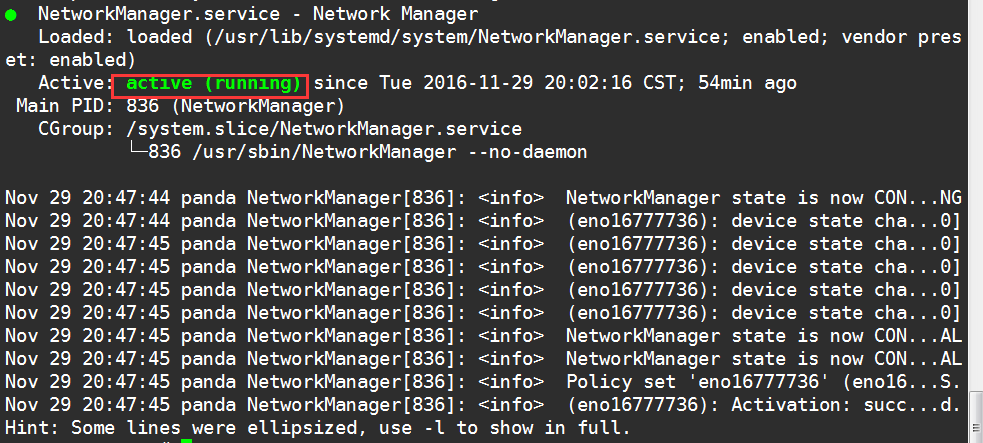 [root@xuegod63 ~]# systemctl status NetworkManager #查看 NetworkManager 服务是否启动
1. **RHEL/CENTOS Linux 网络相关的配置文件RHEL/CENTOS 网络相关的配置文件路径为:**
[root@xuegod63 ~]# ls /etc/sysconfig/network-scripts/ifcfg-ens160 #IP 地址,子网掩码等配置文件
[root@xuegod63 ~]# ls /etc/sysconfig/network-scripts/ifcfg-lo #网卡回环地址。CentOS8 中不存在这个文件。
[root@xuegod63 sysconfig]# cat /etc/resolv.conf #查看本机 DNS 的地址[root@xuegod63 sysconfig]# vim /etc/hosts #设置主机和 IP 绑定信息,插入以下信息192.168.0.63 xuegod63 xuegod63.cn
192.168.0.62 xuegod62 xuegod62.cn
1. **xuegod64 xuegod64.cn**1. **xuegod65 xuegod65.cn**
注:提前插入这些域名和 IP 的解析关系,方便后期做集群实验修改主机名:
[root@xuegod63 ~]# hostnamectl set-hostname xuegod63.cn #使用此命令永久修改主机名 ,或者也可以直接编辑/etc/hostname 的内容
[root@xuegod63 ~]# cat /etc/hostname xuegod63.cn
[root@xuegod63 ~]# hostname #查看当前主机名
xuegod63.cn
[root@xuegod63 ~]# hostname aaa.com #临时修改主机名aaa.com
注:当前修改完主机名后,当前已经连接终端的 bash 提示符中的主机名,不会改变,需要重新登录一下,才可以生效。
1. **永久修改网卡地址: 查看 网卡配置文件:**
[root@xuegod63 ~]# vim /etc/sysconfig/network-scripts/ifcfg-ens160 TYPE=”Ethernet” #网卡类型:以太网
PROXY_METHOD=”none” #代理方式:不使用BROWSER_ONLY=”no” #只是浏览器:否BOOTPROTO=”none”
# 等号后面写:dhcp 表示动态获取 IP 地址, static 表示静态 IP,none 表示不指定,等于静态
ip。
DEFROUTE=”yes” #默认路由:是IPV4_FAILURE_FATAL=”no” IPV6INIT=”yes” IPV6_AUTOCONF=”yes” IPV6_DEFROUTE=”yes” IPV6_FAILURE_FATAL=”no”
IPV6_ADDR_GEN_MODE=”stable-privacy” NAME=”ens33” #网卡名
UUID=”1cd2b392-9a4b-4eb4-8410-971d0b6ecef5” #UUID 每个网上设备都不一样DEVICE=”ens33” #设备名,通常和网卡名一样
ONBOOT=”yes” #开机启动网卡,必须为 yes,此网卡才可以使用IPADDR=”192.168.1.63” #IP 地 址
PREFIX=”24” #子网掩码,24 表示 255.255.255.0 GATEWAY=”192.168.1.1” #默认网关信息DNS1=”223.5.5.5” #阿里 dns
DNS2=”8.8.8.8” # 谷 歌 dns DNS3=”114.114.114” #中国电信 dns IPV6_PRIVACY=”no”
参 数 说 明 : DEVICE:此配置文件应用到的设备HWADDR:对应的设备的 MAC 地址
BOOTPROTO:激活此设备时使用的地址配置协议,常用的 dhcp, static, none,bootp NM_CONTROLLED: NM 是 NetworkManager 的简写,此网卡是否接受 NM 控制;建议
CentOS6 为 “no” ONBOOT:在系统引导时是否激活此设备
TYPE:接口类型;常见有的 Ethernet, Bridge UUID:设备的惟一标识
IPADDR:指明 IP 地址
NETMASK:子网掩码GATEWAY: 默 认 网 关DNS1:第一个 DNS 服务器指向DNS2:第二个 DNS 服务器指向
USERCTL:普通用户是否可控制此设备
例 2:改原来的 IP 地址为 192.168.1.66
[root@xuegod63 ~]# vim /etc/sysconfig/network-scripts/ifcfg-ens33 改:IPADDR=192.168.0.63
为:IPADDR=192.168.0.66
情况 1:在 centos7/6 系统上 ,重启网络服务 ,让配置文件生效[root@xuegod63 ~]# service network restart #centos6/7 网卡重启方法
[root@xuegod63 ~]# systemctl restart network #在CentOS7 的网卡重启方法,centos8 不适用。
情况 2:在 centos7/8 系统上
[root@xuegod63 ~]# nmcli connection reload #重新加载网卡相关配置文件[root@xuegod63 ~]# nmcli c reload #重新加载网卡相关配置文件[root@xuegod63 ~]# nmcli connection down ens160 && nmcli connection up ens160 #重启网卡,让配置生效。
或使用
[root@xuegod63 ~]# ifdown ens160 && ifup ens160
注:在 CentOS8 版本当中network 彻底停止使用,不能通过重启 network 的方式重启所有网卡。
[root@xuegod63 ~]# ifconfig #查看 IP
[root@xuegod63 ~]# vim /etc/sysconfig/network-scripts/ifcfg-ens160 #把 IP 再改回来改:IPADDR=192.168.0.66
为:IPADDR=192.168.0.63
0.4 关闭防火墙并设置开机开不启动
查看当前状态
[root@xuegod63 ~]# systemctl status firewalld.service #查看 firewalld 状态[root@xuegod63 ~]# systemctl start firewalld #开启
[root@xuegod63 ~]# systemctl stop firewalld #关闭
[root@xuegod63 ~]# systemctl enable firewalld #设置开机自动启动
[root@xuegod63 ~]# systemctl disable firewalld #设置开机不启动[root@xuegod63 ~]# systemctl is-enabled firewalld #查看开机是否启动
| [root@xuegod63 ~]# systemctl enable firewalld | —now | #开机启动,同时启动服务 |
|---|---|---|
| [root@xuegod63 ~]# systemctl disable firewalld | —now | #开机不启动,同时关闭服务 |
了解下面命令:
[root@xuegod63 ~]# systemctl #列出当前已启动 unit(单元),按 q 或 ctrl+c 退出 [root@xuegod63 ~]# systemctl list-units #列出当前已启动 unit(单元),按 q 退出 [root@xuegod63 ~]# systemctl list-units -all #列出全部 unit(单元) [root@xuegod63 ~]# systemctl list-units —type service #列出类型为.service(服务)
的已经启动的 unit(单元)。
[root@xuegod63 ~]# systemctl list-unit-files #列出全部 unit 及相关文件[root@xuegod63 ~]# systemctl list-unit-files —type service | grep enabled #查看开机启
的服务
[root@xuegod63 ~]# systemctl is-enabled sshd #查看 ssh 服务是否开机启动
0.5 临时和永久关闭 Selinux
临时关闭
[root@xuegod63 ~]# getenforce Enforcing
[root@xuegod63 ~]# setenforce 0 setenforce: SELinux is disabled
永久关闭
[root@xuegod63 ~]# vim /etc/selinux/config
改:7 SELINUX=enforcing #前面的 7,表示文档中第 7 行。方便你查找为:7 SELINUX=disabled
[root@xuegod63 ~]# reboot #必须重启系统,才可以真正的关闭 selinux SELinux 模 式
enforcing 强制模式,只要 selinux 不允许,就无法执行; permissive 警告模式,你可以执行,但你所做事件全部记录; disabled 关 闭 selinux
扩展内容(了解即可):SELinux
SELinux( Security Enhanced Linux 安全性增强的 Linux),由美国国家安全局 NSA
(National
Security Agency)开发,构建与 Kernel 之上,拥有灵活的强制性访问控制结构,主要用在提高Linux 的安全性,提供强健的安全保证,可以防御未知攻击。
SELinux 是用于确定哪个进程可以访问哪些文件、目录和端口的一组安全规则。每个文件、进程、目录和端口都具有专门的安全标签,称为 SELinux 上下文。
SELinux 标签具有多种上下文:User 用户、Role 角色、Type 类型和 Level 敏感度级别。目标策略会根据第三个上下文(即 Type 类型上下文)来制定自己的规则,通常以_t 结尾
 [root@xuegod63 ~]# ls -Z

传统的 Linux 在没有 Selinux 保护的时候,倘若运行于之上的服务器被骇客攻陷,其服务器最高权限就可能随之丧失,但是倘若有了 SElinux 的保护,入侵的也只有服务本身,整个服务器的最高权限依然还健在!
一句话熟悉 Selinux 的作用:增强 Linux 系统安全性,一个例子:那么是我运行的 Apache 服务器被入侵,也只是入侵到了我 httpd 这个服务,可以把它禁锢到这里(相当于整个服务器运行了httpd,入侵了 httpd 而已),而系统的整个权限依然正常!

若有收获,就点个赞吧
0 人点赞


