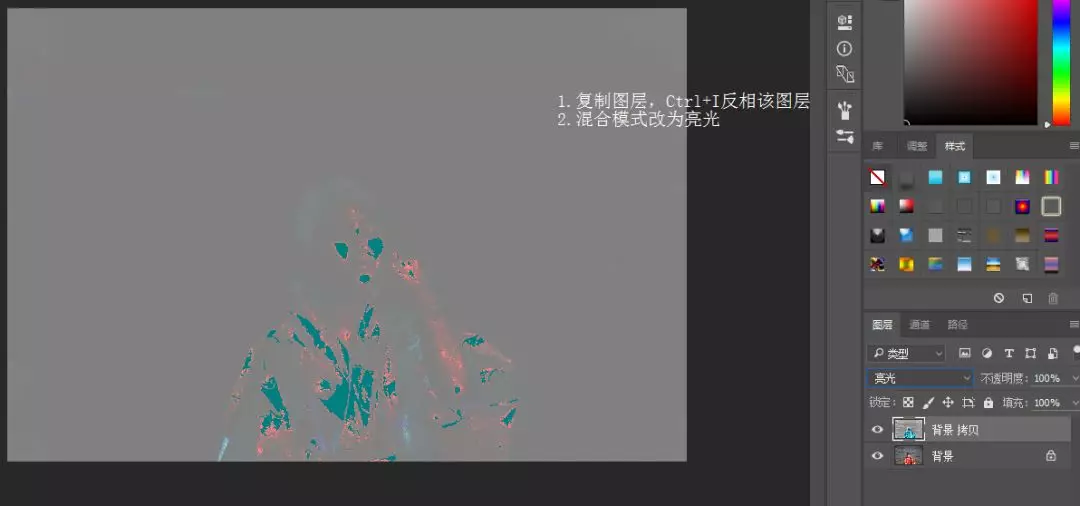
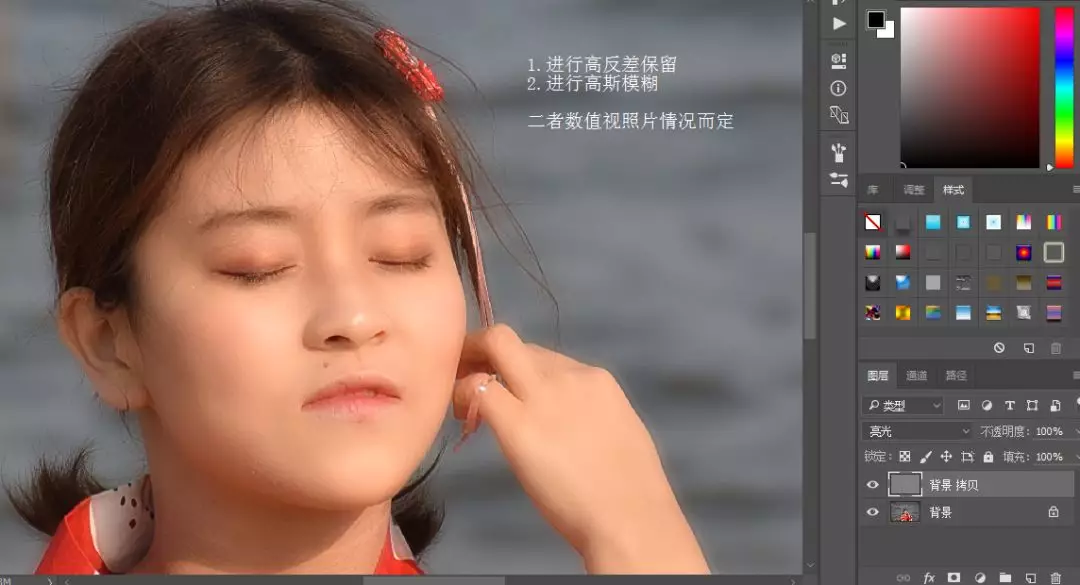
高低频磨皮方法一:
    ps高低频磨皮、通道磨皮说明 - 图1
    ps高低频磨皮、通道磨皮说明 - 图2
    ps高低频磨皮、通道磨皮说明 - 图3


    —-
    高低频方法二:
    第3步改为:作应用图像,减去图层1
    ps高低频磨皮、通道磨皮说明 - 图4

    —-
    高低频方法三:
    ps高低频磨皮、通道磨皮说明 - 图5

    —-
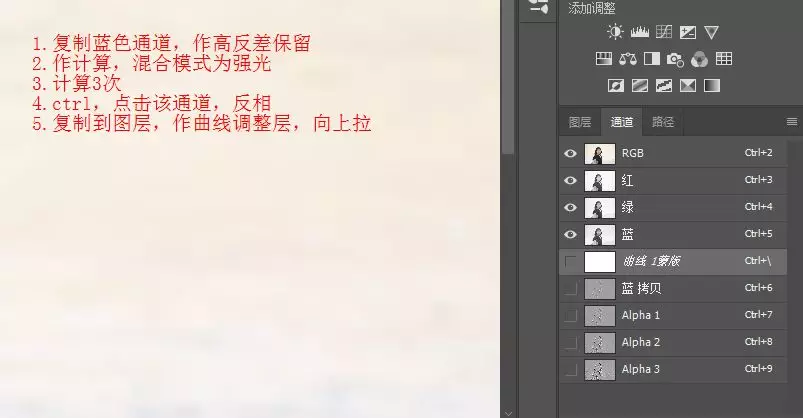
    通道磨皮一:
    ps高低频磨皮、通道磨皮说明 - 图6

    —-
    通道磨皮二:

    1. 复制蓝通道,按Ctrl +L,调岀色阶,亮部往左拉,中间值往右,增加反差
    2. Ctrl+鼠标左键,点击复制的蓝通道,点击rgb通道。回到图层面板
    3. Ctrl+Shift+I,反向选区,作曲线调整层,向上提