进入正题
方法一:
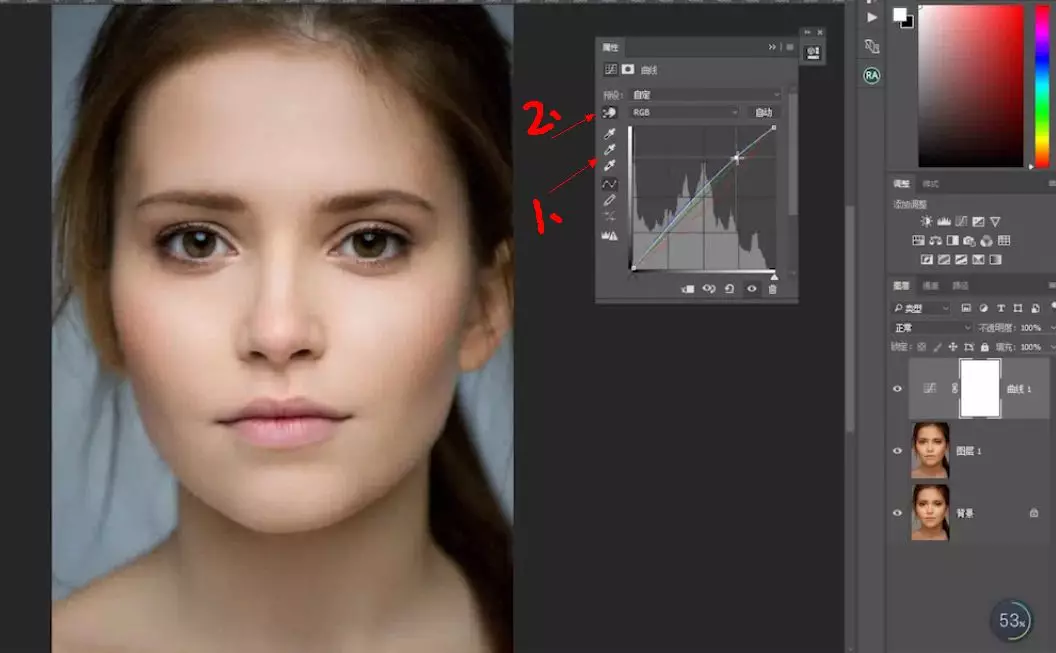
- 新建曲线调整层,用灰场吸管点击图中灰色区域,如下图中眼白部分
- 点击曲线调整层,右侧的小手,点击图中需要美白的皮肤的位置,曲线上就生成一个点,该点为选中皮肤的颜色值的点,向上拖动该点
- 将创建的调整层用黑色蒙版遮住,单独擦岀皮肤
—-
方法二:
- 新建色阶调整层,亮部滑块往左拉,中间滑块往左拉,整体变白
- 新建曲线调整层,向上拉,作提亮处理
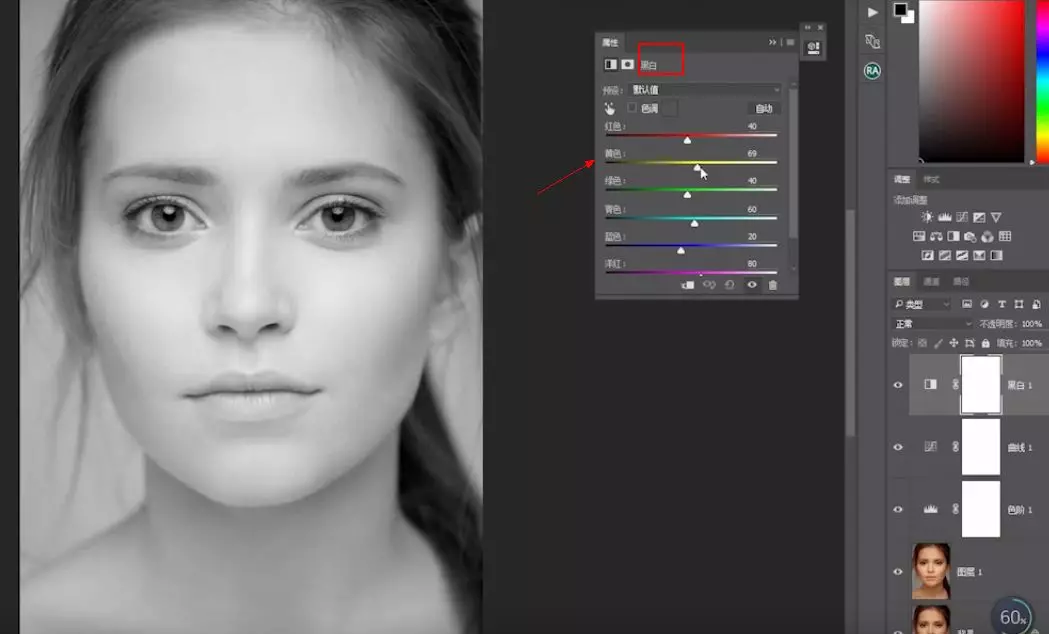
- 新建黑白调整层,红色和黄色滑块往右拉,然后混合模式改为明度
- 之后就可以把上面三个调整层新建组,用黑色蒙版遮住,单独擦岀皮肤
方法三:
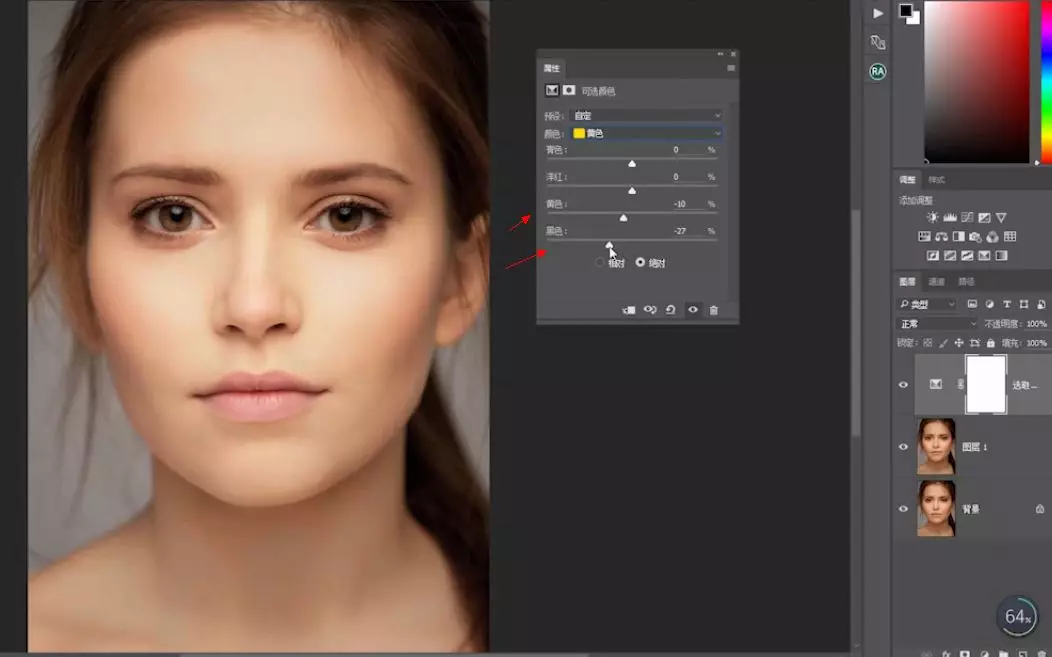
- 新建可选颜色调整层
- 选择红色:加青,减黑
- 选择黄色:减黄,减黑
- 将创建的调整层用黑色蒙版遮住,单独擦岀皮肤
—-
方法四:
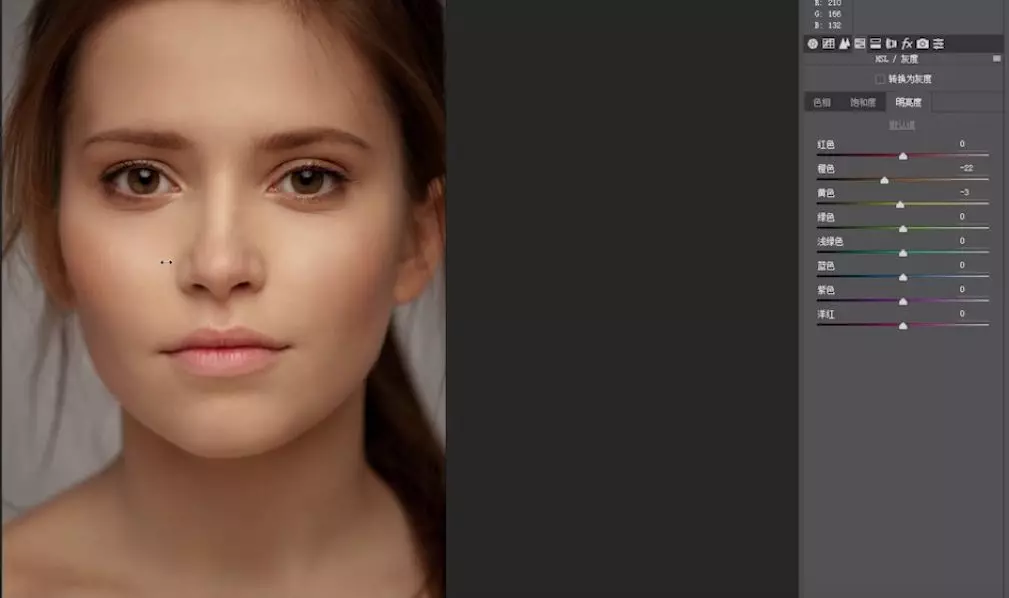
- 打开camera raw滤镜
- 打开HSL面板,拼低饱合度,提高亮度
方法五:
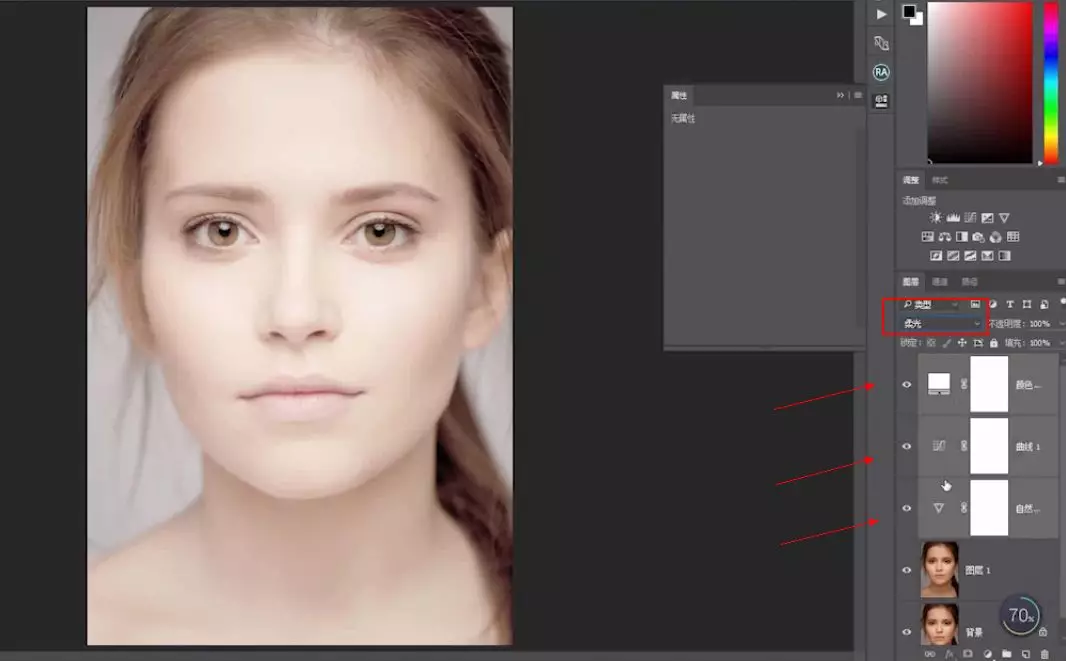
- 新建自然饱合度调整层,降低自然饱合度
- 新建曲线调整层,向上拉作提亮操作
- 新建纯色调整层,选择白色,将混合模式改为柔光
- 即可将调整层编组,加黑色蒙版,再单独擦岀皮肤
—-
方法六:
- 新建通道混合器调整层,选中单色,然后降低不透明度
- 复制步骤1做的通道混合器,然后混合模式改为滤色,调节不透明度
- 再复制步骤2做的通道混合器,然后混合模式改为柔光,再调节不透明度
- 将创建的调整层用黑色蒙版遮住,单独擦岀皮肤


若有收获,就点个赞吧
0 人点赞


