术语:Java 是一个通用术语,用于表示 Java 软件及其组件,包括“Java 运行时环境 (JRE)”、“Java 虚拟机 (JVM)”以及“插件”。
版本:版本指的是 Java 系列和更新编号。示例:在网站上或者 Windows 程序中,版本显示为 Java 8 Update 25。旧版本也可显示为 1.7.0_65,这表示 Java 7 Update 65。 “帮助”部分包含有关以下 Java 版本的信息。
11
1 Java虚拟机——JVM
JVM(Java Virtual Machine ):Java虚拟机,简称JVM,是运行所有Java程序的假想计算机,是Java程序的运行环境,是Java 最具吸引力的特性之一。我们编写的Java代码,都运行在 JVM 之上。
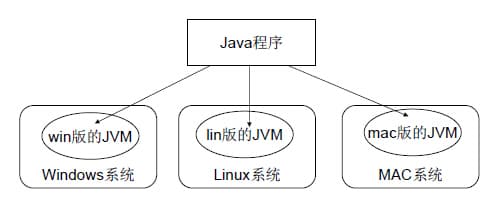
跨平台:任何软件的运行,都必须要运行在操作系统之上,而我们用Java编写的软件可以运行在任何的操作系统上,这个特性称为Java语言的跨平台特性。该特性是由JVM实现的,我们编写的程序运行在JVM上,而JVM运行在操作系统上。
如图所示,Java的虚拟机本身不具备跨平台功能的,每个操作系统下都有不同版本的虚拟机。
2 JRE 和 JDK
JRE (Java Runtime Environment) :是Java程序的运行时环境,包含 JVM 和运行时所需要的 核心类库 。
JDK (Java Development Kit):是Java程序开发工具包,包含 JRE 和开发人员使用的工具。
我们想要运行一个已有的Java程序,那么只需安装 JRE 即可。
我们想要开发一个全新的Java程序,那么必须安装 JDK 。
3 JDK8安装
详细安装,请查看官网安装教程
3.1 在 Mac 上安装 Java
在 Mac 上安装 Java下载 jre-8u65-macosx-x64.dmg 文件。
在下载文件前,需查看并同意许可证协议的条款。
双击 .dmg 文件以启动它双击程序包图标以启动安装向导
3.2 在Windows下脱机安装Java
从手动 Java 下载页面下载可执行文件,其中包含用户自行完成安装所需的全部文件。
要在 Microsoft Windows 上安装 Java,需要管理员权限。
修改安装路径,不要包含中文和空格。
4 如何配置环境变量
配置环境变量作用
开发Java程序,需要使用JDK中提供的工具,工具在JDK8安装目录的 bin 目录下。在DOS命令行下使用这些工具,就要先进入到JDK的bin目录下,这个过程就会非常的麻烦。
不进入JDK的 bin 目录,这些工具就不能使用,会报错。
为了开发方便,我们想在任意的目录下都可以使用JDK的开发工具,则必须要配置环境变量,配置环境变量的意义在于告诉操作系统,我们使用的JDK开发工具在哪个目录下。
配置环境变量步骤
4.1 Windows 7,8版本
- 计算机鼠标右键,选择
属性 - 选择
高级系统设置 高级选项卡,点击环境变量- 点击
新建,创建新的环境变量 - 变量名输入
JAVA_HOME,变量值复制粘贴JDK8的安装目录路径 - 选中 Path 环境变量,
双击或者 点击编辑 - 在变量值的最前面,键入
%JAVA_HOME%\bin;分号必须要写,必须是英文格式 - 环境变量配置完成,重新开启DOS命令行,在任意目录下输入
javac命令,运行成功。
4.2 Windows 10 版本
- 文件资源管理器 —> 此电脑鼠标右键 —> 选择
属性 - 选择
高级系统设置—> 选择环境变量 - 点击下方系统变量的
新建,创建新的环境变量 - 变量名输入
JAVA_HOME,变量值复制粘贴JDK8的安装目录路径 - 选中 Path 环境变量,
双击或者 点击编辑 - 点击
新建,键入%JAVA_HOME%\bin;分号必须要写,必须是英文格式。选中该行,上移到最上方,点击确定。 - 环境变量配置完成,重新开启DOS命令行,在任意目录下输入
javac命令,运行成功。
4.3 Mac版本
安装时默认Java已加入环境变量,在任意目录下输入javac 命令,运行成功。
自己手动配置和修改的步骤:
Mac系统的环境变量,加载顺序为
- /etc/profile
- /etc/paths
- ~/.bash_profile
- ~/.bash_login
- ~/.profile
- ~/.bashrc
其中1和2是系统级别的,系统启动就会加载,其余是用户接别的。3,4,5按照从前往后的顺序读取,如果3文件存在,则后面的几个文件就会被忽略不读了,以此类推。~/.bashrc没有上述规则,它是bash shell打开的时候载入的。建议在3中添加环境变量。
1.查看java路径
在终端中输入which java显示出安装路径/Library/Java/JavaVirtualMachines/jdk1.8.0_201.jdk/Contents/Home/bin/java
2.添加配置文件
在终端中输入open ~/.bash_profile打开配置文件,在其中添加以下内容
# Setting PATH for Java 1.8.0JAVA_HOME=/Library/Java/JavaVirtualMachines/jdk1.8.0_201.jdk/Contents/HomePATH=$JAVA_HOME/bin:$PATH:.CLASSPATH=$JAVA_HOME/lib/tools.jar:$JAVA_HOME/lib/dt.jar:.export JAVA_HOMEexport PATHexport CLASSPATH
path环境变量:
作用是指定命令搜索路径,在终端命令行中输入javac编译程序时,它会到path指定的路径中查找相应的命令程序。把 jdk安装目录下的bin目录添加到 path环境变量中,bin包含经常要用到的可执行文件 java、javac、 javadoc等设置好之后,就可以在任意目录下执行 java、javac等命令了。
classpath 环境变量:
作用是指定类的搜索路径,要使用我们编写好的 java类,首先要找到它们Java虚拟机(JVM )就是通过 classpath环境变量来寻找类的,我们需要将 jdk的目录下的子目录lib目录中的 rt.jar设置到classpath中,注意:当前目录 “.” 也要加到该目录中
3.保存测试
将修改后的文件保存,并在终端中输入命令source ~/.bash_profile生效配置文件
输入echo $JAVA_HOME会显示出刚刚更新的地址,则代表修改成功

若有收获,就点个赞吧
0 人点赞


