cerebro是一款Elasticsearch集群的监控工具,界面美观又简洁,是学习Elasticsearch的好工具。
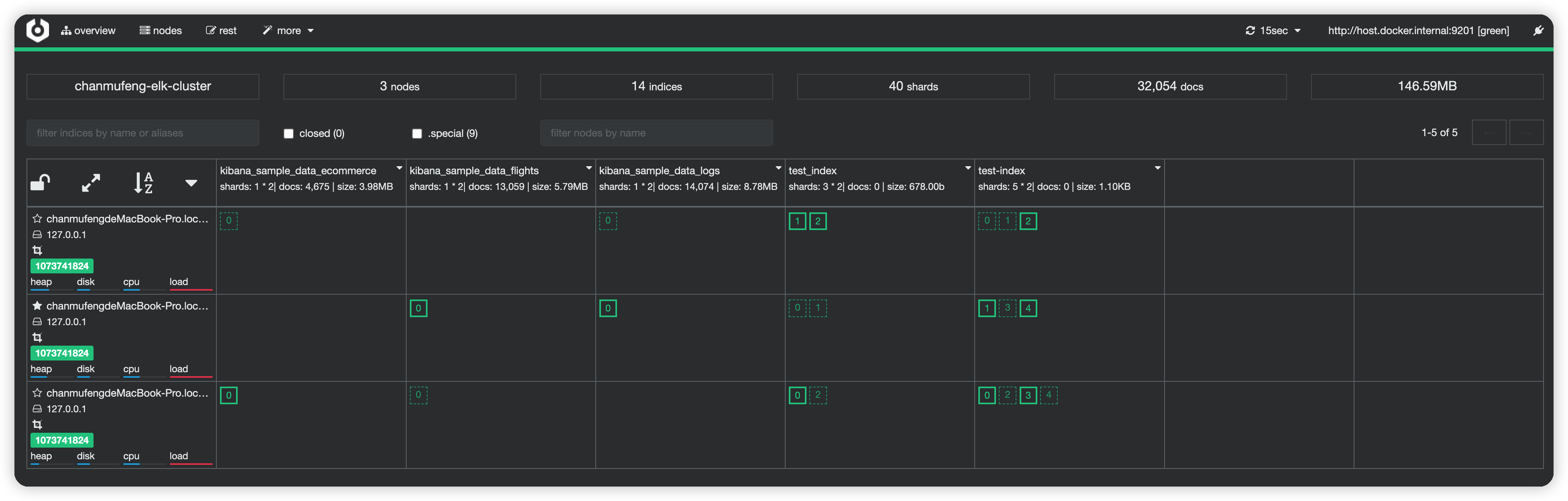
官方地址:https://github.com/lmenezes/cerebro/releases
我用的是M1芯片的Mac笔记本,在安装cerebro的过程中遇到两个问题。
cerebro的最新版本(0.9.4)并未提供适配M1芯片的发行版;cerebro要求JDK版本最低是11,而我本地开发用的是JDK8,我并不想因为这个软件再多折腾JDK的版本。因此我选择使用Docker来跑cerebro。
不出意外,官网的cerebro的Docker镜像无法在我的M1电脑上正常运行。
于是自己动手编译适合M1芯片的Dockerfile,并生成了镜像文件传到了自己的仓库,如果不想折腾就直接拉这个镜像运行就可以了。
docker pull chanmufeng/cerebro:0.9.4
想折腾的继续往下看,Dockerfile文件内容如下:
# 使用 arm64v8 架构的 jdk11版本FROM docker.io/arm64v8/openjdk:11# cerebro 版本号ENV CEREBRO_VERSION 0.9.4RUN apt-get update \&& apt-get install -y wget \&& apt-get install -y apt-transport-https \&& rm -rf /var/lib/apt/lists/* \&& mkdir -p /opt/cerebro/logs \&& wget -qO- https://github.com/lmenezes/cerebro/releases/download/v${CEREBRO_VERSION}/cerebro-${CEREBRO_VERSION}.tgz \| tar xzv --strip-components 1 -C /opt/cerebro \&& sed -i '/<appender-ref ref="FILE"\/>/d' /opt/cerebro/conf/logback.xml \&& addgroup -gid 1000 cerebro \&& adduser -gid 1000 -uid 1000 cerebro \&& chown -R cerebro:cerebro /opt/cerebroWORKDIR /opt/cerebroUSER cerebroENTRYPOINT [ "/opt/cerebro/bin/cerebro" ]
开始构建镜像
docker build -t my-cerebro:0.9.4 .
构建过程很慢,可能某些文件还需要翻qiang才能下载成功,构建成功之后看一下你本地的镜像文件列表吧
➜ bin docker imagesREPOSITORY TAG IMAGE ID CREATED SIZEmy-cerebro 0.9.4 4c103685731e 3 days ago 713MB
运行镜像
docker run -p 9000:9000 my-cerebro:0.9.4
收工!

若有收获,就点个赞吧
0 人点赞


