查询集团账户信息详情菜单使用手册
1 创建用户角色
首先以admin用户登录统一账户系统(用户:admin;密码:zhzq@123),
然后在左侧菜单栏依次选择”系统管理”——>”用户权限管理”——>”用户管理”,即可进入用户角色创建菜单,
在该菜单的左上角点击”新增”按钮,弹出新增用户的窗口,展示了新增用户的资料填写项:
依次填写了必填项和选填项(选填项可以不填),填写完毕点击确定,新增成功弹出提示: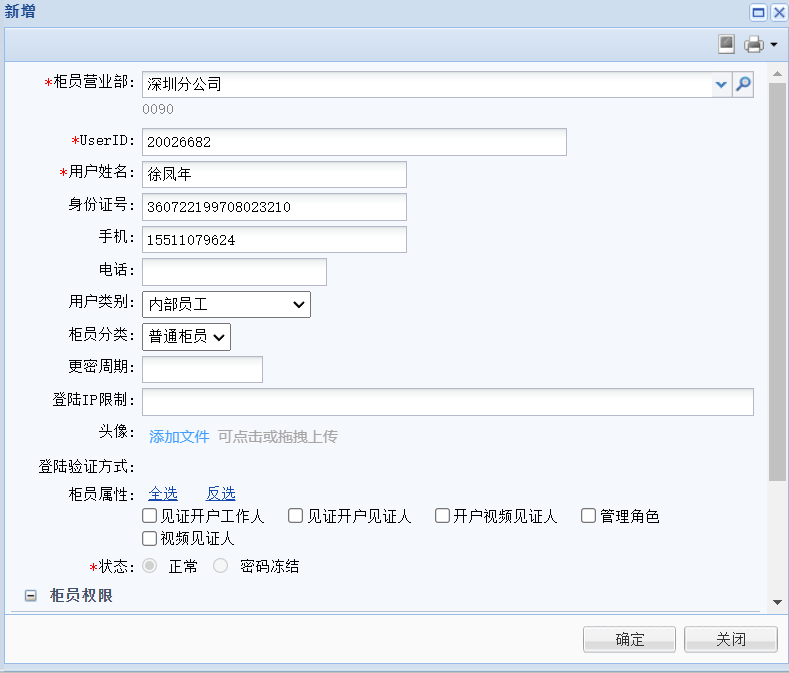
在右侧搜索框中输入上一步新增的用户姓名(徐凤年),点击搜索,成功展示我们新增的用户以及所属信息: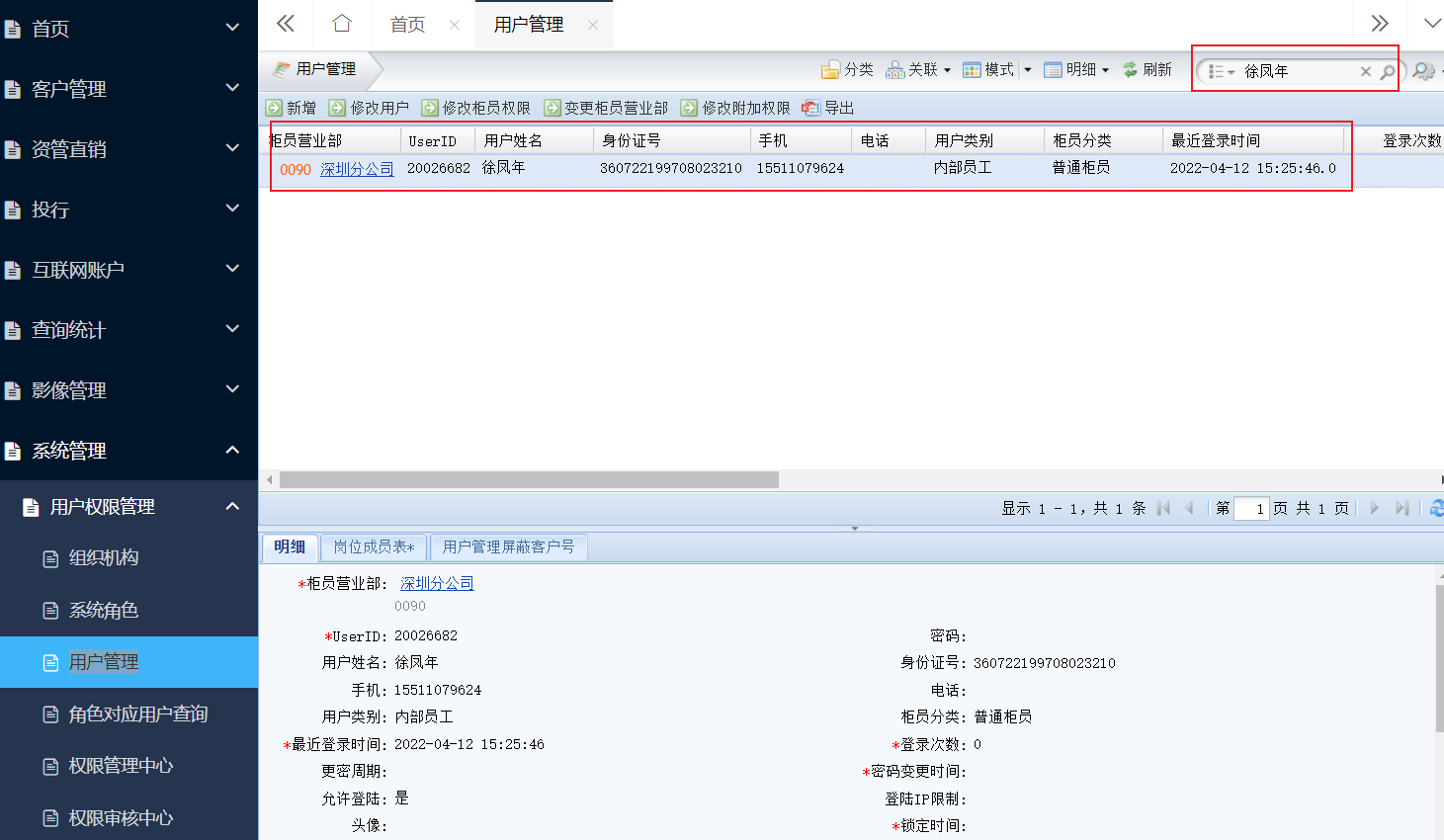
则表示创建用户成功!
2 给新增用户授权
在”用户管理”菜单同级菜单列表中,找到”权限管理中心”,进入权限管理菜单主页,并在左侧用户搜索框中输入新增的用户姓名(徐凤年),点击搜索:
左侧成功展示我们新增的用户!
然后在右侧区域选择”功能权限”,为我们新增的用户授权可以使用那些菜单: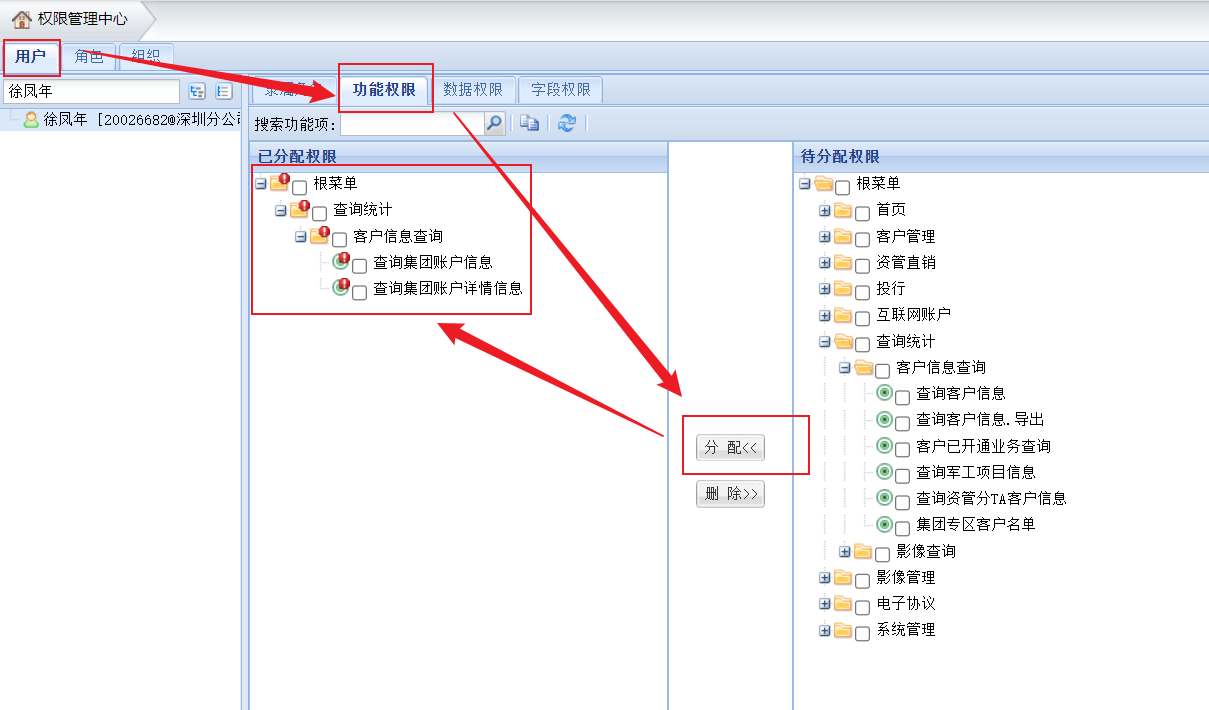
上图表示我们手动给徐凤年授权了两个菜单的使用权限。
继续选择”功能权限”旁边的”数据权限”,给用户分配可查看和管理的营业部数据权限: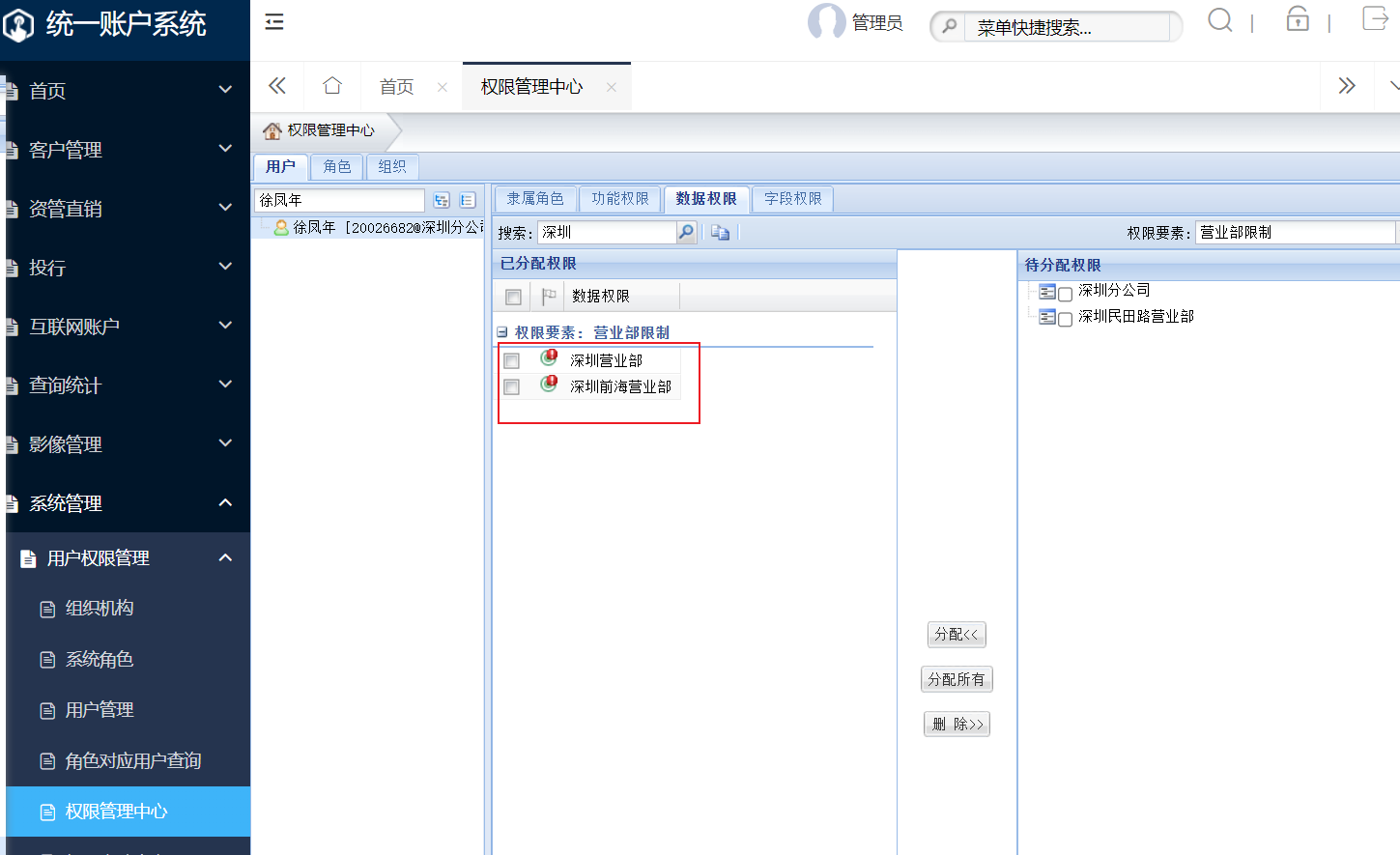
这里我们给用户授权深圳营业部的数据权限。
3 审核用户授权
上一步已经给用户授权,授权后选择同级菜单中的”权限审核中心”菜单,在左侧找到我们新增的用户徐凤年并且单击选中,然后在右侧区域”功能权限审核”点击”审核”按钮: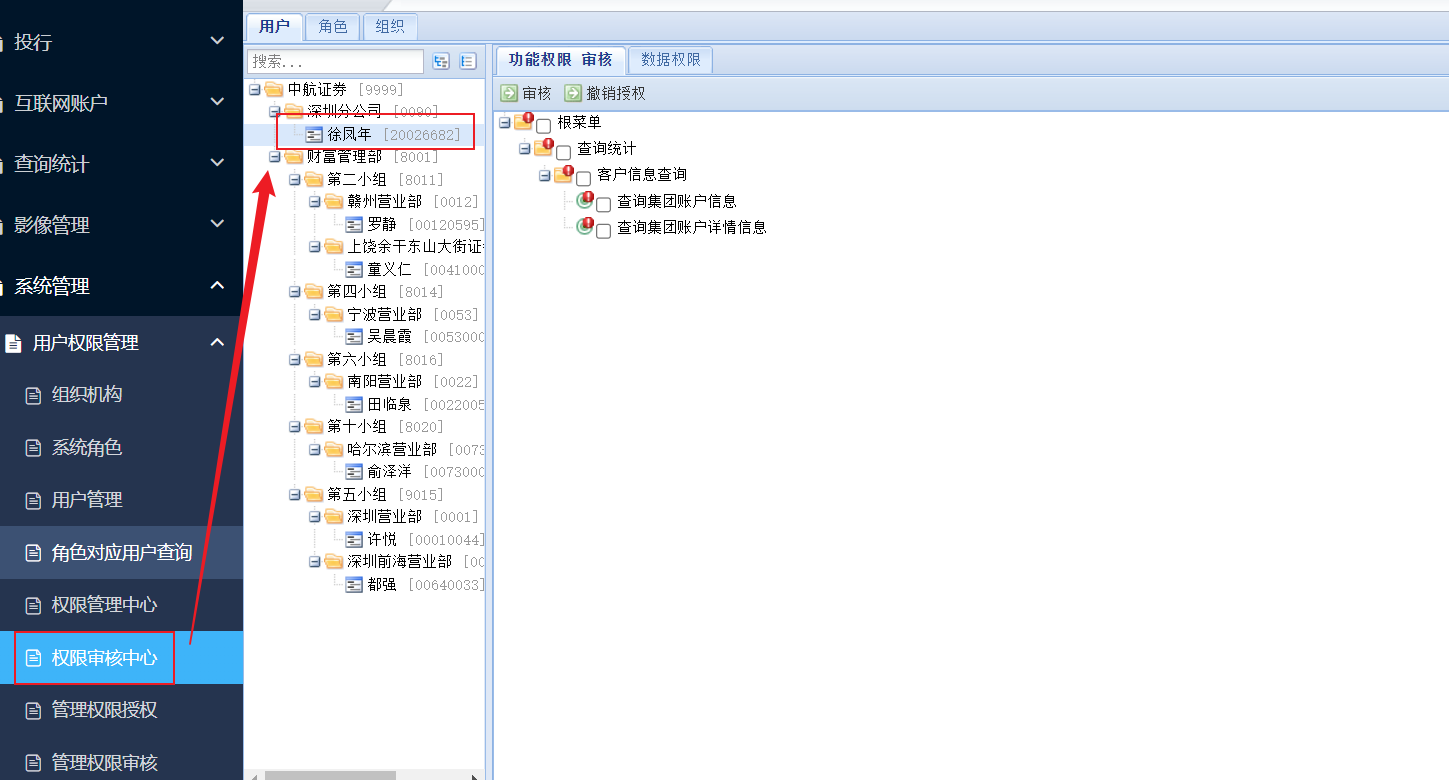
审核成功后没有提示是正确的,继续点击右边的”数据权限审核”,点击”审核”按钮,以上两步即可完成对用户徐凤年授权的审核操作!
验证权限授予是否完成:
刷新系统页面,进入到”权限管理中心”菜单,查看功能权限和数据权限,原先的红色感叹号消失,审核后是绿色的符号,这就表示用户权限授予成功!
4 登录新增用户”徐凤年”进行数据记录查看权限验证操作
退出当前用户admin,在登录页面依次输入用户名(20026682)、密码(新增用户的密码默认设置为zhzq@123!@#)进行登录,登录成功后进入统一账户系统首页,并且展示用户的姓名和拥有操作权限的菜单: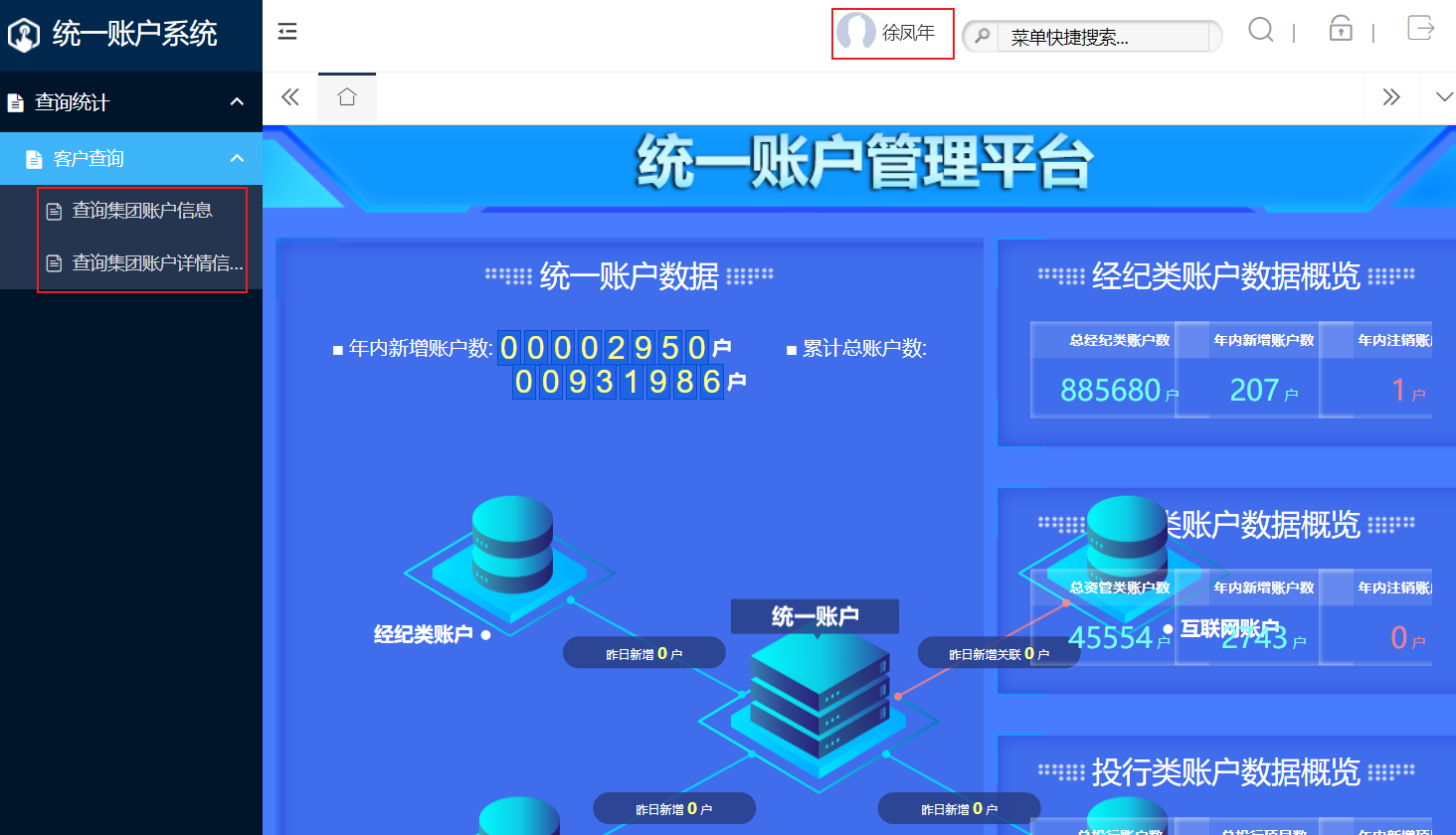
点击查询集团账户信息详情菜单,展示徐凤年所拥有的数据权限中的两个营业部数据记录:

若有收获,就点个赞吧
0 人点赞


