筛选弹窗组件封装:
1.首先将自己需要的放在公共组件,components文件中,建立自己需要的文件名称,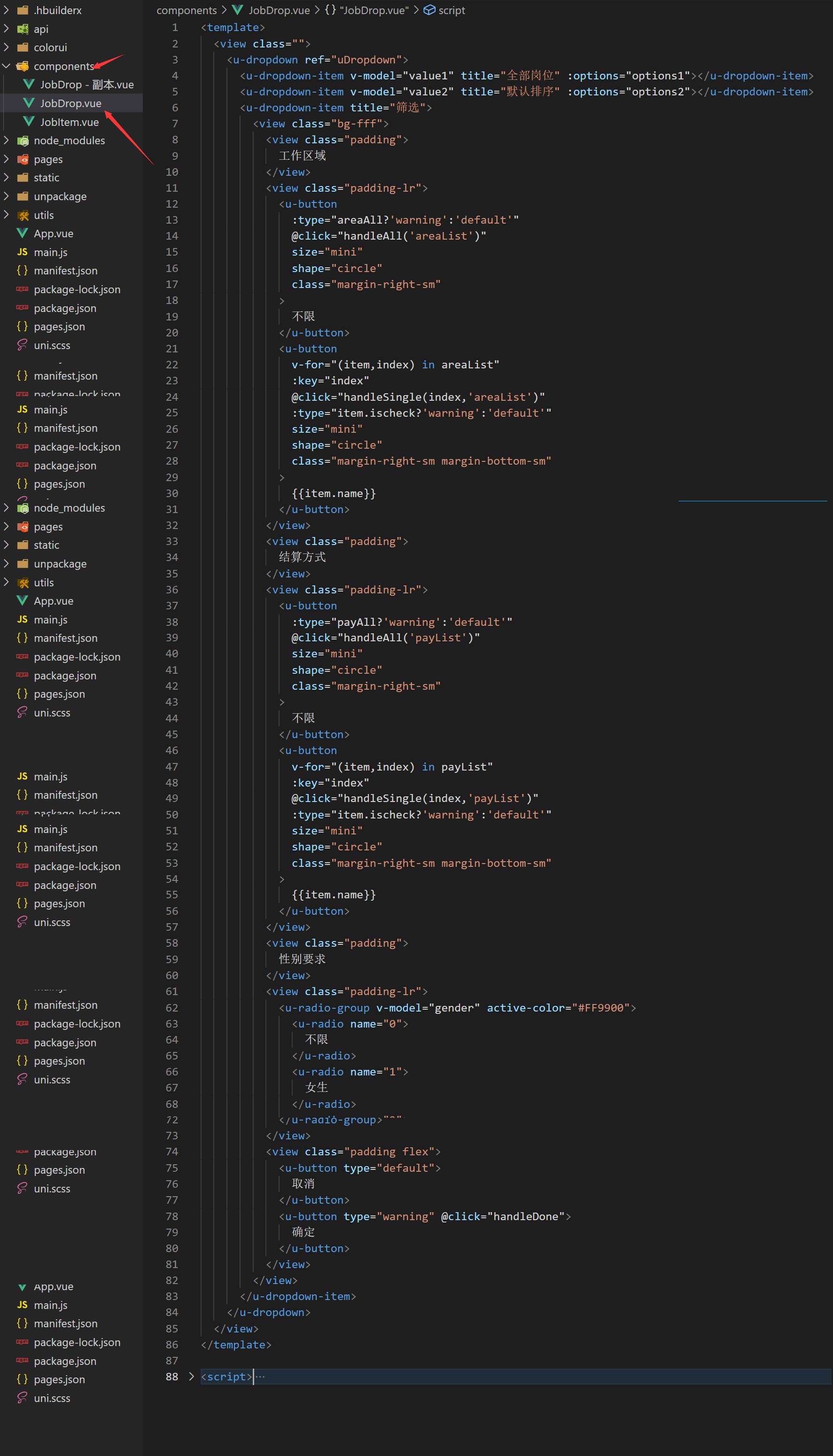
2.在需要使用的页面,对封装的组件进行引入使用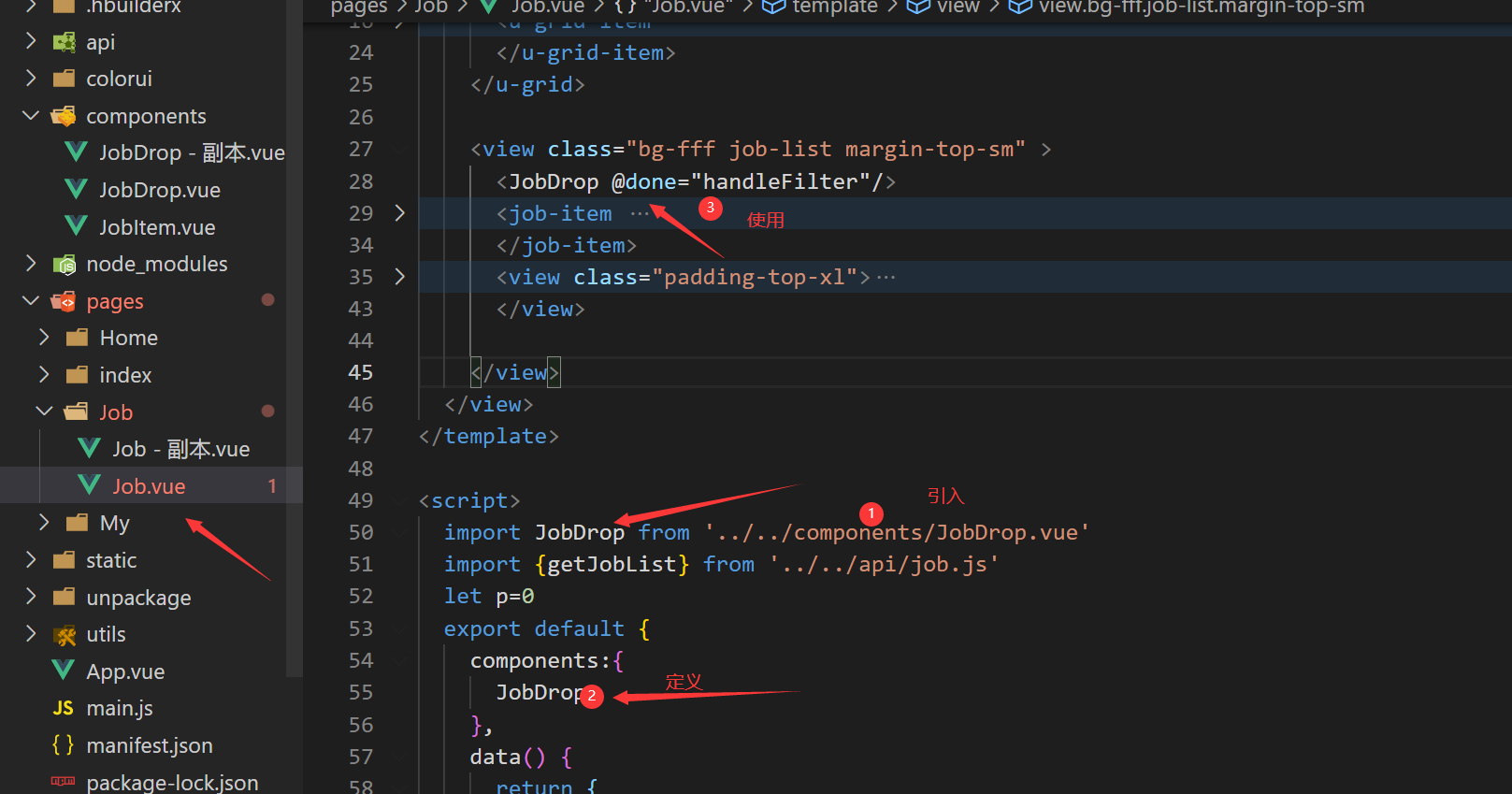
筛选弹窗内部交互实现:
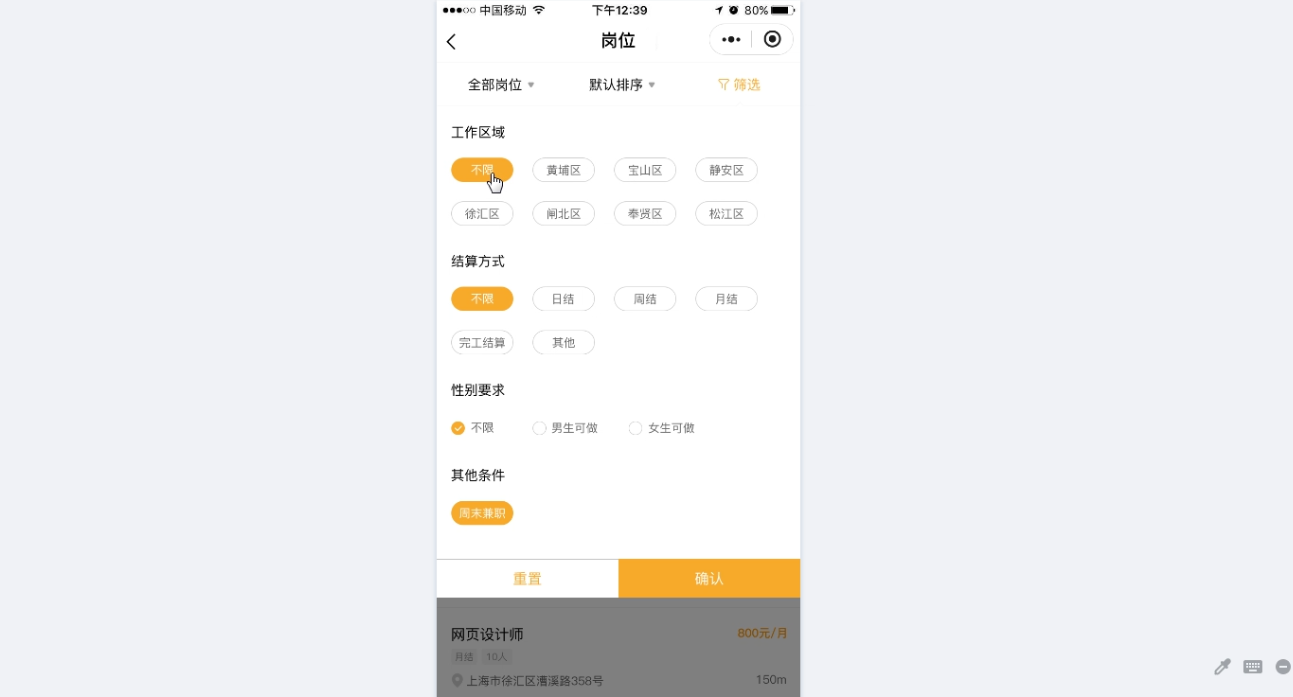
1.先准备需要的结构: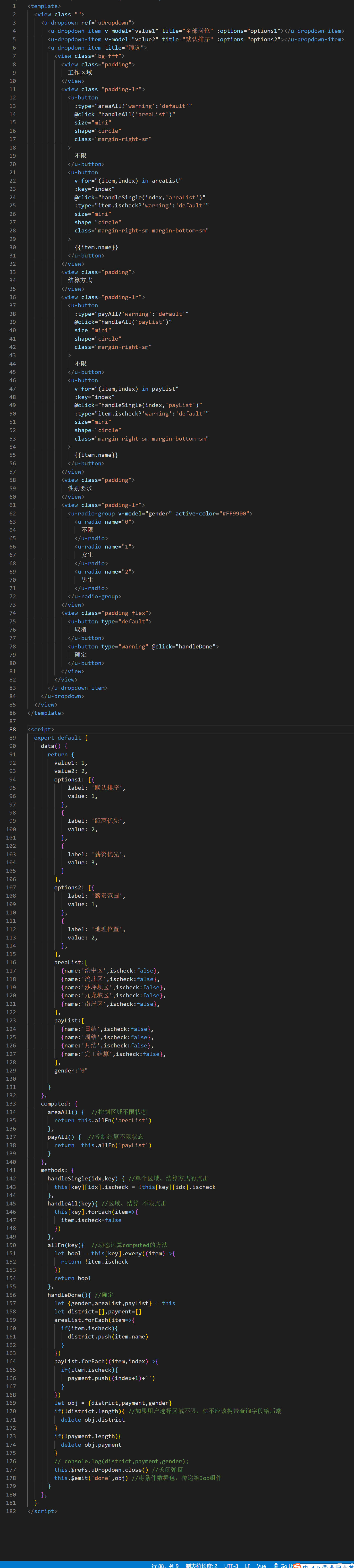
2.设置事件和必须的数据包: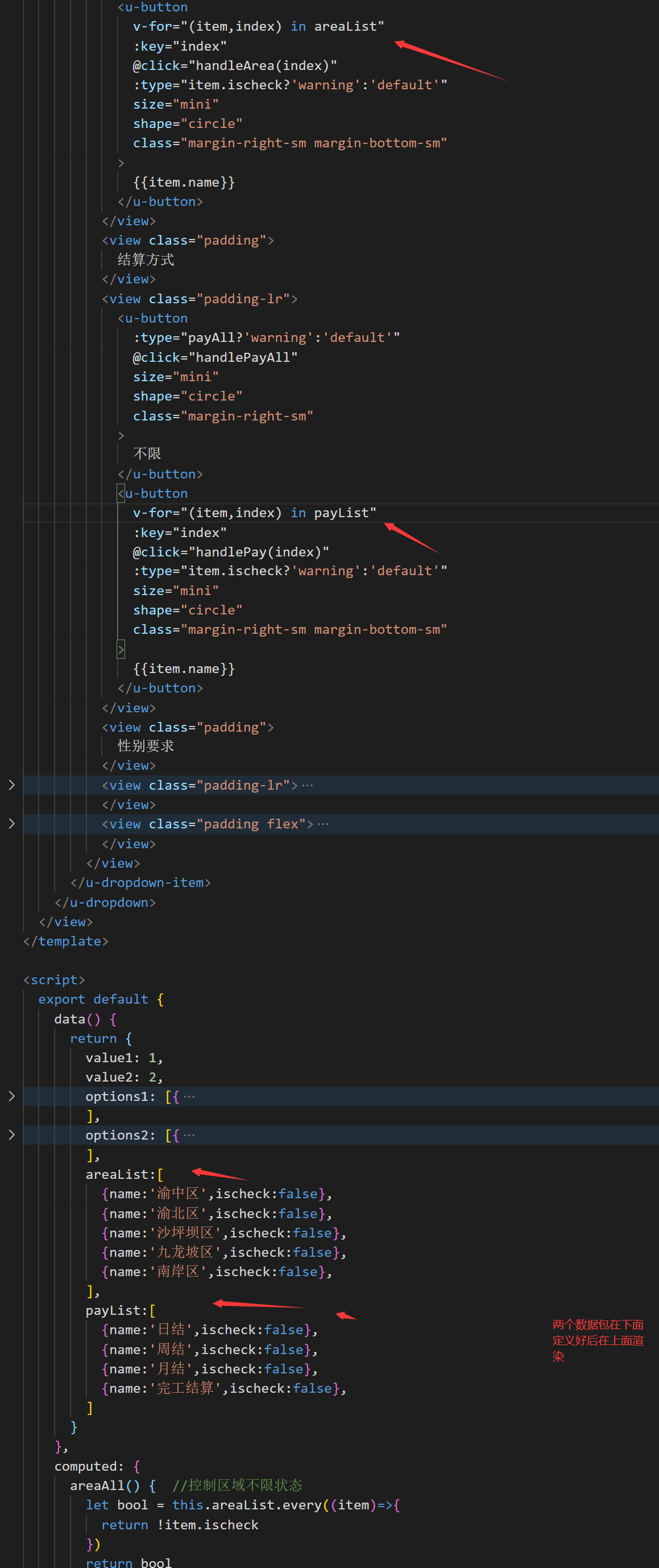
3.在uniapp中中,由于uview插件封装的事件是tabs,所以@click是自定义事件,底层还是tabs事件。
4.定义好事件函数,做好点击哪个就激活哪个的按钮,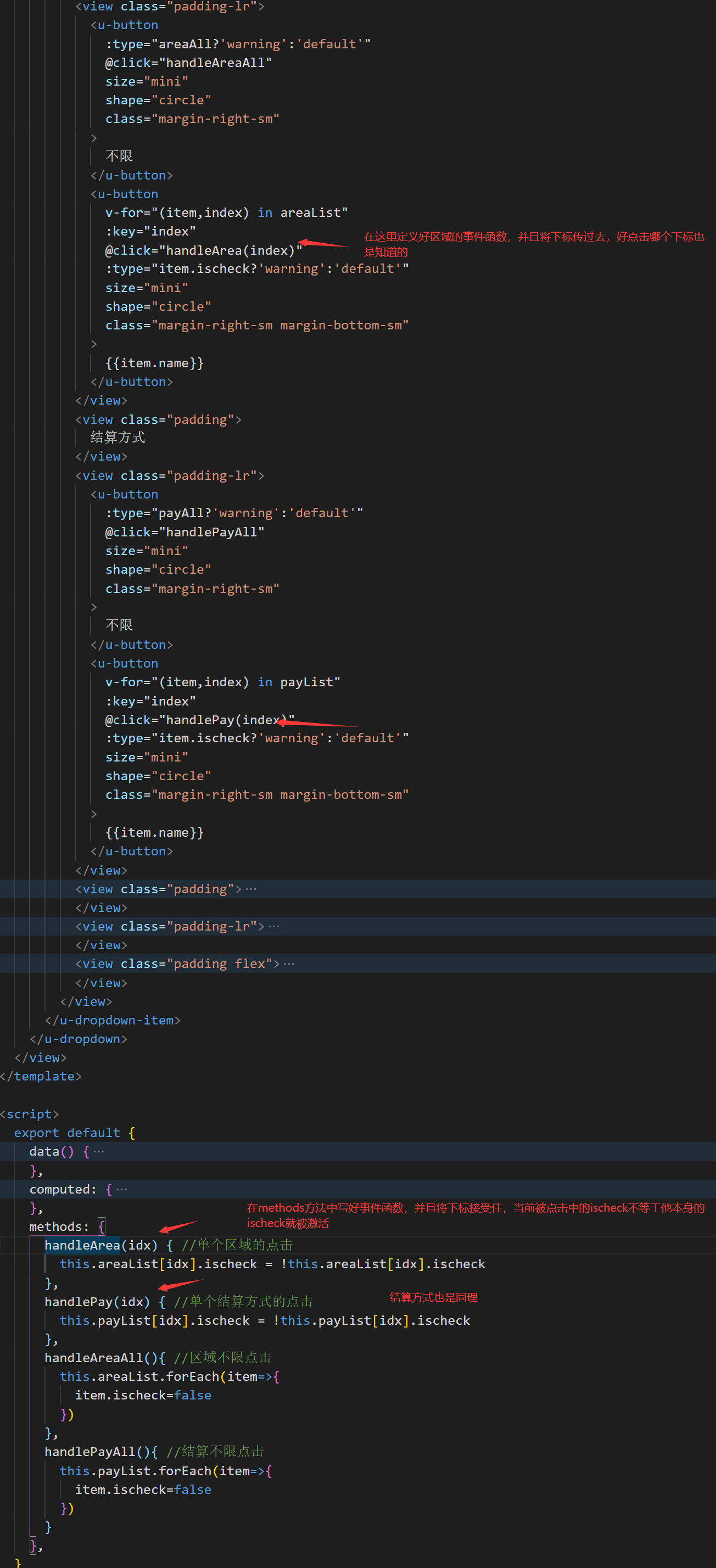
5.控制不限按钮,需求是点击不限时,被选中的那些按钮被清除,不被选中,当都没有被选中时,点击不限是都被选中,如何实现这个需求,需要控制全选,用computed的计算属性进行操作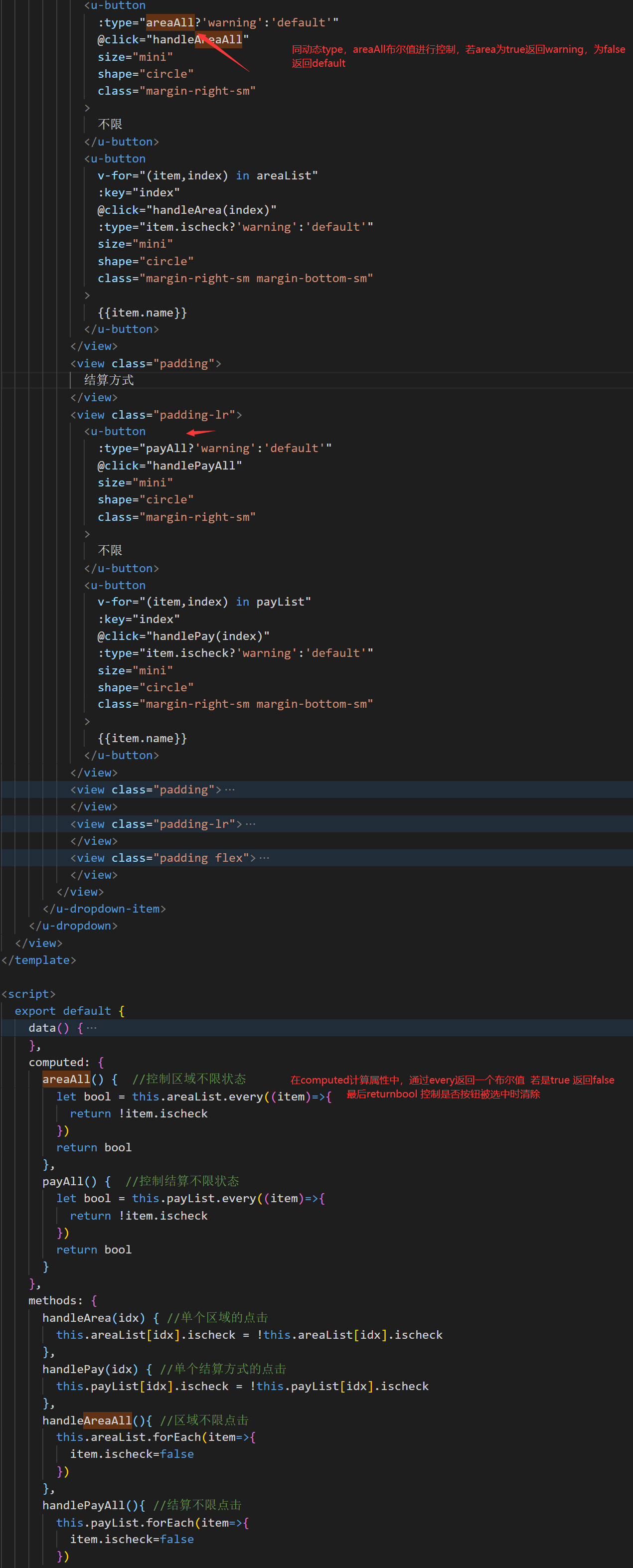
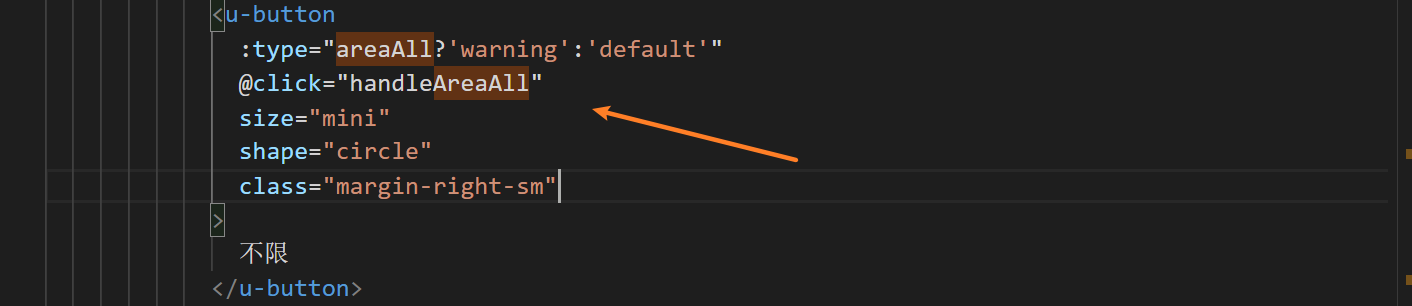
6.对于不限按钮的控制,设置一个点击事件,当点击不限时,所有的按钮都变为false,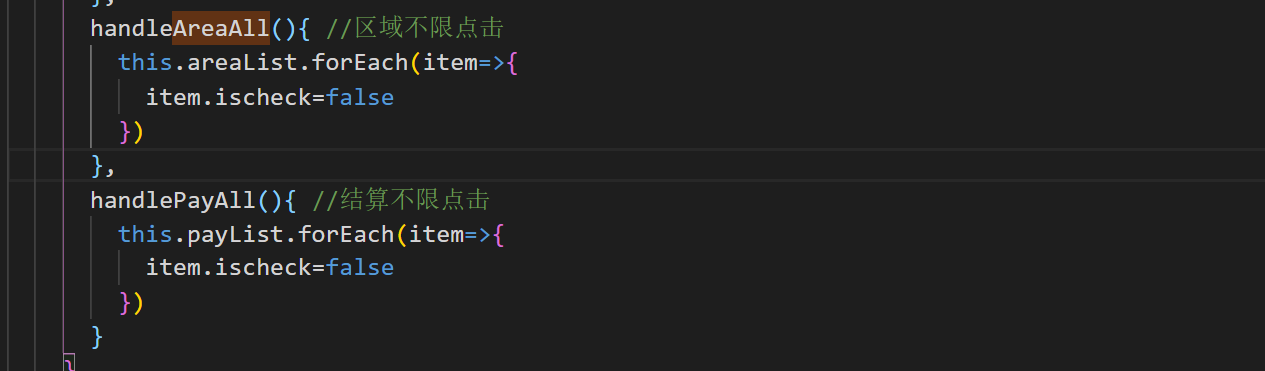
6.由于支付方式和地区选取是同理,出现类似的代码,因此需要封装: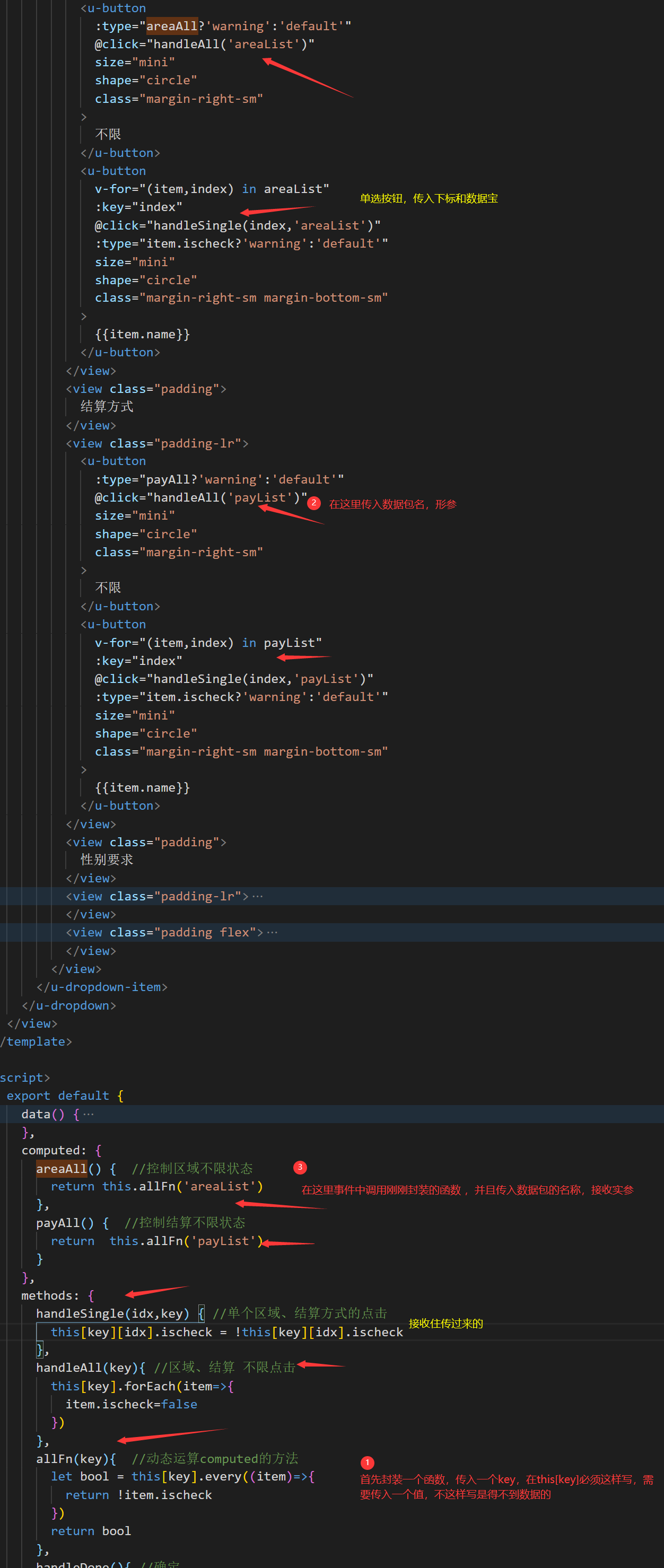
7.封装是非常有必要的,必须要封装,简化自己的代码
8.控制男、女、不限的按钮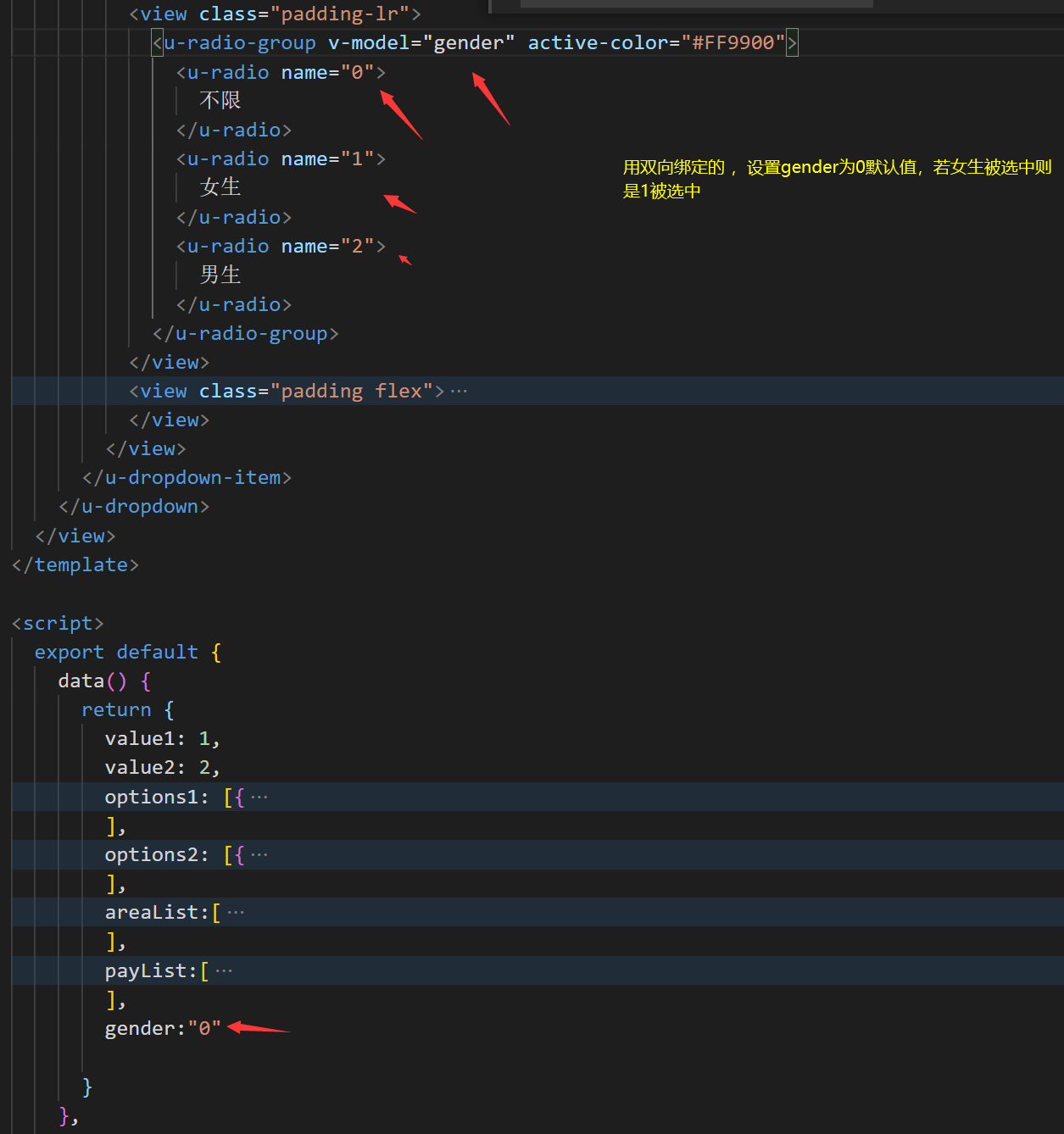
9.做确认选项,先绑定事件函数,然后在methods方法中定义。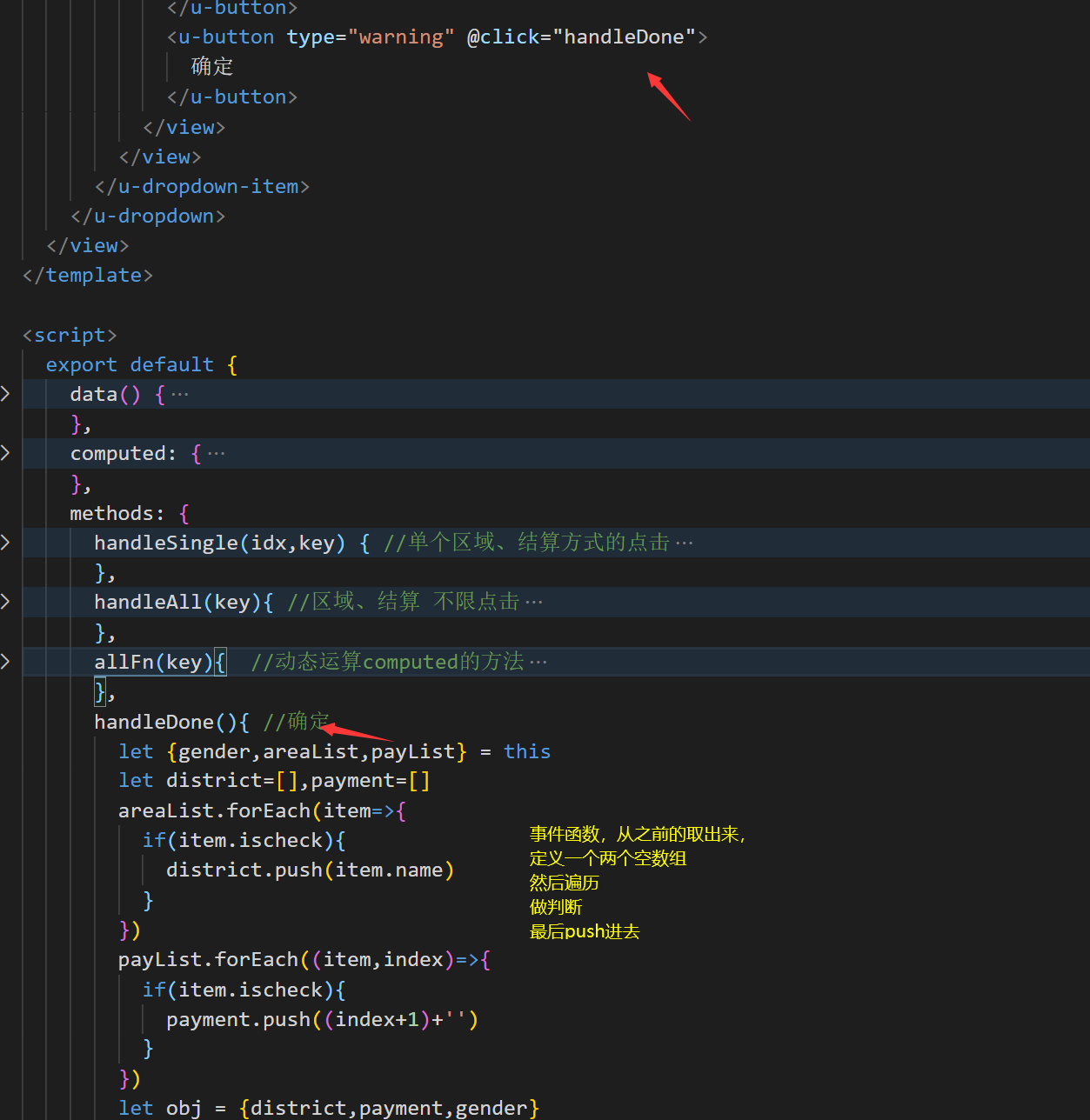
在payList中 由于数据库存的是数字,所以做了一些处理。
10.点击确定按钮时,关闭整个筛选的页面,并刷新页面,通过ref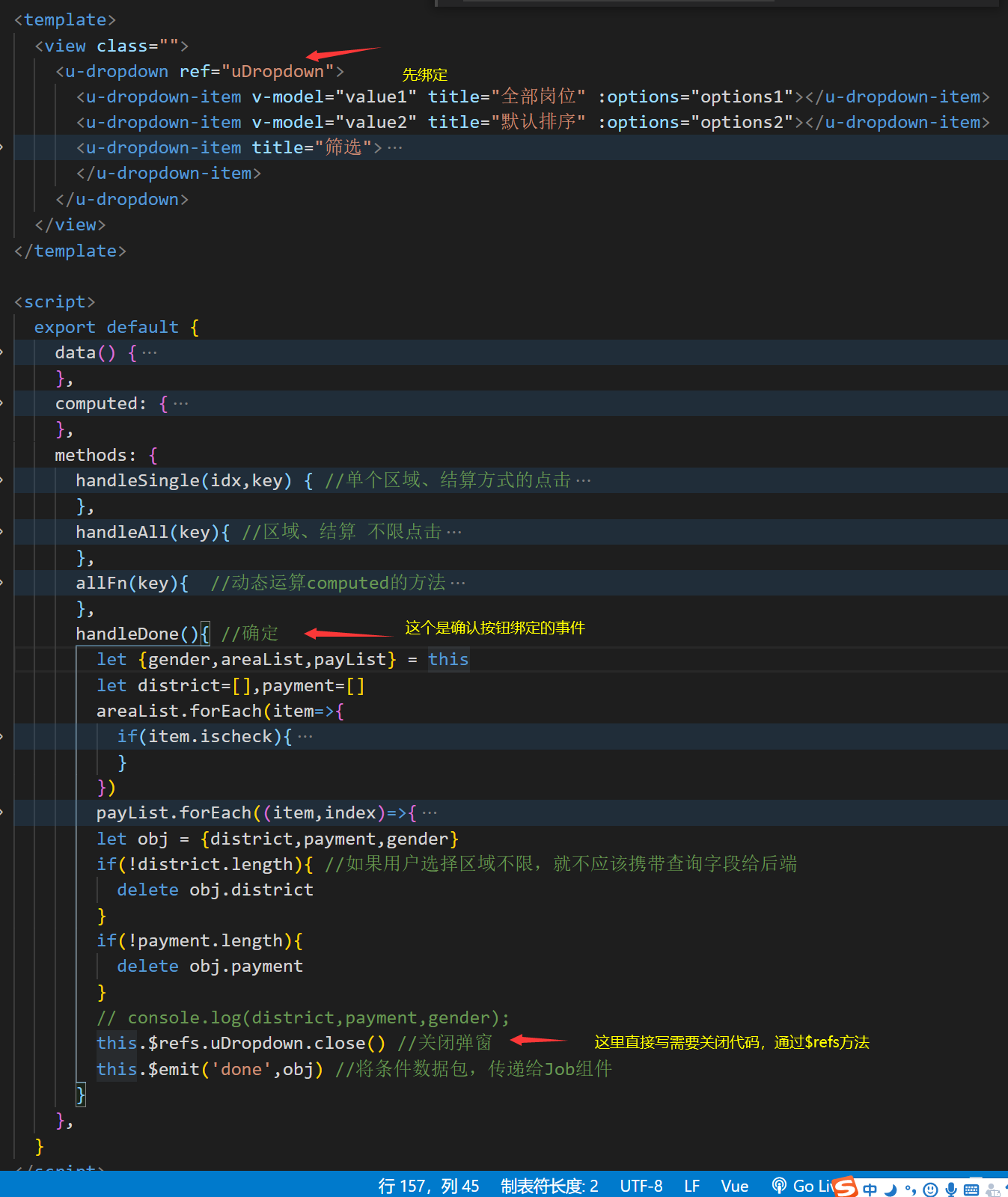
11.从页面jobDown.vue的页面传到Job.vue页面去,通过子父通信的方法
首先在Job.vue中,绑定自定义事件,然后在methods方法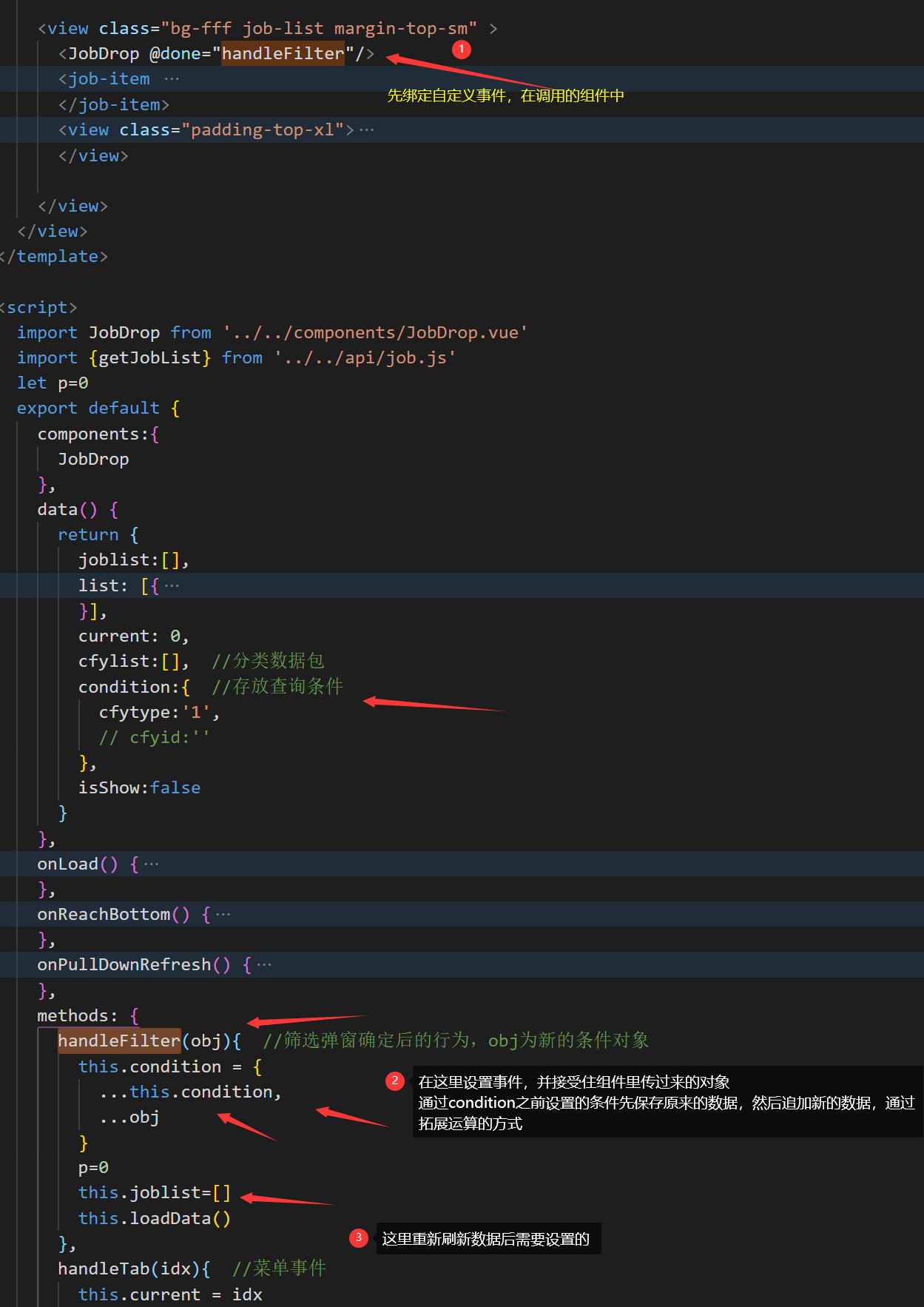
在JobDown.vue中 通过$emit传过去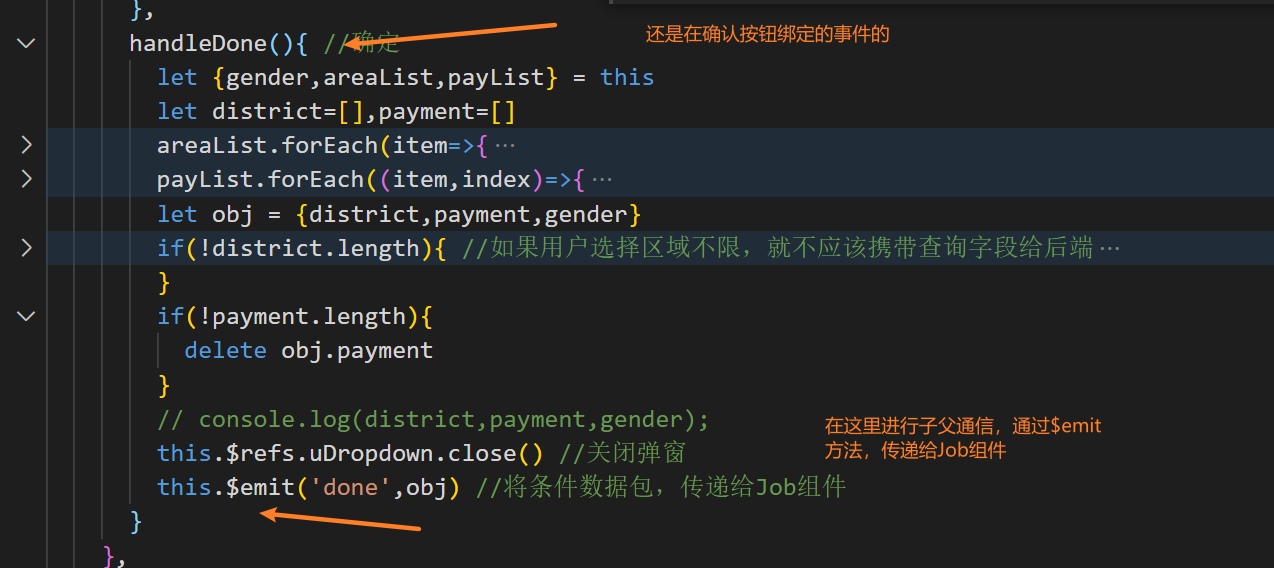
12.在Job.vue组件中,携带新的筛选条件到api/job.js中去加载新的数据
LeanCloud的比较查询
curl -X GET \-H "X-LC-Id: 自己的id" \-H "X-LC-Key: 自己的key" \-H "Content-Type: application/json" \-G \--data-urlencode 'where={"district":{"$in":['渝中区','渝北区']}}' \https://API_BASE_URL/1.1/classes/Job
逻辑代码
import Vue from 'vue'let $u = Vue.prototype.$uexport const getJobList=(condition,p)=>{// 处理前的条件对象// {// gender:'1',// cfytype:'2',// district:['渝中区','渝北区'],// payment:['1','2']// }// 处理后的条件对象// {// gender:'1',// cfytype:'2',// district:{"$in":['渝中区','渝北区']},// payment:{"$in":['1','2']}// }for(let attr in condition){if(attr=='district'||attr=='payment'){condition[attr] = {"$in":condition[attr]}}}let wh = JSON.stringify(condition) //整合查询条件let url = `/1.1/classes/Job?where=${wh}&limit=10&skip=${p*10}`return $u.get(url)}
在这里的时候会将筛选的代码进行分装,在api文件,建立一个xxx.js文件
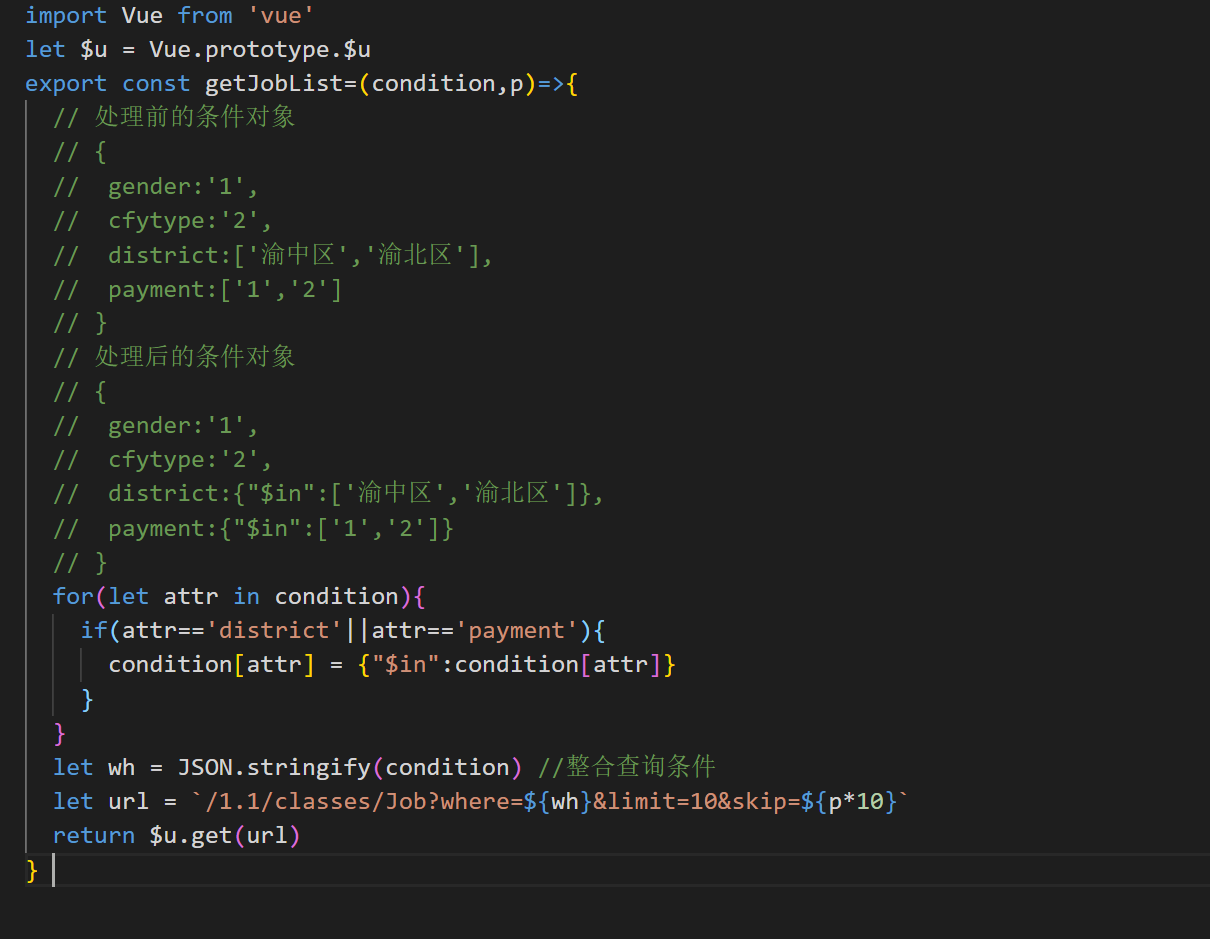
封装后,在Job.vue页面调用: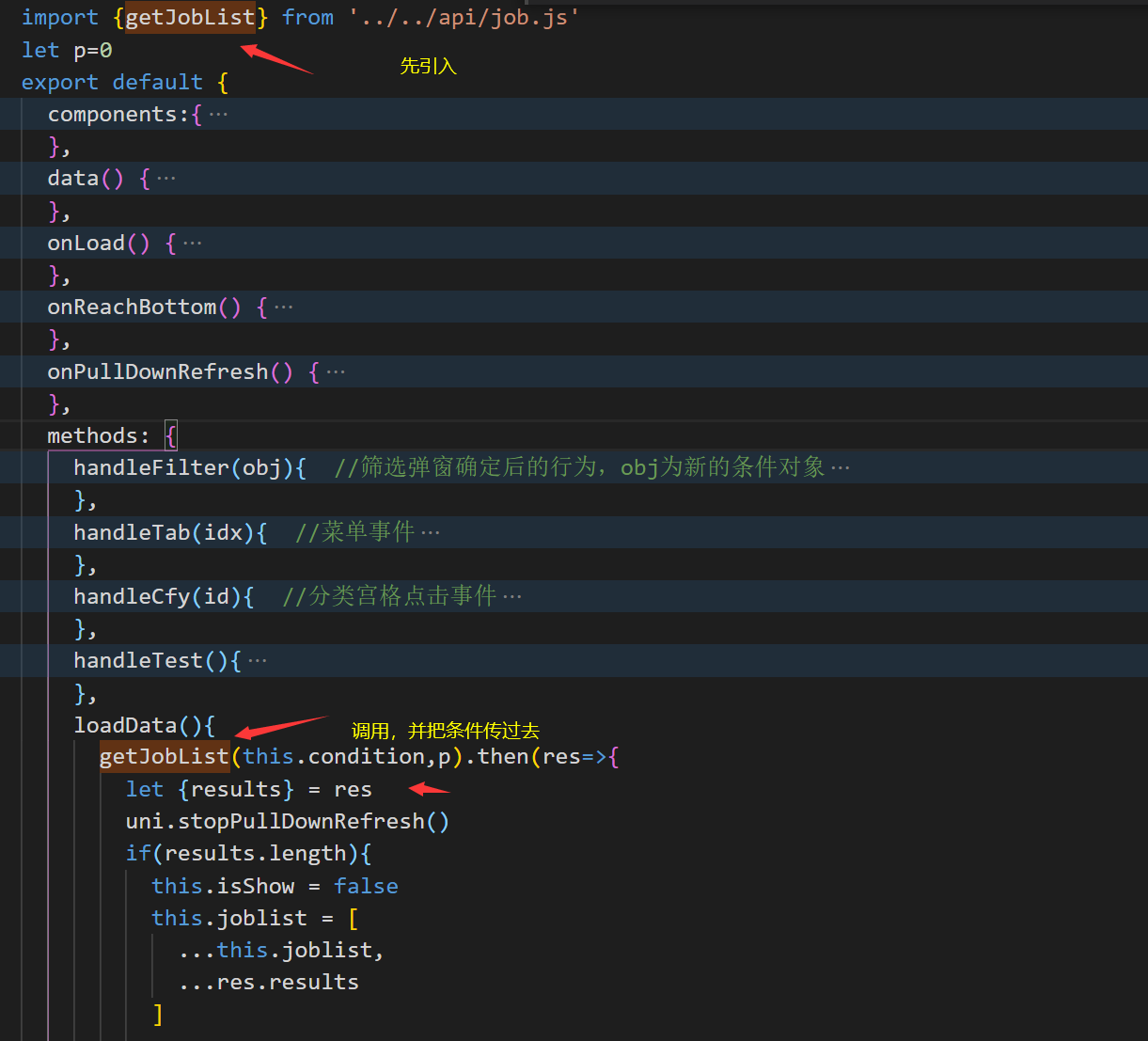
然后在JobDown.vue页面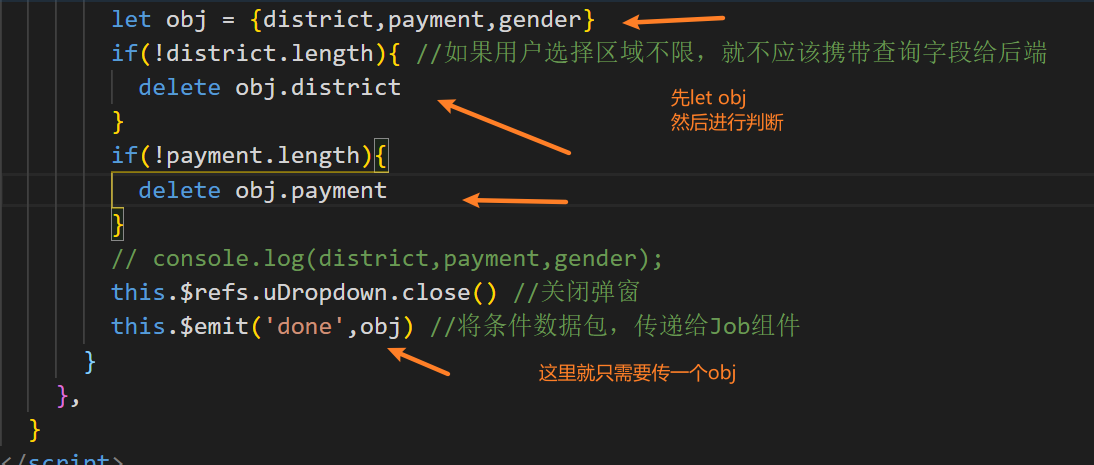

若有收获,就点个赞吧
0 人点赞


