2021-05-21
KubeSphere安装版本:3.1.0
官方网址:https://kubesphere.com.cn/
硬件
首先你需要有一台CentOS系统设备
CPU核心数建议>=2
内存建议>=4G
磁盘空间建议>=40G
官方硬件推荐配置:https://kubesphere.com.cn/docs/quick-start/all-in-one-on-linux/#硬件推荐配置
软件
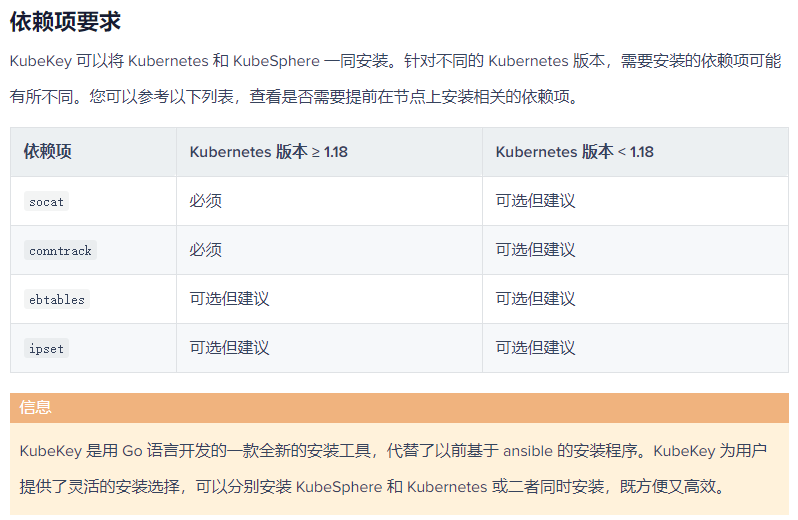
官方要求系统中必须存在socat和conntrack
建议在资源充足的条件下安装ebtables和ipset
在终端输入各软件名可查看软件是否安装
若没有安装也可以通过下面命令安装
# 安装socatyum install -y socat# 安装conntrackyum install -y conntrack# 安装ebtablesyum install -y ebtables# 安装ipsetyum install -y ipset
下载KubeKey
进入下载目录(个人自定义,我这里放在/home/{用户名}/download/下)
此时需要考虑你的网络是否能访问Github和Googleapis
如果能正常访问Github和Googleapis
那么直接使用下面命令下载KubeKey
curl -sfL https://get-kk.kubesphere.io | VERSION=v1.1.0 sh -
下载完成后修改kk文件的可执行权限
chmod +x kk
我这里直接将kk文件权限改成了777
接下来进行安装操作
执行命令
./kk create cluster --with-kubernetes v1.20.4 --with-kubesphere v3.1.0
该安装操作将会请求Github和Googleapis的资源
所以需要在前面就确定好
但是如果失误在前面选错了
也不要紧
后面会有修补方法
如果不能访问外网却执行了访问外网的安装操作
若前面没有选择另一种安装方式
导致这一步网络请求不到资源从而导致安装失败
则应该会出现下图的错误报告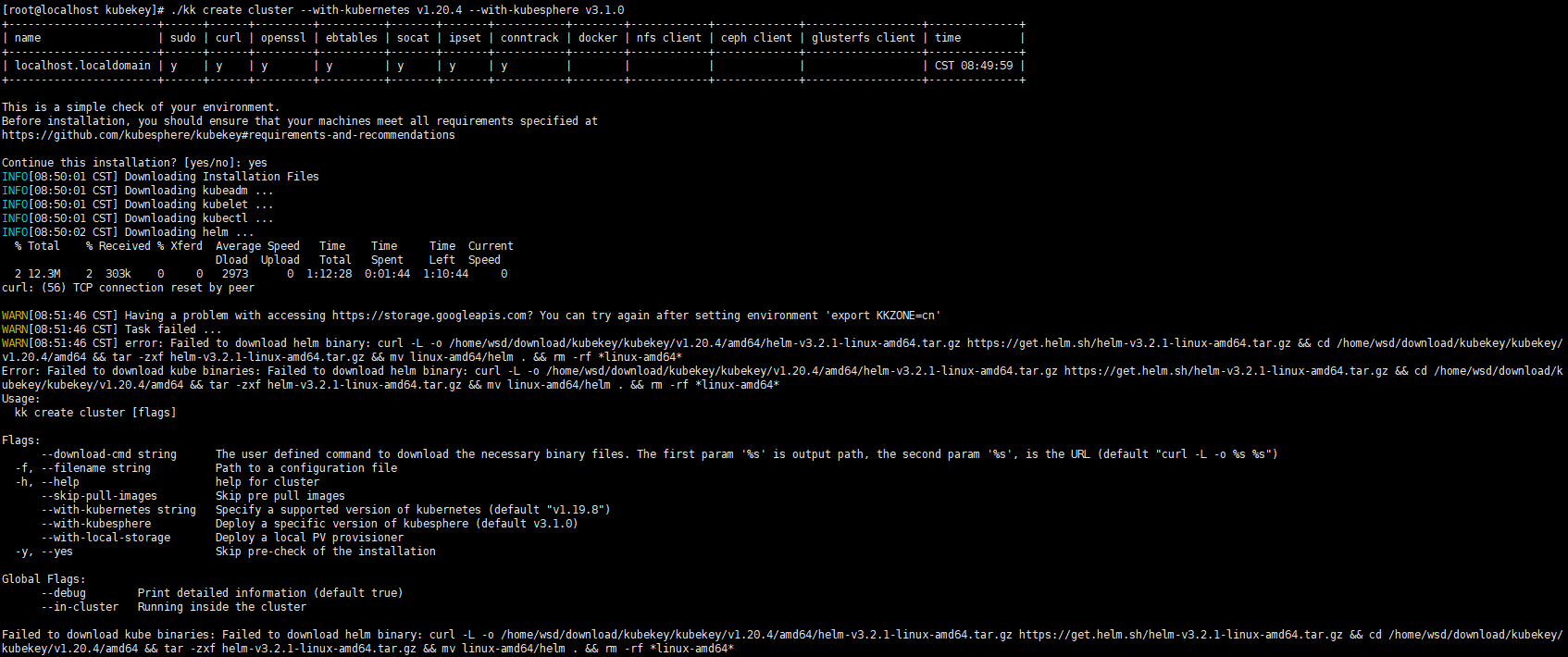
仔细阅读我们不难发现有个下载操作失败了
所以只要科学上网
下载到所需的tar包
放到指定的目录下
并把下载后的语句按顺序执行一遍
(所有操作的结果就是将压缩包里的helm拿出来放在amd64下,然后再把压缩包和解压出的文件夹linux-amd64删掉)
完成这一步操作之后
回到之前下载KubeKey的目录下
重新执行安装命令
安装即可继续进行
如果不能正常访问Github和Googleapis
无法正常访问谷歌的安装方式官方也给出了
但是我这里就不进行测试了
直接附上命令
修改下载区域配置
export KKZONE=cn
下载KubeKey
curl -sfL https://get-kk.kubesphere.io | VERSION=v1.1.0 sh -
开始安装
./kk create cluster --with-kubernetes v1.20.4 --with-kubesphere v3.1.0
Docker配置镜像源
在继续执行KubeKey安装的过程中
程序运行到从Docker下载镜像的时候
抛出了错误
这里没有截取到错误的截图
错误表明镜像下载失败
于是手动配置了一下Docker镜像
继续执行安装命令
Docker镜像开始正常下载
验证结果
安装完成之后可以看到如下输出显示
执行下面命令验证安装
kubectl logs -n kubesphere-system $(kubectl get pod -n kubesphere-system -l app=ks-install -o jsonpath='{.items[0].metadata.name}') -f

访问KubeSphere页面
现在可以根据上面的URL和账号密码访问KubeSphere页面了

若有收获,就点个赞吧
0 人点赞


