登入GitLab后我们可以看到主页非常干净
我们先观察左上角
一个GitLab的Logo非常合理
接下来是
Projects标签
Groups标签
More标签
以及一个设置按钮
从Projects的高亮不难看出
当前正在Projects标签页内
我们点击一下Projects标签
会出现下拉栏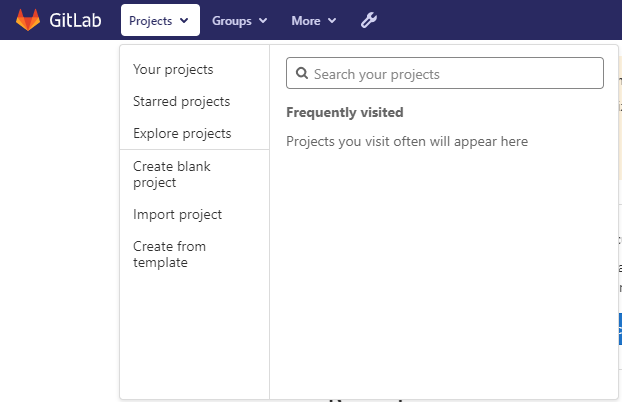
可以看到有
你的项目、Star项目、Explore项目
下面还有
创建项目、导入项目、从模板创建
右边是搜索框
接下来我们看看Groups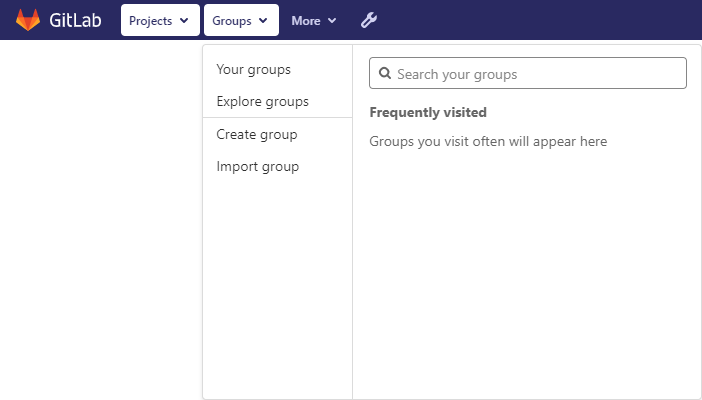
跟刚才的Projects栏的布局非常相似
你的组织、Explore组织
创建组织、导入组织
右边是搜索框
点击你的组织
可以看到当前用户有一个组织
组织后面跟了一个标签显示所有者
我们点击进入组织
可以看到之前主页显示的项目在该组织中
也就是说项目应该是归属于组织
回到你的组织页面
我们点击右边的New group创建一个组织
中间部分有个开放等级
Private:小组及其项目只能由成员查看。
Internal:除外部用户外,任何登录用户均可查看该组和任何内部项目。
Public:无需任何身份验证即可查看该组和任何公共项目。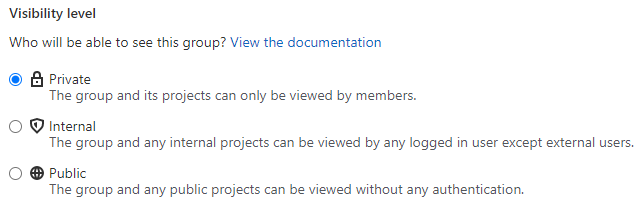
输入组织名称会自动生成url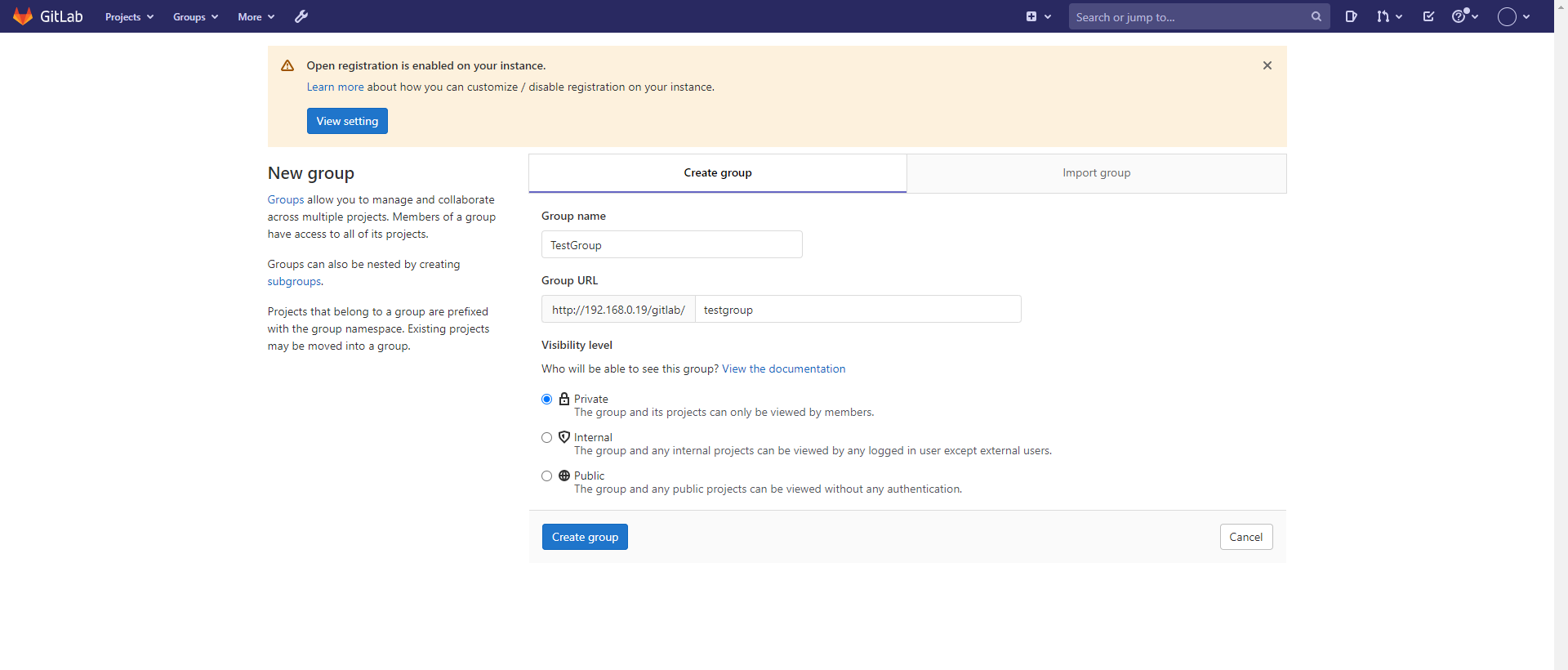
为了方便理解我们在单词间添加一个短横线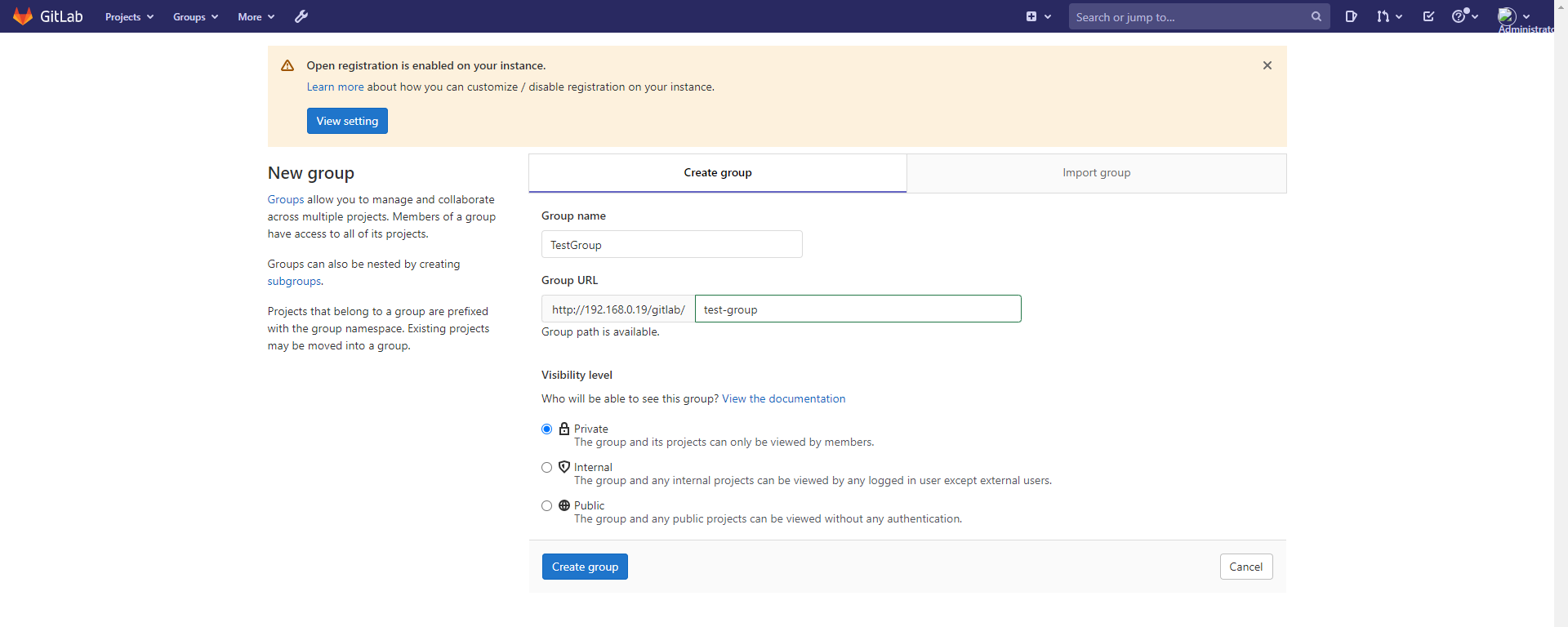
点击Create group创建组织
创建好后我们回到你的组织页面
可以看到有两个组织了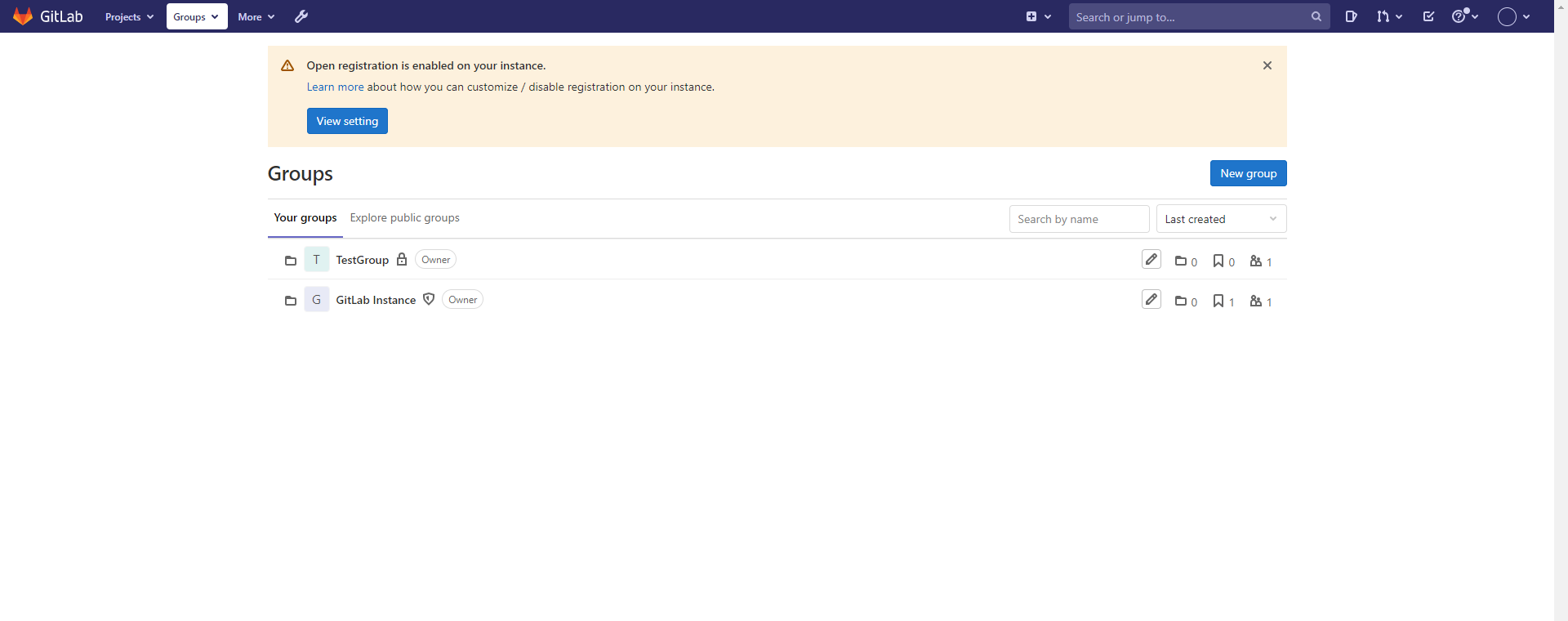
点击进入刚才创建的组织
上面提示我们邀请用户进入组织
可以点击上面的蓝色按钮进行邀请
也可以通过侧边栏的Members页进行邀请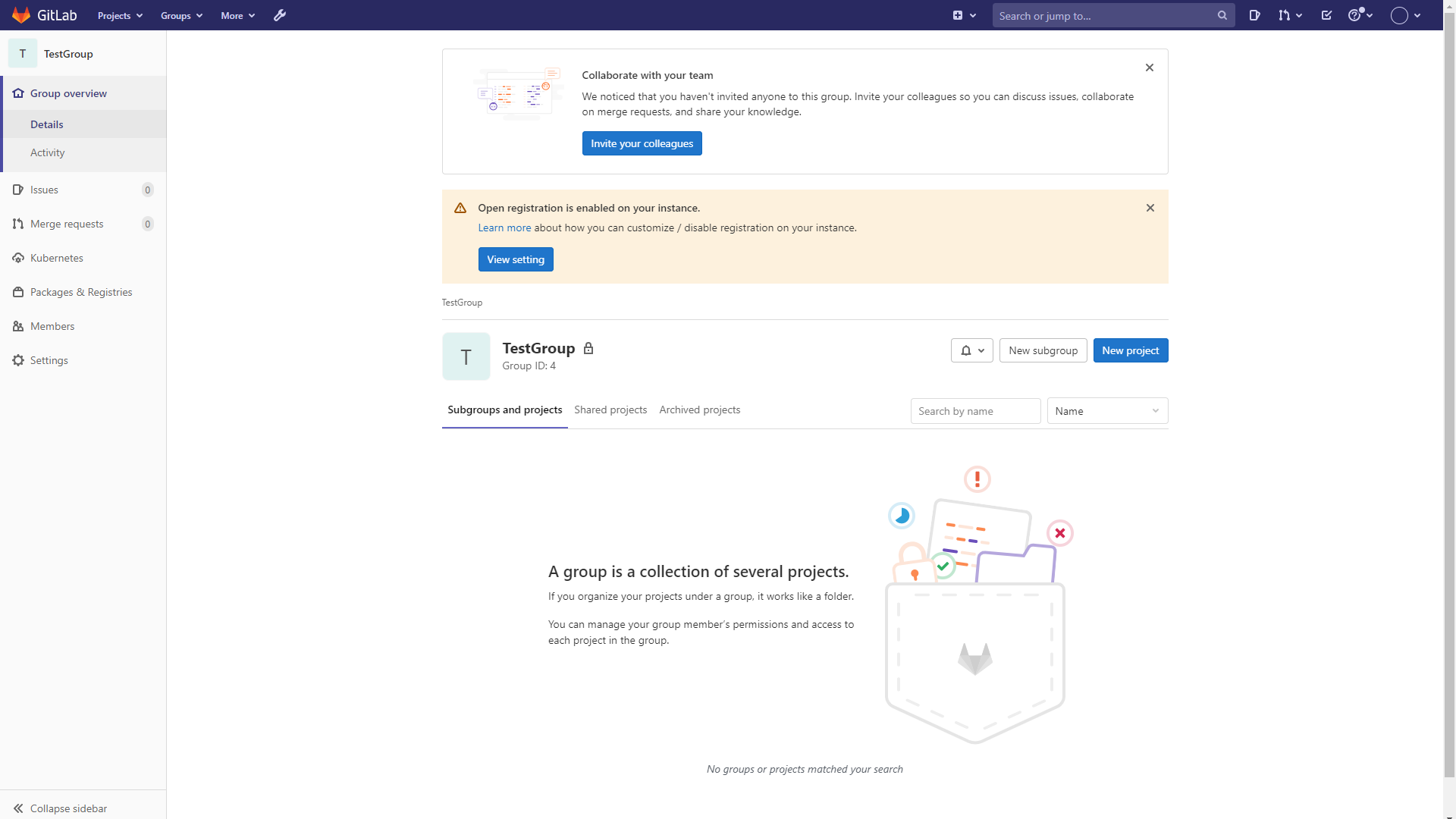
点击邀请按钮会出现一个弹窗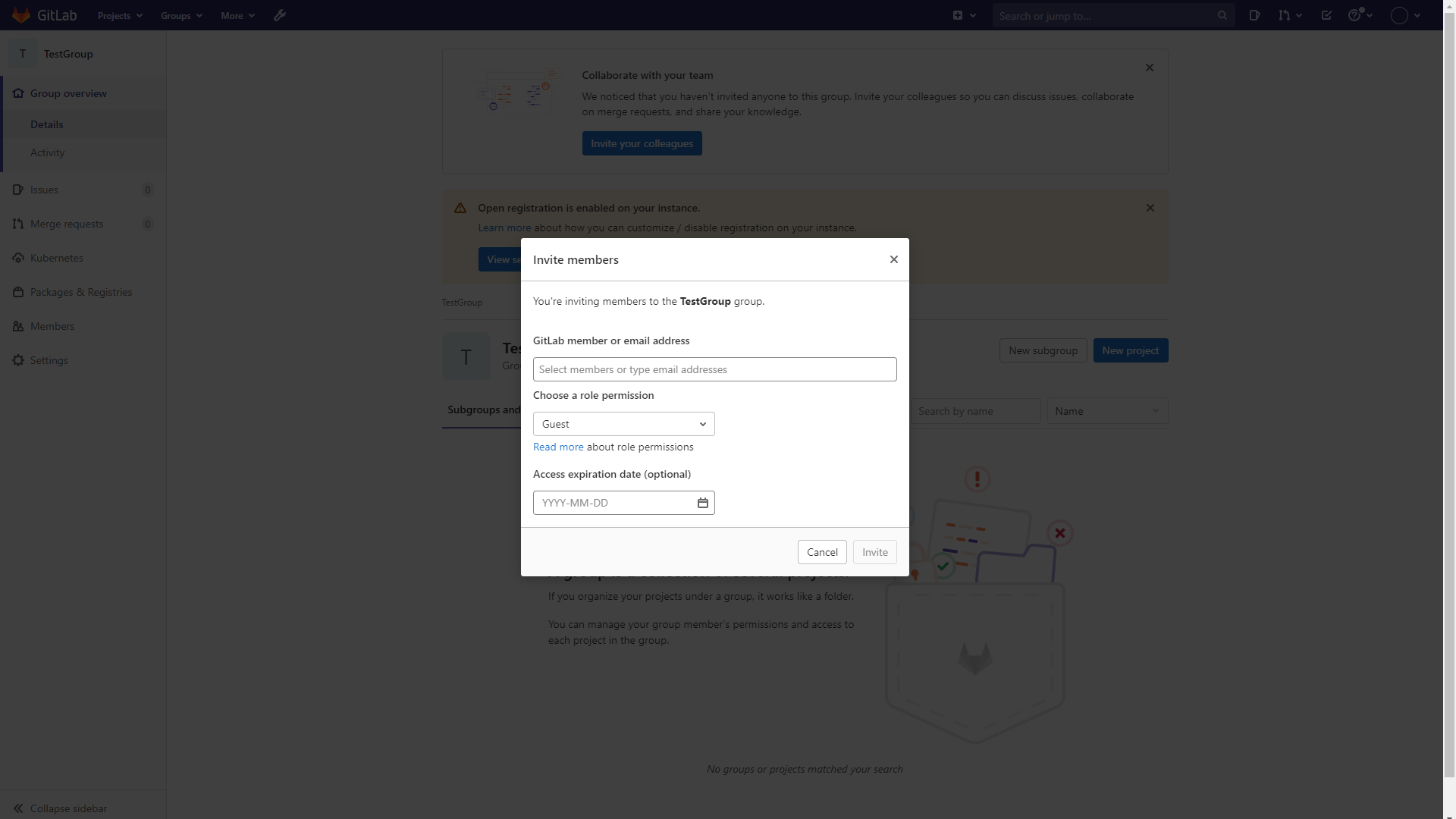
根据弹窗要求填写信息
member框会提供现有用户的可选项
也能匹配你输入的用户名或账号
第二个下拉栏是权限分配
包括:访客、记者、开发者、维护者、所有者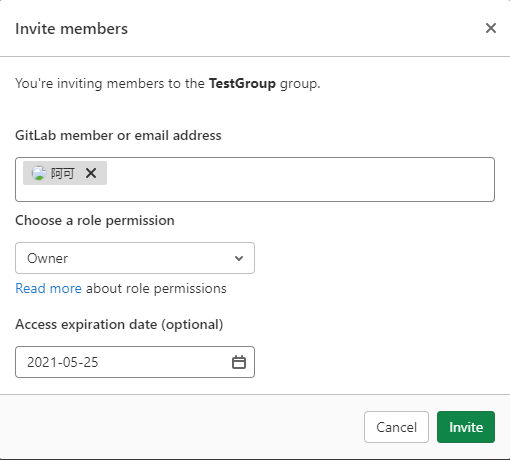
信息填好后点击Invite按钮邀请
我们来到侧边栏的members页面
可以看到新用户已经添加到成员中了
切换到新加入的成员账号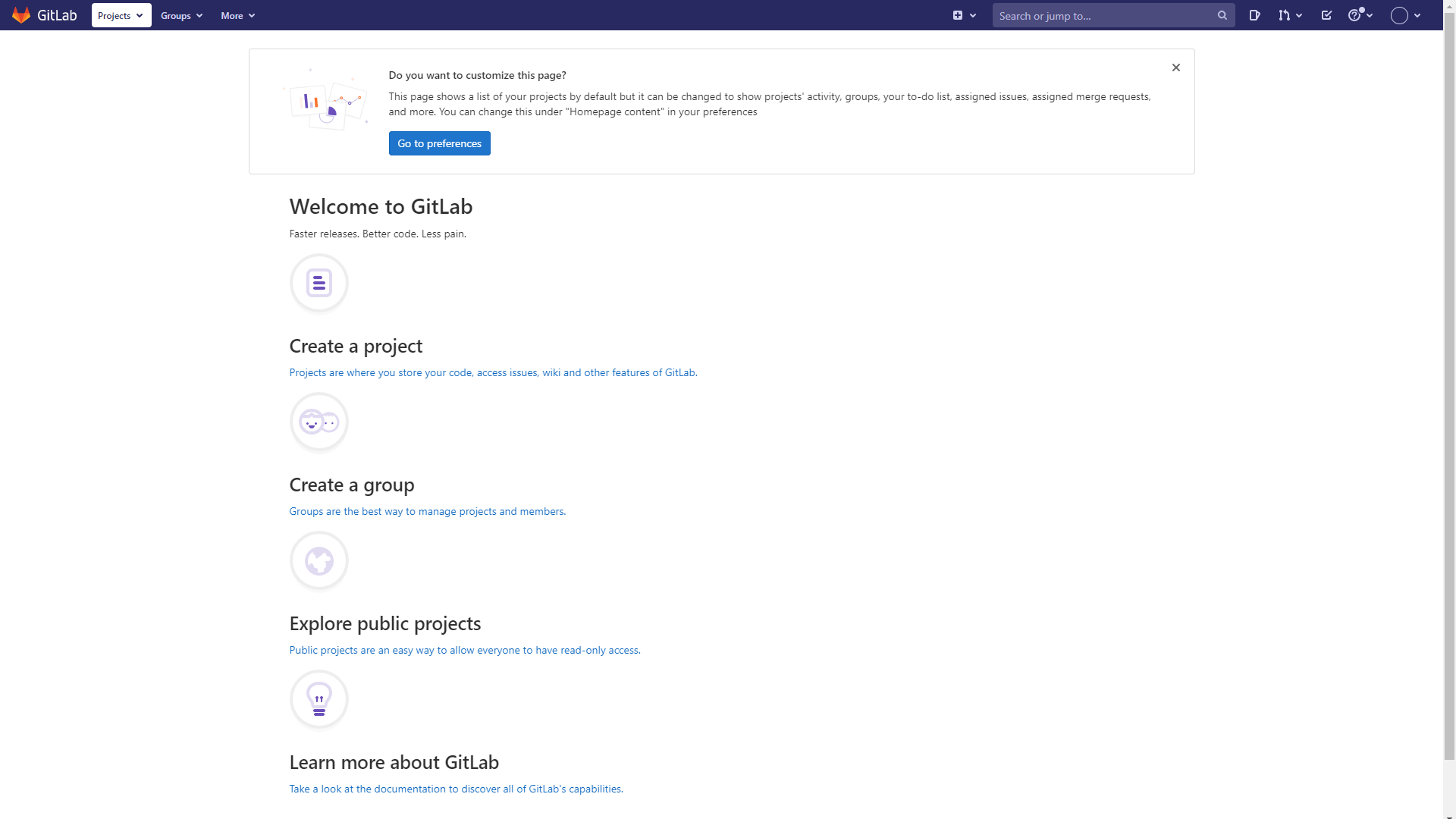
进入你的组织页面
点击进入新创建的组织
点击右边的New project创建一个新的项目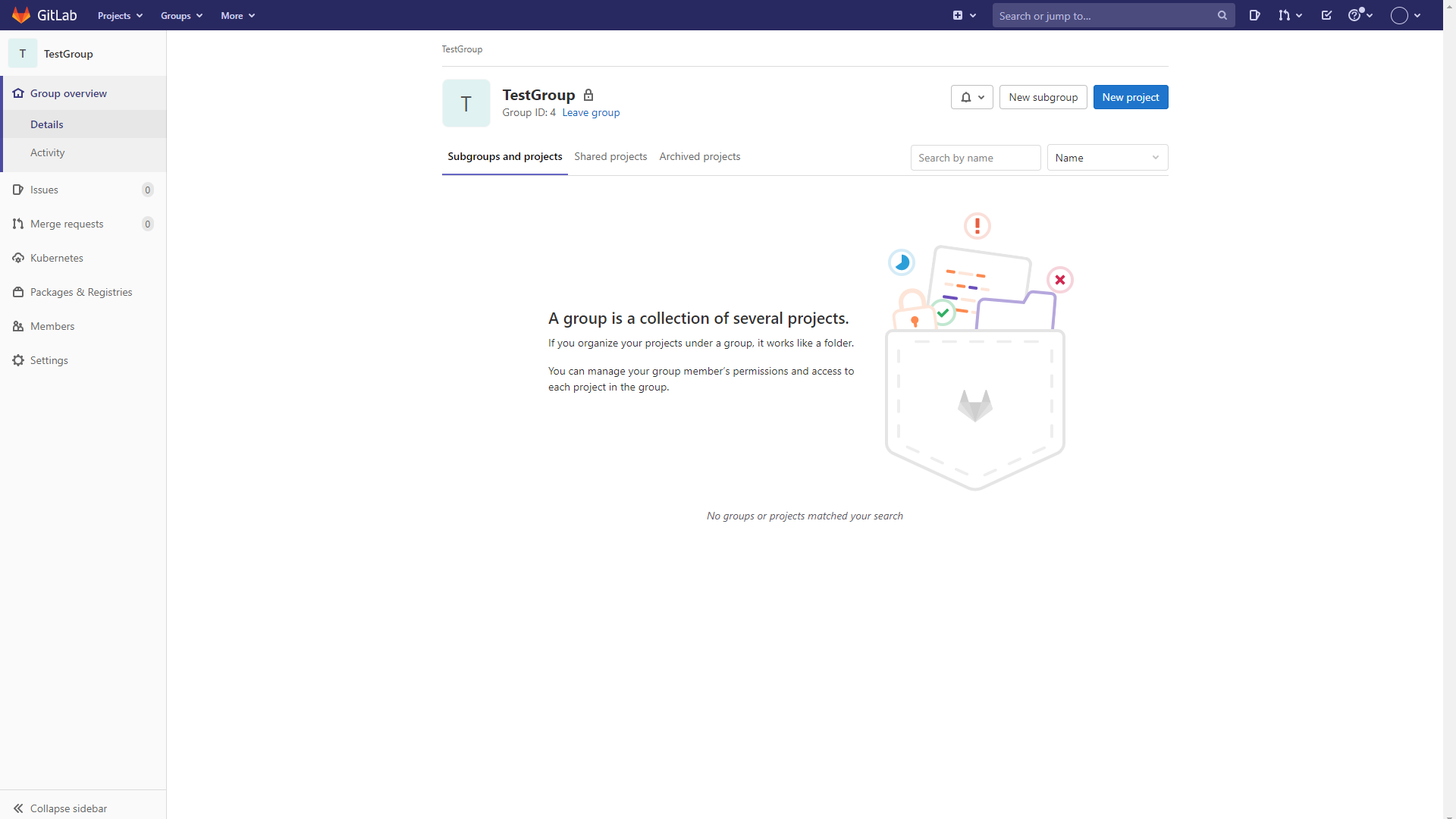
跳转到了一个项目类型选择页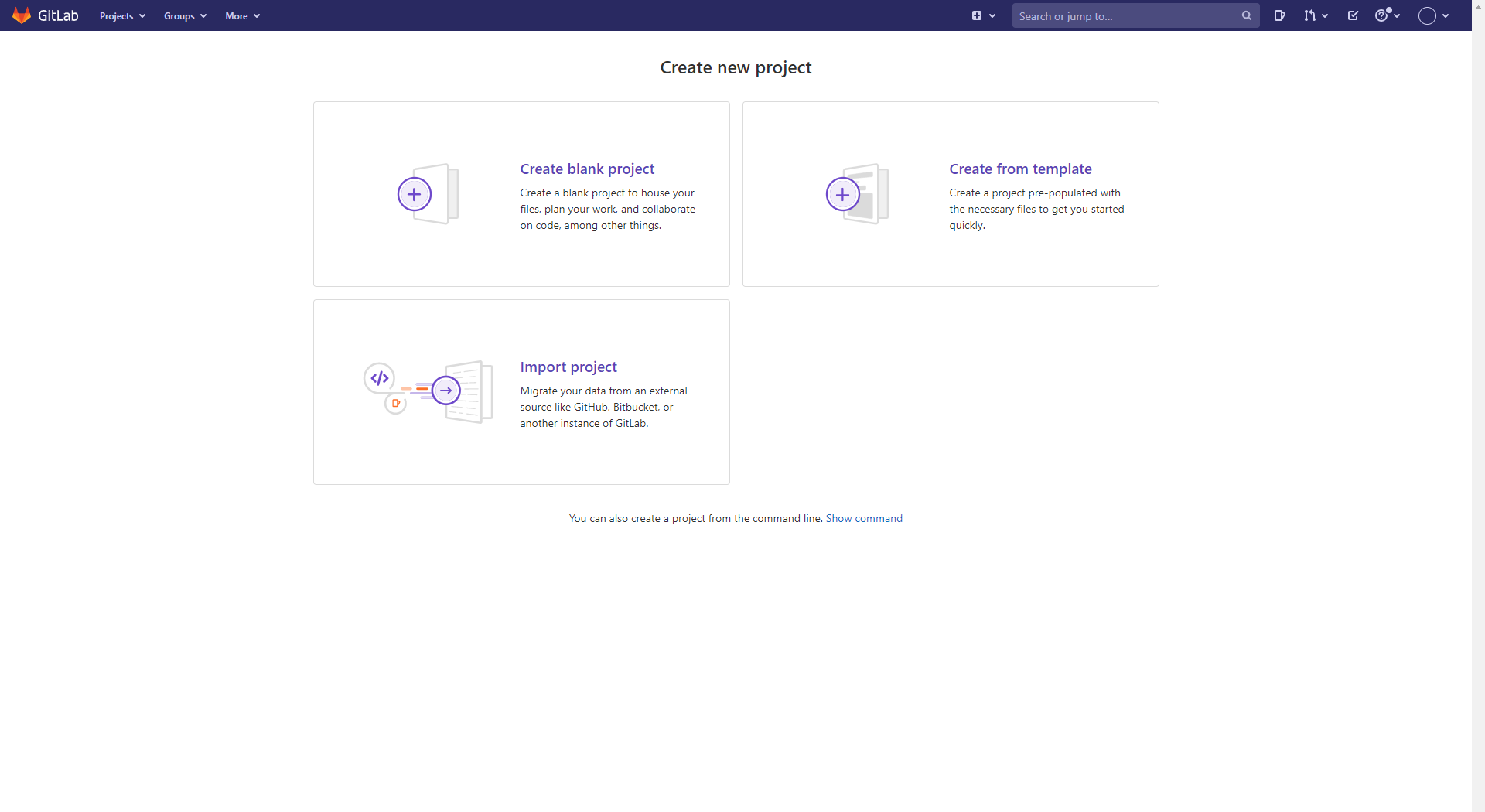
第一个标签是创建一个空的项目
下面是导入一个已存在的项目
右边是从模板创建一个项目
我们点击导入已存在的项目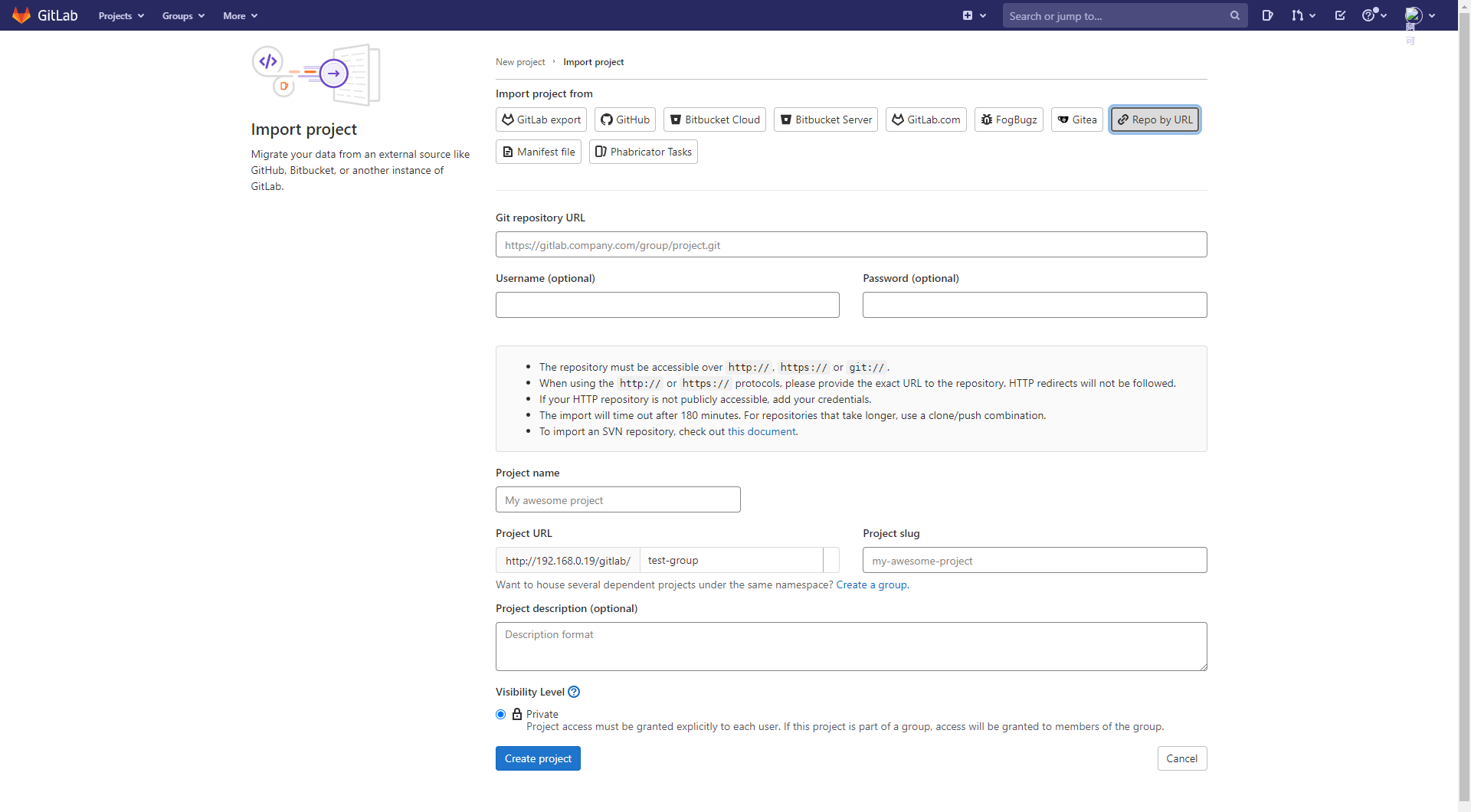
填入项目信息
点击Create project按钮创建项目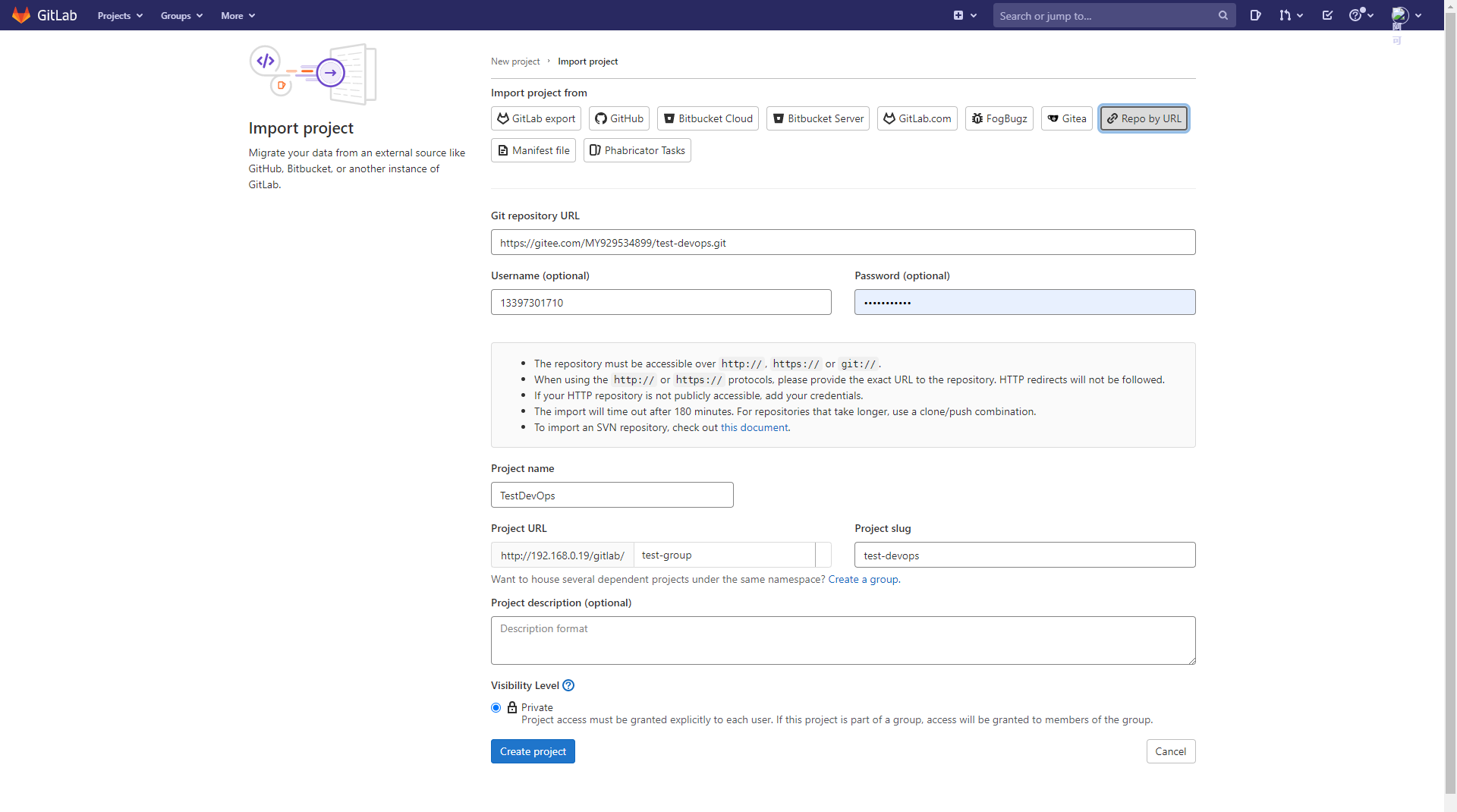
很快我们就能看到项目被导入进来了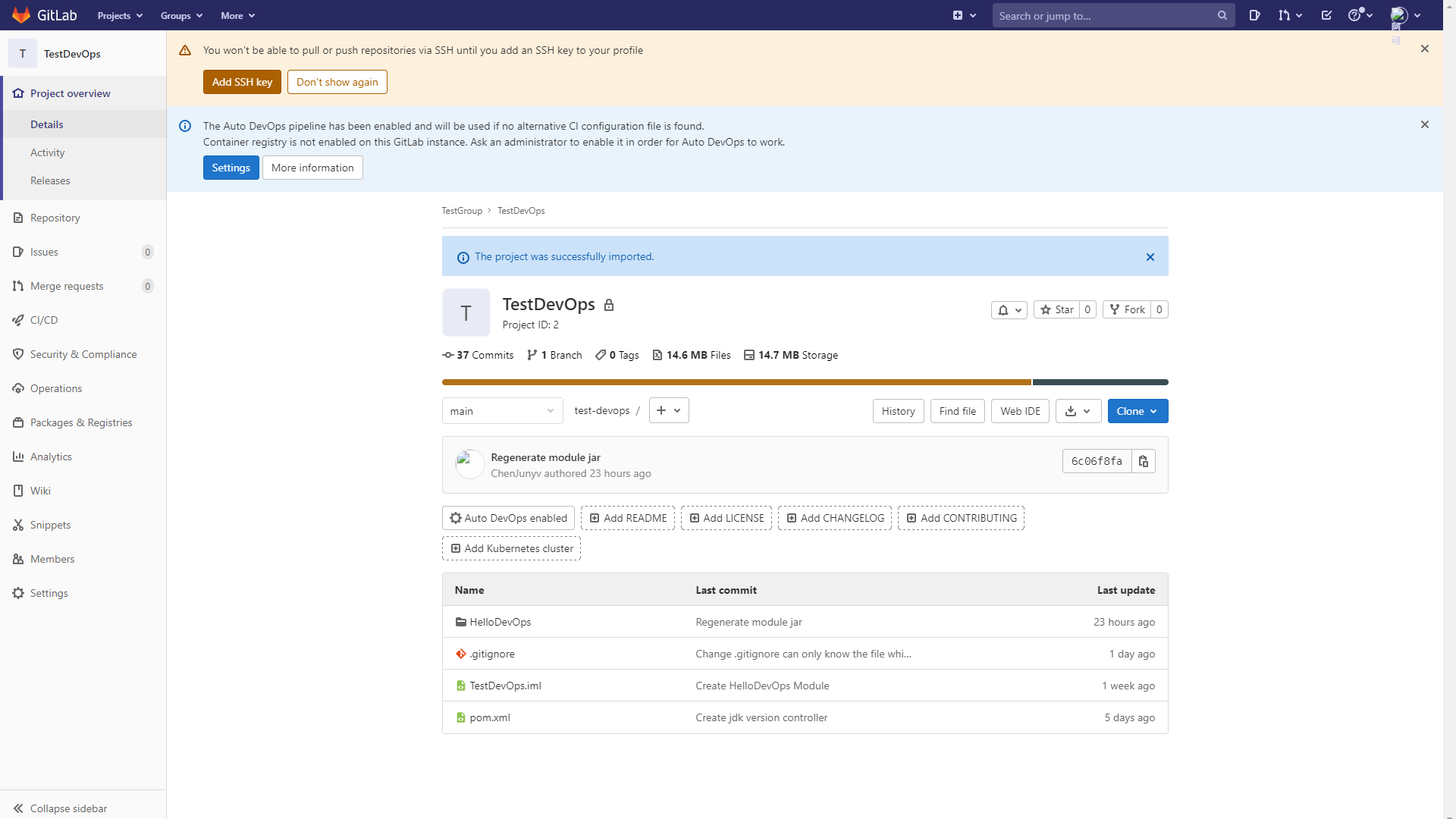
这里我们可以点击上面的提示添加公钥
此处不多描述

若有收获,就点个赞吧
0 人点赞


