MySQL 的安装与配置——详细教程
免安装版的 Mysql
MySQL 关是一种关系数据库管理系统,所使用的 SQL 语言是用于访问数据库的最常用的
标准化语言,其特点为体积小、速度快、总体拥有成本低,尤其是开放源码这一特点,在 Web
应用方面 MySQL 是最好的 RDBMS(Relational Database Management System:关系数据
库管理系统) 应用软件之一。
在本博文里,我主要以 Mysql 免安装版为例,帮助大家解决安装与配置 mysql 的步骤。
首先:要先进入 mysql 官网里(Mysql 的官网 —>https://www.mysql.com/),下面是详细步骤:↓
(为了方便大家的操作,我的网盘里有安装包:
链接:https://pan.baidu.com/s/1hq0rrtdXm2g7FqwaBKxgWg
提取码:wsh6
)
一、下载安装包:
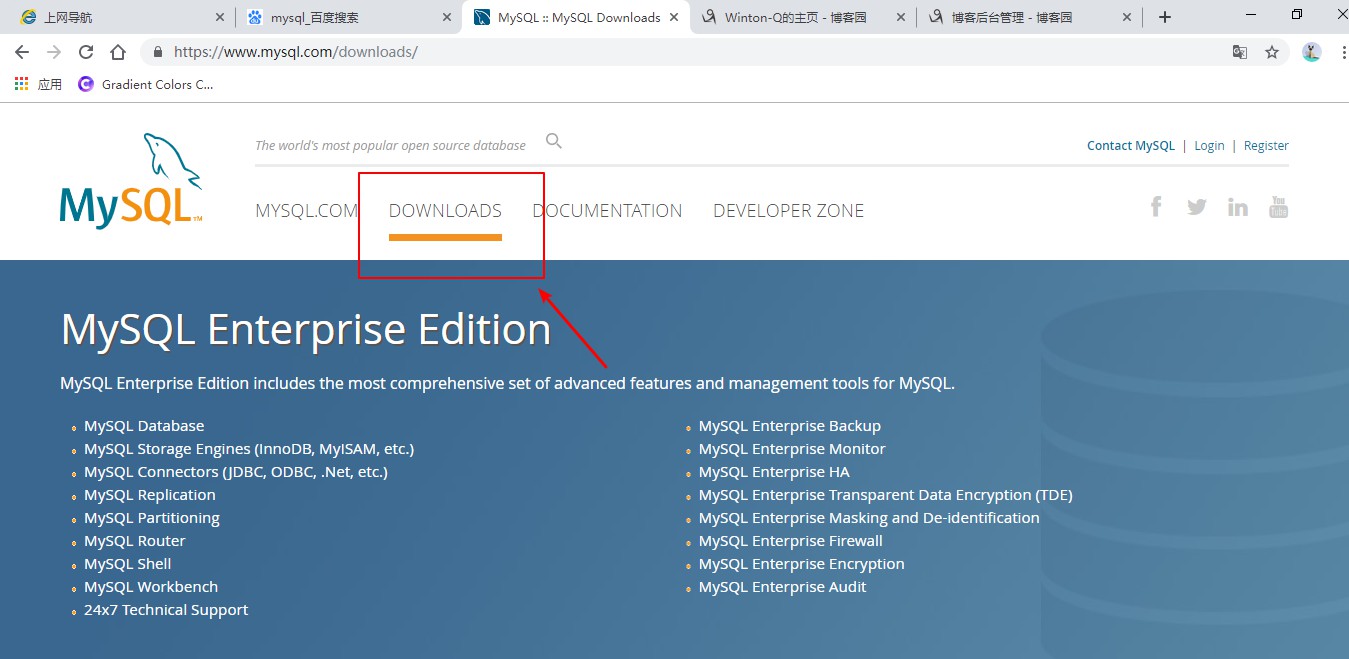
①进入官网后,点击 “Dowload”,然后页面往下拉
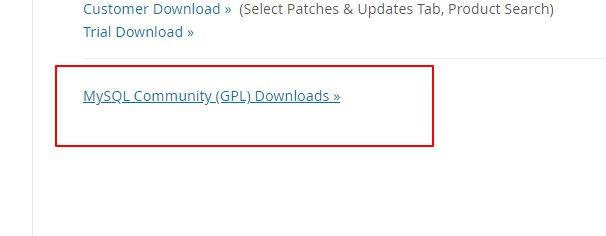
②接下来看到的页面是这样的,红色框框的链接就是 mysql 社区版,是免费的 mysql 版本,然后我们点击这个框框的链接:↓
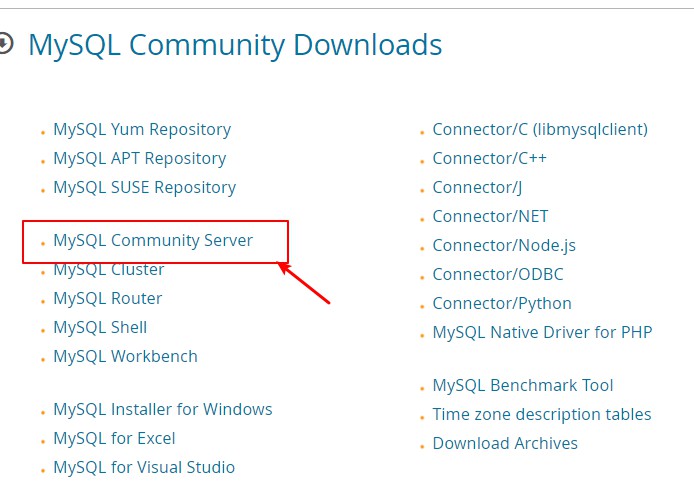
③接下来跳转到这个页面,在这里,我们只要下载社区版的 Server 就可以了:↓
④下载免安装版 (windows 以外的其他系统除外)
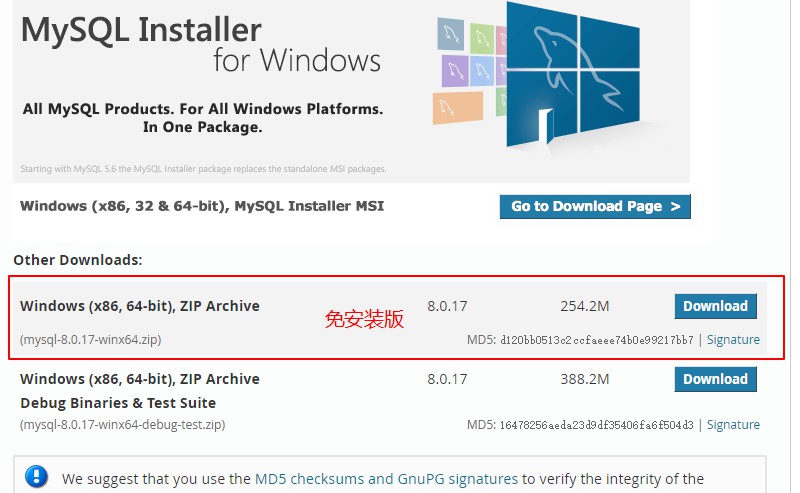
*这样,安装包就下载好了!
*注意,安装的目录应当放在指定位置,,其次,绝对路径中避免出现中文,推荐首选英文为命名条件!!!!(我的为参考)

二、Mysql 的配置
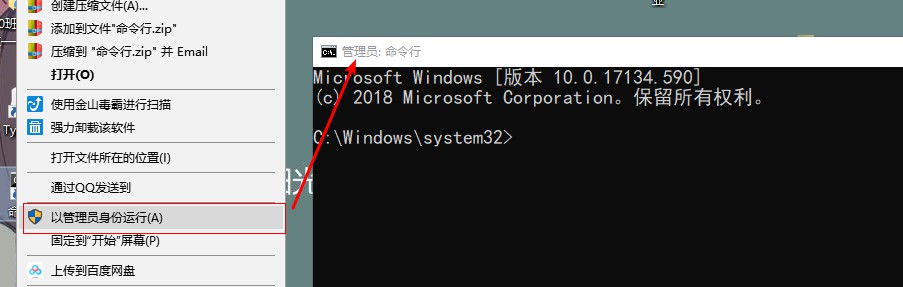
*以管理员身份打开命令行 (如下图所示),一定要是管理员身份,否则由于后续部分命令需要权限,出现错误!
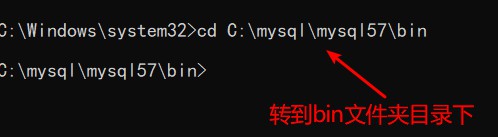
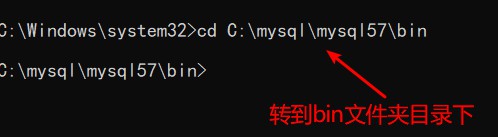
①下转到 mysql 的 bin 目录下:
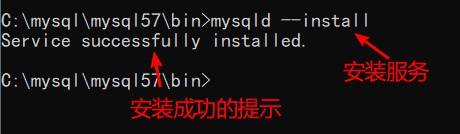
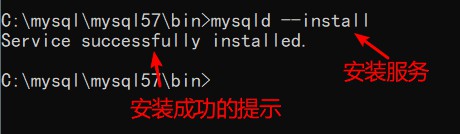
②安装 mysql 的服务:mysqld —install
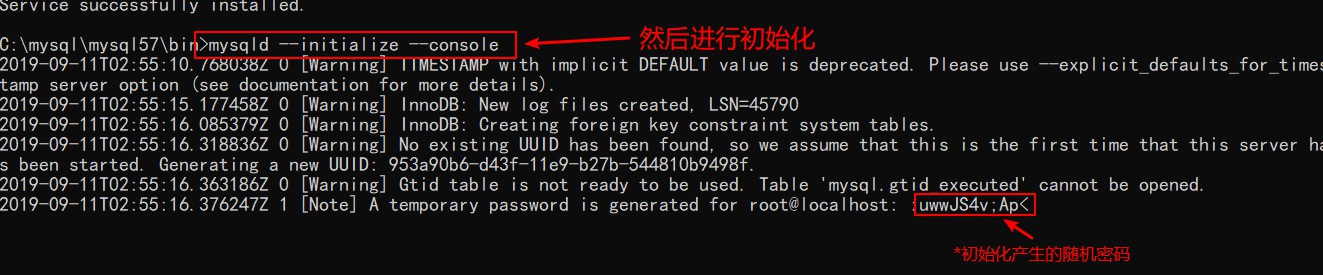
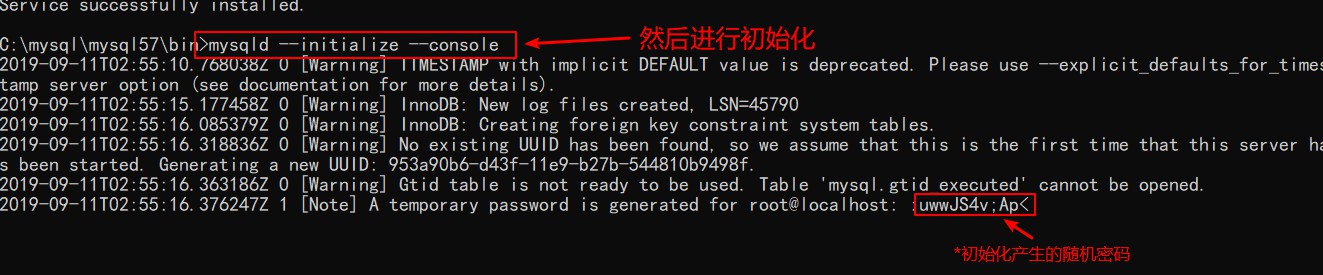
③初始化 mysql,在这里,初始化会产生一个随机密码, 如下图框框所示,记住这个密码,后面会用到 (mysqld —initialize —console)
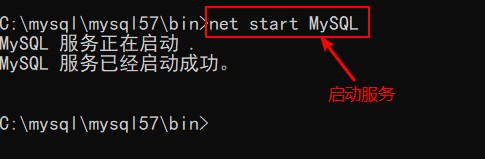
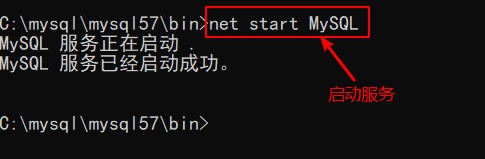
④开启 mysql 的服务 (net start mysql)
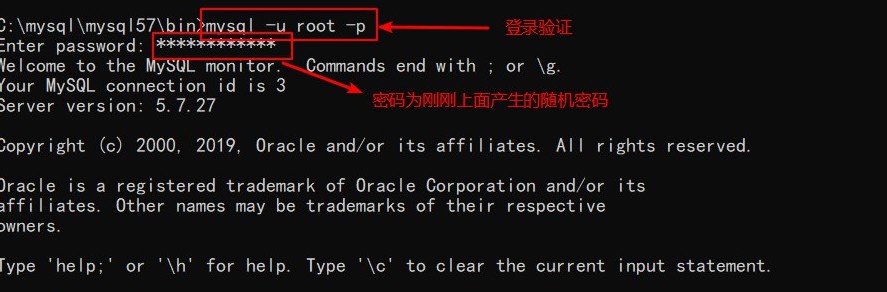
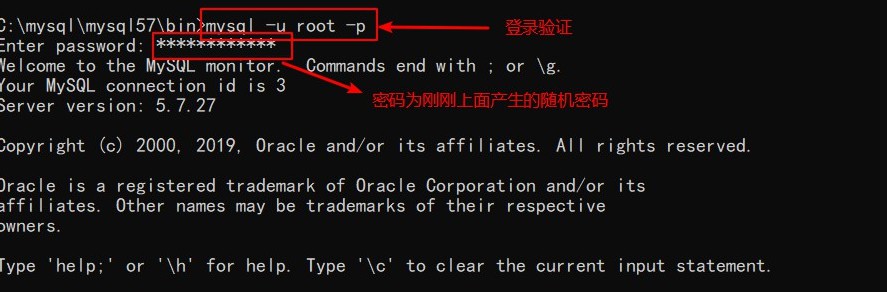
⑤登录验证,mysql 是否安装成功!(要注意上面产生的随机密码,不包括前面符号前面的空格,否则会登陆失败),如果和下图所示一样,则说明你的 mysql 已经安装成功!注意,,一定要先开启服务,不然会登陆失败,出现拒绝访问的提示符!!!
修改密码:
由于初始化产生的随机密码太复杂,,不便于我们登录 mysql,因此,我们应当修改一个自己能记住的密码!!

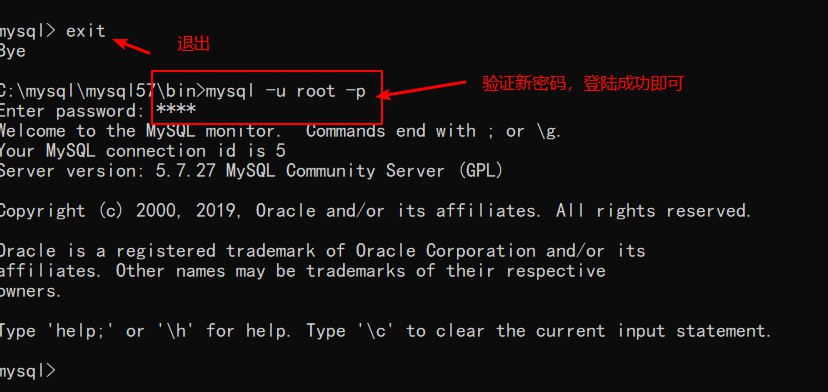
再次登录验证新密码:
设置系统的全局变量:
为了方便登录操作 mysql,在这里我们设置一个全局变量:↓
①点击 “我的电脑”—>”属性”—>’’高级系统设置’’—>’’环境变量’’, 接下来如下图所操作
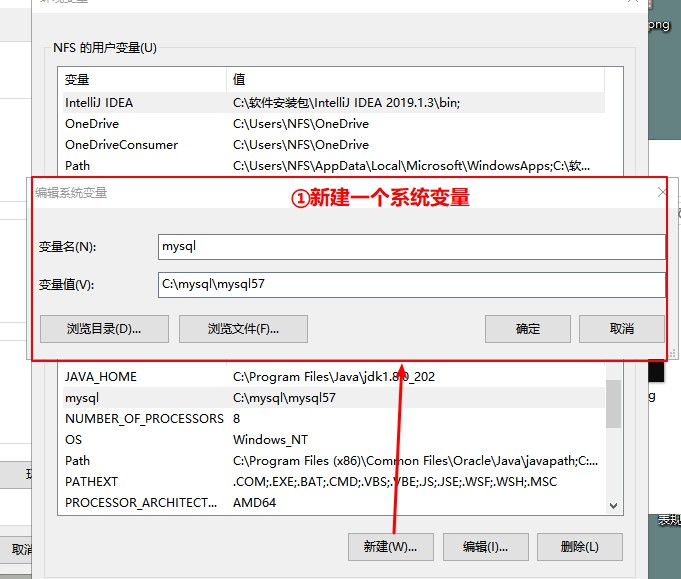
②把新建的 mysql 变量添加到 Path 路径变量中,点击确定,即完成:
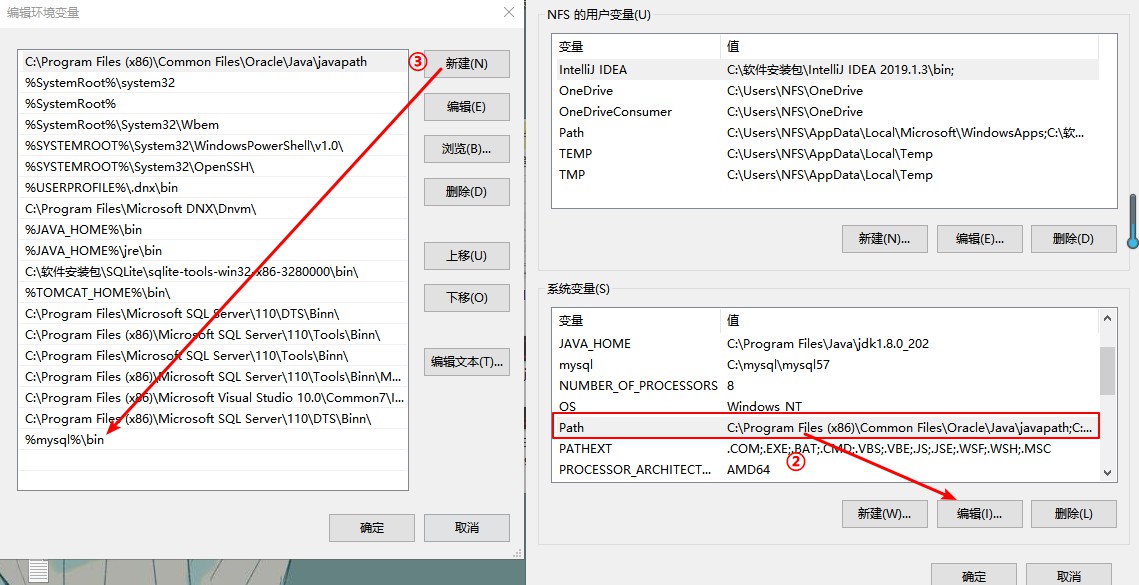
配置完成之后,每当我们想要用命令行使用 mysql 时,只需要 win+R,—> 输入 “cmd” 打开命令行,之后输入登录 sql 语句即可。
③在 mysql 目录下创建一个 ini 或 cnf 配置文件,在这里我创建的是 ini 配置文件,里面写的代码是 mysql 的一些基本配置
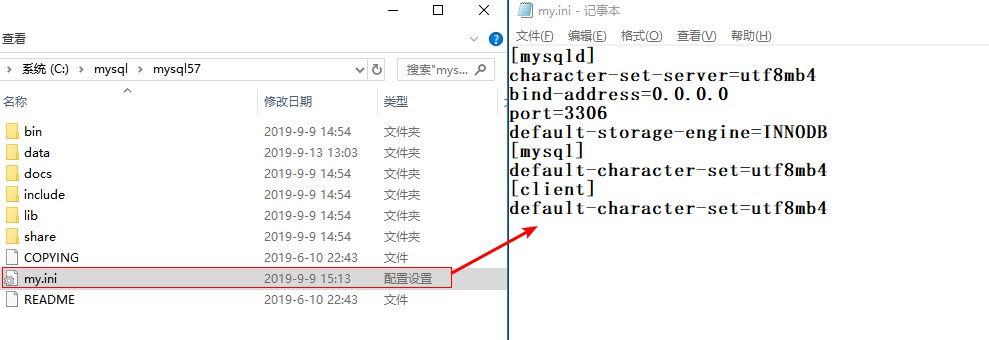

; “复制代码”)
[mysqld]
character-set-server=utf8mb4
bind-address=0.0.0.0
port=3306
default-storage-engine=INNODB
[mysql]
default-character-set=utf8mb4
[client]
default-character-set=utf8mb4

; “复制代码”)
就这样,一个免安装版的 Mysql 就安装并配置完成了
2.1 可能会出现的问题
1、ERROR 1045 (28000): Access denied for user ‘root’@’localhost’ (using password: NO/YES)
2、”由于找不到 MSVCR120.dll,无法继续执行代码。重新安装程序可能会解决此问题” 或者 “ 由于找不到 VCRUNTIME140_1.dll,无法继续执行代码。重新安装程序可能会解决此问题 “
3、”net start Mysql” 启动服务时 ,显示 “Mysql 服务正在启动 Mysql 服务无法启动 服务没有报告任何错误”
解决办法: 转移至我另外两篇博客
1、ERROR 1045 (28000): Access denied for user ‘root’@’localhost’ (using password: NO/YES)
2、解决 mysql 问题:由于找不到 MSVCR120.dll, 无法继续执行代码. 重新安装程序可能会解决此问题。
3、待续,正在撰写相关博客,如遇到此问题,可评论,博主回复解决
2.2 命令参考:
①安装服务: mysqld —install
②初始化:**mysqld —initialize —console
③开启服务:net start mysql
④关闭 服务:**net stop mysql
**⑤登录 mysql:**mysql -u root -p
**Enter PassWord:(**密码**)**
**⑥修改密码:**alter user ‘root’@’localhost’ identified by ‘root’;(by 接着的是密码)
⑦标记删除 mysql 服务:sc delete mysql
文章可自行全篇转载或部分摘取,注明出处→贴个原文链接意思意思一下即可
分类: 数据库
#191 楼 4986355 2021/12/14 下午 11:25:21 2021-12-14 23:25 JerryMouseJDK
首先通过 show variables like ‘characterset%’; 查看 mysql 字符集情况
database 和 server 的字符集使用了 latin1 编码方式时, 需要改格式, 安装完成时注意查看 MySQL 数据库的字符情况! 没有修改成功时, 管理员算分打开 cmd, 重启 mysql 服务!
https://pic.cnblogs.com/face/1949674/20200222222852.png

二、Mysql 的配置
*以管理员身份打开命令行 (如下图所示),一定要是管理员身份,否则由于后续部分命令需要权限,出现错误!
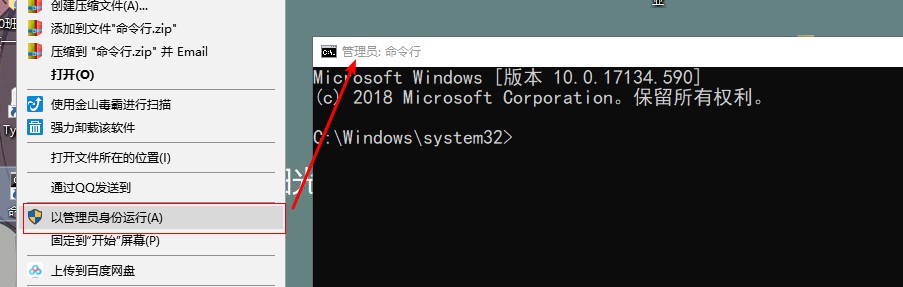
①下转到 mysql 的 bin 目录下:
②安装 mysql 的服务:mysqld —install
③初始化 mysql,在这里,初始化会产生一个随机密码, 如下图框框所示,记住这个密码,后面会用到 (mysqld —initialize —console)
④开启 mysql 的服务 (net start mysql)
⑤登录验证,mysql 是否安装成功!(要注意上面产生的随机密码,不包括前面符号前面的空格,否则会登陆失败),如果和下图所示一样,则说明你的 mysql 已经安装成功!注意,,一定要先开启服务,不然会登陆失败,出现拒绝访问的提示符!!!
修改密码:
由于初始化产生的随机密码太复杂,,不便于我们登录 mysql,因此,我们应当修改一个自己能记住的密码!!

再次登录验证新密码:
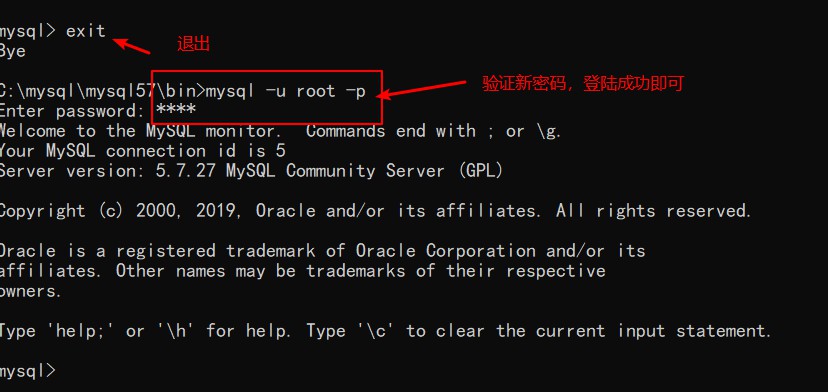
设置系统的全局变量:
为了方便登录操作 mysql,在这里我们设置一个全局变量:↓
①点击 “我的电脑”—>”属性”—>’’高级系统设置’’—>’’环境变量’’, 接下来如下图所操作
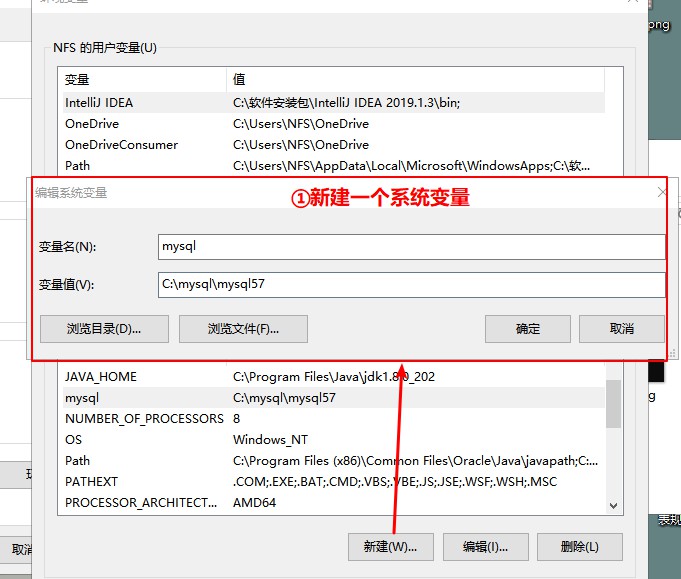
②把新建的 mysql 变量添加到 Path 路径变量中,点击确定,即完成:
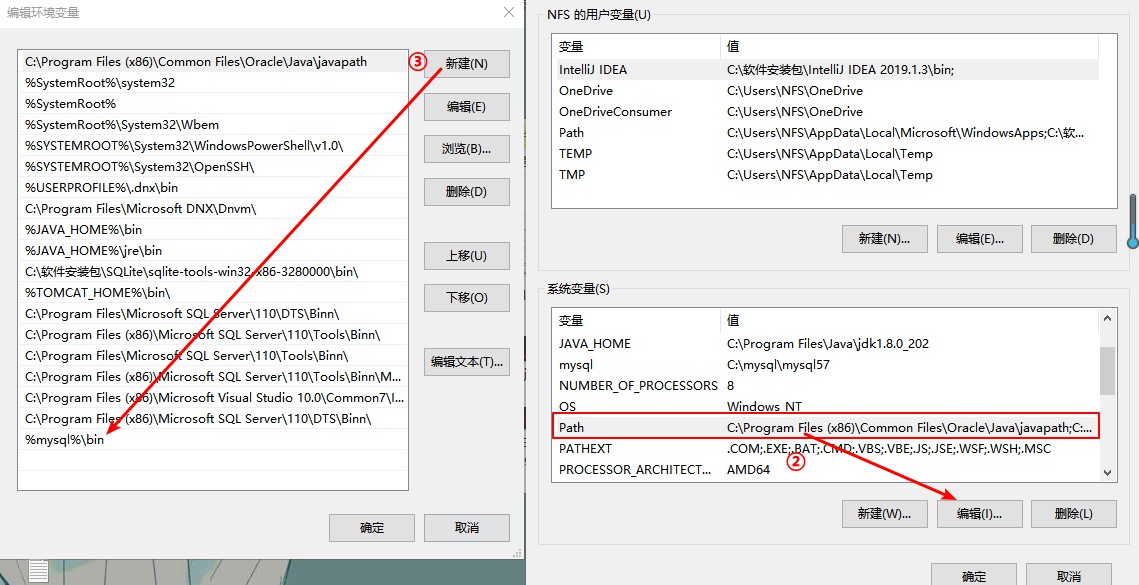
配置完成之后,每当我们想要用命令行使用 mysql 时,只需要 win+R,—> 输入 “cmd” 打开命令行,之后输入登录 sql 语句即可。
③在 mysql 目录下创建一个 ini 或 cnf 配置文件,在这里我创建的是 ini 配置文件,里面写的代码是 mysql 的一些基本配置
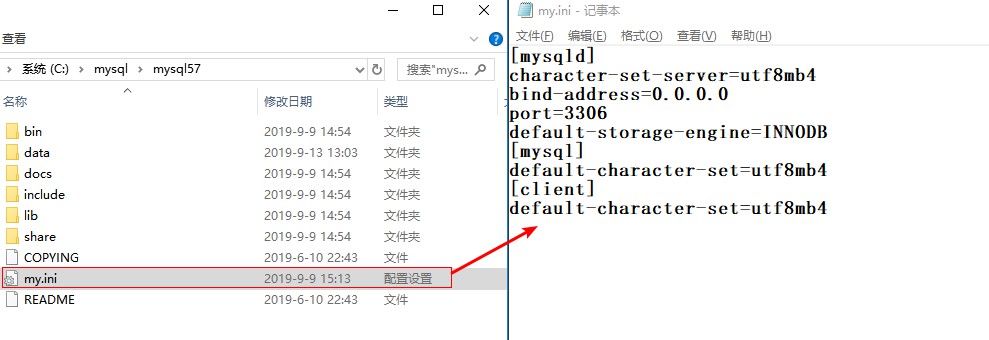

; “复制代码”)
[mysqld]
character-set-server=utf8mb4
bind-address=0.0.0.0
port=3306
default-storage-engine=INNODB
[mysql]
default-character-set=utf8mb4
[client]
default-character-set=utf8mb4

; “复制代码”)
就这样,一个免安装版的 Mysql 就安装并配置完成了
2.1 可能会出现的问题
1、ERROR 1045 (28000): Access denied for user ‘root’@’localhost’ (using password: NO/YES)
2、”由于找不到 MSVCR120.dll,无法继续执行代码。重新安装程序可能会解决此问题” 或者 “ 由于找不到 VCRUNTIME140_1.dll,无法继续执行代码。重新安装程序可能会解决此问题 “
3、”net start Mysql” 启动服务时 ,显示 “Mysql 服务正在启动 Mysql 服务无法启动 服务没有报告任何错误”
解决办法: 转移至我另外两篇博客
1、ERROR 1045 (28000): Access denied for user ‘root’@’localhost’ (using password: NO/YES)
2、解决 mysql 问题:由于找不到 MSVCR120.dll, 无法继续执行代码. 重新安装程序可能会解决此问题。
3、待续,正在撰写相关博客,如遇到此问题,可评论,博主回复解决
2.2 命令参考:
①安装服务: mysqld —install
②初始化:**mysqld —initialize —console
③开启服务:net start mysql
④关闭 服务:**net stop mysql
**⑤登录 mysql:**mysql -u root -p
**Enter PassWord:(**密码**)**
**⑥修改密码:**alter user ‘root’@’localhost’ identified by ‘root’;(by 接着的是密码)
⑦标记删除 mysql 服务:sc delete mysql
文章可自行全篇转载或部分摘取,注明出处→贴个原文链接意思意思一下即可
分类: 数据库
三 、我的修改
[mysqld]character-set-server=utf8mb4bind-address=0.0.0.0port=3306default-storage-engine=INNODB# 设置sql_mode,去掉了ONLY_FULL_GROUP_BYsql_mode='STRICT_TRANS_TABLES,NO_ZERO_IN_DATE,NO_ZERO_DATE,ERROR_FOR_DIVISION_BY_ZERO,NO_ENGINE_SUBSTITUTION'[mysql]# utf8mb4可以存储表情包符号default-character-set=utf8mb4[client]default-character-set=utf8mb4

若有收获,就点个赞吧
0 人点赞


