基础软件环境
Mstn早在32位时期就已支持Addins开发,这一时期的Addins开发框架还是一种基于COM方式调用来实现的。其提供的编程接口与C/C++接口差别较大,能实现的功能也很有限,很多C/C++能够实现的功能,Addins都没办法实现。到了CE以后呢,除了继承这一套开发框架以外,还增加了新的一套编程框架。新增加的编程框架是几乎平行于C/C++的对象模型的,其是通过混合编程的方式,基于C++/CLI语言对C/C++编程接口的直接封装。所以无论是编程接口的名字,还是其能实现的功能对很接近于C/C++的接口了。甚至于某些Mstn中直接由.Net框架实现的功能(例如EC相关的一些接口),这一套编程框架的接口比C/C++提供的对应接口功能更加强大,使用起来更加便利。
Addins是基于.NET框架的,因而您可以使用C#、C++/CLI或VB.NET语言来开发Addins应用程序。相比较于MVBA(MicroStation Visual Basic for Application),Addins能支持命令表、能编译成DLL;相比较于MDL(MicroStation Development Language/Library),Addins能用WinForm(目前微软最新的开发界面的技术是WPF,其也是基于.Net的,所以当然也可以使用WPF)来设计界面,再也不用学习对初学者来说难以掌握的.r资源了。
那么使用Addins开发方式的话,我们需要安装哪些软件呢?首先我们是基于Mstn的二次开发,我们二次开发出来的插件都是要运行再Mstn这个环境纸上的,所以第一款必不可少要安装的就是我们的运行环境Mstn了。您可以到我们的官网去下载,下载地址是:https://softwaredownloads.bentley.com/en/。这里建议读者在学习或者开发工作中,尽量在最新版本中去完成。因为Mstn这款软件其实也是先通过C/C++实现一个比较底层的平台,在这个平台基础之上提供一些C/C++的开发接口。Mstn软件中大部分我们能看到使用的工具,其实也是利用这些C/C++的开发接口来完成的一些二次开发插件。所以C/C++的接口是经历过Bentley内部长期开发工作的检验的,其相对来说存在的Bug和问题还是比较少的。而Addins编程框架是在C/C++的接口上封装起来的,Mstn中的工具很少是用这套Addins编程框架来实现的,其主要还是供MicroStation的用户来使用的。所以在封装过程中产生的Bug可能后期会陆陆续续被检查出来,进而在后续的Mstn版本中被修改过来。所以如果您不及时更新去使用最新版的Mstn的话,可能会存在一些已经在新版中改正过的Bug。
有了插件运行的环境之后,接下来就是我们的开发环境了。Addins是基于.Net框架的,我们的开发语言使用的是目前.Net框架下最流行的C#语言,采用的开发环境是微软的Visual Studio(以下简称VS)。基于.Net框架的项目一定要选择正确.Net框架的版本,本文写作时,Mstn最新的版本是10.14.00.109,基于的.Net框架版本是4.6.2,选用的VS是2017专业版。读者只要采用此版本或者更新的版本即可。
除了Mstn和VS以外,我们还有Mstn SDK读者是可以选装的。因为我们Addins开发需要引用的程序集dll文件都是在Mstn的安装时已经部署到本机下了,而Addins开发并不像NativeCode开发那样需要额外的头文件和静态链接库,所以采用Addins开发方式的话,我们可以不用安装Mstn SDK。但是这里推荐读者也要安装一下Mstn SDK,SDK附带的一些例子,可以帮助我们学习一些有用的知识,另外SDK附带的帮助文档也有助于我们理解一些对象类型的用法。
开发环境搭建
安装好我们前面介绍的所需软件之后,就可以在VS中创建我们的项目了。启动VS2017。在VS2017中选择菜单File > New > Project或直接按快捷键Ctrl+Shift+N弹出如下窗体。在该窗体左侧点击Visual C#,右侧点击Class Library(.NET Framework)。然后选取工程路径并输入工程名,最后在点击OK按钮前要确认.NET Framework设置为4.6.2。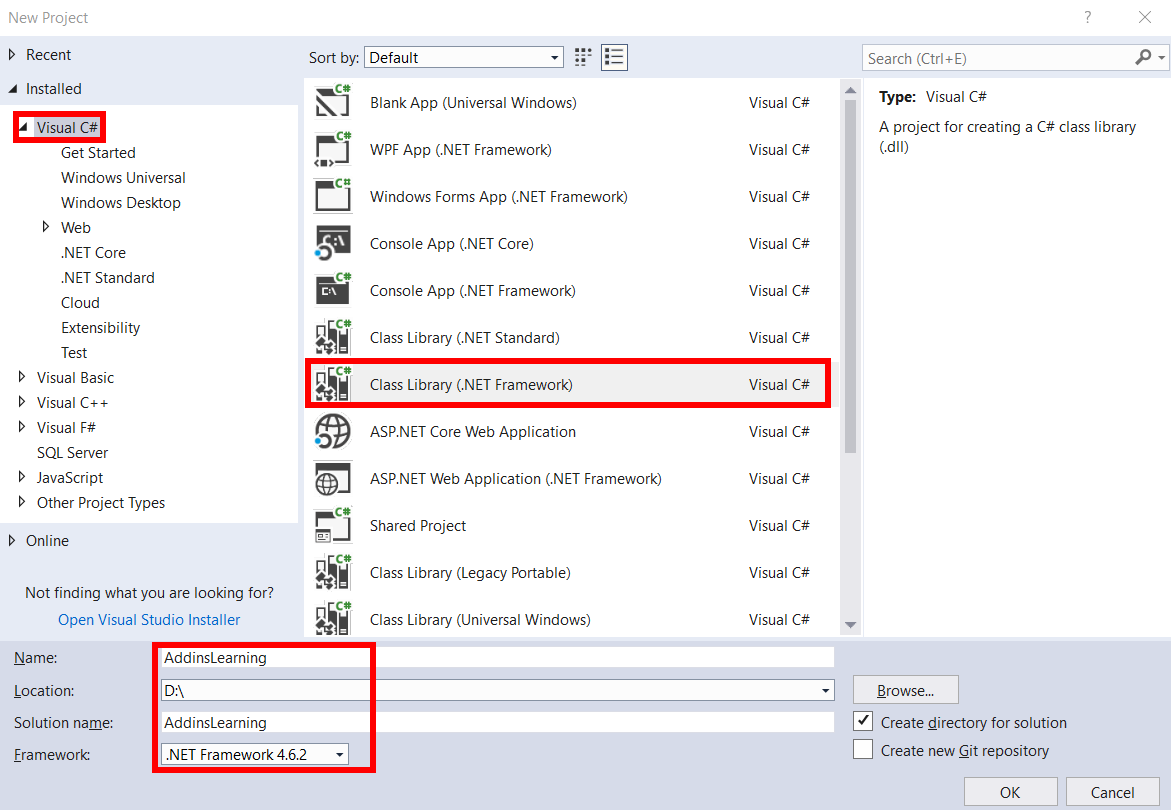
现在,点击OK按钮会出现如下界面。左侧是自动生成的C#代码,右侧是Solution Explorer (解决方案浏览器)窗体。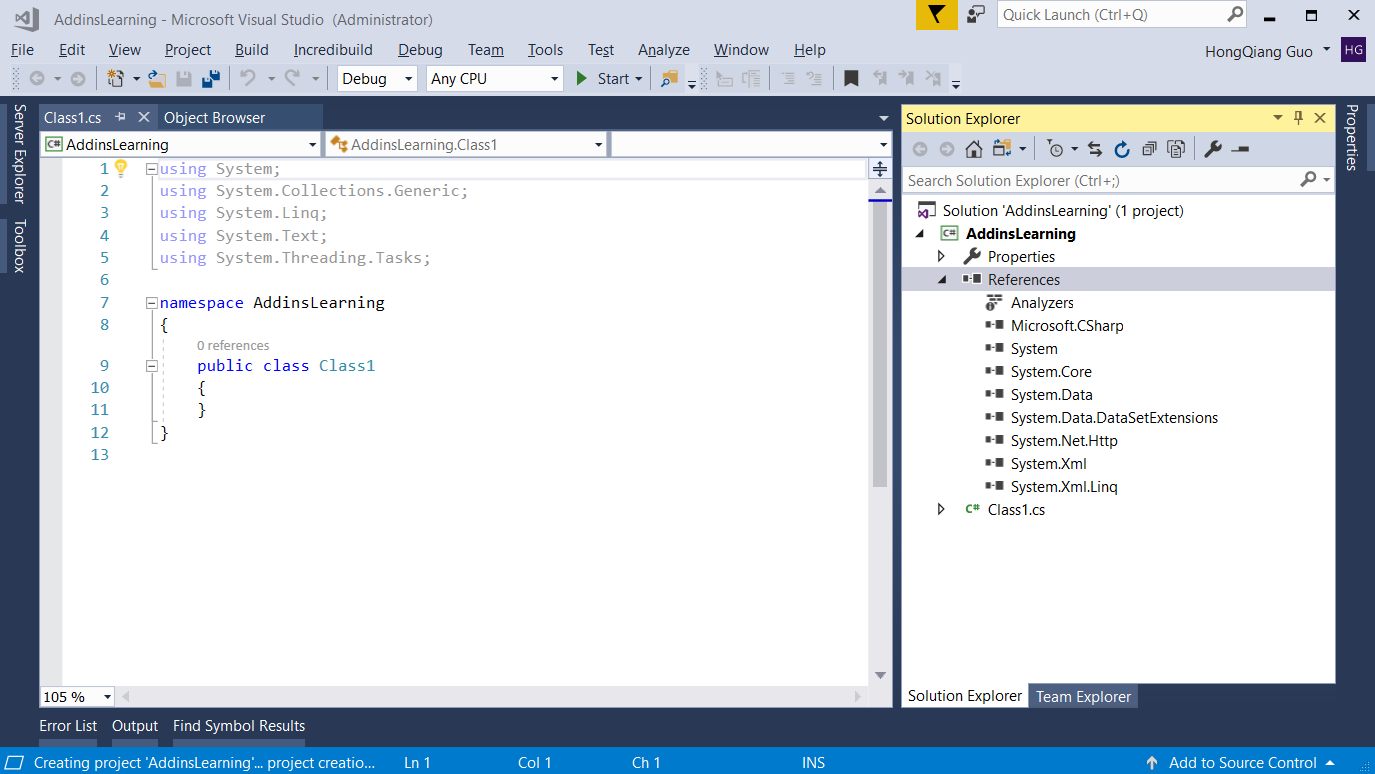
选择菜单项:Project->AddinsLearning Properties…打开项目属性窗体。在Build(生成)页面下,修改Platform target为x64。 点击Output path项后的Browse…按钮,浏览到您Mstn下的mdlapps文件夹。我的机器Mstn是安装在默认路径下的,所以该路径设置为C:\Program Files\Bentley\MicroStation CONNECT Edition\MicroStation\Mdlapps\。(如果您的Addins DLL文件不是生成到了这个mdlapps文件夹下而是生成到了你自己指定的一个文件夹下,要想在Mstn中通过key-in命令“mdl load XXX”加载它的话就需要设置配置变量MS_ADDINPATH指向你指定的这个路径。)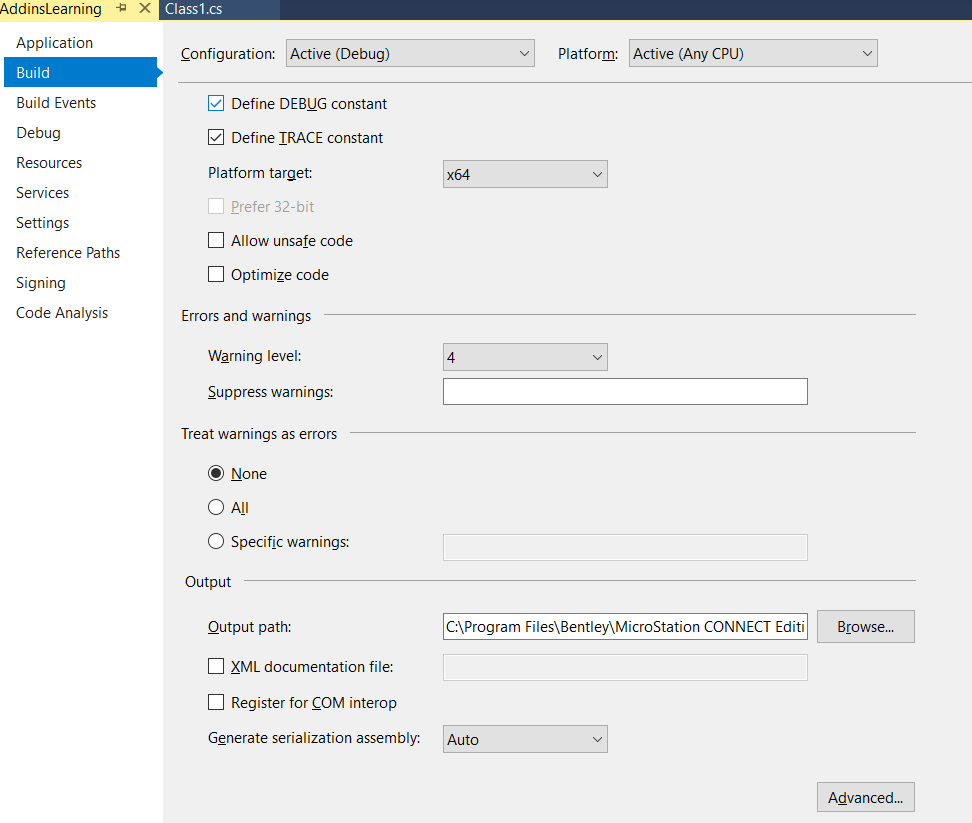
修改项目中的引用。在解决方案浏览器中右击References(引用),在弹出的菜单中选Add Reference…,按下图所示找到System.Windows.Forms库。点击OK按钮。我们后续代码中的MessageBox类需要这个库。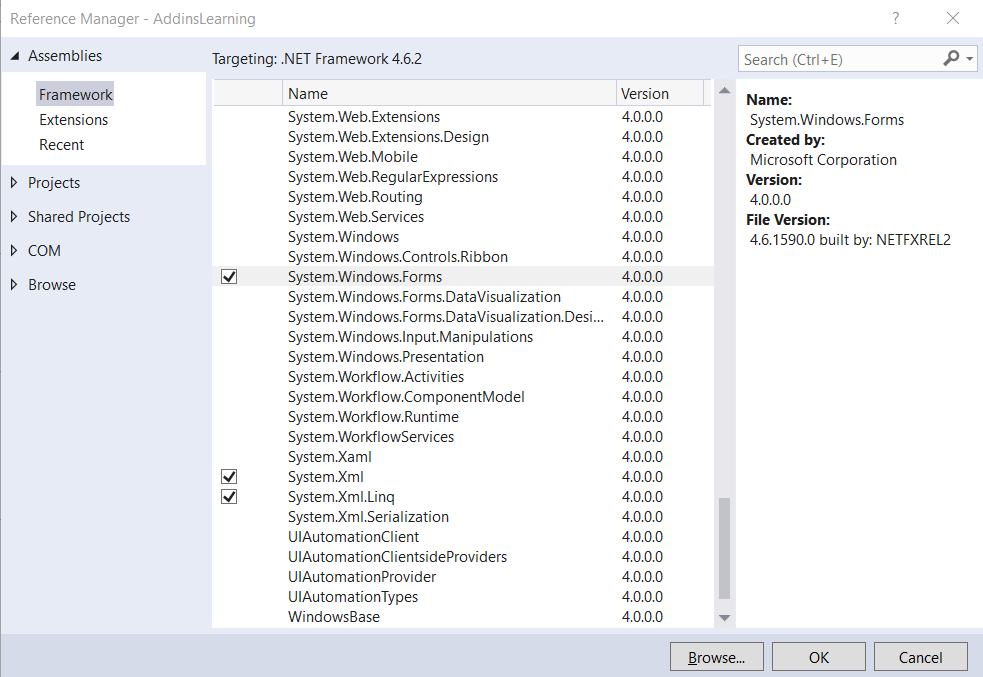
在以上窗体中单击“Browse”按钮,浏览到C:\Program Files\Bentley\MicroStation CONNECT Edition\MicroStation\Bentley.ustation.dll(注:这里是默认安装路径,如果您修改了安装路径,需要到对应路径下去找到Bentley.ustation.dll)动态链接库并添加引用到当前项目中。
最终的引用列表如下图所示: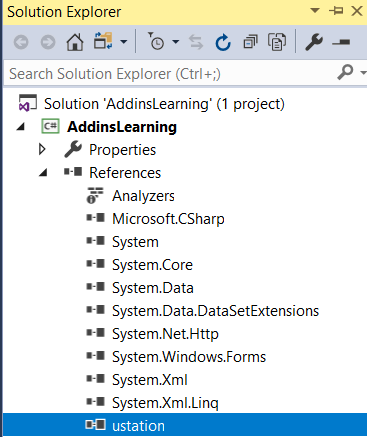
这一步不是必需的,不过最好这么做一下。在解决方案浏览器中右击Class1.cs并在弹出的菜单中选择Rename(改名),随后将Class1.cs改成AddinsLearning.cs。当出现如下提示框时请选择Yes。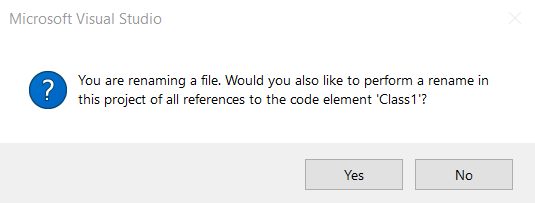
将AddinsLearning.cs的源代码修改成如下所示:
using Bentley.MstnPlatformNET;using System.Windows.Forms;namespace AddinsLearning{internal sealed class AddinsLearning : AddIn{public static AddinsLearning Addin = null;private AddinsLearning(System.IntPtr mdlDesc) : base(mdlDesc){Addin = this;}protected override int Run(string[] commandLine){MessageBox.Show("AddinsLearning!");return 0;}}}
接下来选VS菜单Build > Build Solution来生成本解决方案,现在来验证我们的Addin程序。请启动Mstn,单击下图所示的按钮(或按下F9)打开Key-in命令窗口。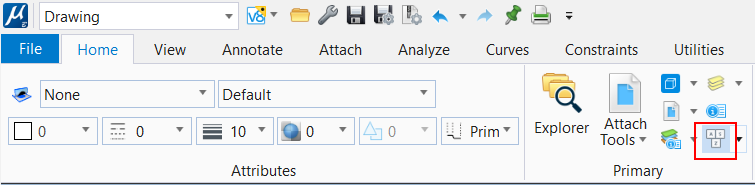
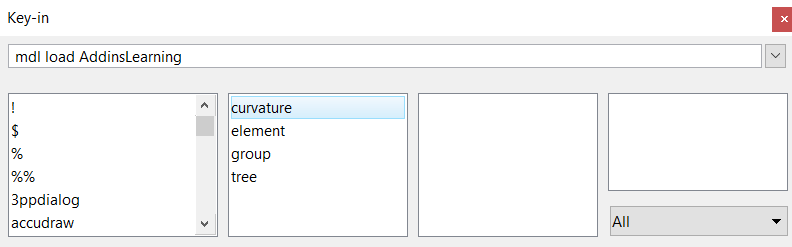
在键入域中键入mdl load AddinsLearning并回车,此时应该能看到一个写着“AddinsLearning!”的消息框弹出来。如果了解Mstn二次开发历史的话,会知道Mstn二次开发最开始的时候是通过一种叫PureMDL的方式开发的。开发成果文件并不是“.dll”文件,而是“.ma”文件,彼时Mstn就是通过加载这个“.ma”文件来加载插件的。随着开发方式的不断优化发展,后来二次开发成果文件变成了“.dll”和“.ma”文件。而Addins开发方式虽然只生成了“.dll”文件,但实际上Mstn在加载我们的Addins程序集文件时,会在系统的临时目录下自动生成一份同名的“.ma”文件,这个文件的默认路径是:C:\Users\HongQiang.Guo\AppData\Local\Temp\Bentley\MicroStation\10.0.0\AddInLoader1.0,如下图所示就是系统为我们生成的AddinsLearning.ma文件。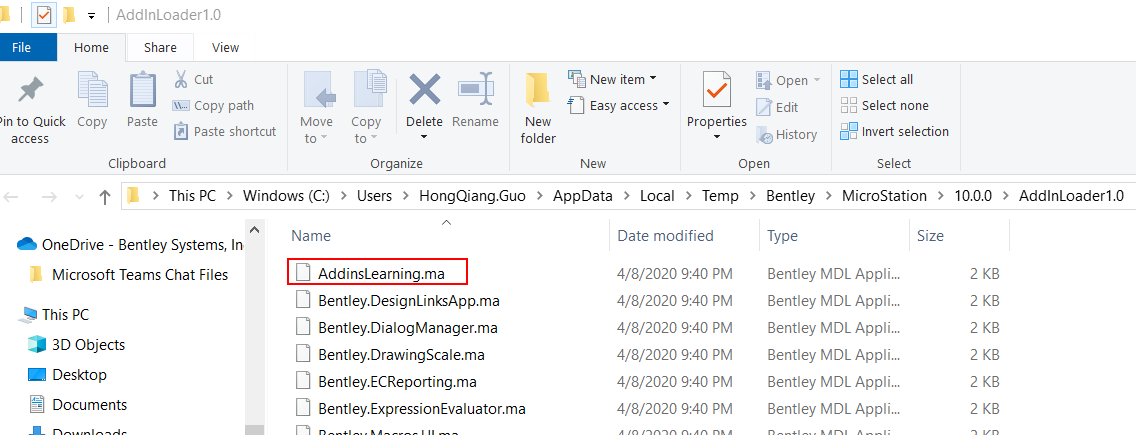
后文我们在介绍插件的加载时会用到这个系统为我们临时生成的“.ma”文件。
插件开发基本流程
入口类
要使一个.NET程序集能够作为Addins在Mstn下加载运行,需要满足如下三个条件:①包含有一个派生于Bentley.MstnPlatformNET.Addin的类;②该派生类必须提供一个单参数(IntPtr)类型的MDL描述符)的构造函数,且该构造函数需要链接到基类构造函数上;③该派生类必须重写Addin基类中的虚方法Run。上一节中对AddinsLearning类的定义正是满足了这三个基本条件。而派生类中重写的Run函数会在我们使用“mdl load XXX”命令加载程序集时被调用,上一节我们通过测试也验证了这一点。Run函数原型有一个string[]类型的参数,我们在加载程序集时,在key-in命令后可以加上以空格分隔开的若干个字符串,这些字符串会通过这个参数传递到我们的Run函数中来,我们可以通过这些字符串传递一些其他信息。
命令表
如果您对Mstn比较了解的话,会知道在Mstn中会有很多各种各样的key-in命令,每一条命令执行以后都会执行某项功能或者启动某个工具。那么我们的Addins插件是否也可以支持自定义的命令集呢?答案是肯定的。通过提供一套自定义的命令,我们通过一个插件就可以提供给用户多种功能,接下来我们看一下如何给我们的插件添加自定义命令。
1.打开我们的AddinsLearning项目,选菜单Project>Add Class,在名称栏中输入KeyinCommands.cs后点击Add按钮为当前工程添加一个新的Class,如下图所示。这个Class里边定义了我们的命令将要调用的命令函数。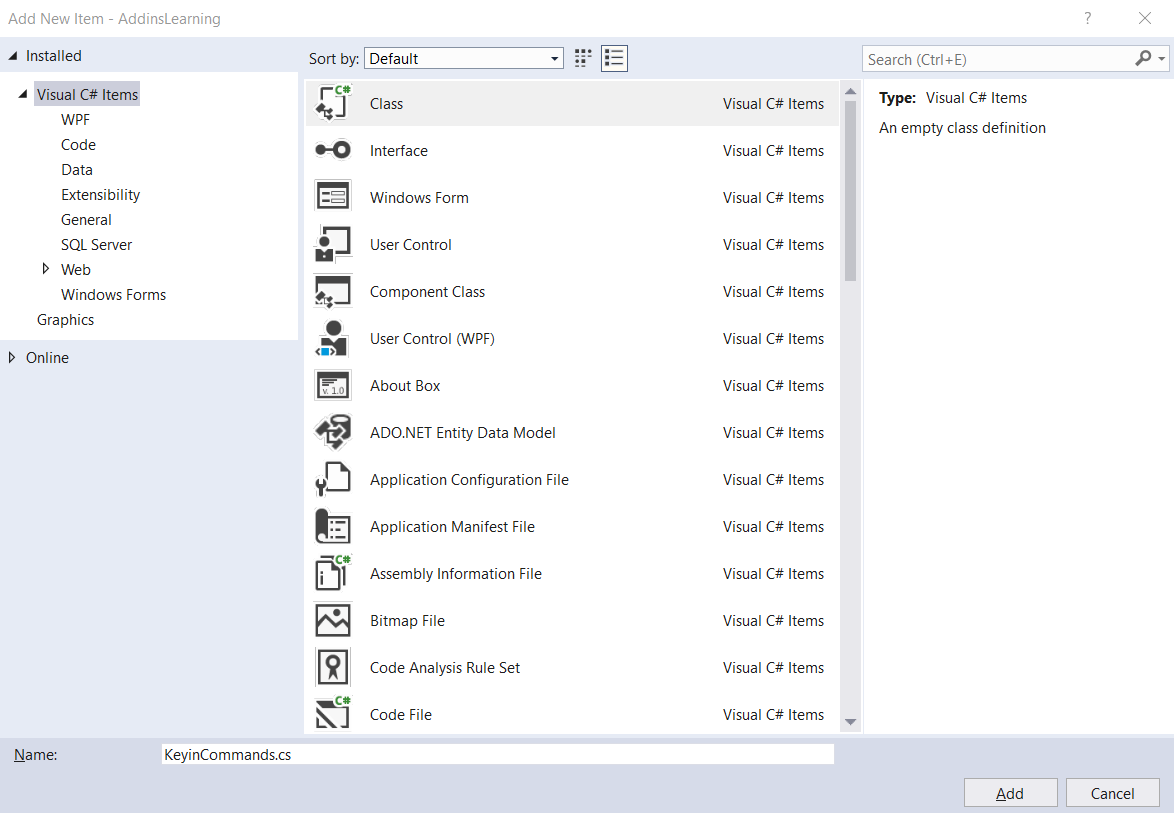
在新添加的KeyinCommands类里边添加一个命令函数,添加后的KeyinCommands.cs内容如下所示:
using System;using System.Collections.Generic;using System.Linq;using System.Text;using System.Threading.Tasks;using System.Windows.Forms;namespace AddinsLearning{class KeyinCommands{public static void TestFunction(string unparsed){MessageBox.Show(unparsed);}}}
TestFunction是我们的命令函数,其主要有三个地方需要注意。1.必须是Public类型的;2.必须是Static类型的;3.返回类型为void;4.带有一个string类型的参数。
2. 打开我们的AddinsLearning项目,选菜单Project > Add New Item,在出现的窗体中找到并选中XML File并在名称栏中输入commands.xml后点击Add按钮为当前工程添加一个空的XML文件。如下图所示: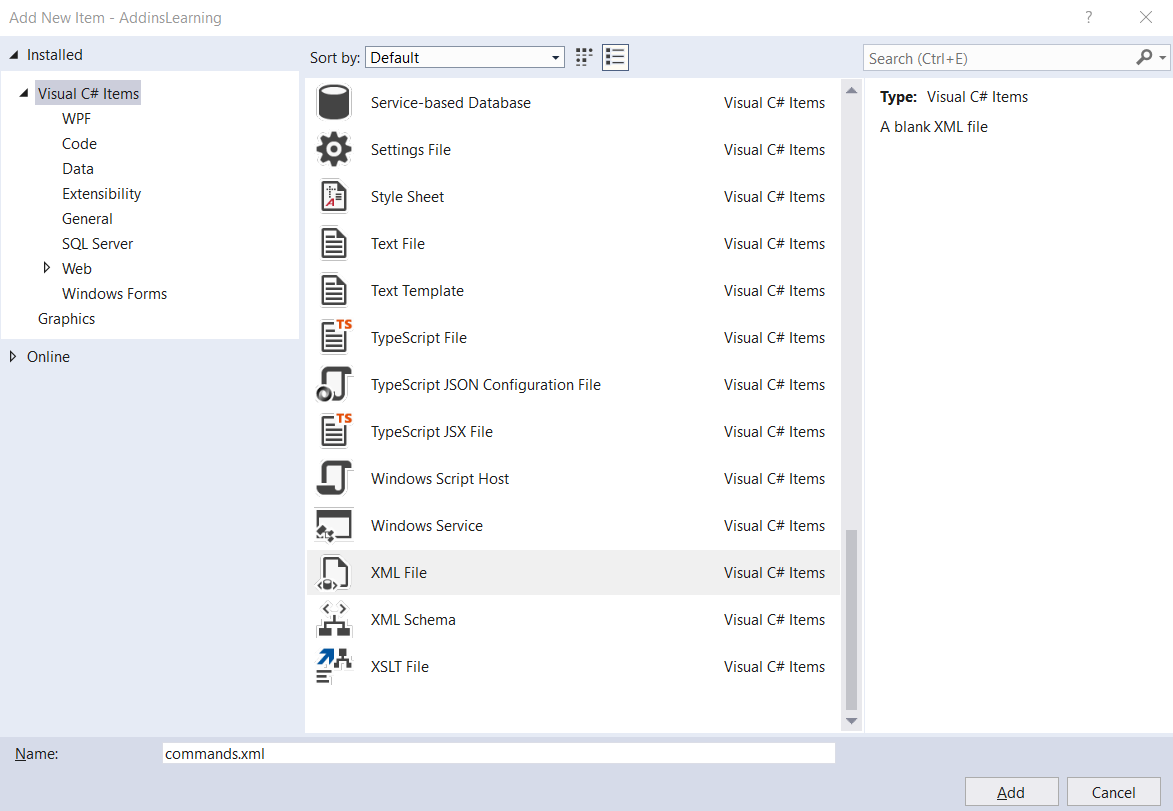
3. 将如下命令表内容复制并粘贴到commands.xml文件中。
<?xml version="1.0" encoding="utf-8" ?><KeyinTree xmlns="http://www.bentley.com/schemas/1.0/MicroStation/AddIn/KeyinTree.xsd"><RootKeyinTable ID="root"><Keyword SubtableRef="FirstCommand"CommandClass="MacroCommand" CommandWord="AddinsLearning" ><Options Required="true"/></Keyword></RootKeyinTable><SubKeyinTables><KeyinTable ID="FirstCommand"><Keyword CommandWord="FirstCommand"> </Keyword></KeyinTable></SubKeyinTables><KeyinHandlers><KeyinHandler Keyin="AddinsLearning FirstCommand"Function="AddinsLearning.KeyinCommands.TestFunction"/></KeyinHandlers></KeyinTree>
每个命令表中有且仅有一个KeyinTree节点,其下会有三个部分组成,分别为RootKeyinTable、SubKeyinTables和KeyinHandlers,它们分别表示命令的根键入表、子键入表以及命令键入对应的处理函数名称。
在
4. 在解决方案浏览器中右击commands.xml并选择Properties菜单打开属性窗体,设置Build Action (生成动作) 为 Embeded Resource (嵌入资源) 。这样,command.xml文件将会被嵌入到编译成成的AddinsLearning.dll中。如下图所示: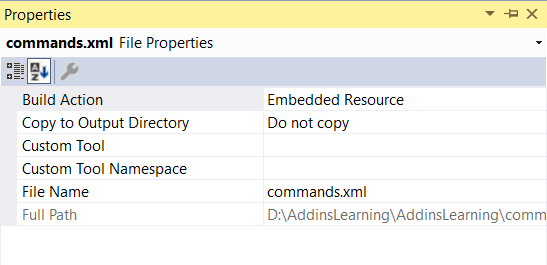
5.用Notapad++打开项目配置文件AddinsLearning.csproj,找到“
<EmbeddedResource Include="Commands.xml"><SubType>Designer</SubType><LogicalName>CommandTable.xml</LogicalName></EmbeddedResource>
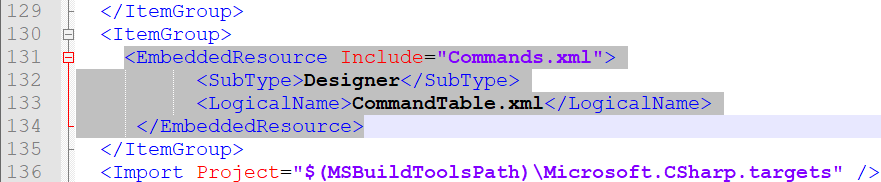
因为我们改了AddinsLearning.csproj项目配置文件,再次切换至VS后会有如下提示: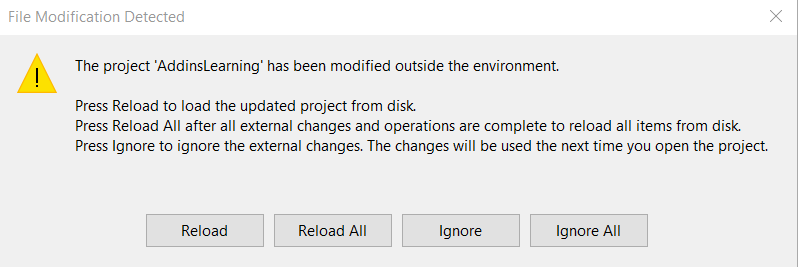
选择“Reload All”按钮。
6. 对AddinsLearning.cs进行两处修改: a) 在class AddinsLearning行前增加AddIn属性定义,指定MdlTaskID;b) 注释或删除掉Run函数的所有内容,仅留下return 0一行。修改后的类定义如下:
[AddIn(MdlTaskID = "AddinsLearning")]internal sealed class AddinsLearning : AddIn{public static AddinsLearning Addin = null;private AddinsLearning(System.IntPtr mdlDesc) : base(mdlDesc){Addin = this;}protected override int Run(string[] commandLine){return 0;}}
- 在VS中生成项目,然后切换到Mstn装载AddinsLearning程序集。因为我们删除了MyAddins.cs中Run函数中的所有执行语句,所以,加载程序集后不再弹出任何对话框。
8.打开Key-in键入对话框,输入addinslearning后会看到二级命令firstcommand会自动出现,这与我们在commands.xml中的完全对应。其实在输入一级命令addinslearning时,您也会发现在我们还没有输入完整的命令时,key-in窗口已经为我们智能补全命令的剩余部分了。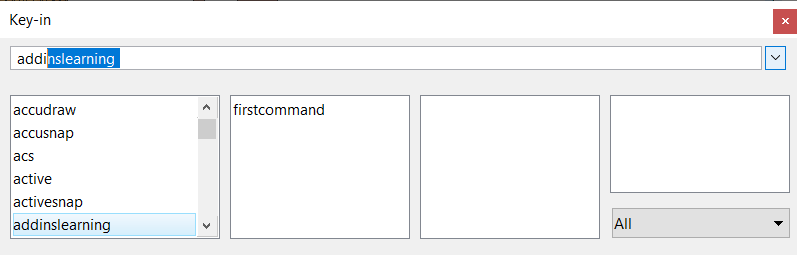
在我们输入完整的命令后(addinslearning firstcommand),我们在命令后边再输入任意内容的字符串,例如“MyCommand”,请注意与我们的命令之间有一空格相隔,如下图所示: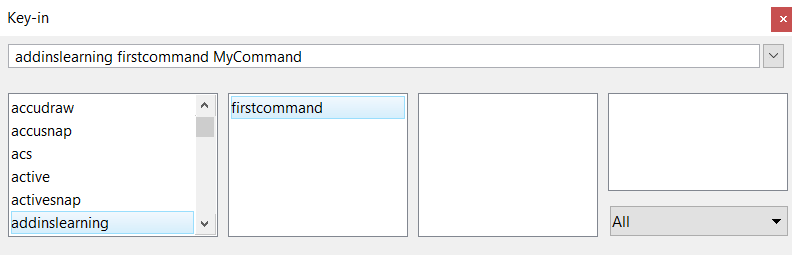
按下回车键执行我们的命令后,会看到弹出如下图所示的对话框: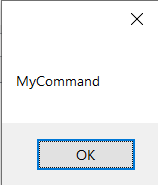
可以看到我们在命令后边输入的字符串作为参数传递给了我们的命令函数。
插件加载
在前面的章节我们运行测试程序时已经通过key-in命令“mdl load XXX”来加载我们的程序了,这种方式需要用户打开key-in命令窗口,手动输入加载命令去执行加载我们的程序。那么能否使我们的程序集在Mstn启动时就自动加载呢?答案是肯定的,首先最简单的方式就是将我们的程序集以及Mstn为我们生成的同名的“*.ma”文件放置到“…\ \MicroStation\MdlSys\Required\”下,这样我们的程序集就会在Mstn启动时自动加载。另外一种方式是将我们的程序集名字添加到配置变量MS_DGNAPPS中,这样Mstn启动时会加载MS_DGNAPPS指向的所有程序集。
插件调试
下面我们来介绍Addin的调试。Addin的调试有两种方式,一种是通过VS启动Mstn进行调试,另一种是将VS附加到已经启动的Mstn进程上进行调试。下面先一步一步介绍第一种方式:
1. 在VS中打开您的项目。在项目属性窗体的Debug(调试)分类中设置Start external program(启动外部程序)指向您Mstn CE的microstation.exe,在Command line argument栏中输入一个测试用的DGN文件。注意,这一步骤属于项目设置,对某个项目仅需要做一次即可。下图是我机器上的设置情况: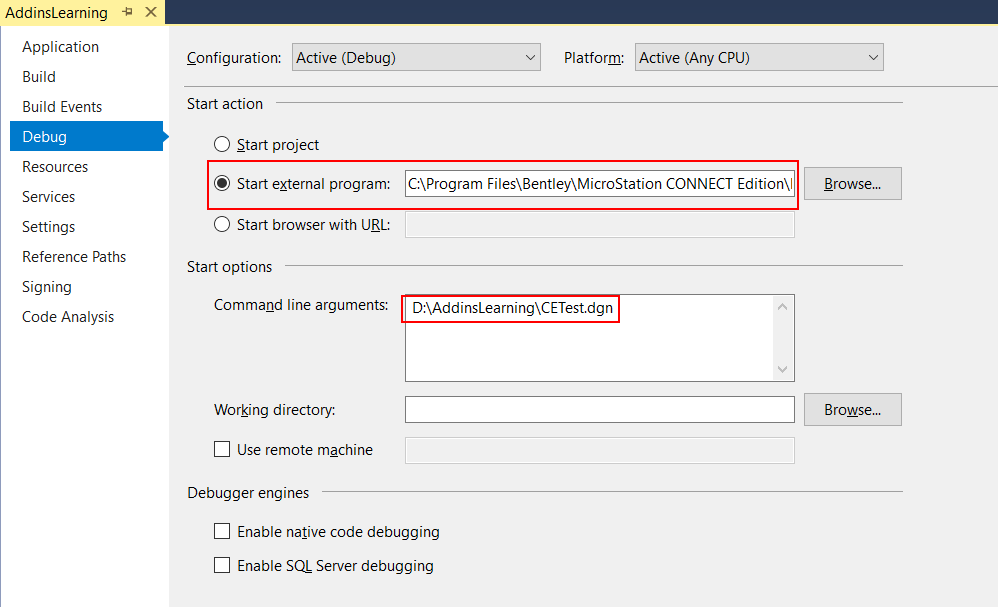
2.在VS的源代码窗口中打开AddinsLearning.cs,在Run函数的函数体第一行最前列空白处点一下将该行设置为断点。该行最前列将会出现一个橘红色的圆钮,同时,该行内容也会高亮显示。如下图所示: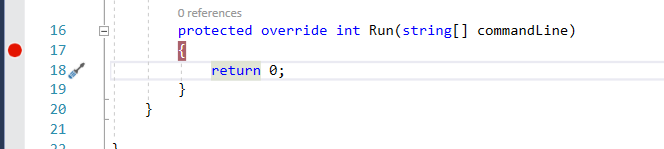
- 在VS的调试工具栏中点击运行按钮(下图中的绿色箭头)将会启动Mstn,待Mstn启动后在键入域键入MDL LOAD AddinsLearning并回车,程序将会运行到断点处暂停,如下图所示:
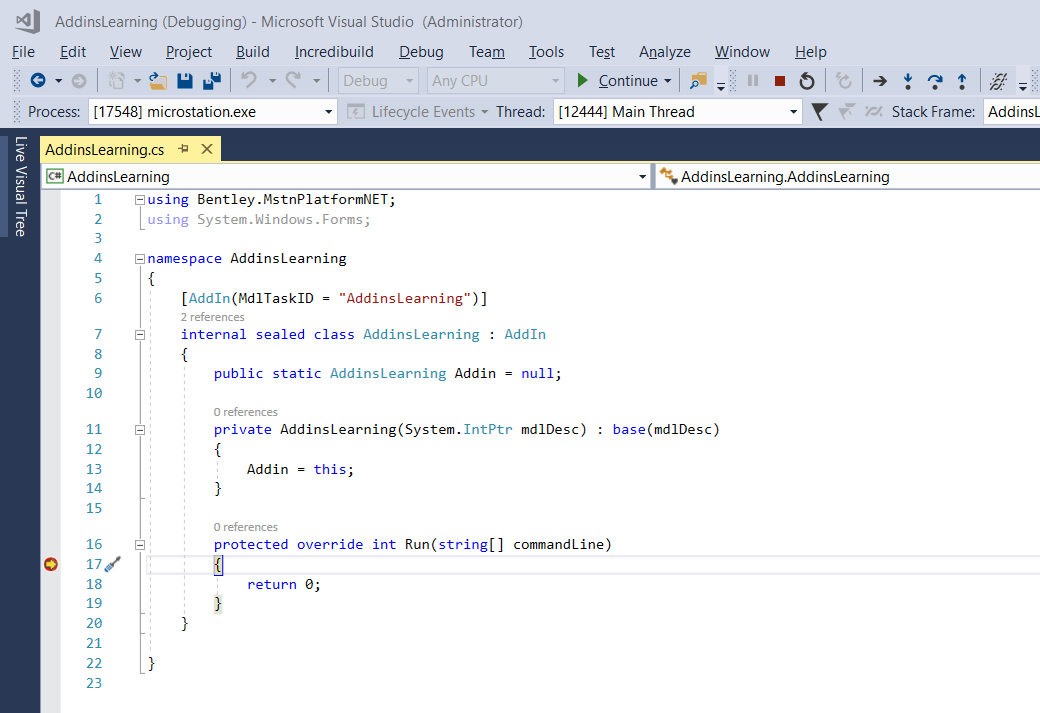
4.在调试工具栏上有许多工具可用,如下图红色框框住的进入型单步执行(Step Into)和蓝色框框住的越过型单步执行(Step Over)等等。如果您找不到这个工具栏,请选择VS菜单View > Toolbars > Debug。
5. 点击调试工具栏上的停止调试(Stop Debugging)按钮将停止调试,由VS启动的Mstn也会自动关闭。VS中还提供了大量丰富的调试命令和手段,您可以找专门介绍VS使用的资料来深入学习VS的调试技术,在此不再一一赘述。
下面介绍另外一种对已经启动的Mstn的调试方法。此方法不需要您事先配置项目属性中的Debug页面。请按如下步骤操作:
1.启动Mstn。
2.在KeyinCommands.cs的TestFunction函数中设置断点。详细操作参见第一种调试方法中的步骤2。
3.在VS中选菜单Debug(调试) > Attach to Process(连接到进程)…,在弹出的连接到进程的对话框中的进程列表中找到并选中microstation.exe(操作技巧:可以用鼠标点击列表头Process使进程以降序排列,这样可以快速找到microstation.exe),点击Select…按钮,弹出如下对话框,选中Manged(v4.6,v4.5,v4.0)选项,然后点击Attach按钮。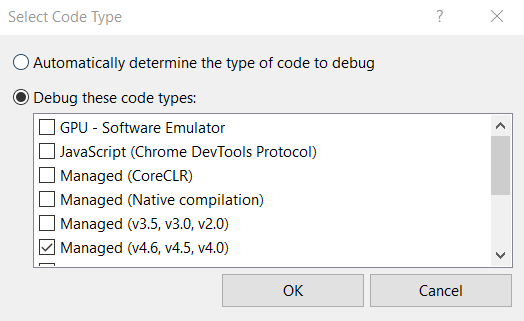
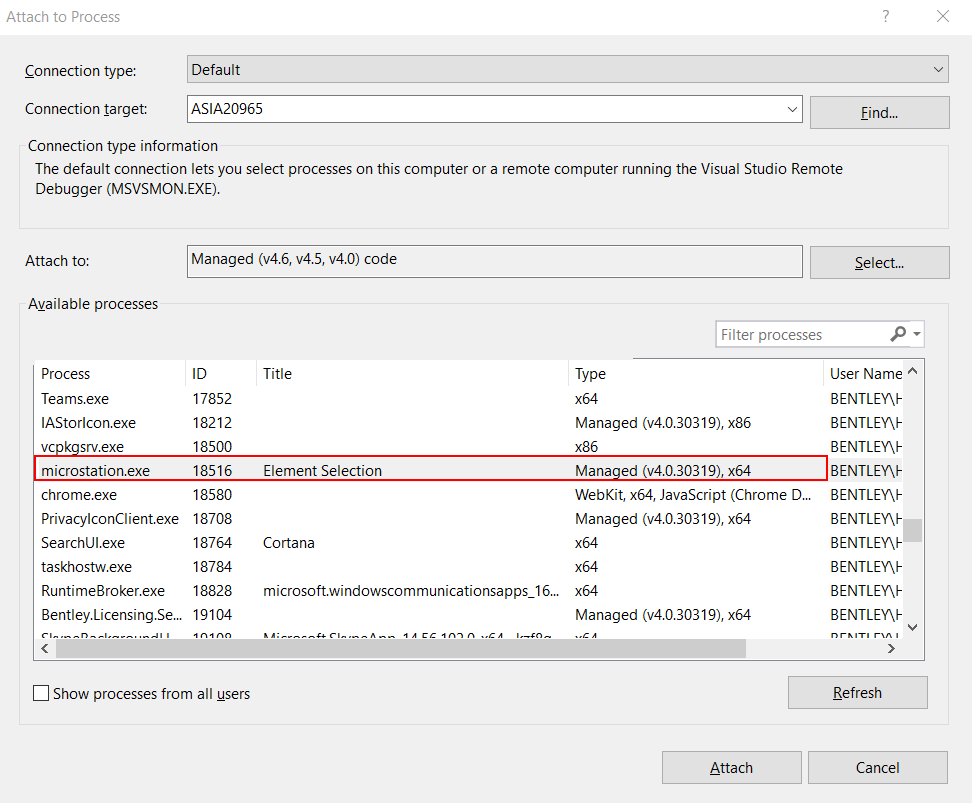
4.切回到Mstn,键入MDL LOAD AddinsLearning并回车,此时就进入到了程序调试状态,具体调试方法与以上描述的第一种调试方法相同。
界面
软件开发离不开UI界面的订制,Addins开发中我们可以使用Winform来订制我们的UI界面(目前基于.Net比较新的开发界面的技术是WPF技术)。有关Winform的内容不是本文讨论的重点,读者在C#语言基础教材中可以学习到Winform相关的知识,我们这里只j介绍一下如何在Mstn中通过Addins开发使用Winform界面。
我们先看一下最简单的用法,首先在VS中打开我们的AddinsLearning解决方案,选择菜单Project > Add Windows Form…,在出现的窗体中Name栏输入MyFirstForm.cs并点击Add按钮建立一个新的窗体。如下图所示:
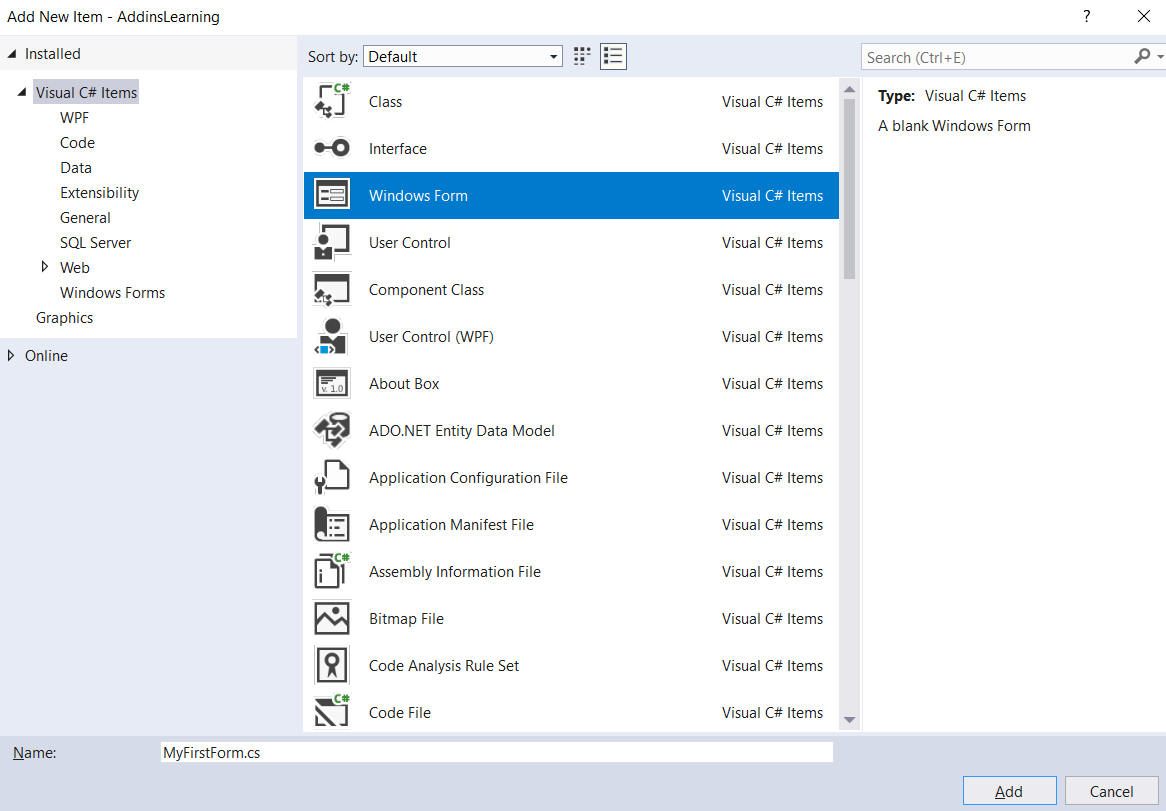
之后会自动打开我们新增加的Winform的窗体设计器,在我们的Winform窗体上我们仅仅添加一个Label控件来演示Winform的使用,我们的Winform界面如下所示: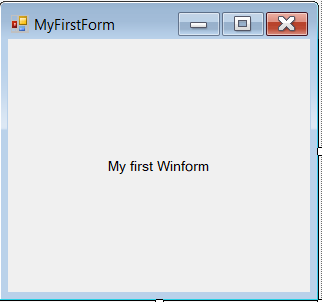
将如下代码添加到KeyinCommands.cs文件中的KeyinCommands类的定义中:
public static void ShowMyForm(string unparsed){MyFirstForm myForm = new MyFirstForm();myForm.Show();}
打开Commands.xml文件,增加一个“AddinsLearning ShowMyFirstForm”命令,此命令调用我们上边添加的ShowMyForm函数。修改后的Commands.xml文件如下所示:
<?xml version="1.0" encoding="utf-8" ?><KeyinTree xmlns="http://www.bentley.com/schemas/1.0/MicroStation/AddIn/KeyinTree.xsd"><RootKeyinTable ID="root"><Keyword SubtableRef="FirstCommand"CommandClass="MacroCommand" CommandWord="AddinsLearning" ><Options Required="true"/></Keyword></RootKeyinTable><SubKeyinTables><KeyinTable ID="FirstCommand"><Keyword CommandWord="FirstCommand"> </Keyword><Keyword CommandWord="ShowMyFirstForm"> </Keyword></KeyinTable></SubKeyinTables><KeyinHandlers><KeyinHandler Keyin="AddinsLearning FirstCommand"Function="AddinsLearning.KeyinCommands.TestFunction"/><KeyinHandler Keyin="AddinsLearning ShowMyFirstForm"Function="AddinsLearning.KeyinCommands.ShowMyForm"/></KeyinHandlers></KeyinTree>
编译生成我们的项目,在Mstn中加载我们的程序集并执行我们新增加的key-in命令,会看到我们新增加的界面被显示出来了,如下所示:
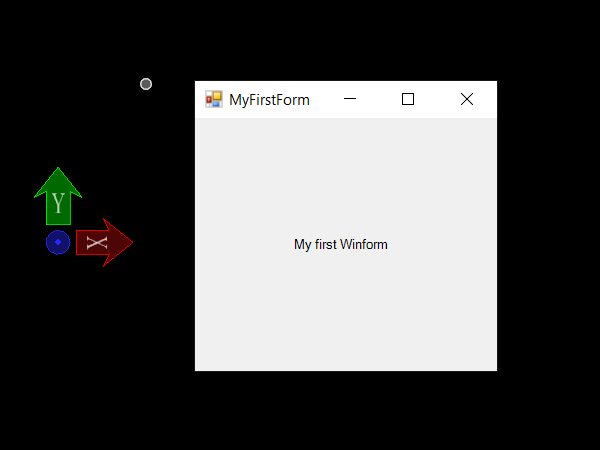
这就是在Mstn Addins二次开发中Winform最简单的用法,这种用法虽然简单,但是其存在的很多缺点也会给用户造成很不友好的用户体验。首先当你用鼠标在Mstn的主界面中点击时,会发现我们的窗体被Mstn的主界面完全遮挡起来了,如果你想将我们的窗体重新显示到Mstn的主界面之前的话,就需要通过Windows切换应用的快捷键,或者将鼠标移动到任务栏上Mstn的图标,在弹出的预览窗口中选择我们的窗体。其次如果您反复这行我们的“AddinsLearning ShowMyFirstForm”命令会看到,每执行一次就会有一个新的窗体显示出来。显然这样的设计会给用户造成很大的不方便,接下来我们就看一下如何借助于Mstn SDK中的接口使我们的窗体变的更加友好。
1.我们的窗体要派生于Bentley.MstnPlatformNET.WinForms.Adapter这个类,Bentley.MstnPlatformNET.WinForms.Adapter在Bentley.MicroStation.dll这个程序集中,我们要先在解决方案中将这个程序集添加到引用中。由于Bentley.MicroStation.dll这个程序集引用到了Bentley.General.1.0.dll和Bentley.MicroStation.Interfaces.1.0.dll中的接口,所以添加Bentley.MicroStation.dll这个引用的时候还需要添加这两个引用,这三个程序集都在Mstn的安装路径下。添加后引用如下图所示: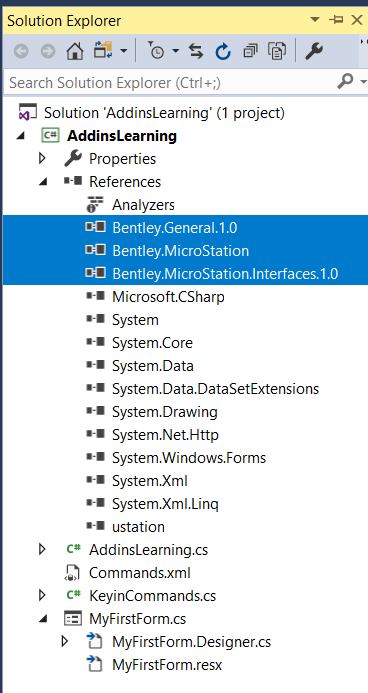
(注:这里要将我们新增加的三个引用的“Copy Local”属性改为False,这样在我们编译生成项目时,VS就不会将这些程序集自动拷贝到生成目录下)
2.在MyFirstForm.cs添加对Bentley.MstnPlatformNET.WinForms命名空间的引用,修改MyFirstForm的基类为Adapter。这里我们不要直接将基类Form删除掉,因为基类改为Adapter以后,VS的设计器就不能再加载显示我们的窗体了。如果这个时候我们打开窗体设计器的话将会看到如下所示的界面:
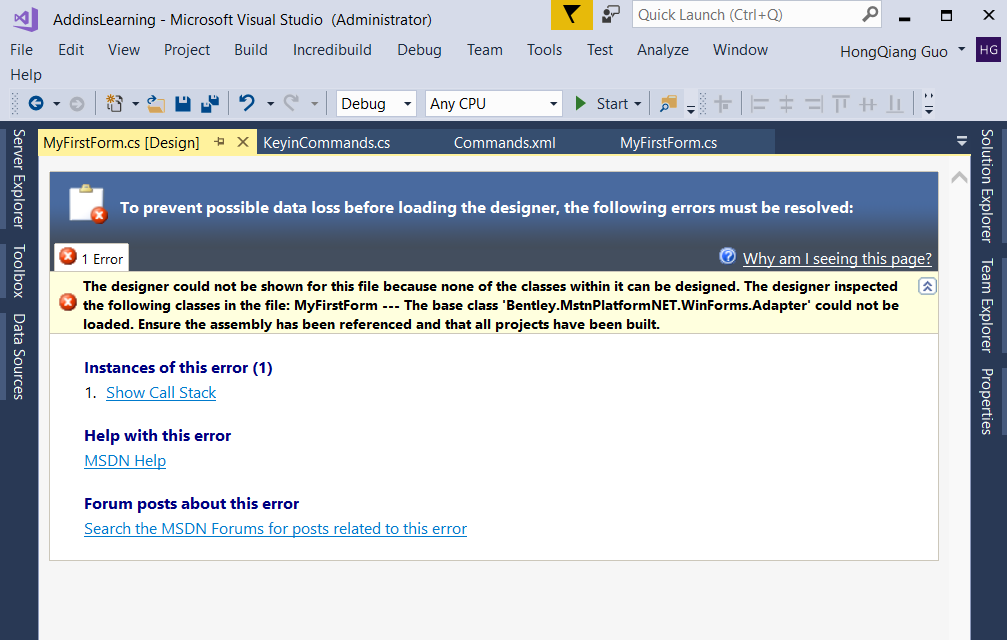
所以我们这里先将基类Form注释掉,如果需要查看窗体设计器时,我们再将基类改回Form即可。修改后的MyFirstForm.cs如下所示:
using Bentley.MstnPlatformNET.WinForms;using System;using System.Collections.Generic;using System.ComponentModel;using System.Data;using System.Drawing;using System.Linq;using System.Text;using System.Threading.Tasks;using System.Windows.Forms;namespace AddinsLearning{public partial class MyFirstForm : //FormAdapter{public MyFirstForm(){InitializeComponent();}}}
3.修改KeyinCommands.cs文件中KeyinCommands.ShowMyForm函数为如下内容:
public static void ShowMyForm(string unparsed){MyFirstForm myForm = new MyFirstForm();myForm.AttachAsTopLevelForm(AddinsLearning.Addin, false);myForm.Show();}
编译生成我们的项目后,在Mstn中执行命令显示我们的界面,如下图所示: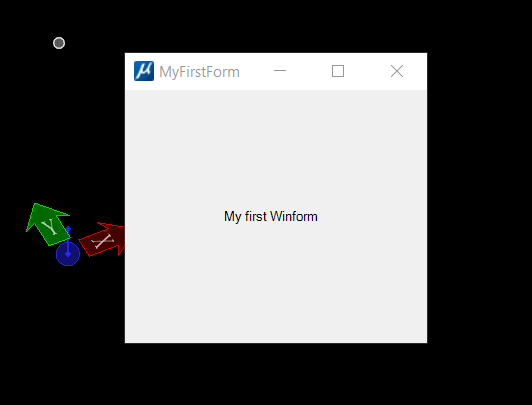
我们可以看到的第一个变化时,窗体左上角的图标已经变成Mstn的Logo了。接下来你可以在Mstn的主界面上点击鼠标时,会看到我们的窗体不会再被Mstn的主界面遮挡了。
我们的窗体虽然不会再被Mstn的主界面遮挡了,但是重复多次执行我们的key-in命令时会打开多个窗体,接下来我们修改一下我们的程序使得多次执行key-in命令时只会打开一个窗体。
1.打开MyFirstForm.cs文件,我们修改三处地方。首先增加一个静态属性和一个静态成员变量,我们每次打开显示窗体时直接使用这个静态属性即可。然后将Form的构造函数改成私有类型的,保证只能在Class作用域内创建Form的实例。最后重写一下从基类Adapter继承的OnFormClosed函数,这个函数会在窗体关闭后被调用,我们在这个函数里边将静态成员变量赋值为null。修改后的MyFirstForm.cs文件如下所示:
using Bentley.MstnPlatformNET.WinForms;using System;using System.Collections.Generic;using System.ComponentModel;using System.Data;using System.Drawing;using System.Linq;using System.Text;using System.Threading.Tasks;using System.Windows.Forms;namespace AddinsLearning{public partial class MyFirstForm : //FormAdapter{static MyFirstForm myForm;public static MyFirstForm Instance{get{if(null== myForm){myForm = new MyFirstForm();myForm.AttachAsTopLevelForm(AddinsLearning.Addin, true);}return myForm;}}MyFirstForm(){InitializeComponent();}protected override void OnFormClosed(FormClosedEventArgs e){myForm = null;}}}
2.打开KeyinCommands.cs,修改KeyinCommands.ShowMyForm函数,修改后的函数如下所示:
public static void ShowMyForm(string unparsed){MyFirstForm.Instance.Show();}
编译生成我们的项目后,在Mstn中加载我们的程序集后试一下多次执行我们的key-in命令,会发现当前只会打开一个窗体。

若有收获,就点个赞吧
0 人点赞


