1.jdk的安装
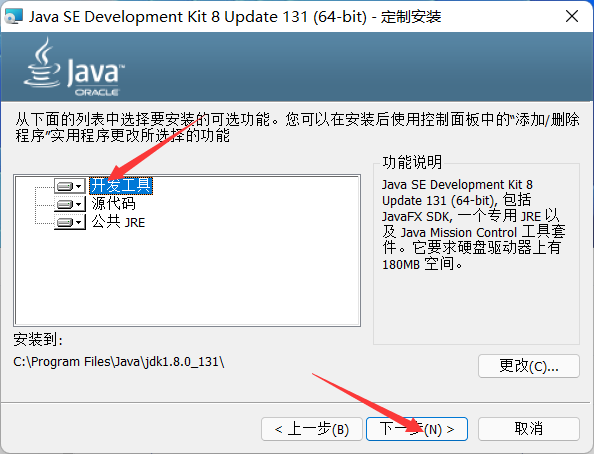
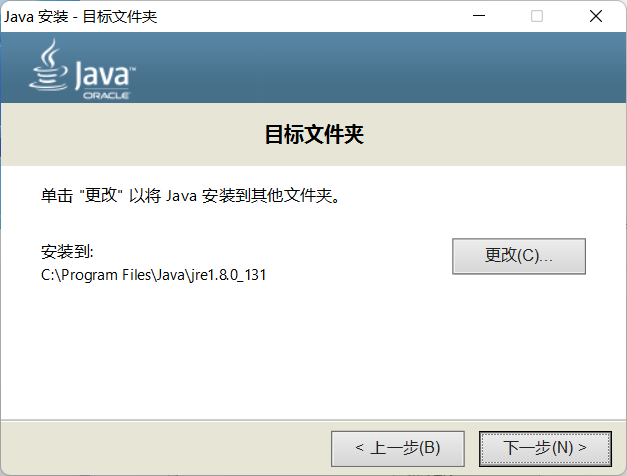
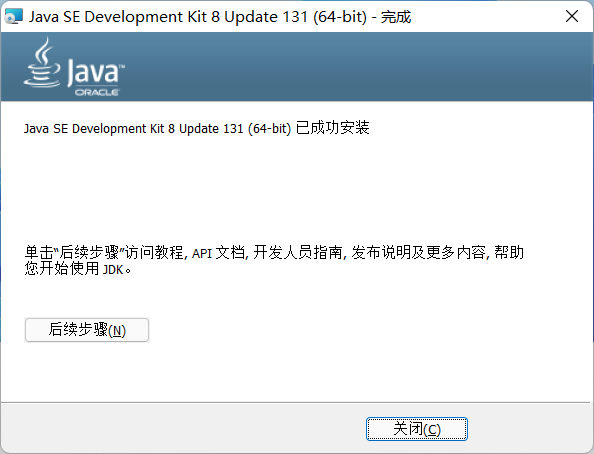
软件安装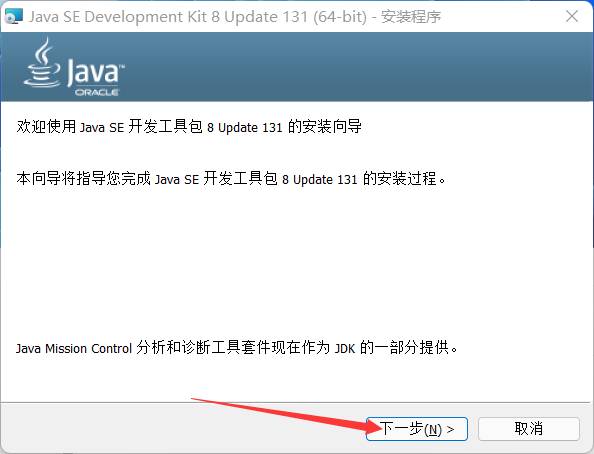
全局环境变量
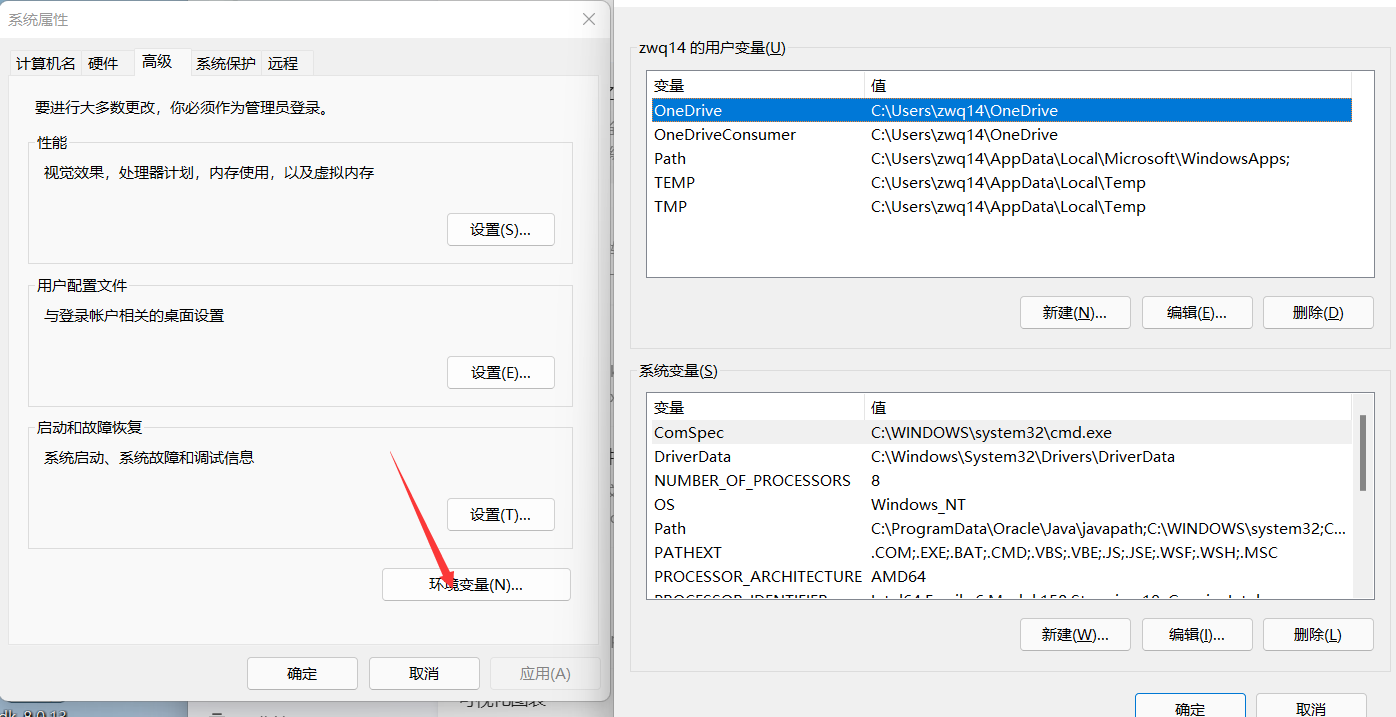
我的电脑->右键->属性->高级系统设置->环境变量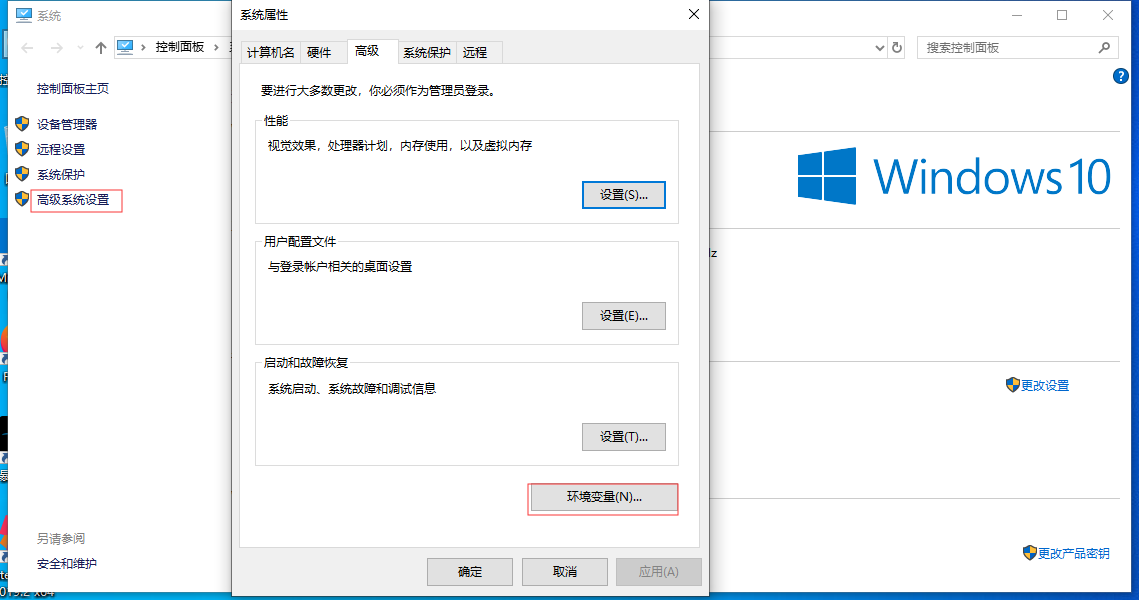
windows11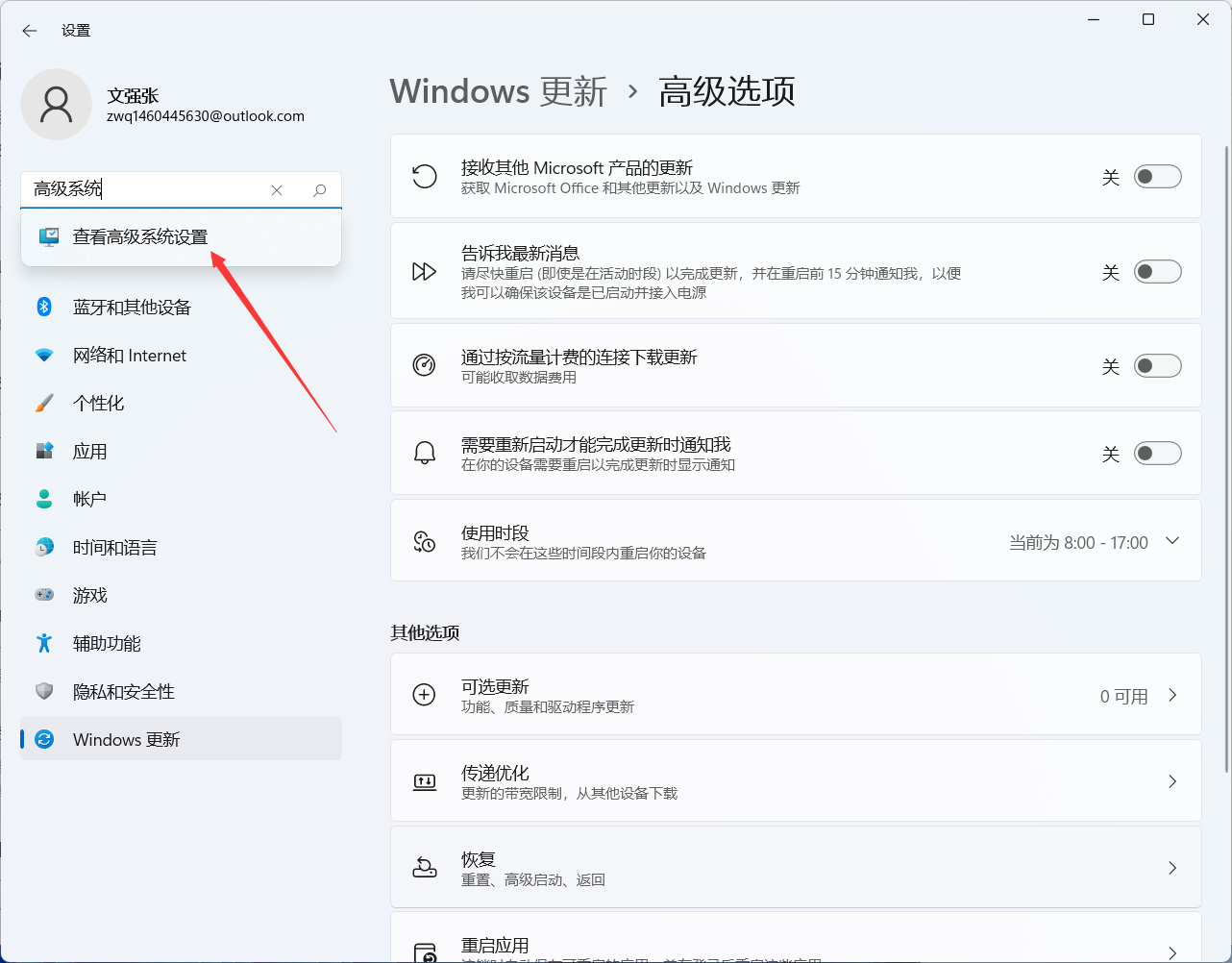
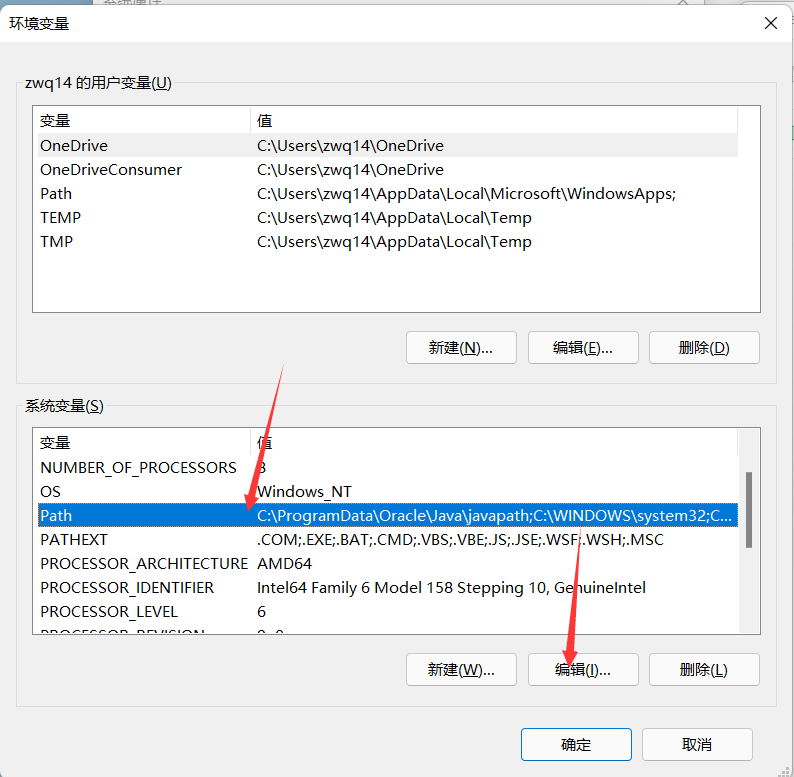
在系统变量下面找到Path变量->点击编辑->分别添加
%JAVA_HOME%\bin
和
%JAVA_HOME%\jre\bin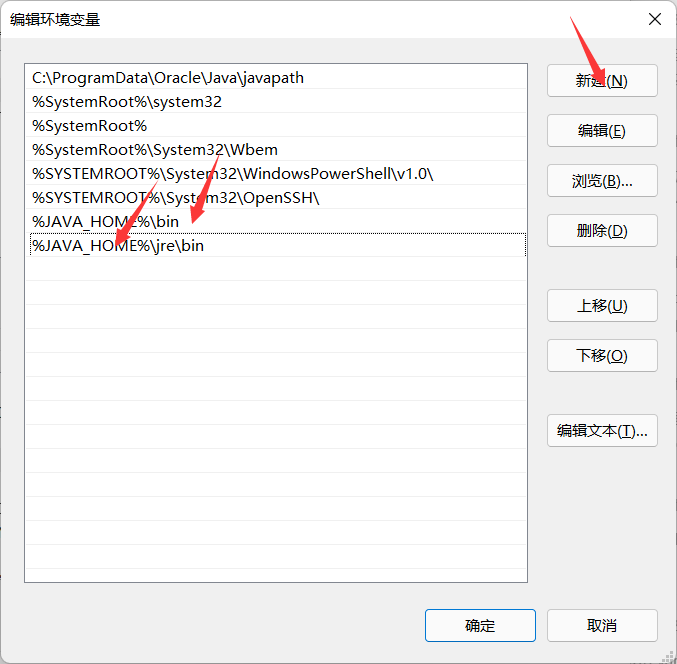
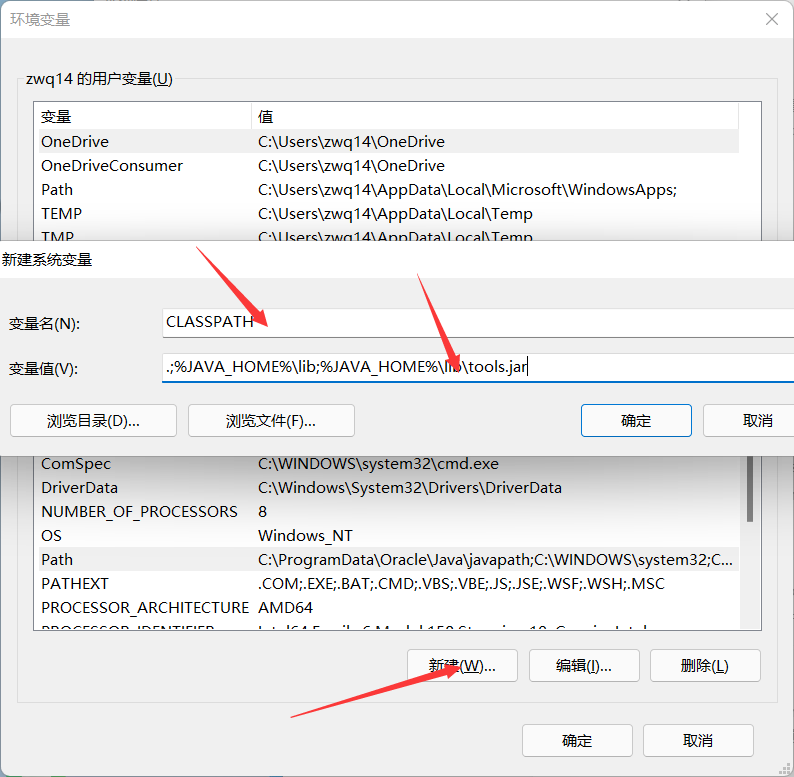
在cmd输入java -version,弹出以下表示配置完成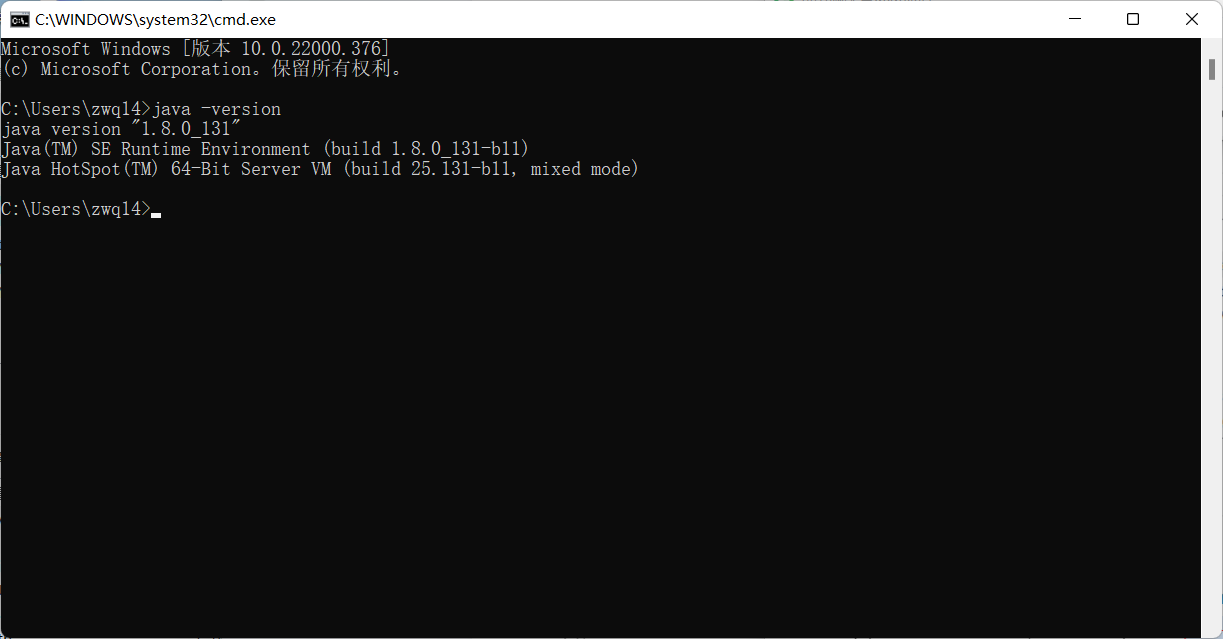
二,MySQL的下载和安装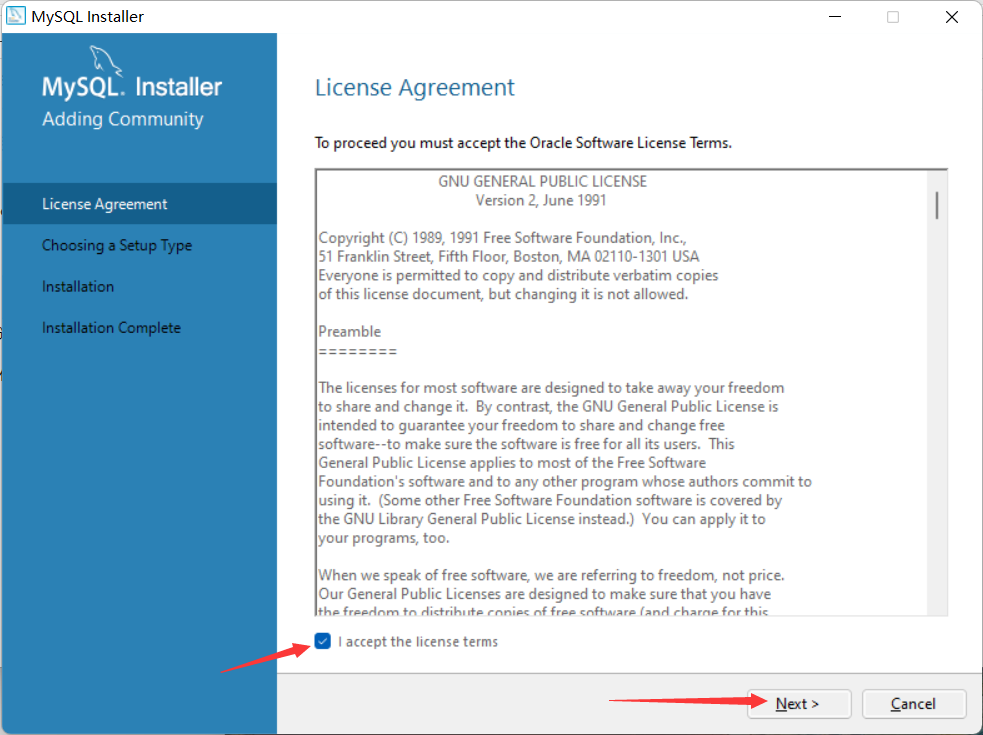
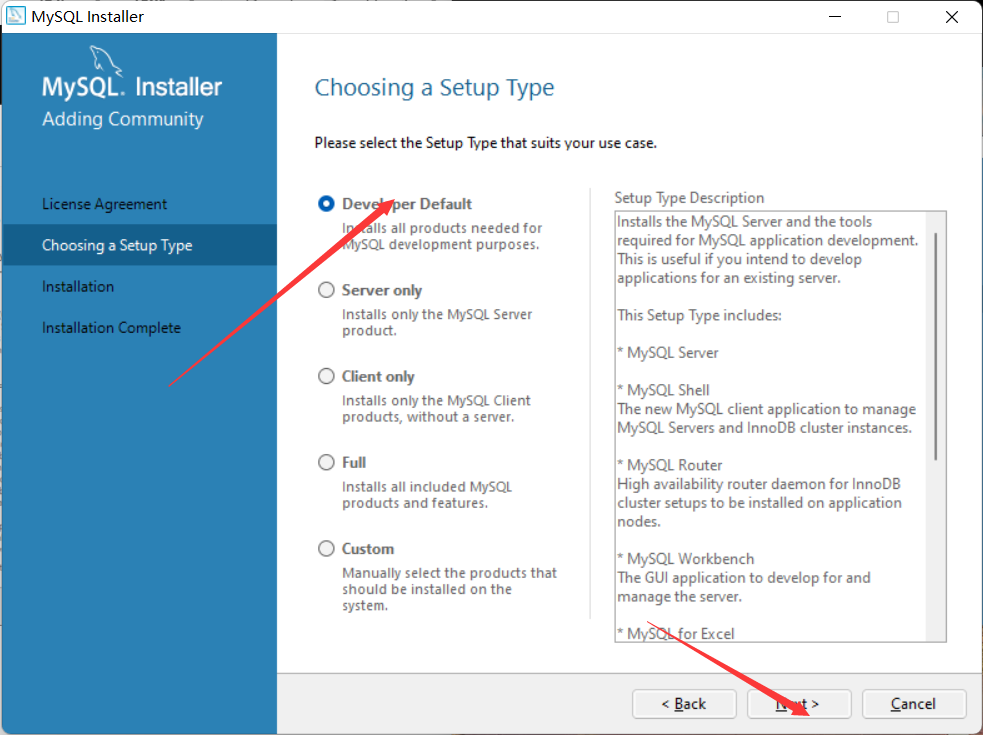
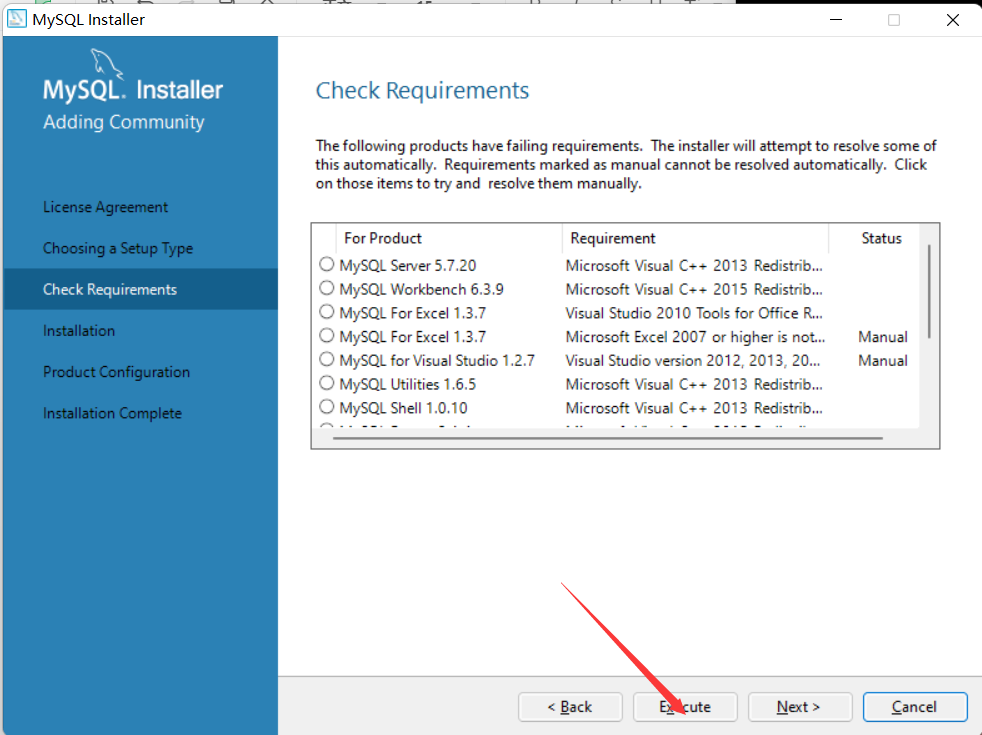
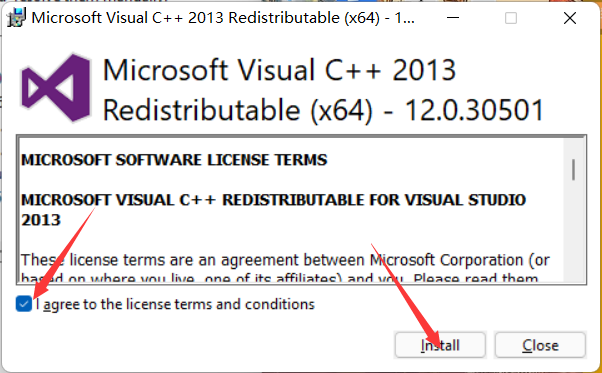
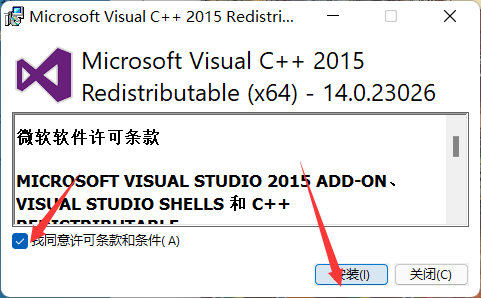
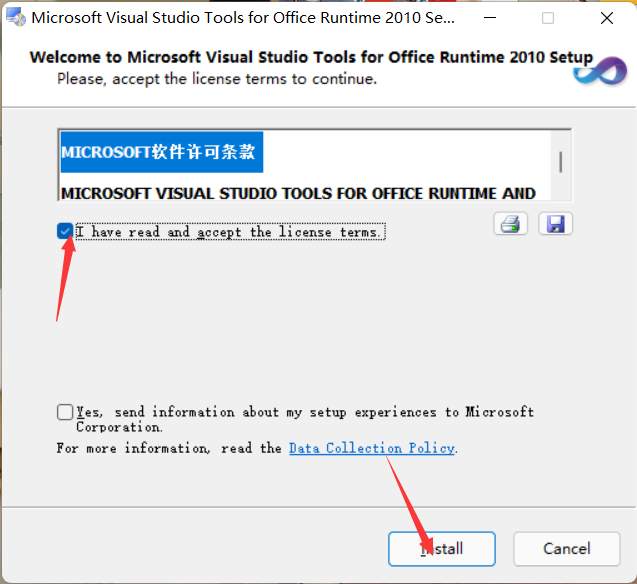
这里表示安装失败了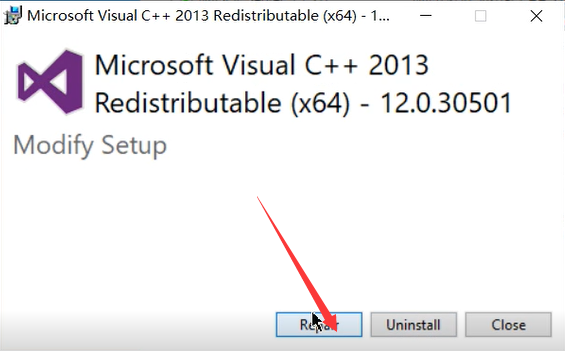
退出安装这个软件
剩下的就是刚才没装好的,继续安装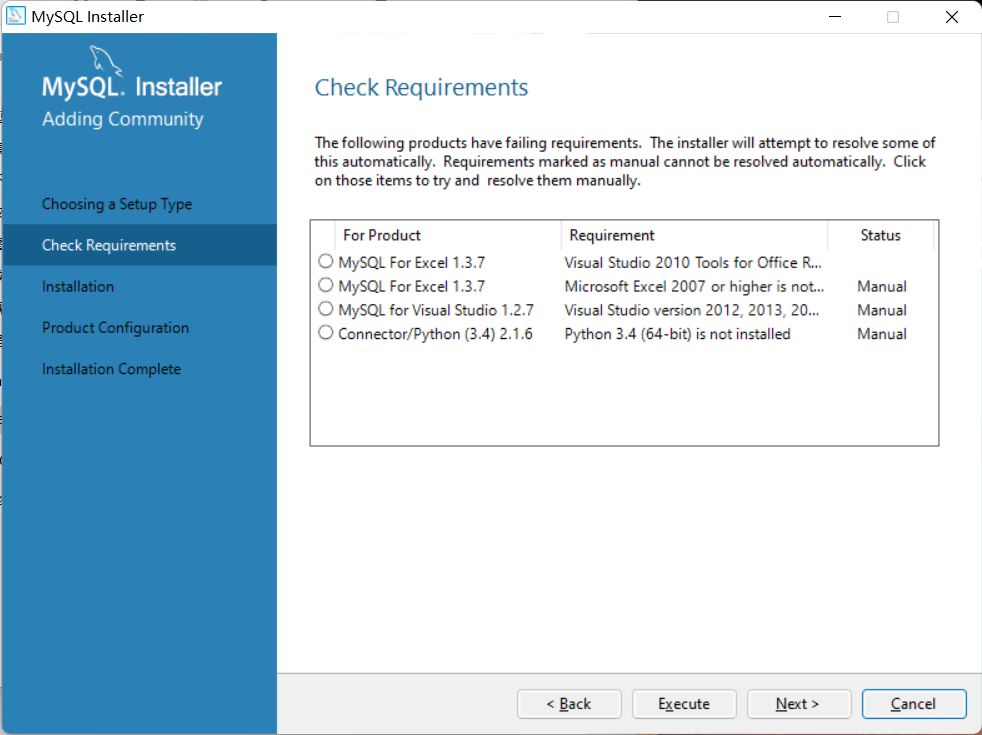
会有几个安装不上去不用管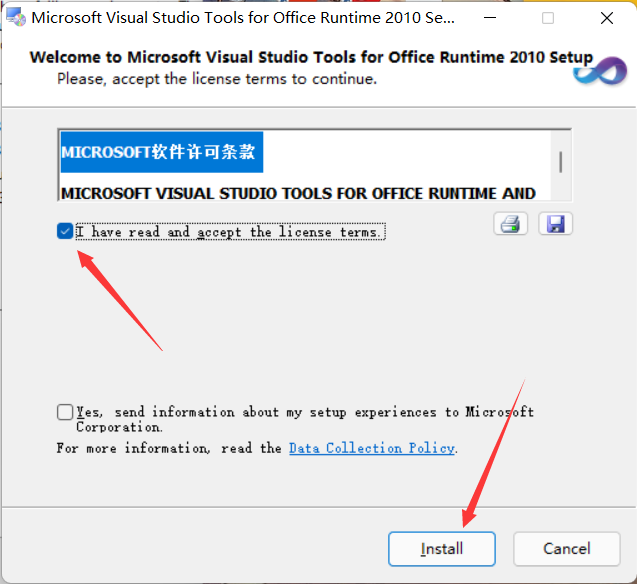
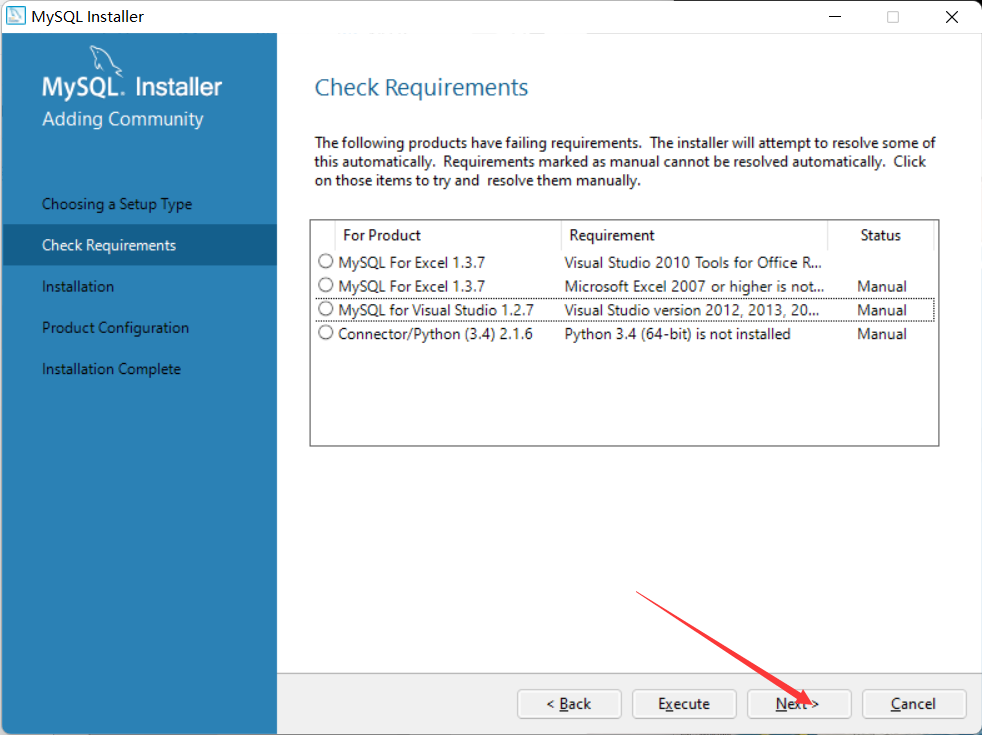
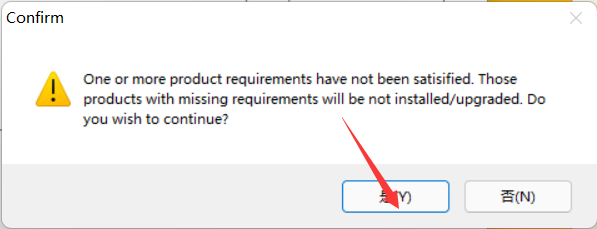
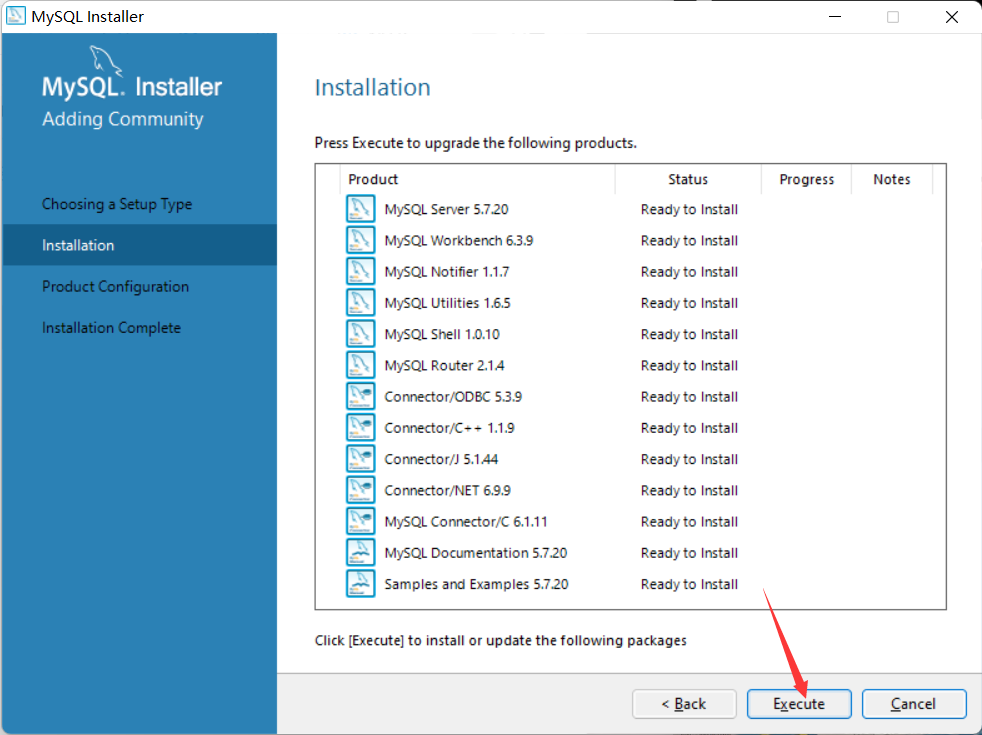
后面一直下一步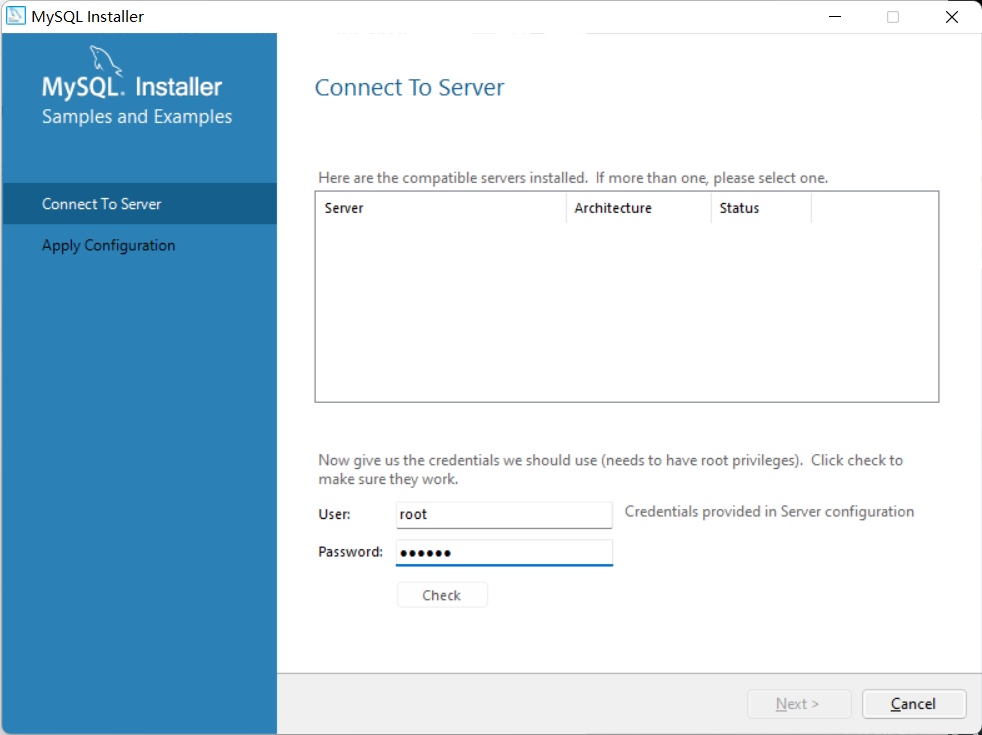
设置账号 密码
输入services.msc
记录一个问题,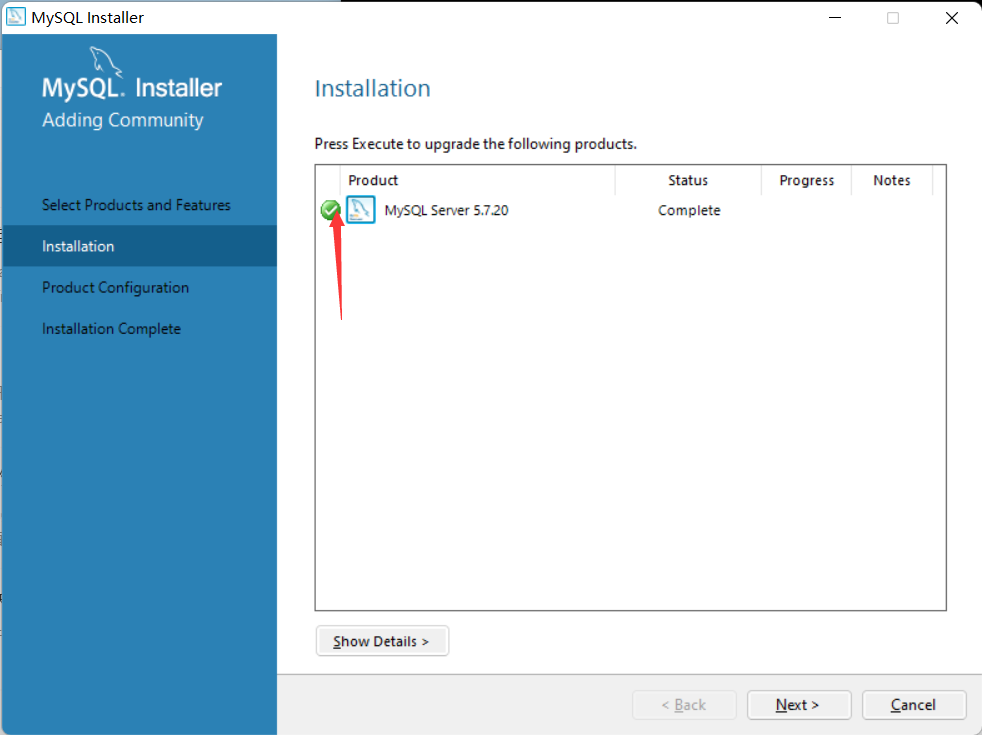
原本是红色的安装不上去,可以安装32位的
Visual C++ Redistributable Packages for Visual Studio 2013下载
此时数据库已经安装完成,找不到这个文件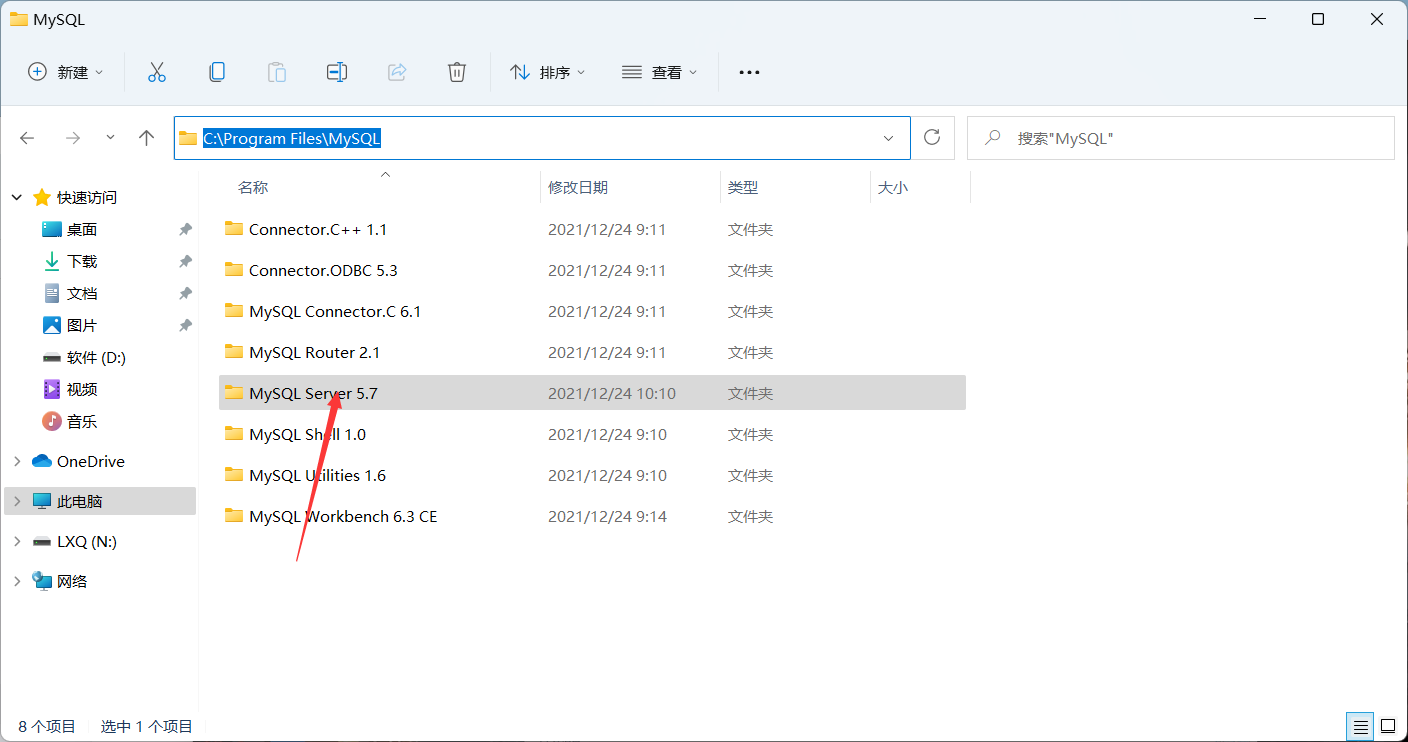
再次点击数据库的安装文件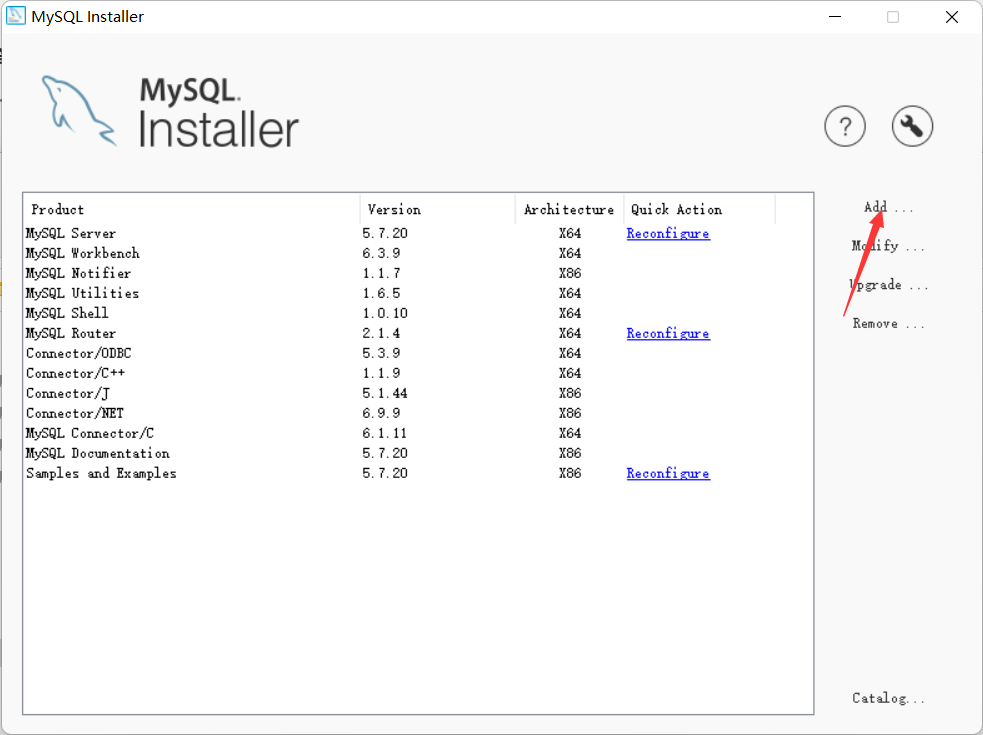
系统盘没server文件夹的时候这个位置是有东西的,点击第一个再点击中间绿色的小箭头点击下一步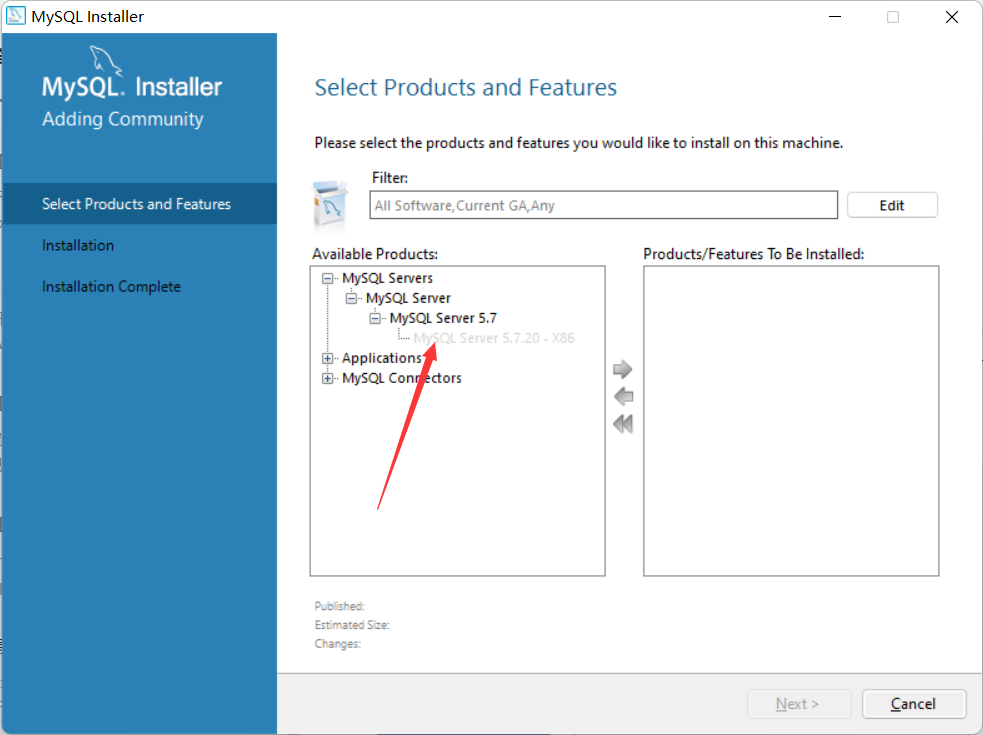
复制文件夹的地址配置环境变量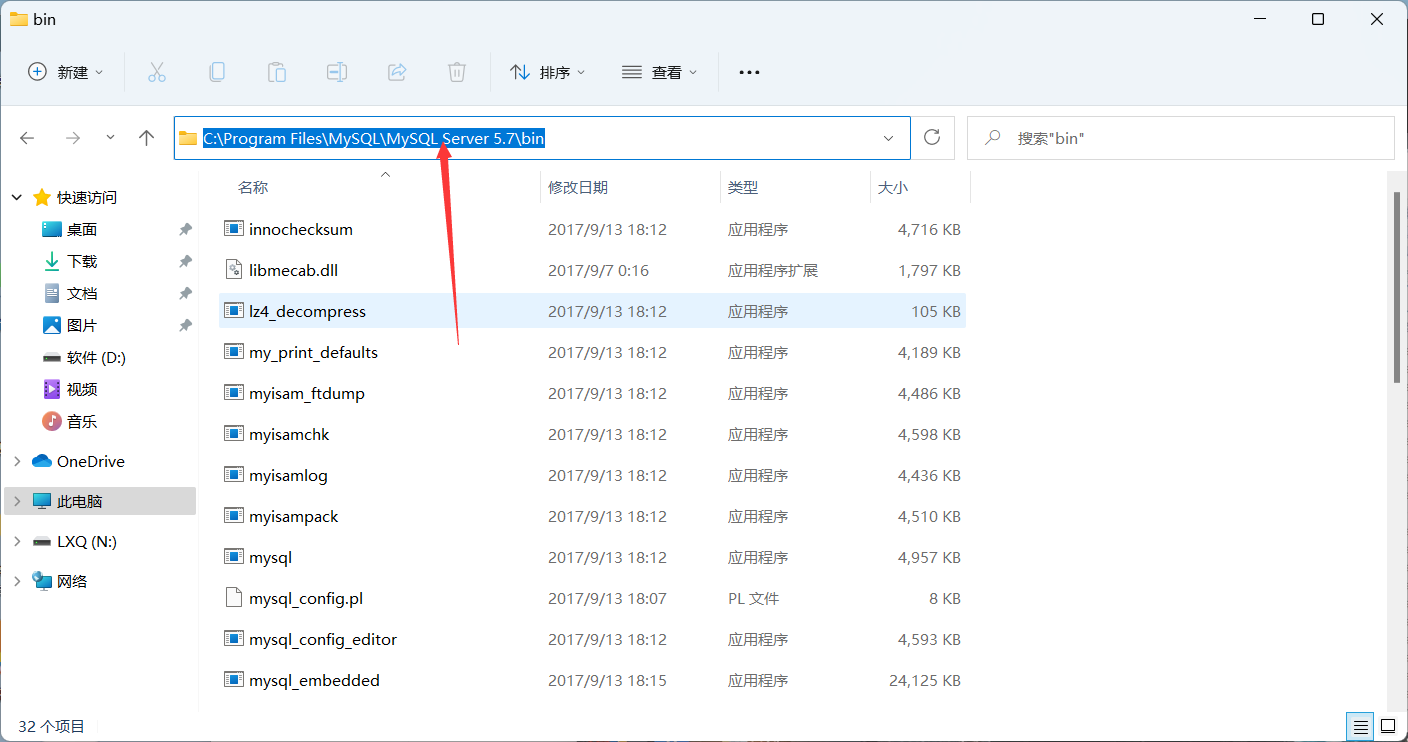
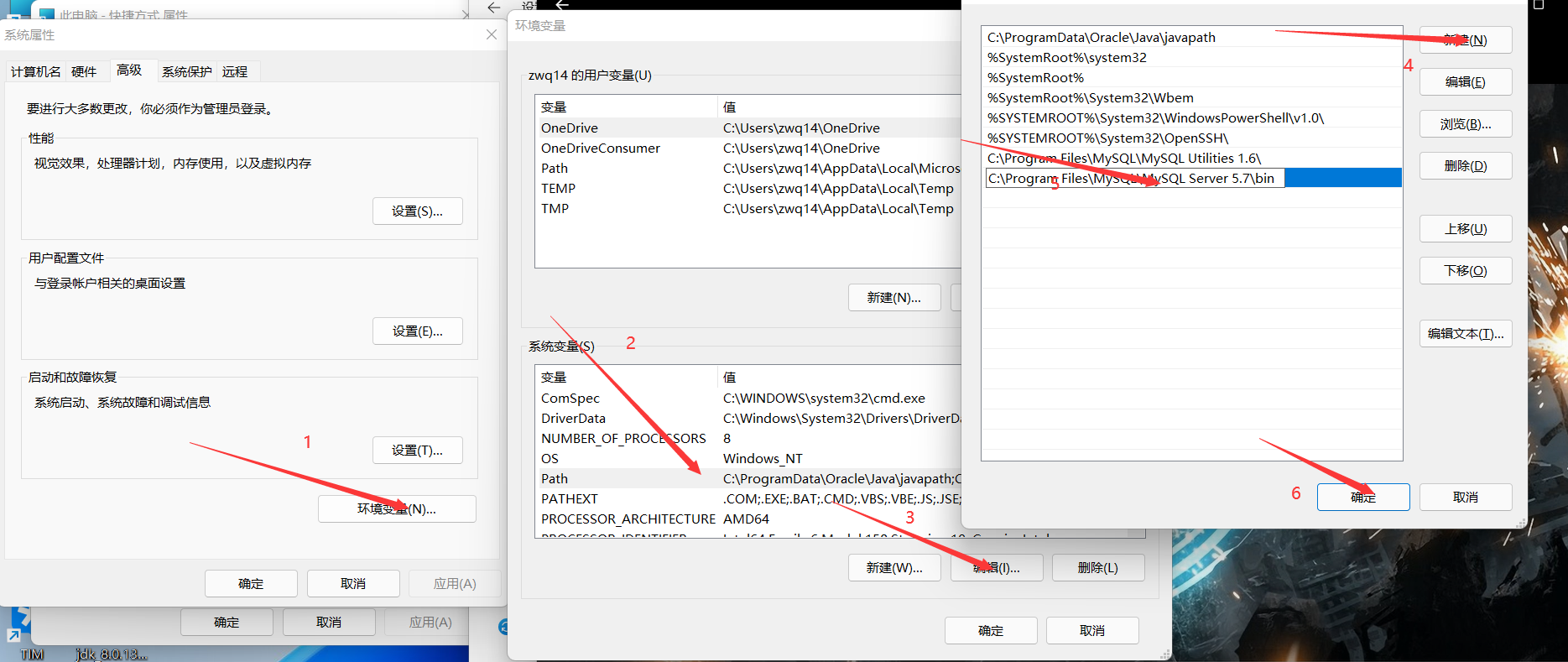
表示配置成功
三,idea的安装
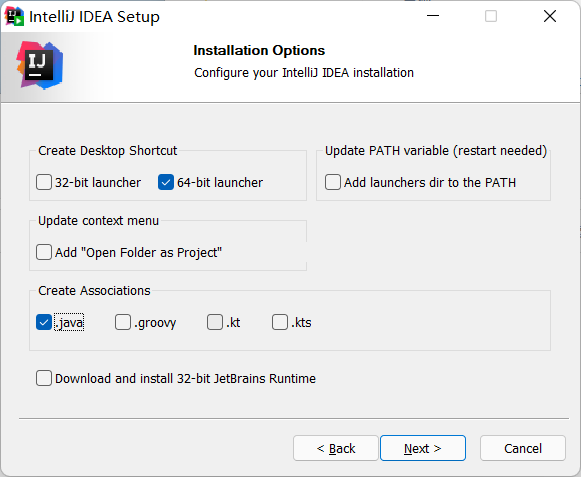
点击免费试用三十天
激活
拖入idea
重新启动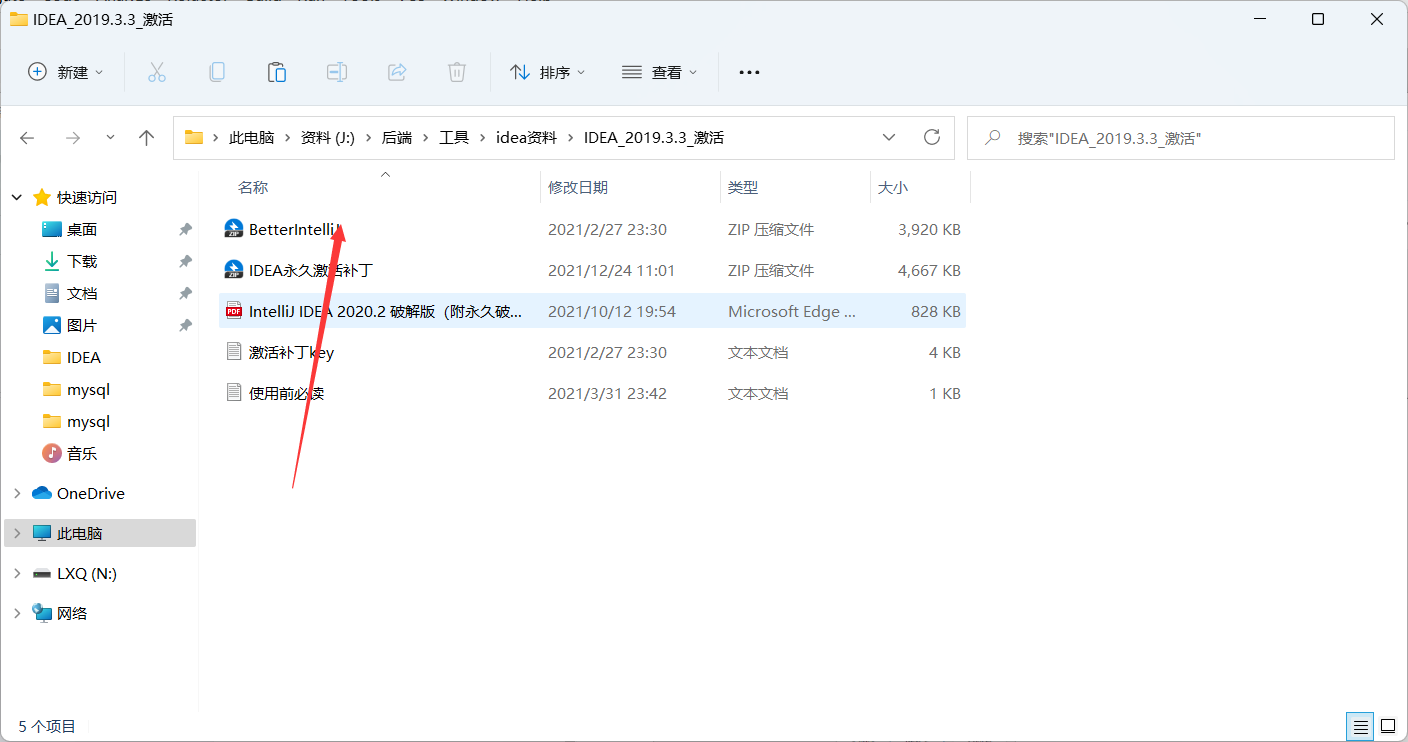
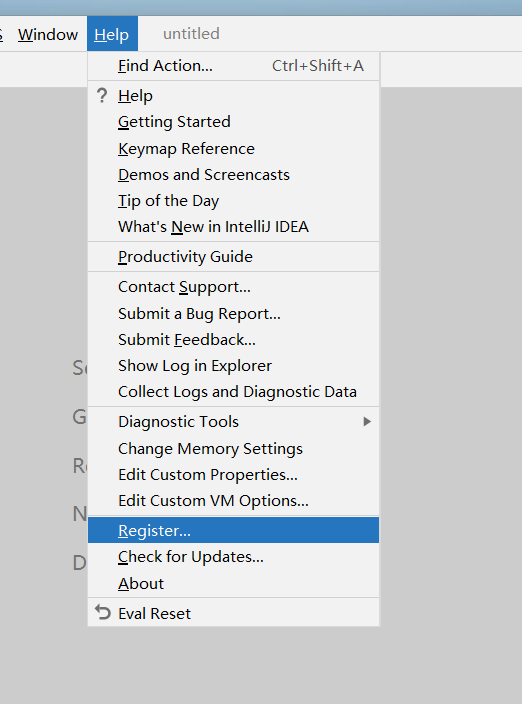
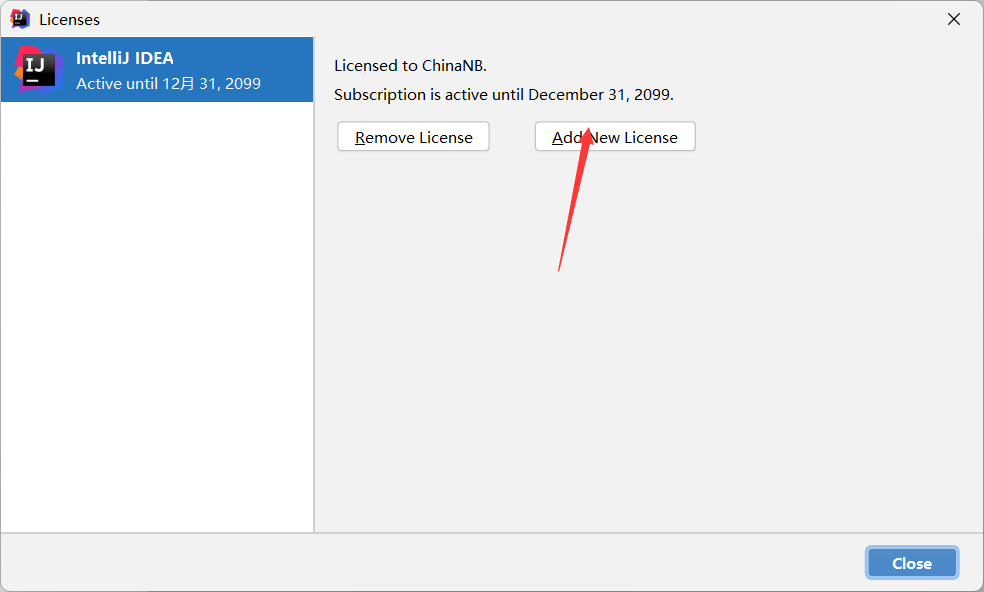
cv激活补丁key文件里面的东西
点击activate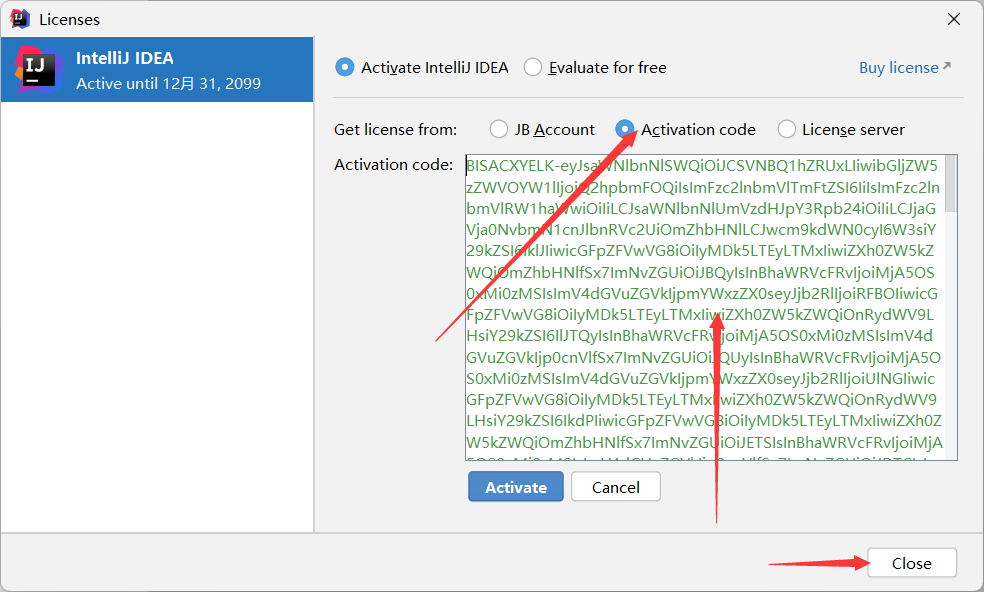
激活完全
四tomcat的安装
五maven的安装
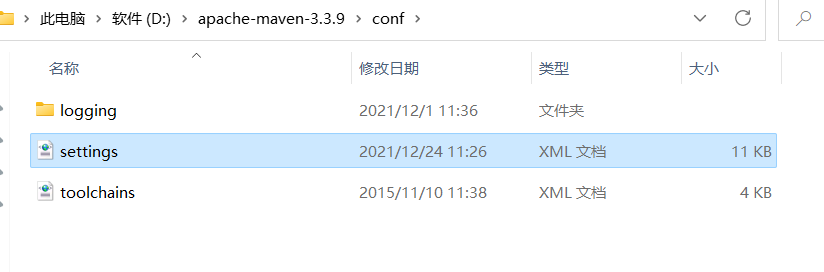
修改文件
这是本地仓库
在根目录创建文件夹
D:.m2\repository
公共仓库
5.1idea中创建maven项目
5.1.1先集成maven
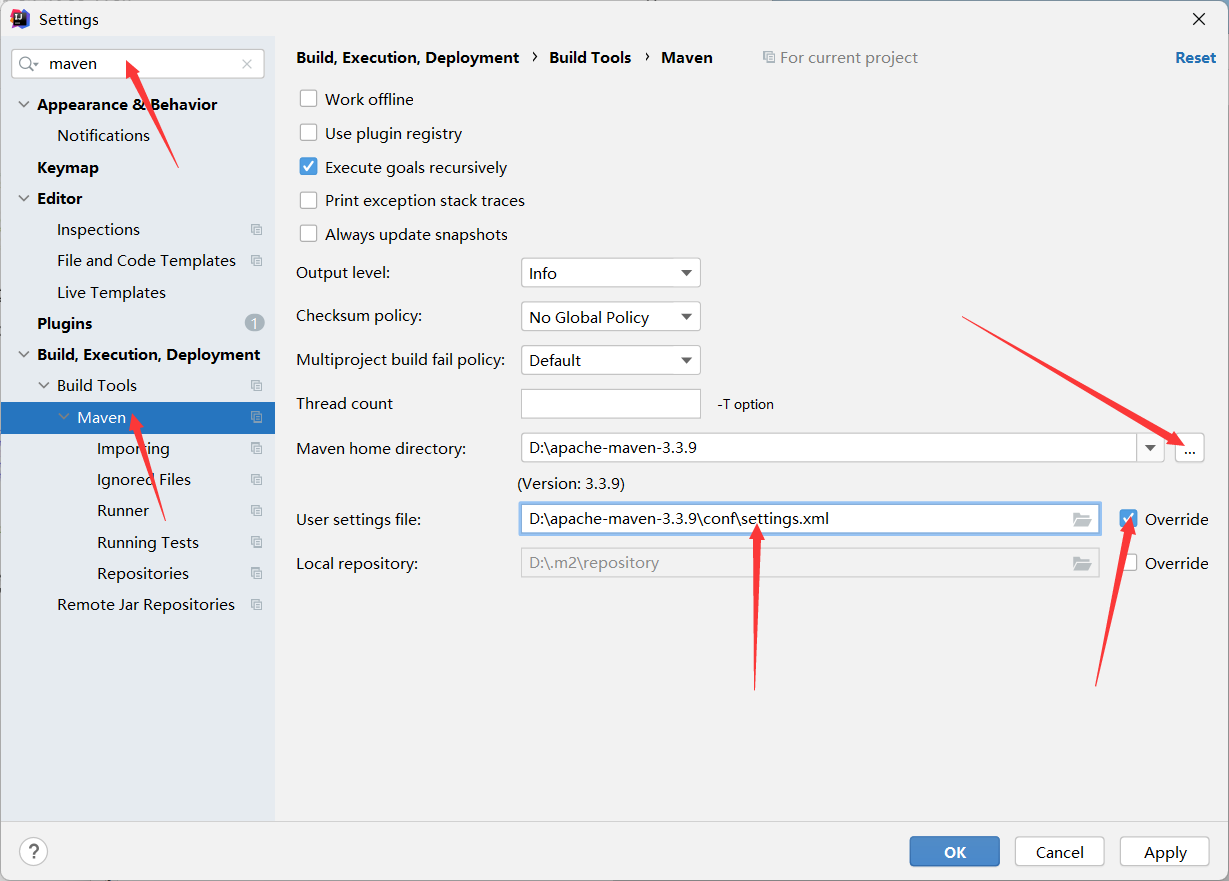
六git的安装
一路next
idea里面配置git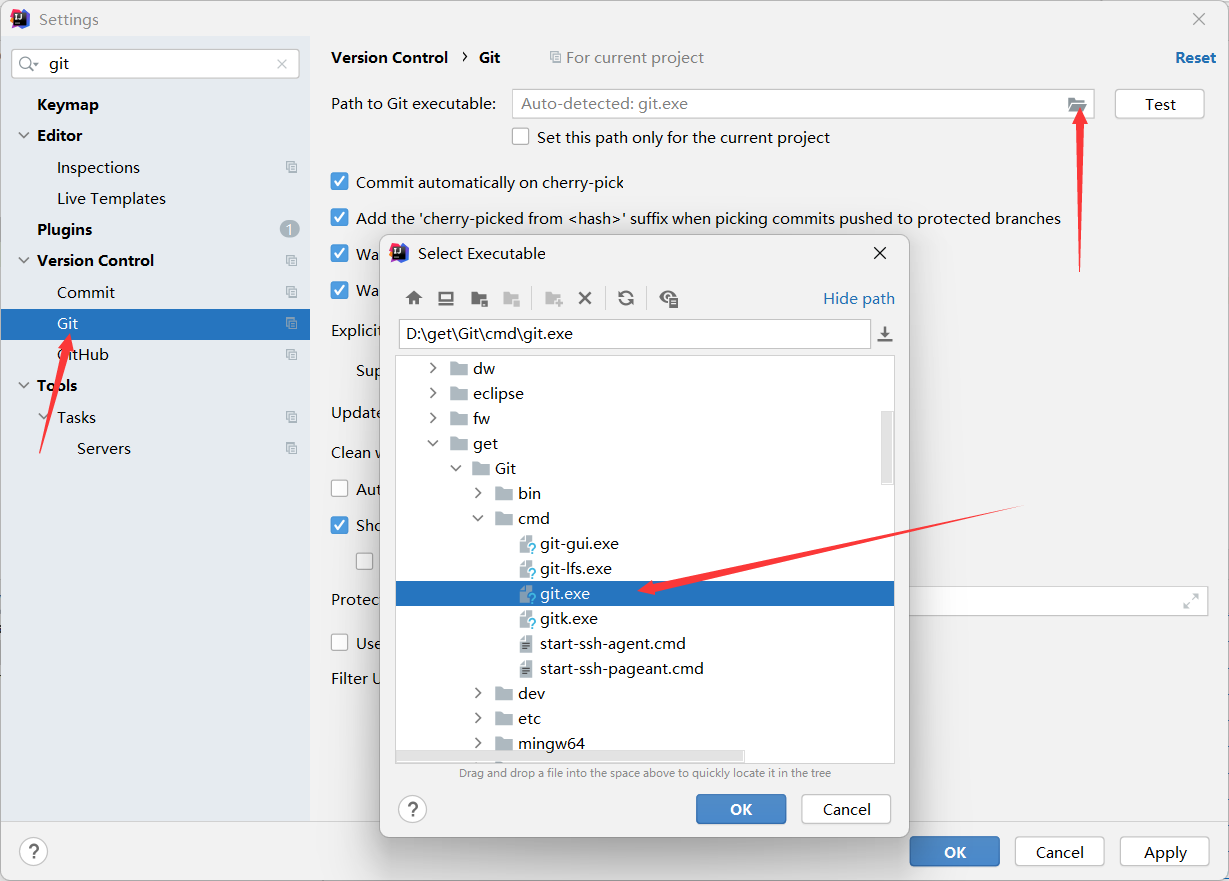
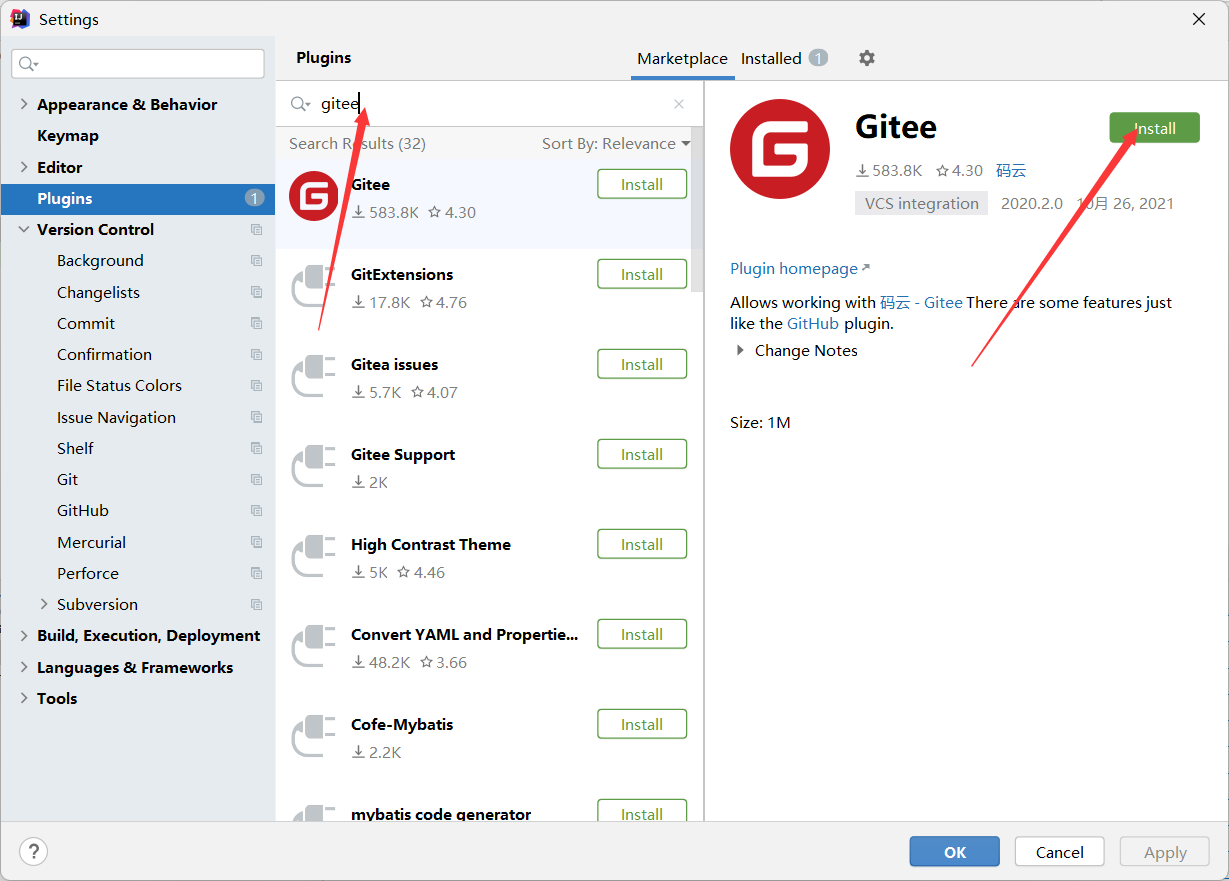
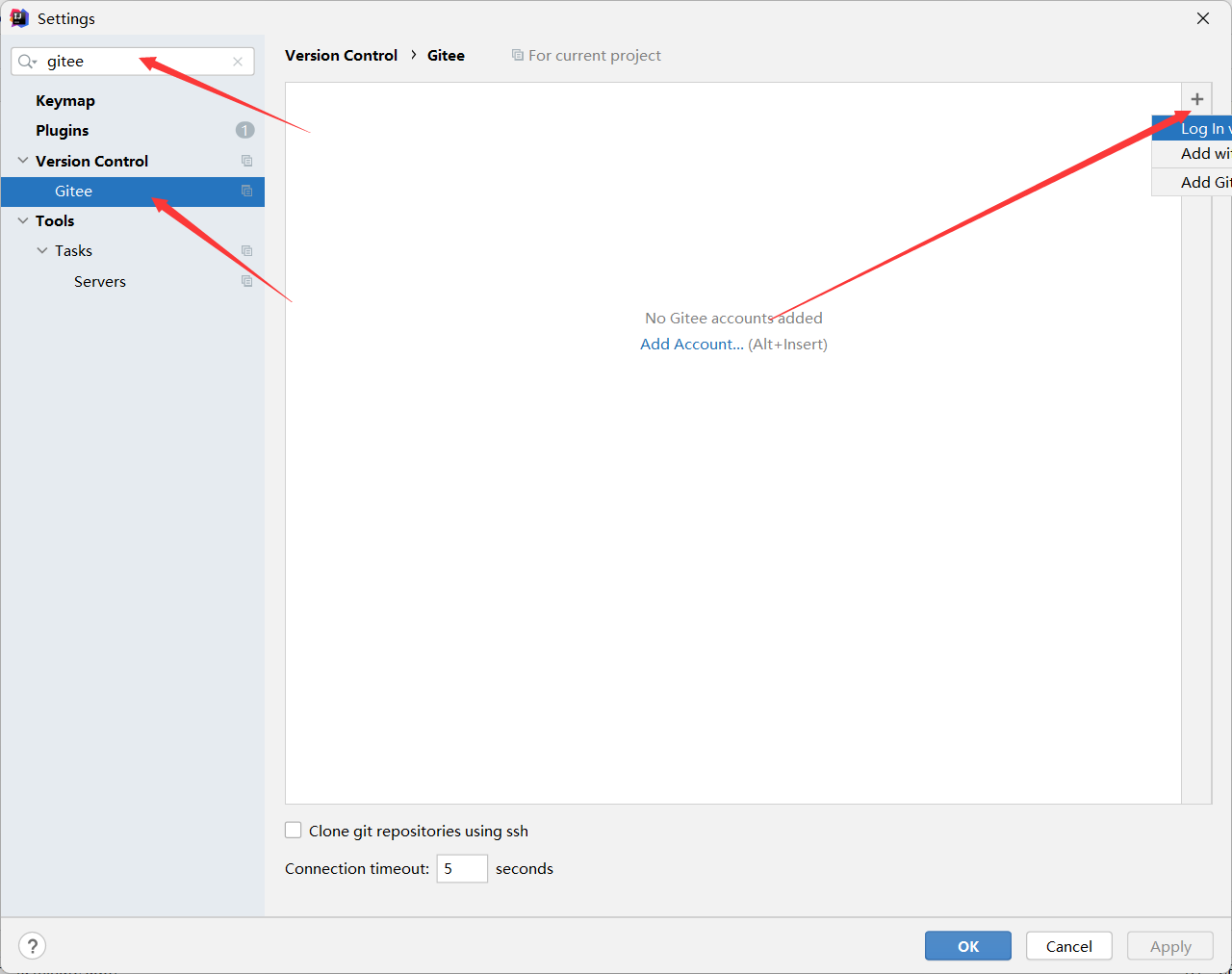
进行gitee的登录
推送项目并且创建远程的仓库 :在idea中创建远程仓库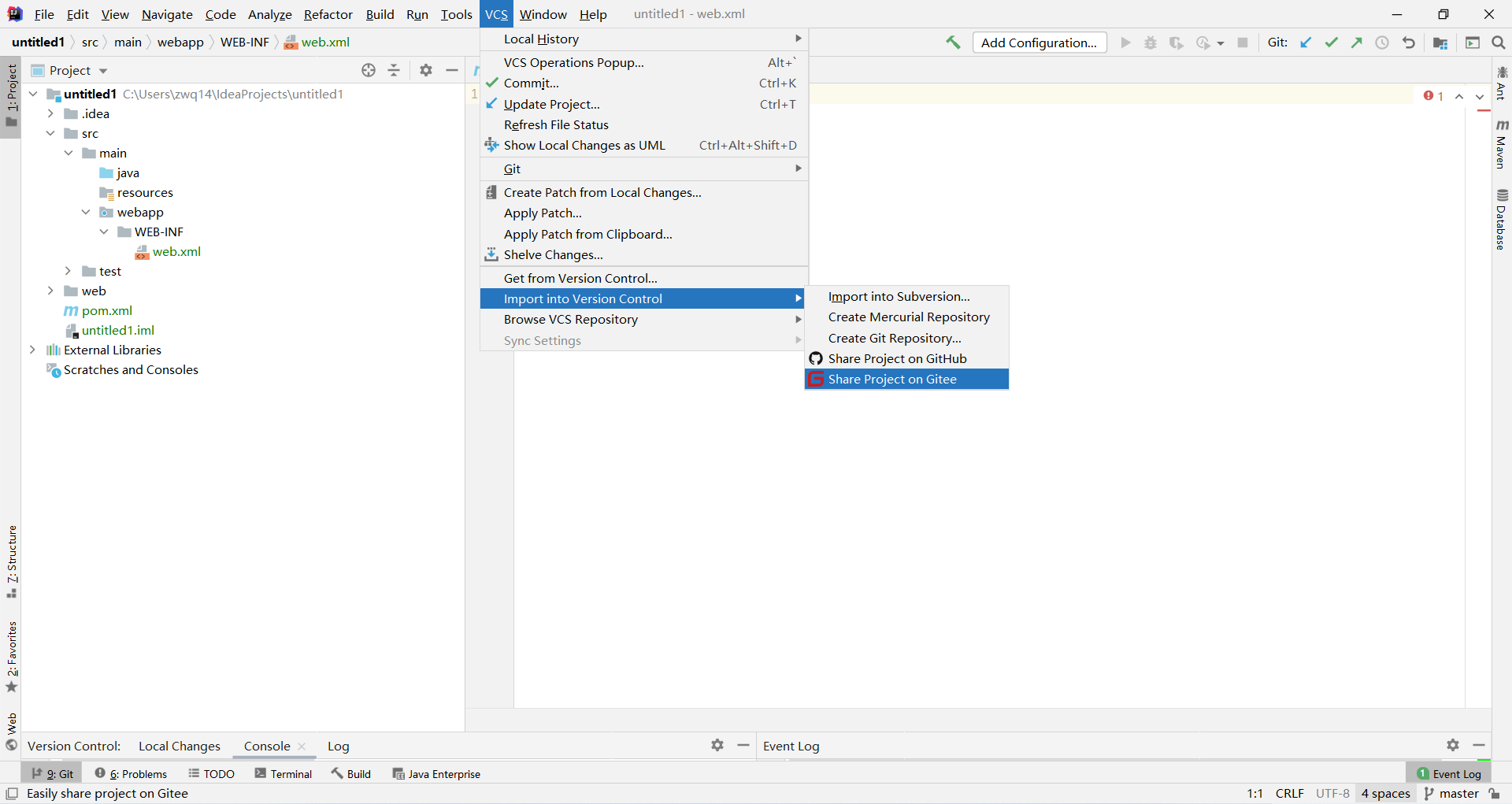
从远程的仓库克隆项目
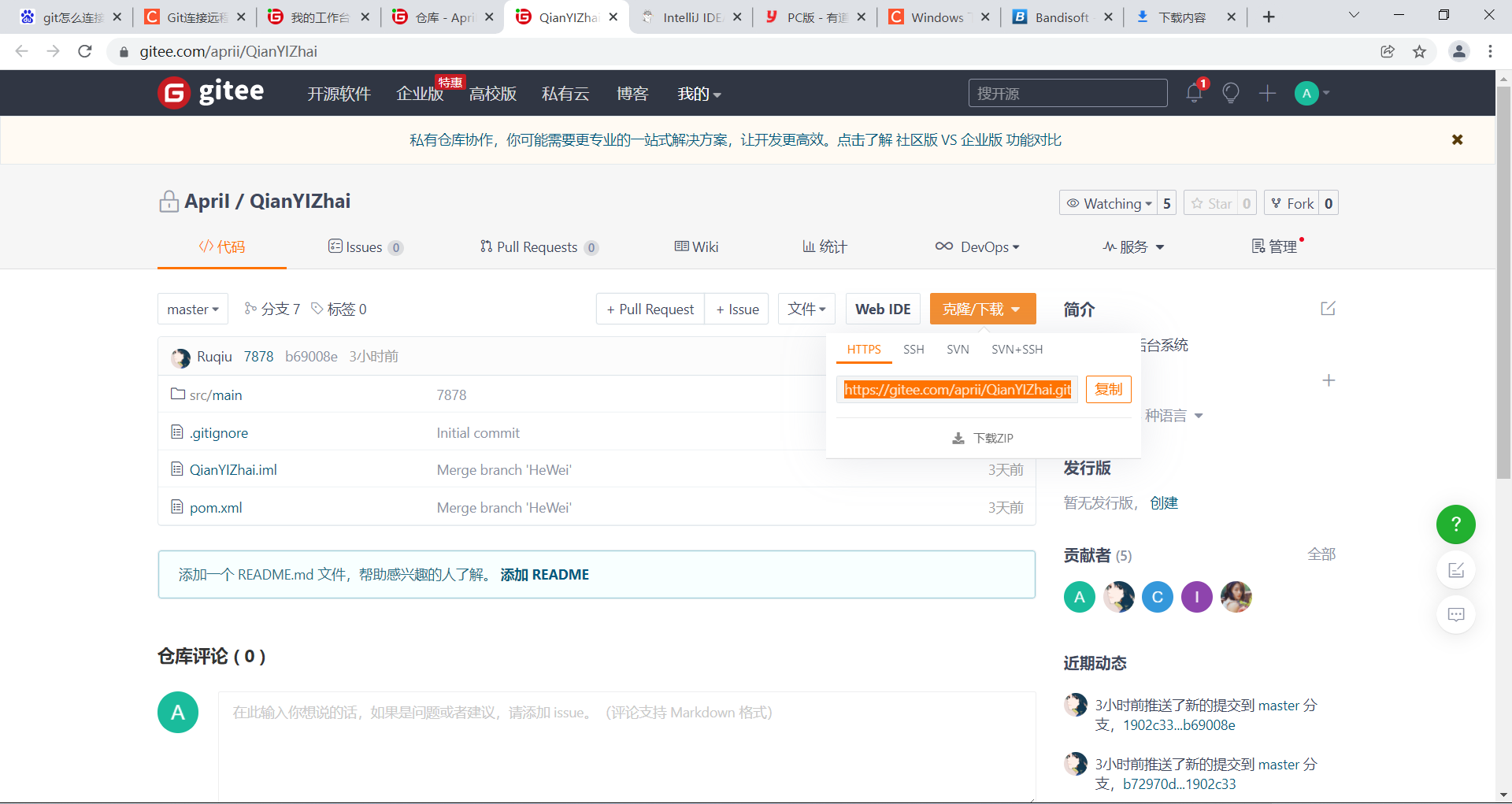
输入从远程仓库下载的地址url路径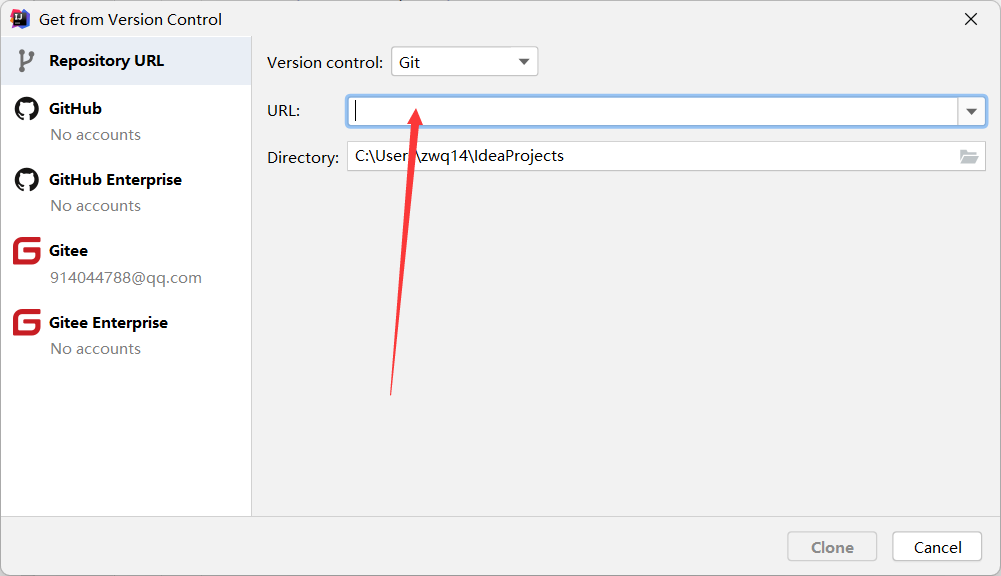

若有收获,就点个赞吧
0 人点赞


